Do czego to służy
Jeśli masz własne auta albo stałych przewoźników flotowych, chcesz wiedzieć, ile kosztuje Cię godzina i kilometr jazdy każdego z nich, ile zmieści się na pakę i kiedy kończy się ubezpieczenie. W HOGS zapisujesz to raz, w karcie pojazdu. Z kosztu godzinowego i kilometrowego system liczy potem koszt auta i kierowcy na trasie, kiedy planujesz przejazd. Dzięki temu łatwiej ocenisz, czy fracht się opłaca.
Terminarz to kalendarz spraw, których nie wolno przegapić: przegląd, badanie techniczne, ubezpieczenie, rata finansowania, legalizacja. Każdy termin ma status, więc od razu widzisz, co jest do załatwienia, a co już zrobione.
Gdzie to znajdziesz
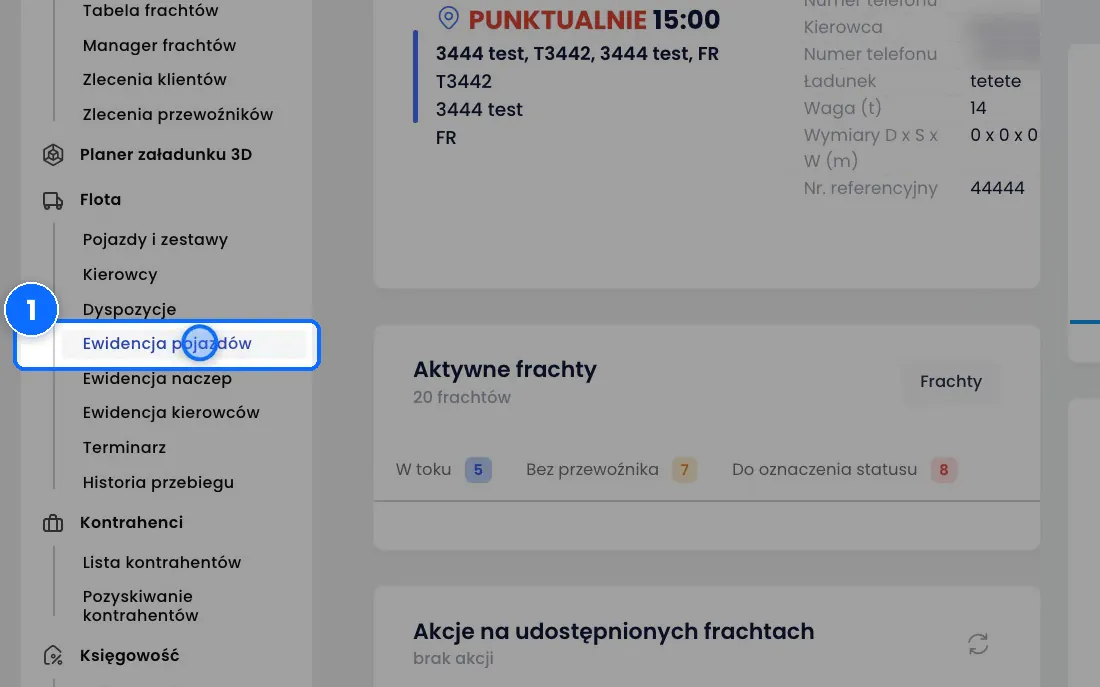
Pojazdy są w Flota → Ewidencja pojazdów, a terminy w Flota → Terminarz. Terminarz pojazdu widzisz też w jego karcie. W grupie Flota są również m.in. Kierowcy, Ewidencja naczep, Ewidencja kierowców i Historia przebiegu.
Krok po kroku
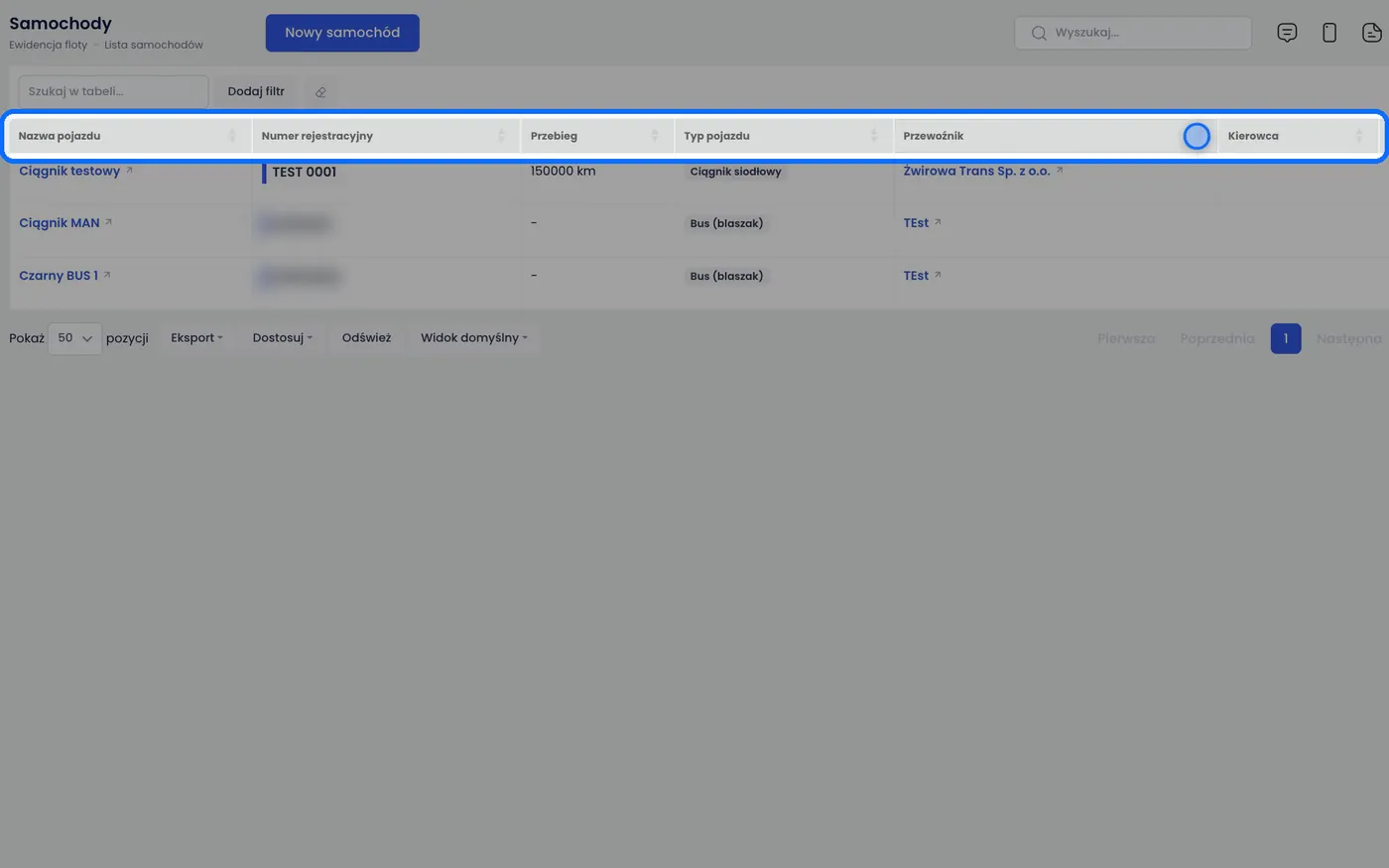
- Wejdź w Flota → Ewidencja pojazdów. Na liście widzisz kolumny Nazwa pojazdu, Numer rejestracyjny, Przebieg, Typ pojazdu, Przewoźnik i Kierowca.
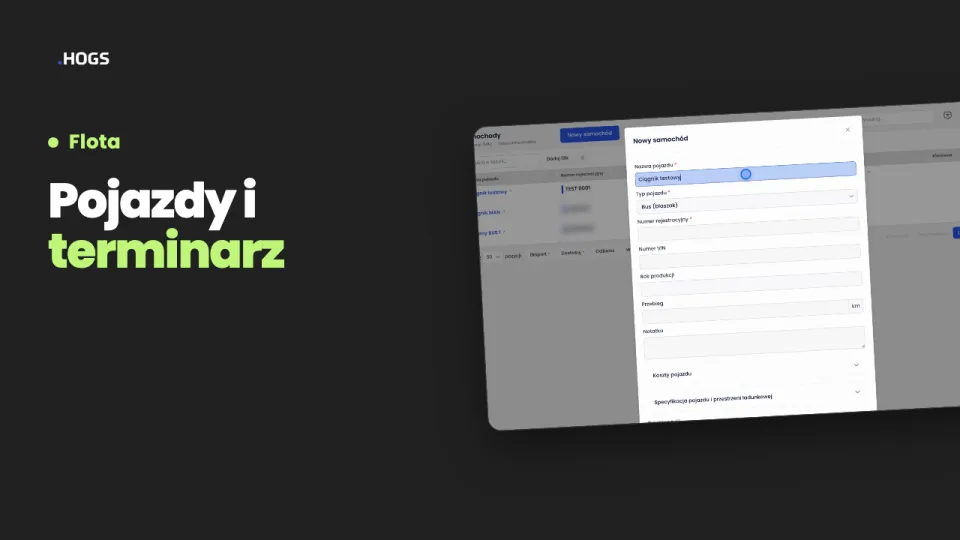
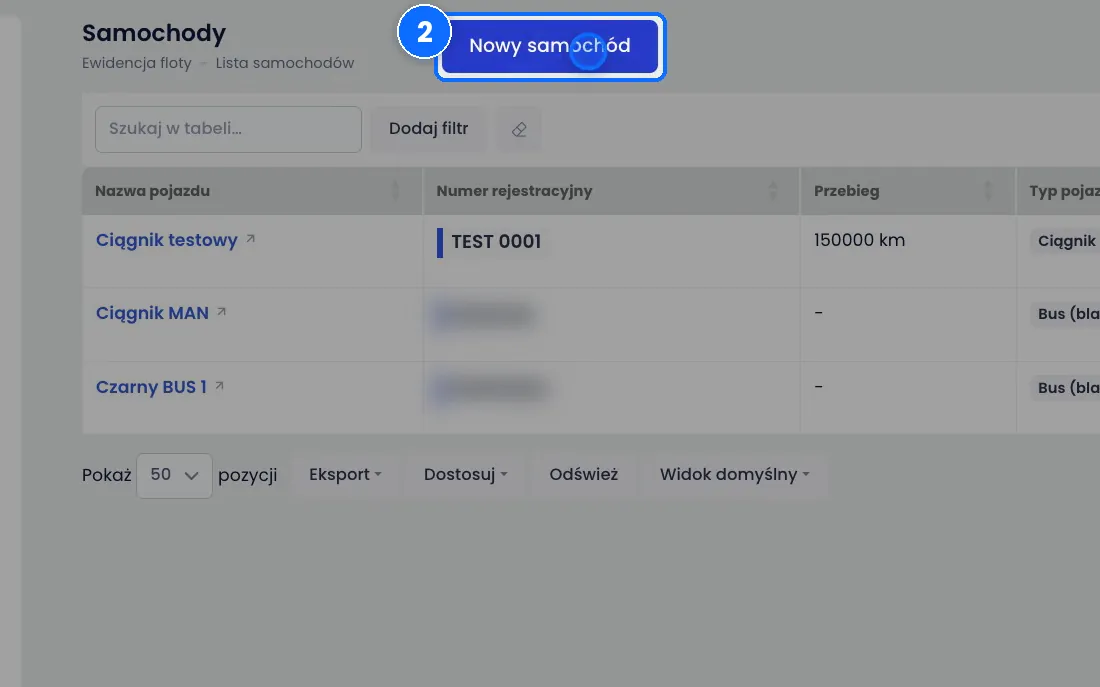
- Kliknij Nowy samochód. Otworzy się okno z danymi auta.
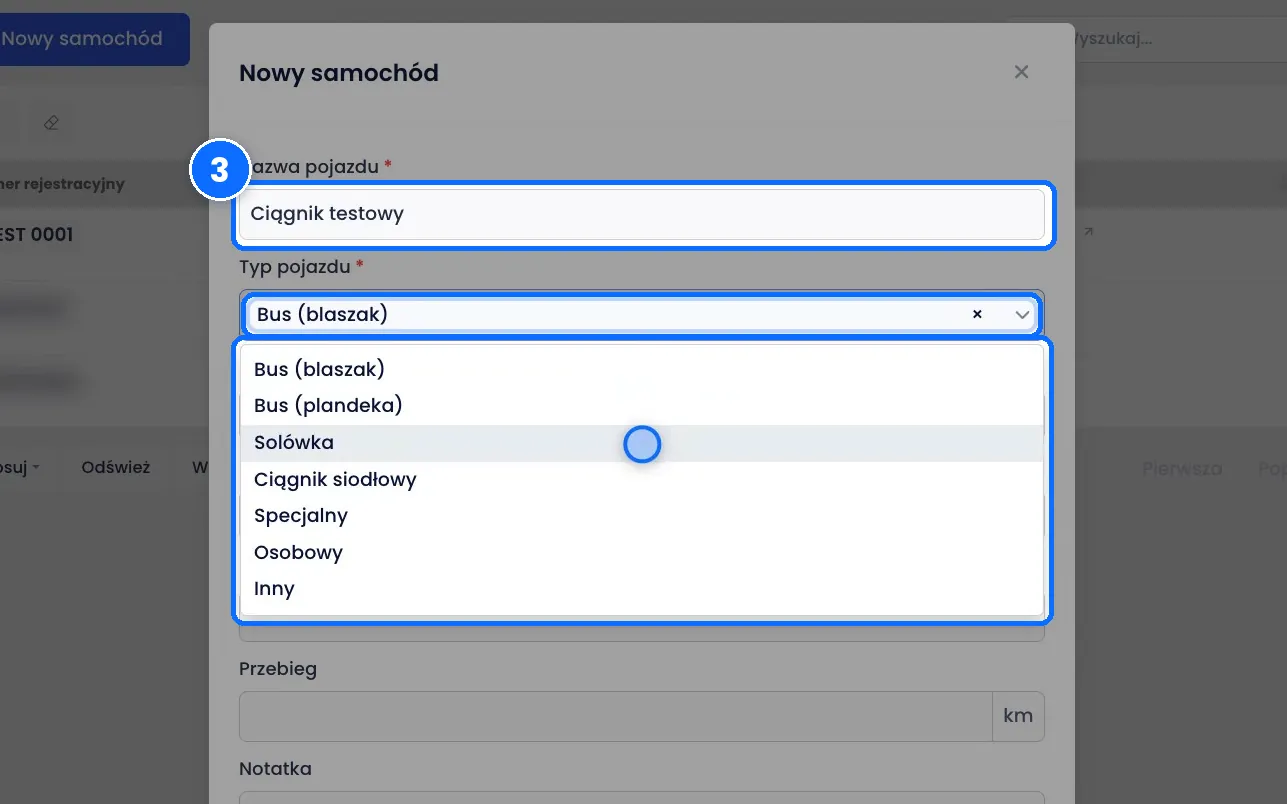
- Wpisz Nazwę pojazdu, po której rozpoznasz go na listach. Z listy Typ wybierz rodzaj auta, np. bus, solówkę albo ciągnik siodłowy.
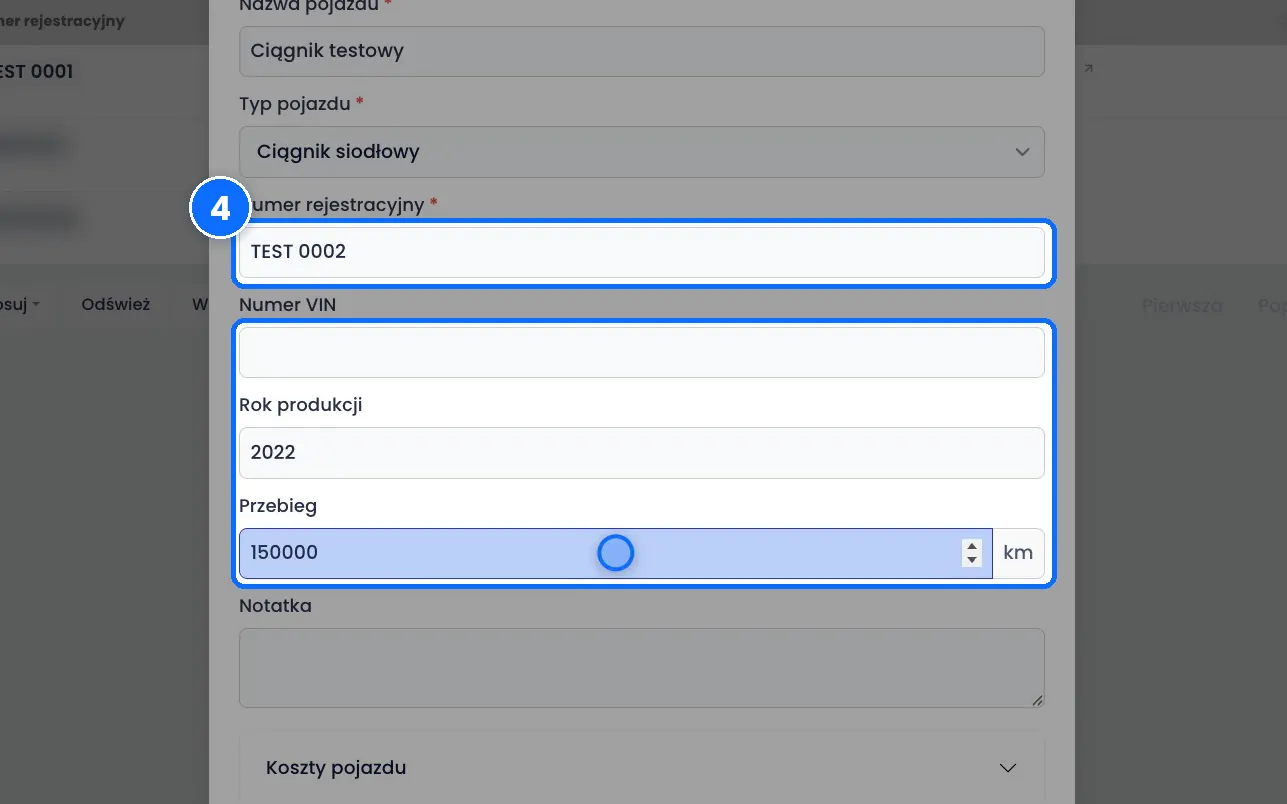
- Wpisz Numer rejestracyjny. Jeśli chcesz, uzupełnij też VIN, Rok produkcji, aktualny Przebieg i Notatkę.
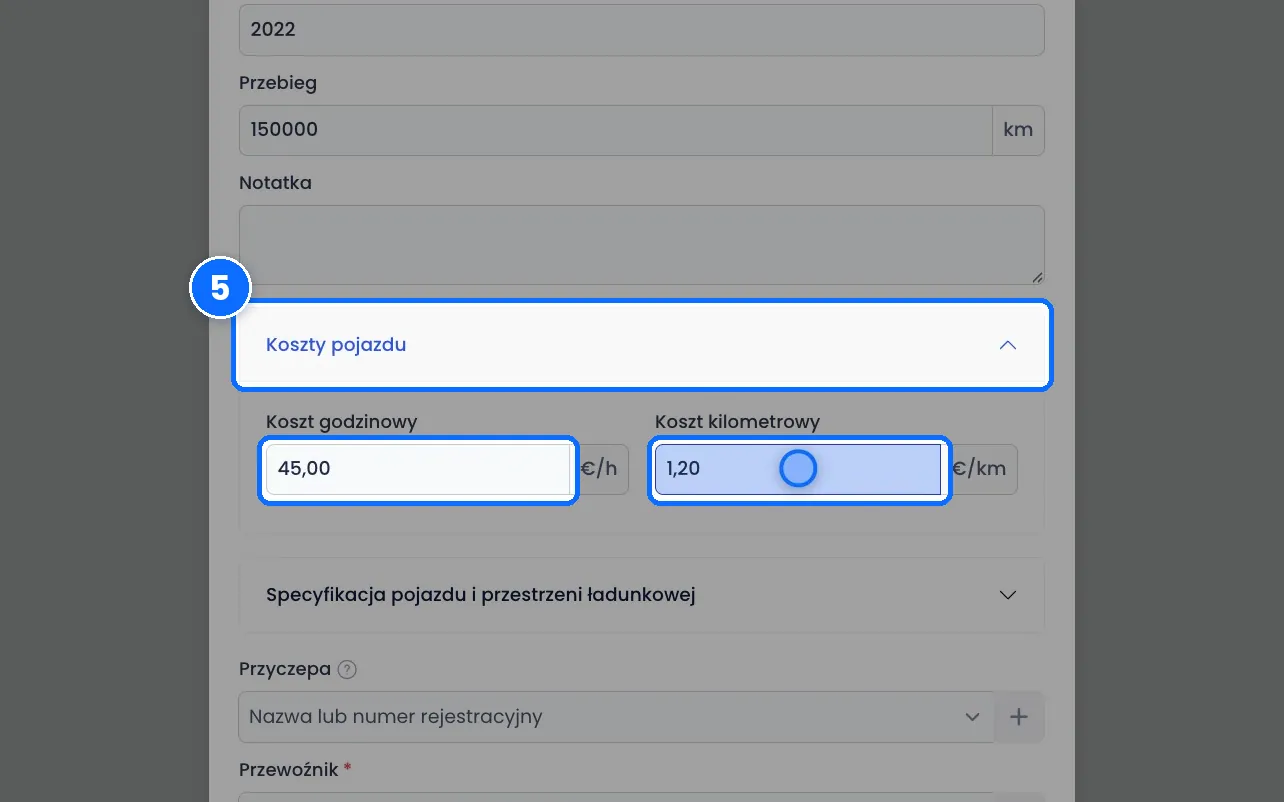
- Kliknij sekcję Koszty pojazdu, żeby ją rozwinąć. Wpisz Koszt godzinowy i Koszt kilometrowy.
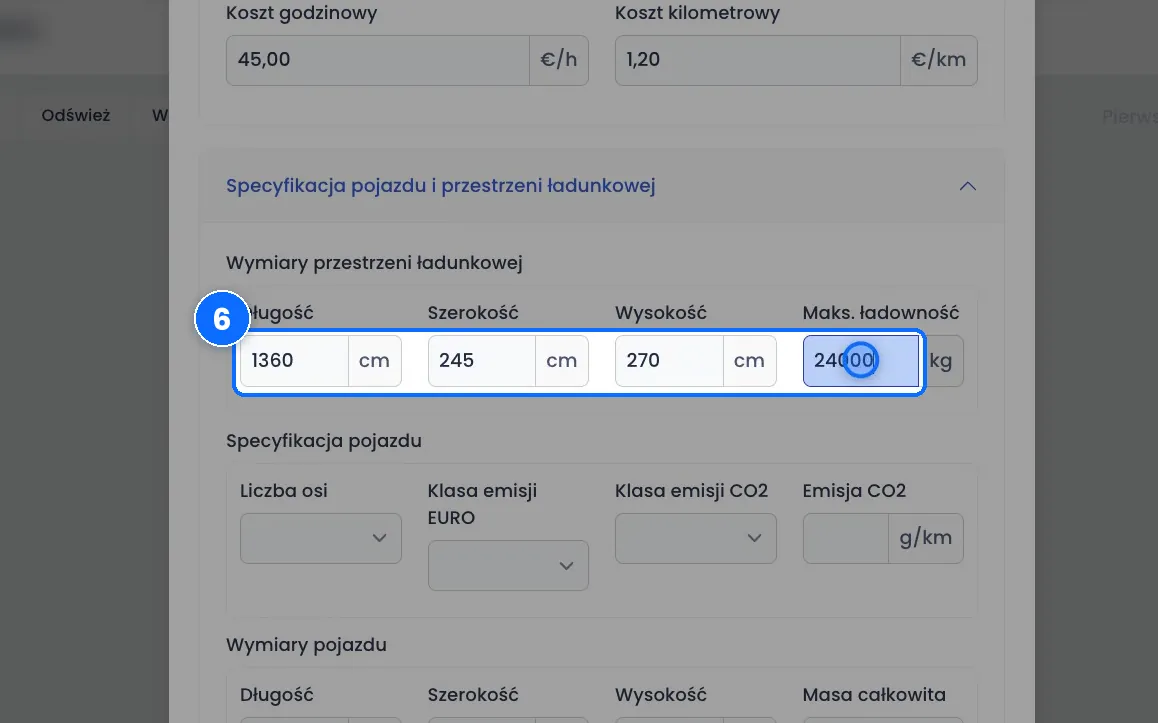
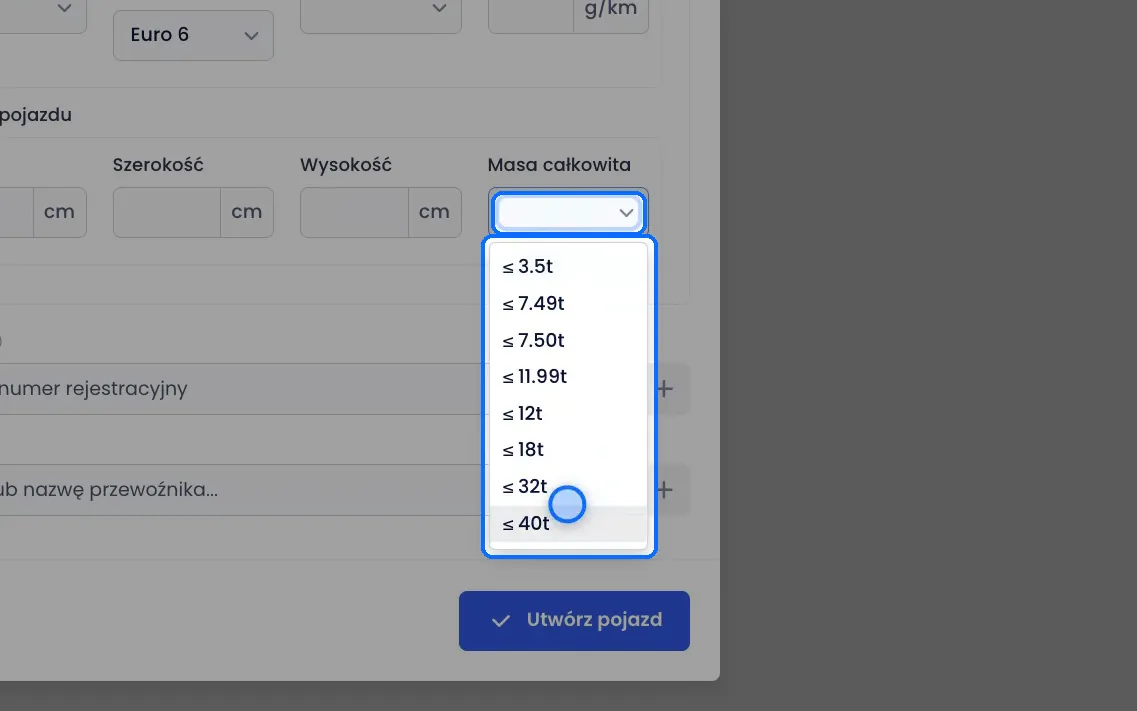
- Rozwiń sekcję Specyfikacja pojazdu i przestrzeni ładunkowej. Wpisz długość, szerokość i wysokość przestrzeni ładunkowej w centymetrach oraz maksymalną ładowność w kilogramach. Niżej wybierz liczbę osi, klasę emisji spalin i dopuszczalną masę całkowitą.
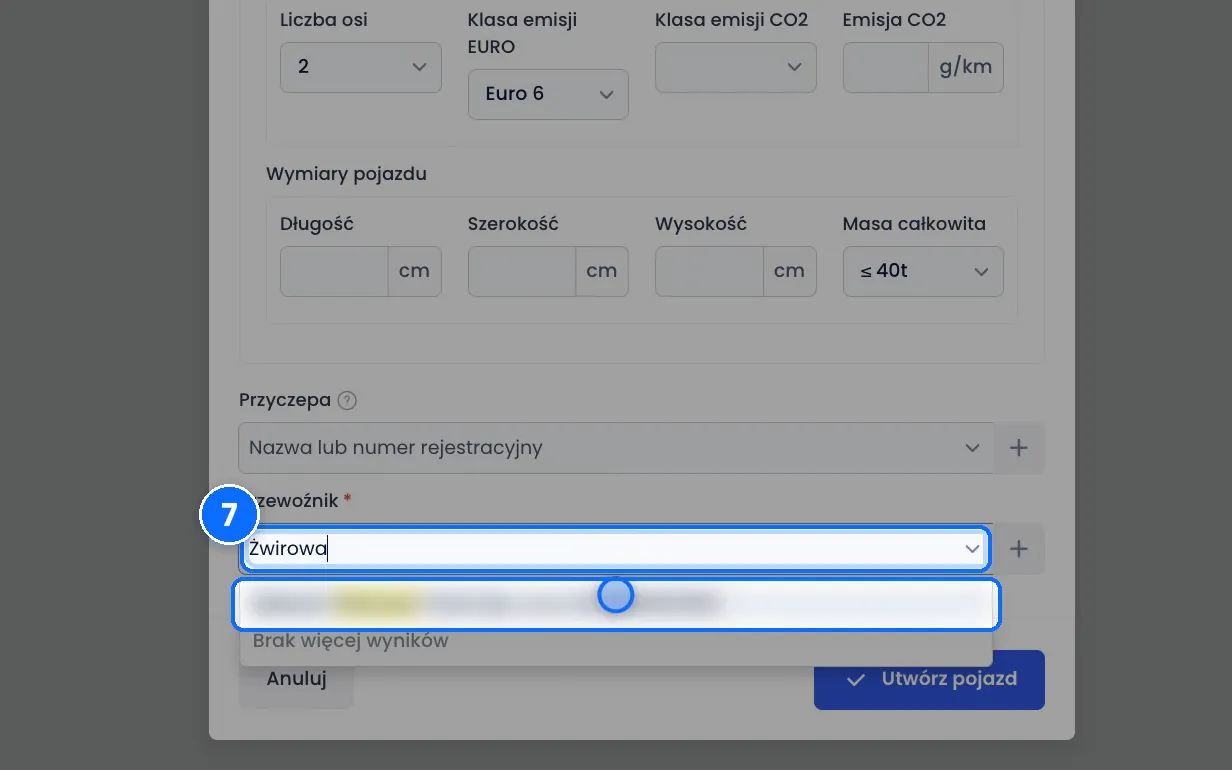
- Jeśli auto jeździ z naczepą, wybierz ją w polu Naczepa. W polu Przewoźnik wskaż, do kogo należy auto: Twoją firmę albo przewoźnika flotowego.
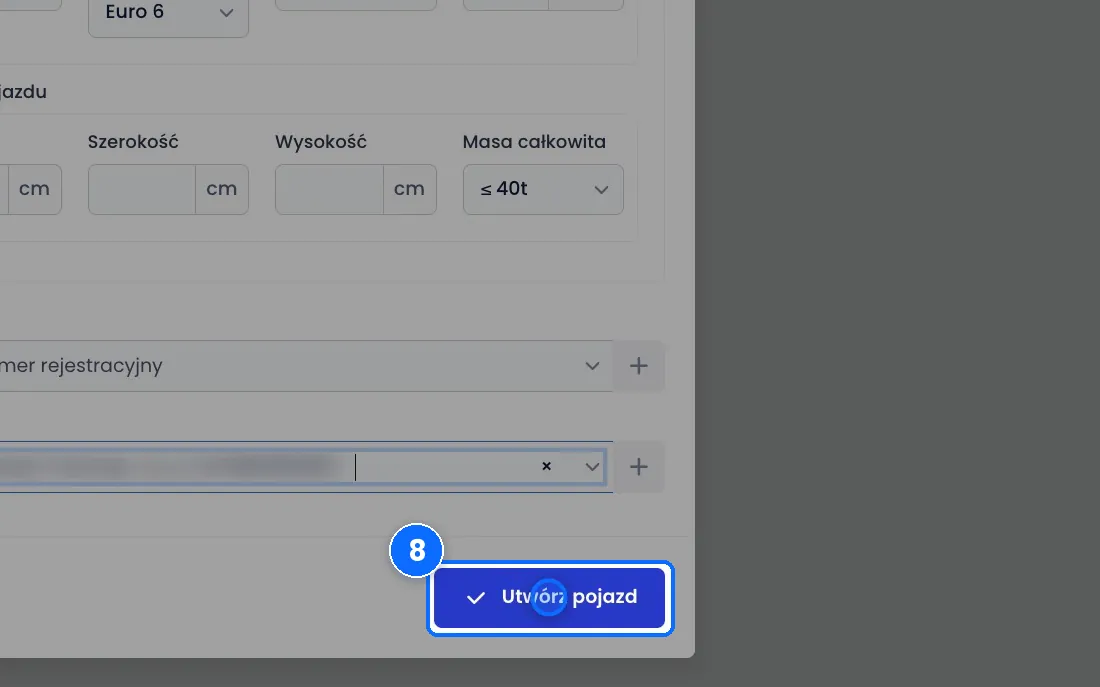
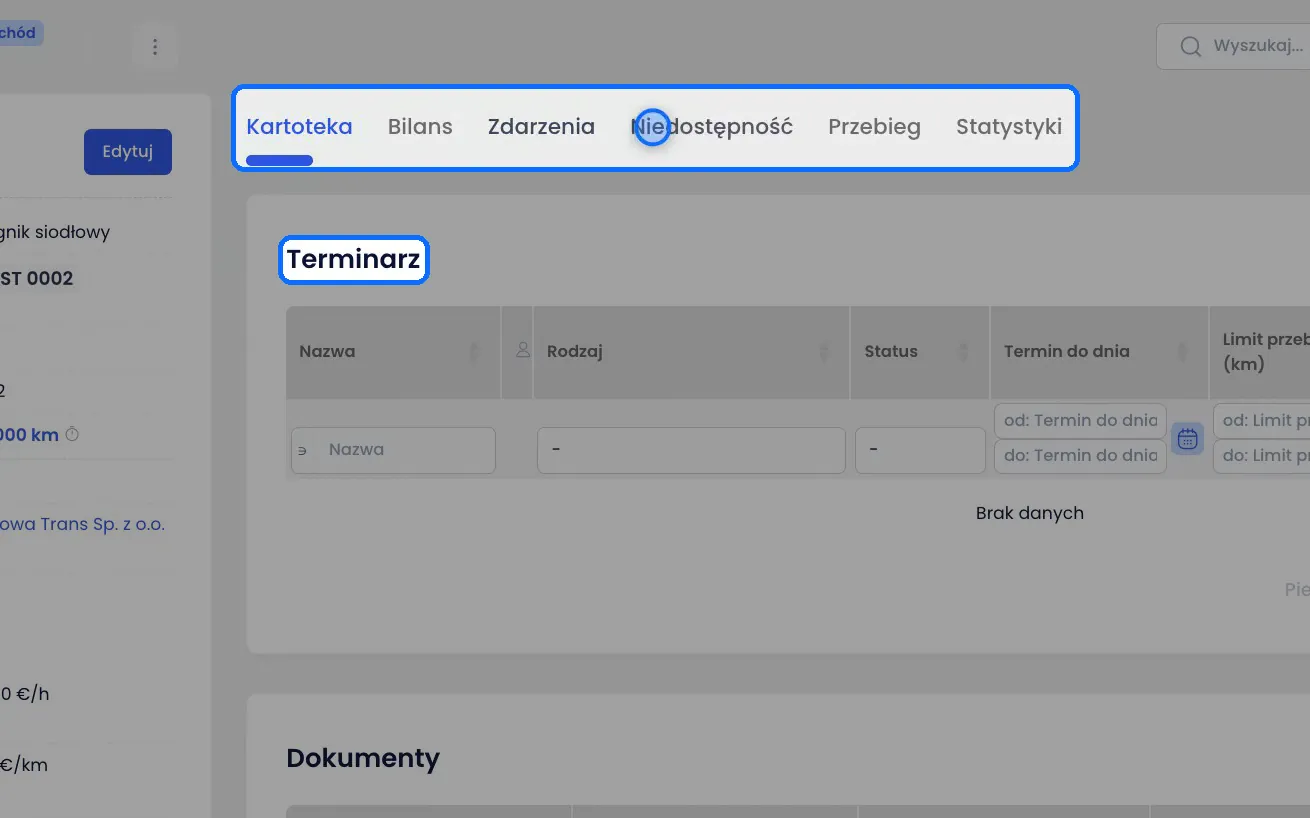
- Kliknij Utwórz pojazd. Otworzy się karta samochodu: po lewej dane, koszty i specyfikacja, a w zakładkach Kartoteka, Bilans, Zdarzenia, Niedostępność, Przebieg i Statystyki. W karcie są też sekcje Terminarz, Dokumenty i Komentarze.
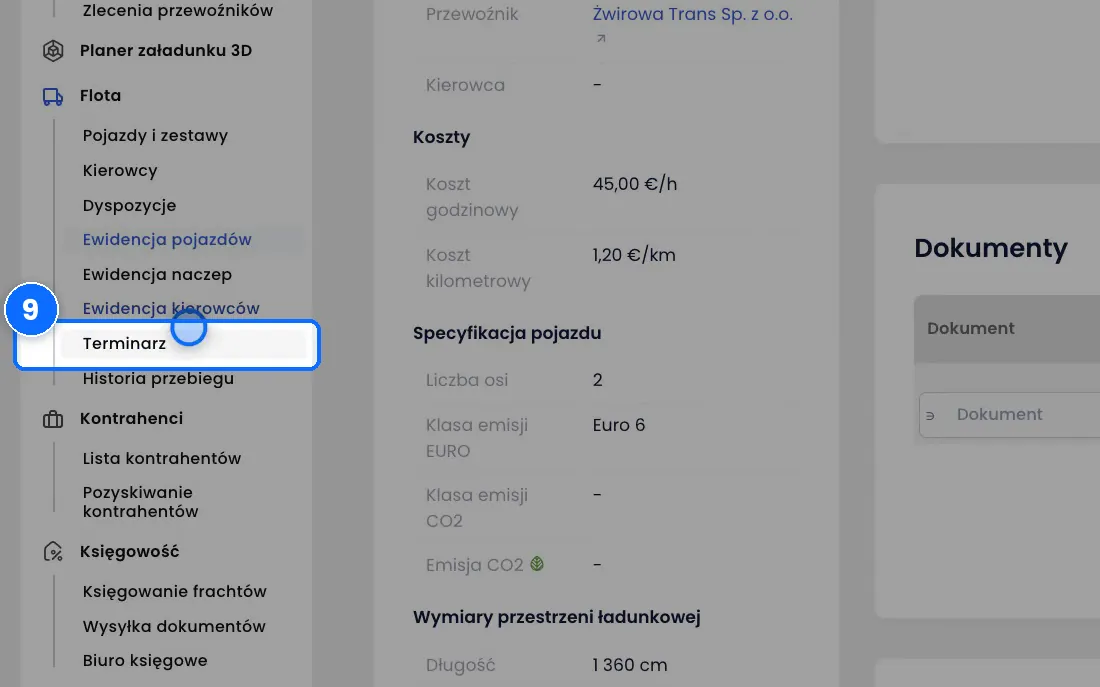
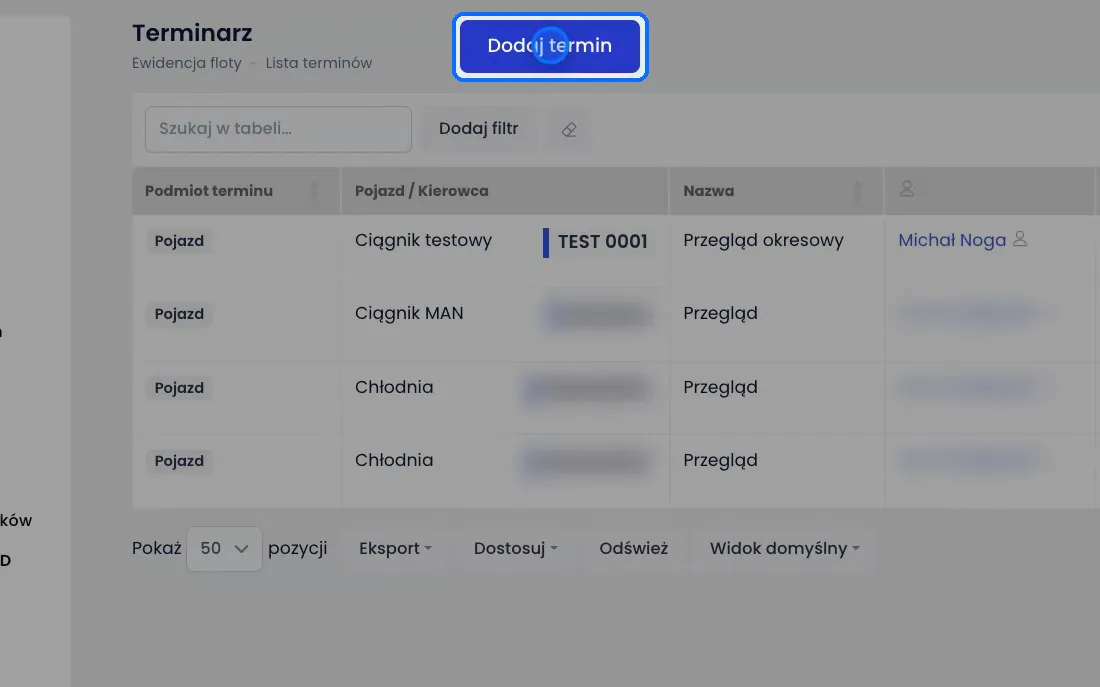
- Żeby zapisać termin, wejdź w Flota → Terminarz i kliknij Dodaj termin.
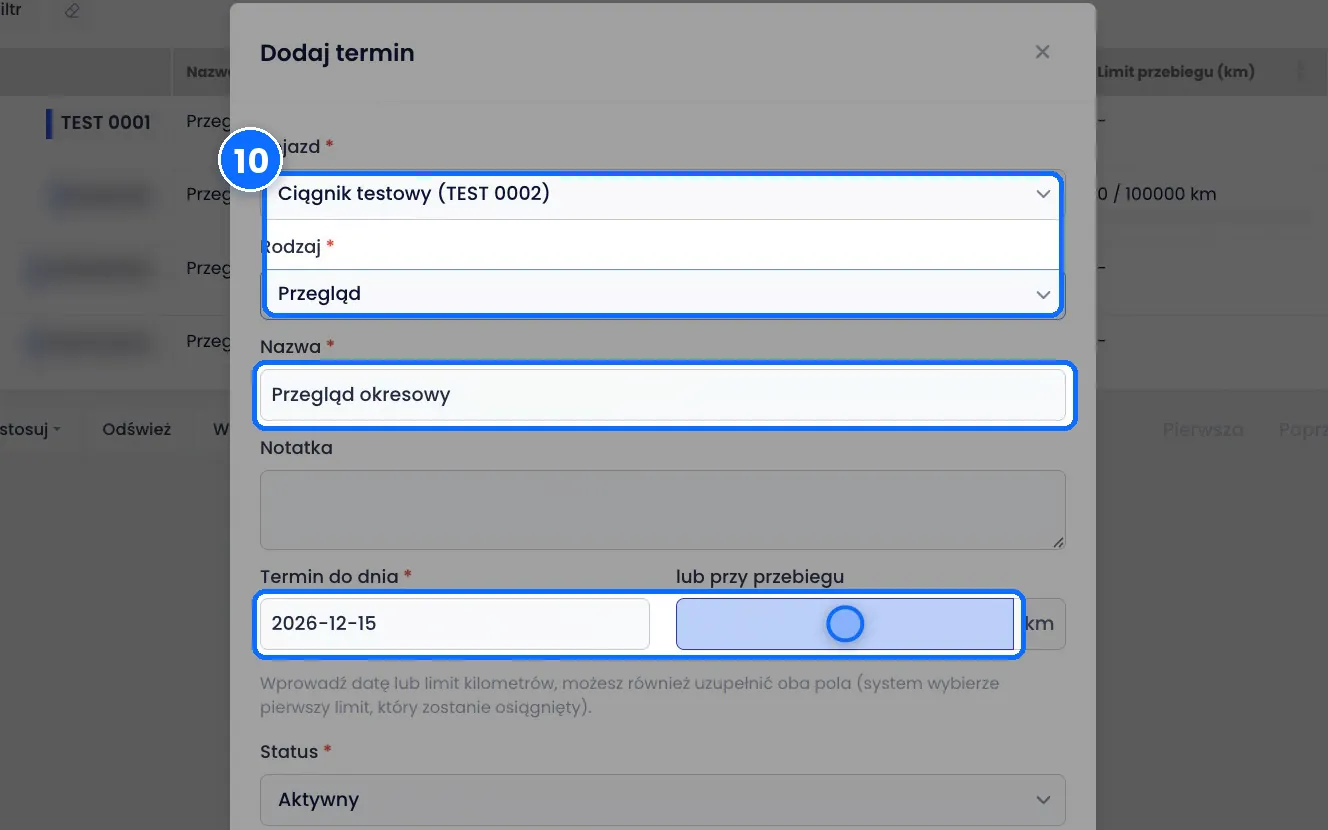
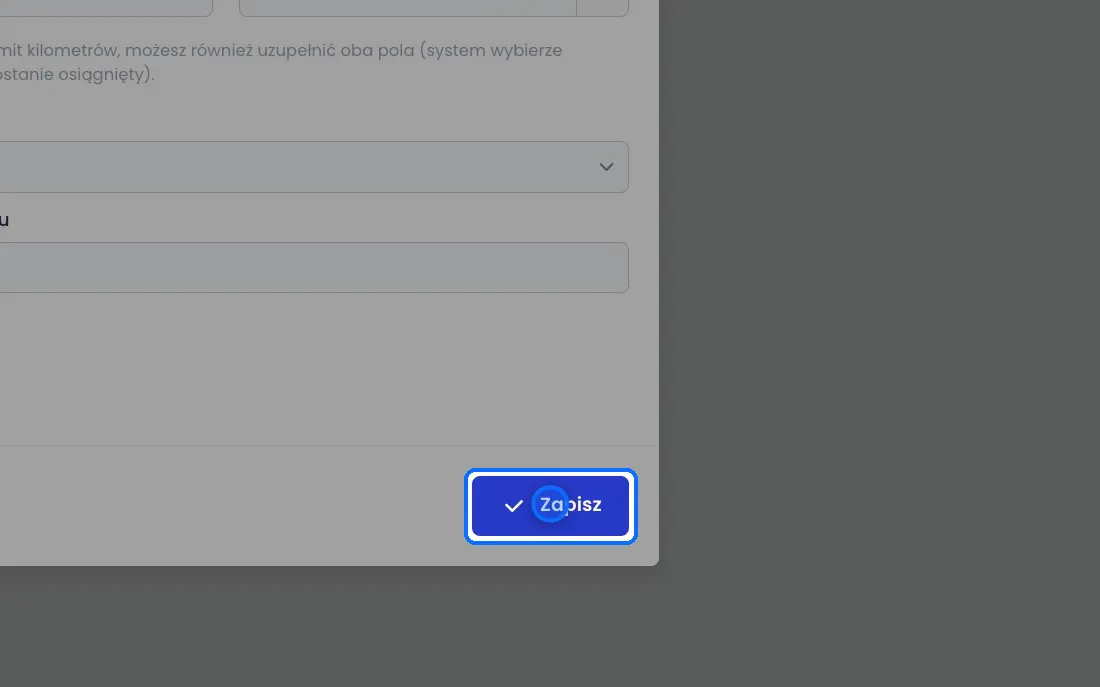
- Wybierz Pojazd i Rodzaj terminu. Wpisz Nazwę, np. „Przegląd okresowy”, i datę w polu Termin do dnia. Zamiast daty możesz podać przebieg, przy którym termin wypada. Kliknij Zapisz.
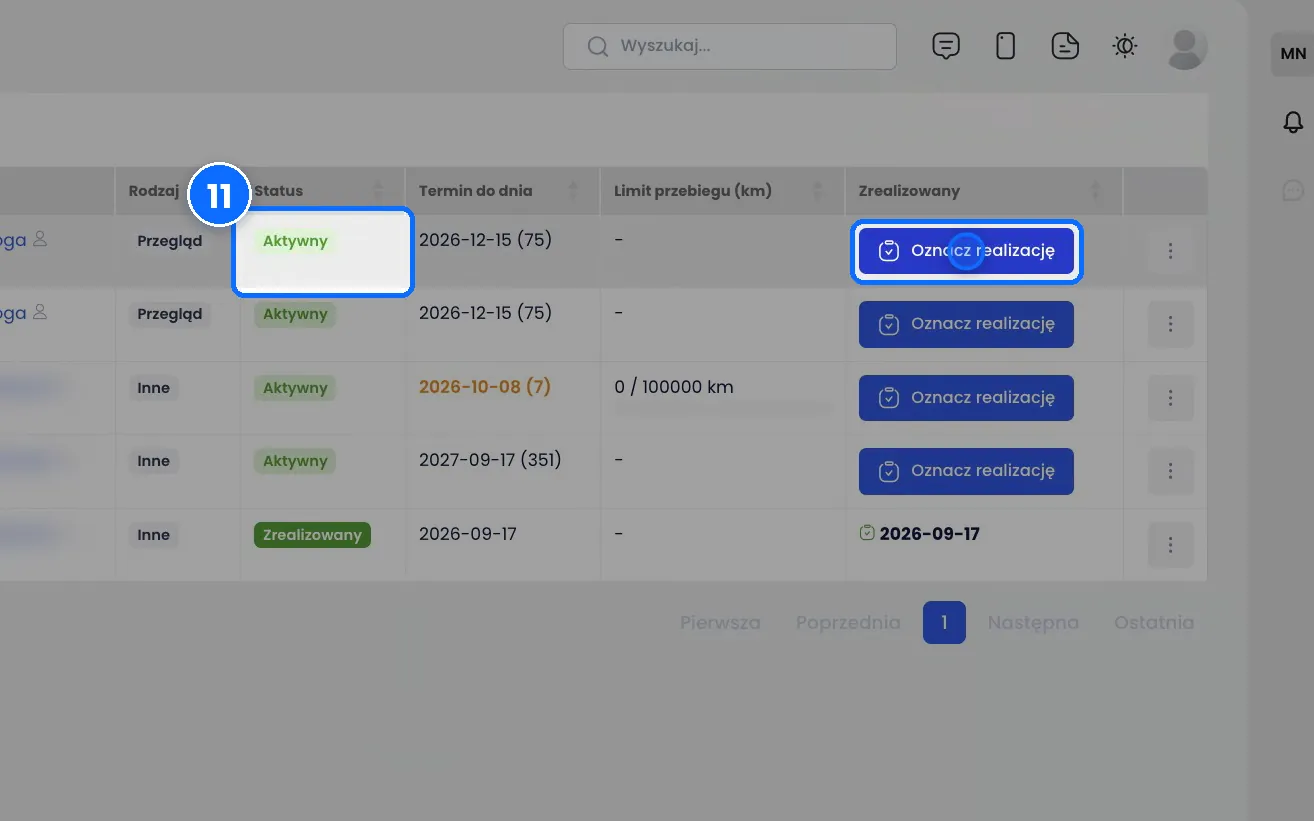
- Termin pojawi się na liście ze statusem Aktywny. Gdy go załatwisz, kliknij przy nim Oznacz realizację.
Pola w formularzu
- Typ - Bus (blaszak), Bus (plandeka), Solówka, Ciągnik siodłowy, Specjalny, Osobowy albo Inny.
- Koszt godzinowy i Koszt kilometrowy - stawki, z których system liczy koszt auta i kierowcy na trasie przy planowaniu przejazdu.
- Przestrzeń ładunkowa - długość, szerokość i wysokość w centymetrach, maksymalna ładowność w kilogramach.
- Liczba osi - 2, 3, 4 albo 5 i więcej.
- Klasa emisji - od Euro 1 do Euro 6 albo EEV. Obok są pola klasy CO2 i emisji CO2.
- Dopuszczalna masa całkowita - wybierasz z listy przedziałów, od 3,5 t do 40 t.
- Przewoźnik - Twoja firma albo przewoźnik flotowy, do którego należy auto.
Rodzaje i statusy terminów
- Rodzaj - Ubezpieczenie, Przegląd, Badanie techniczne, Finansowanie, Legalizacja albo Inne.
- Status - Aktywny (do załatwienia), Zrealizowany albo Odrzucony.
Dobrze wiedzieć
- Wymiary przestrzeni ładunkowej wpisujesz w centymetrach, nie w metrach. Naczepa o długości 13,6 m to 1360 cm.
- Sekcje Koszty pojazdu i Specyfikacja pojazdu i przestrzeni ładunkowej są zwinięte. Kliknij ich nagłówek, żeby pokazały się pola.
- Im dokładniej podasz koszt godzinowy i kilometrowy, tym trafniej policzysz koszt trasy.
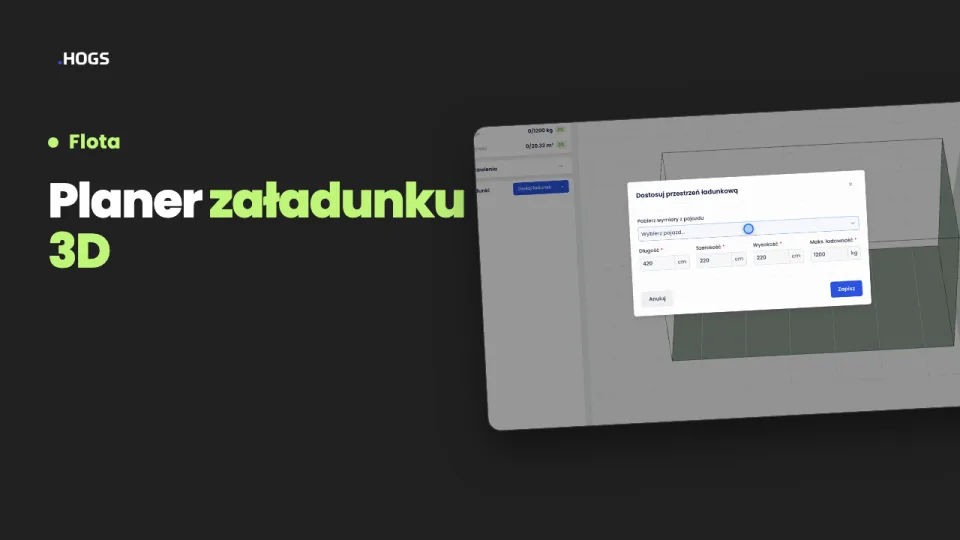
- Wymiary z karty pojazdu wykorzystasz w Planerze załadunku 3D: tam wybierasz auto i przestrzeń ładunkowa wpisuje się sama.
- Termin zależny od przebiegu, np. wymianę oleju, zapisujesz w polu przebiegu zamiast daty.
- Do terminu możesz dodać Notatkę, np. gdzie umówiony jest przegląd.
Najczęstsze pytania
Czy mogę dodać auto przewoźnika, z którym współpracuję?
Tak. W polu Przewoźnik wybierasz przewoźnika flotowego zamiast swojej firmy.
Gdzie zobaczę terminy jednego auta?
W karcie pojazdu, w sekcji Terminarz. Wszystkie terminy całej floty są w Flota → Terminarz.
Co zrobić, gdy przegląd jest już załatwiony?
Na liście terminów kliknij Oznacz realizację przy tym terminie.