Do czego to służy
Klient chce wysłać kilka palet i pyta, czy wejdą do jednego auta. Zamiast liczyć na kartce, wpisujesz w planerze wymiary przestrzeni ładunkowej i ładunki. System ustawia je w naczepie, pokazuje, ile procent wagi i objętości już zajmują, i ostrzega, gdy coś wystaje poza przestrzeń.
Gotowy plan zapisujesz i możesz go od razu przypiąć do frachtu. Wrócisz do niego, gdy będziesz rozmawiać z przewoźnikiem albo kierowcą o załadunku.
Gdzie to znajdziesz
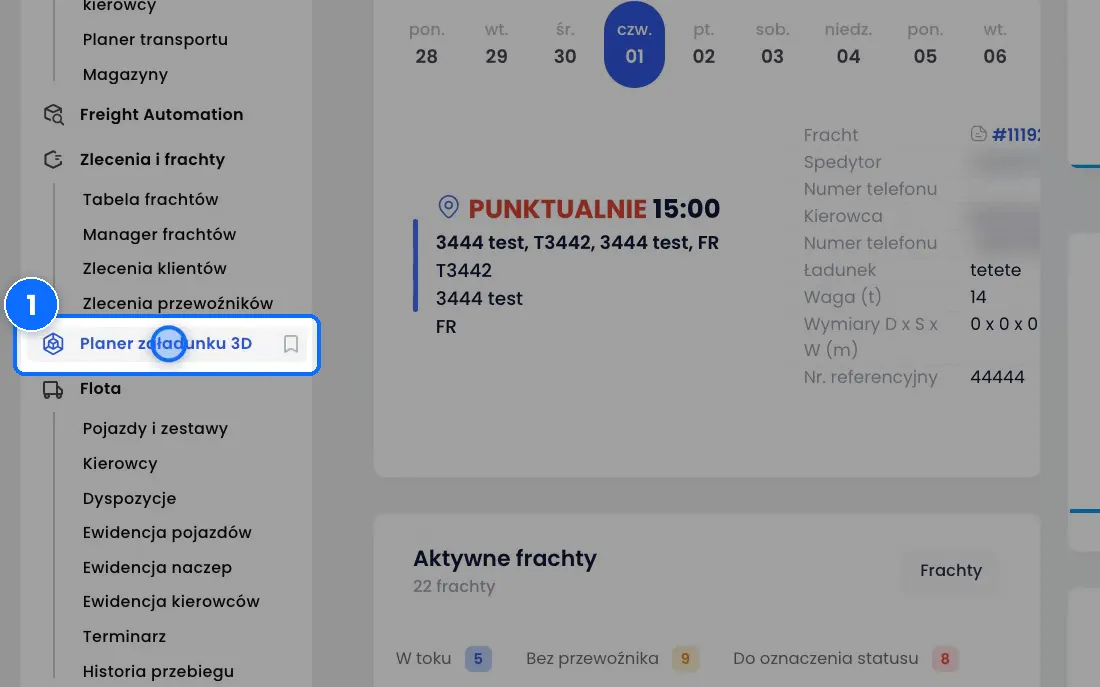
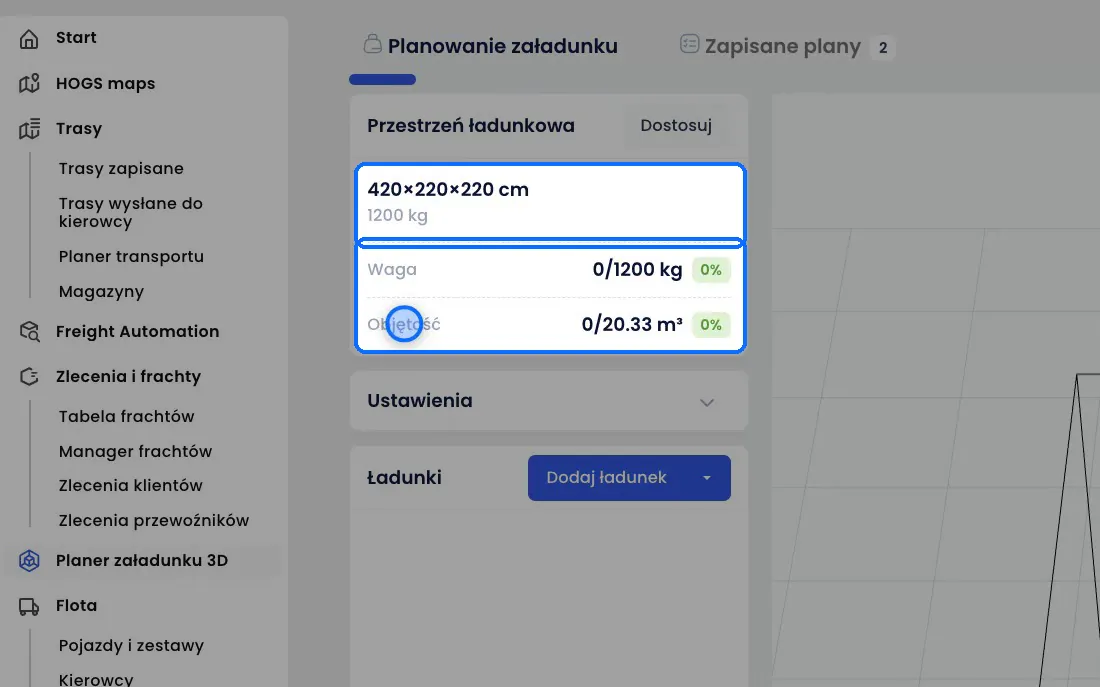
Wejdź w pozycję menu Planer załadunku 3D. Po lewej masz panel z przestrzenią ładunkową, ustawieniami i listą ładunków, po prawej podgląd naczepy w 3D. Zapisane plany są w zakładce Zapisane plany.
Krok po kroku
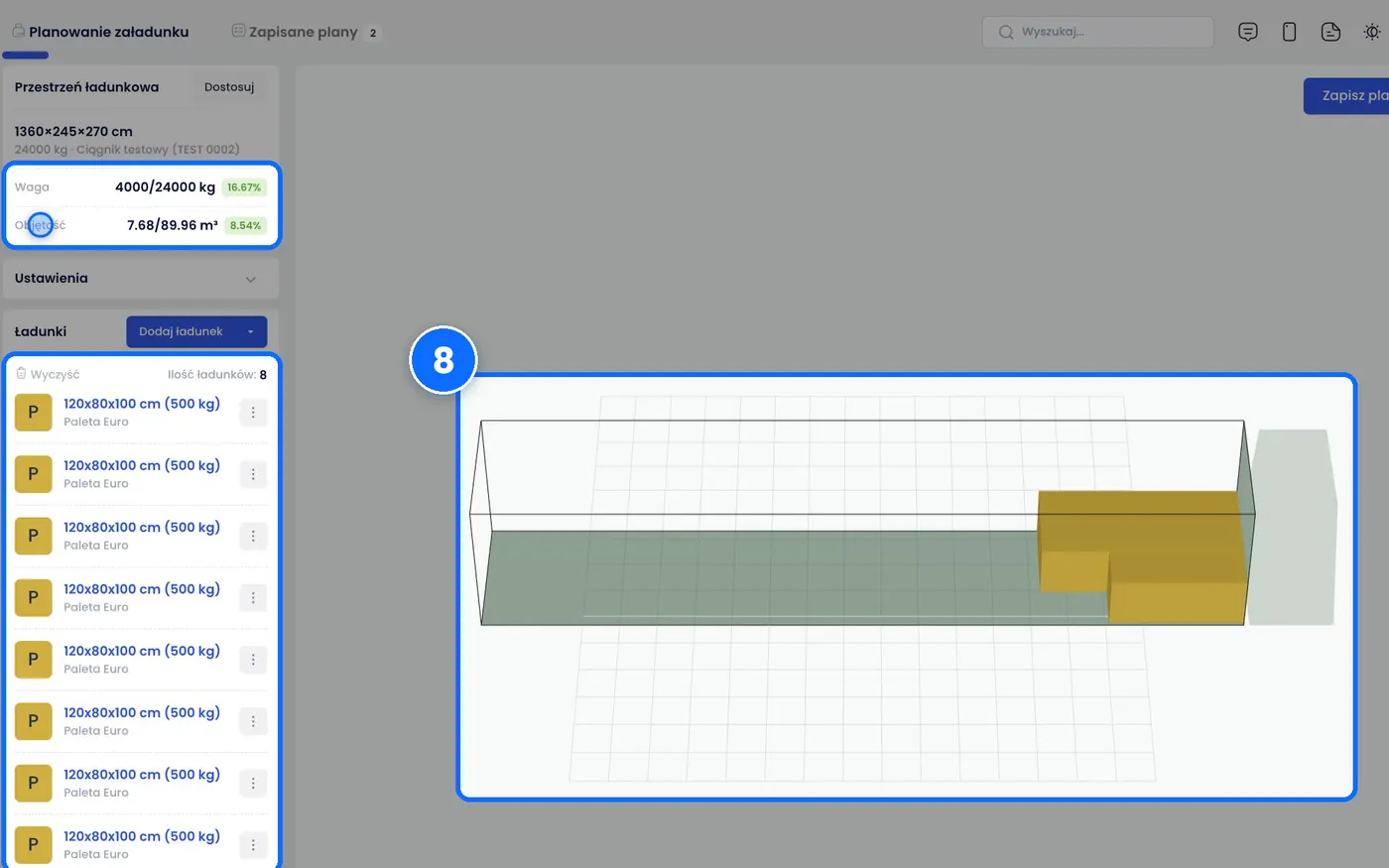
- Otwórz Planer załadunku 3D. W panelu po lewej widzisz wymiary i ładowność przestrzeni ładunkowej, a pod nimi Wagę i Objętość: ile już zajęto, z ile dostępnych i ile to procent.
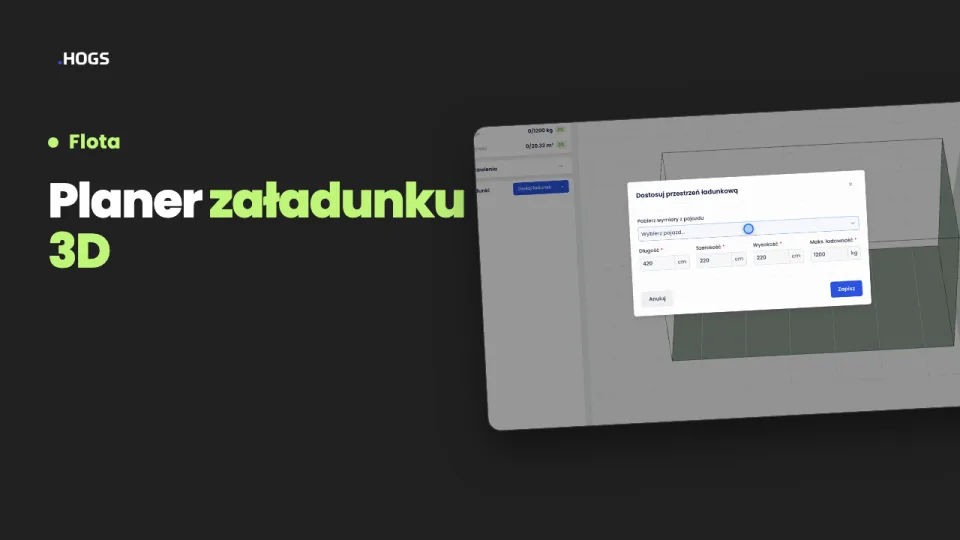
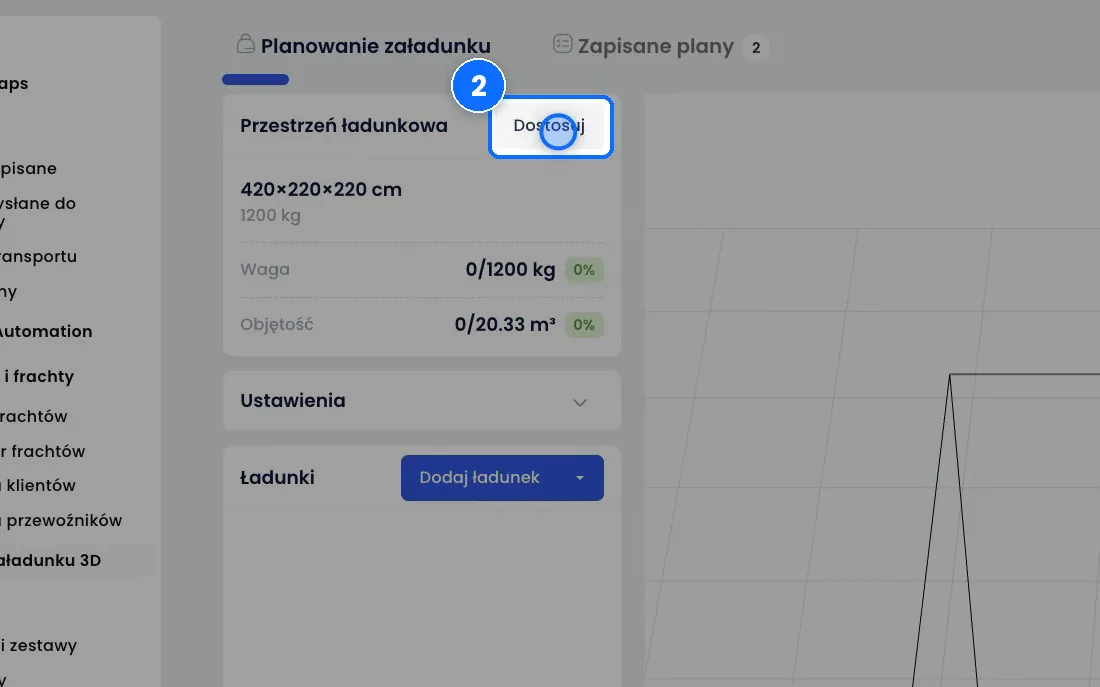
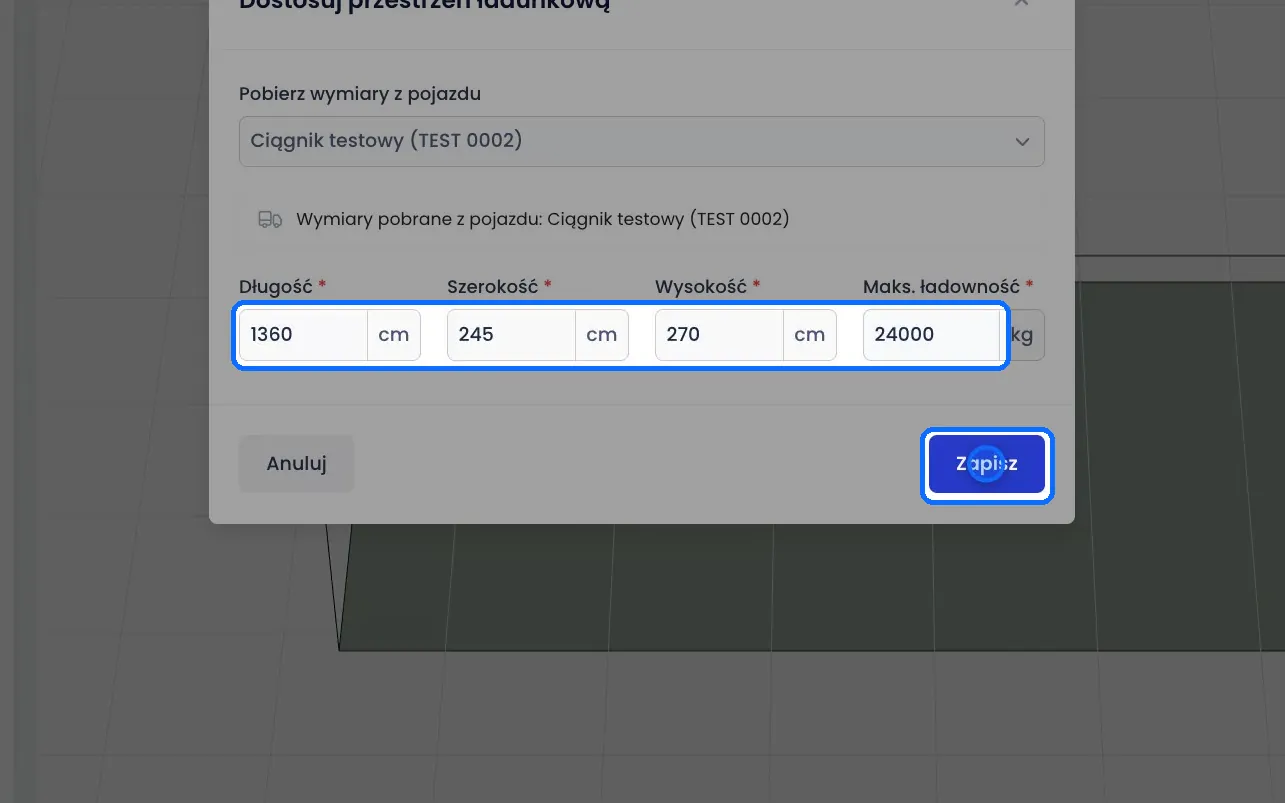
- Kliknij Dostosuj. Otworzy się okno z wymiarami przestrzeni ładunkowej.
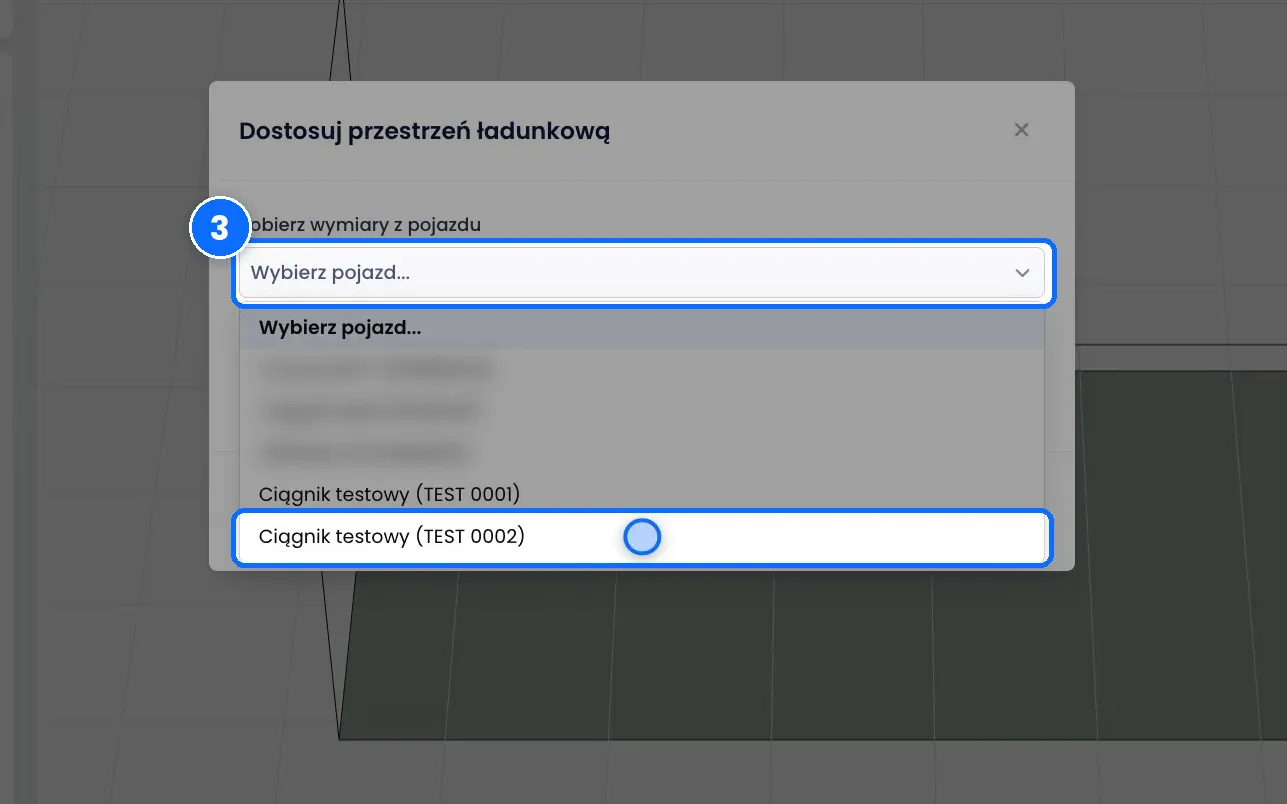
- Wpisz ręcznie Długość, Szerokość i Wysokość w centymetrach oraz Maks. ładowność albo wybierz auto z listy Pobierz wymiary z pojazdu. Lista pokazuje pojazdy z ewidencji Twojej floty, a ich wymiary i ładowność wpisują się same. Kliknij Zapisz.
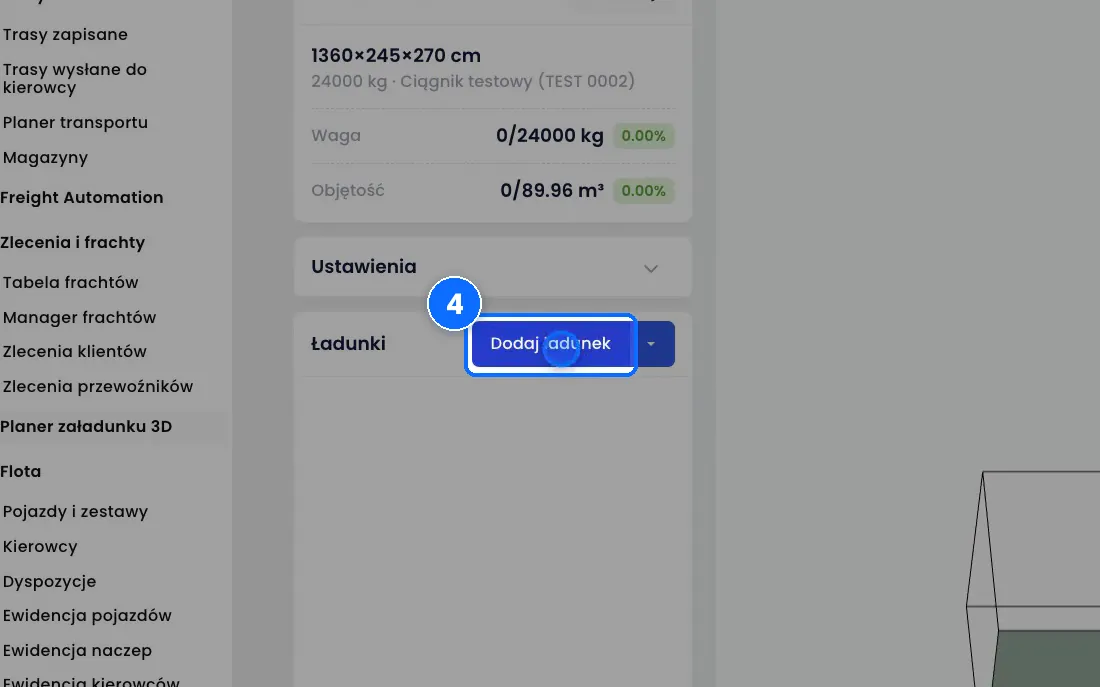
- Kliknij Dodaj ładunek. Otworzy się okno nowego ładunku.
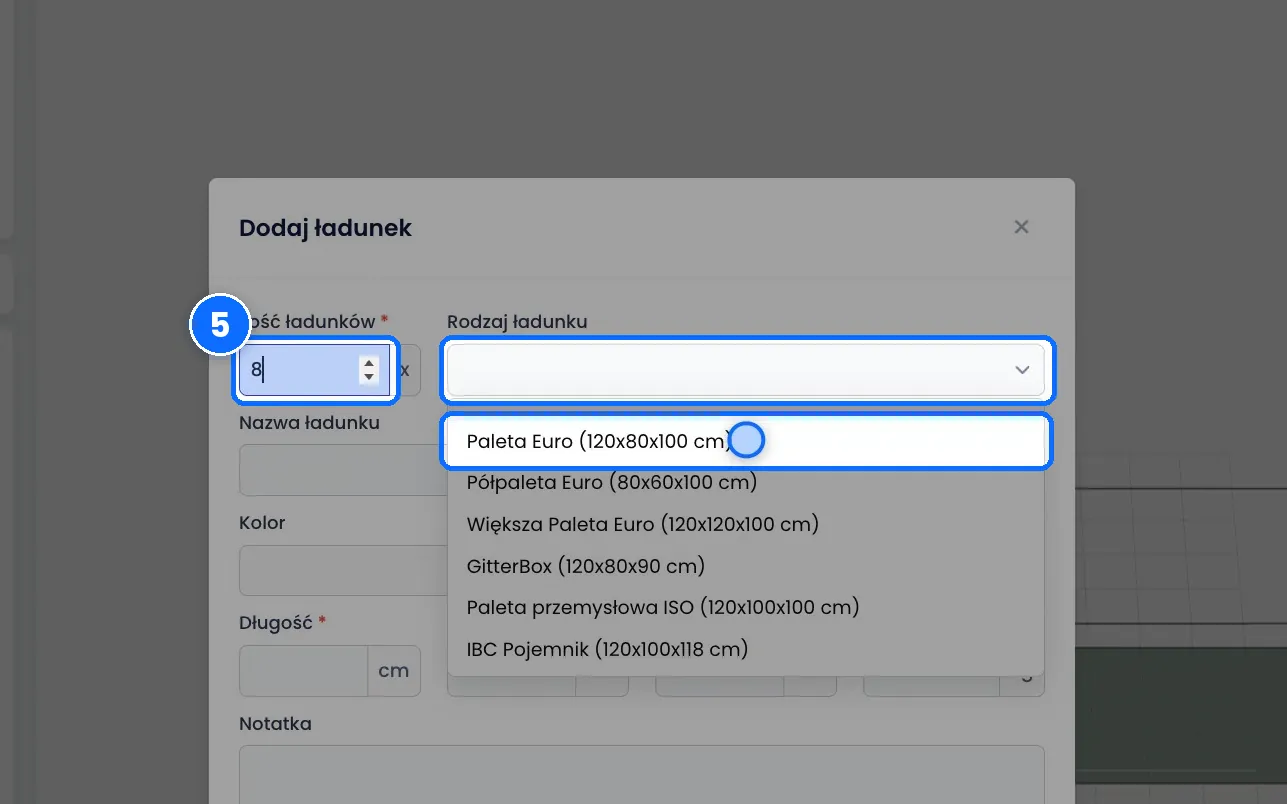
- Wpisz Ilość ładunków, np. 8, i wybierz Rodzaj ładunku, np. Paleta Euro. Długość, szerokość i wysokość uzupełnią się same.
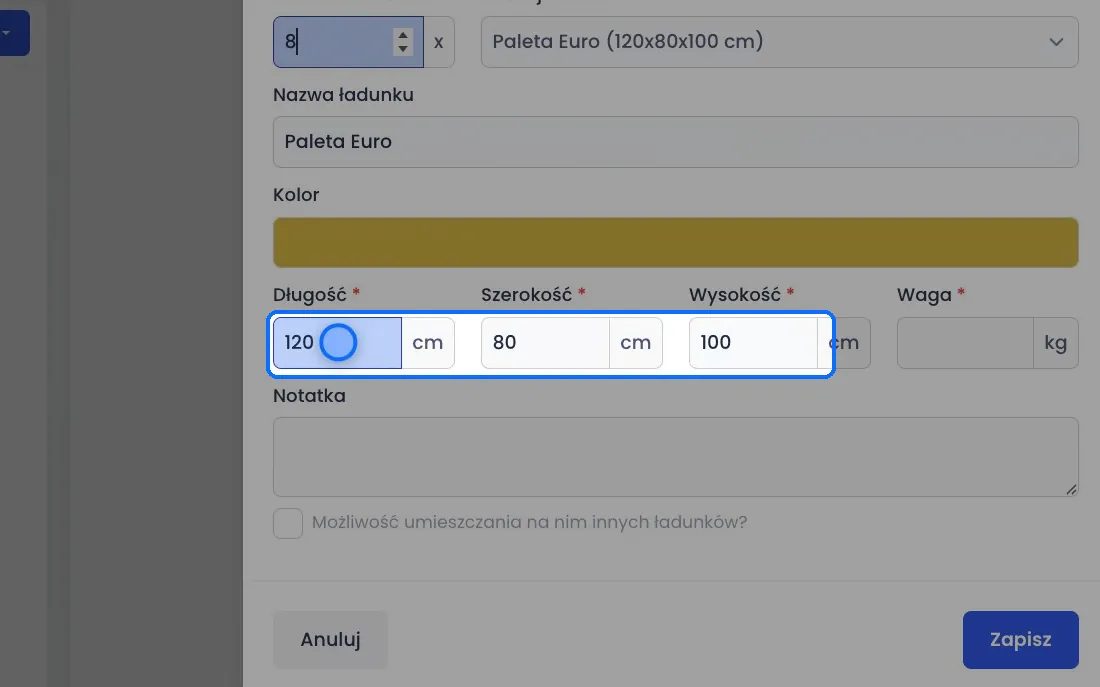
- Podaj Wagę jednej sztuki w kilogramach. Jeśli chcesz, wpisz też Nazwę, wybierz Kolor i dodaj Notatkę.
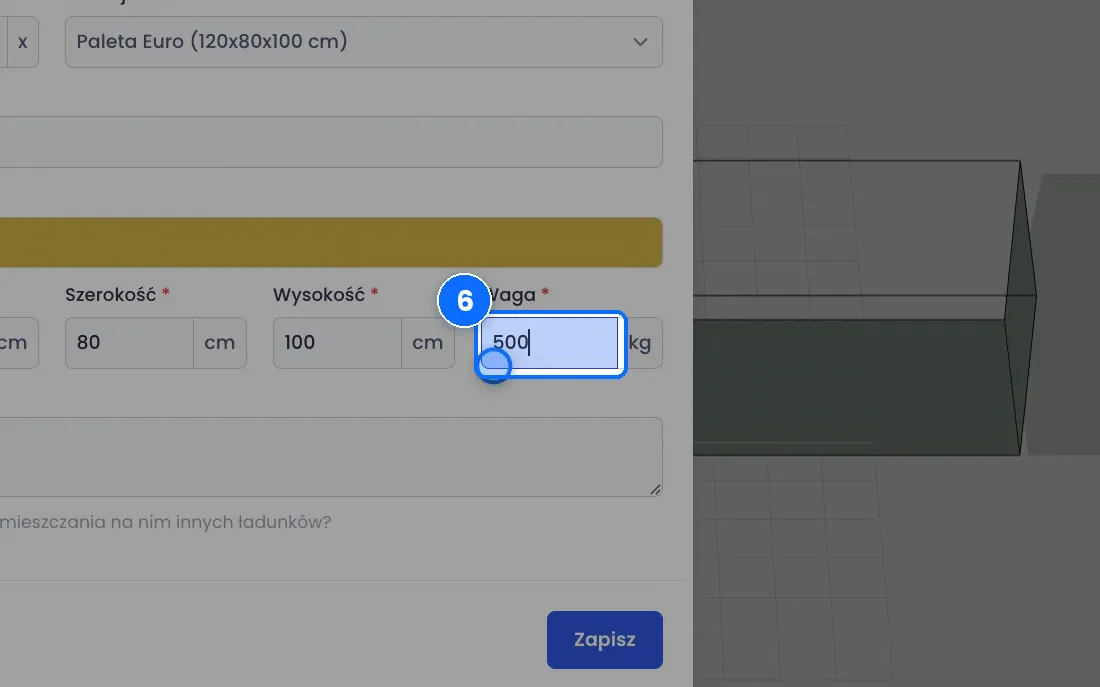
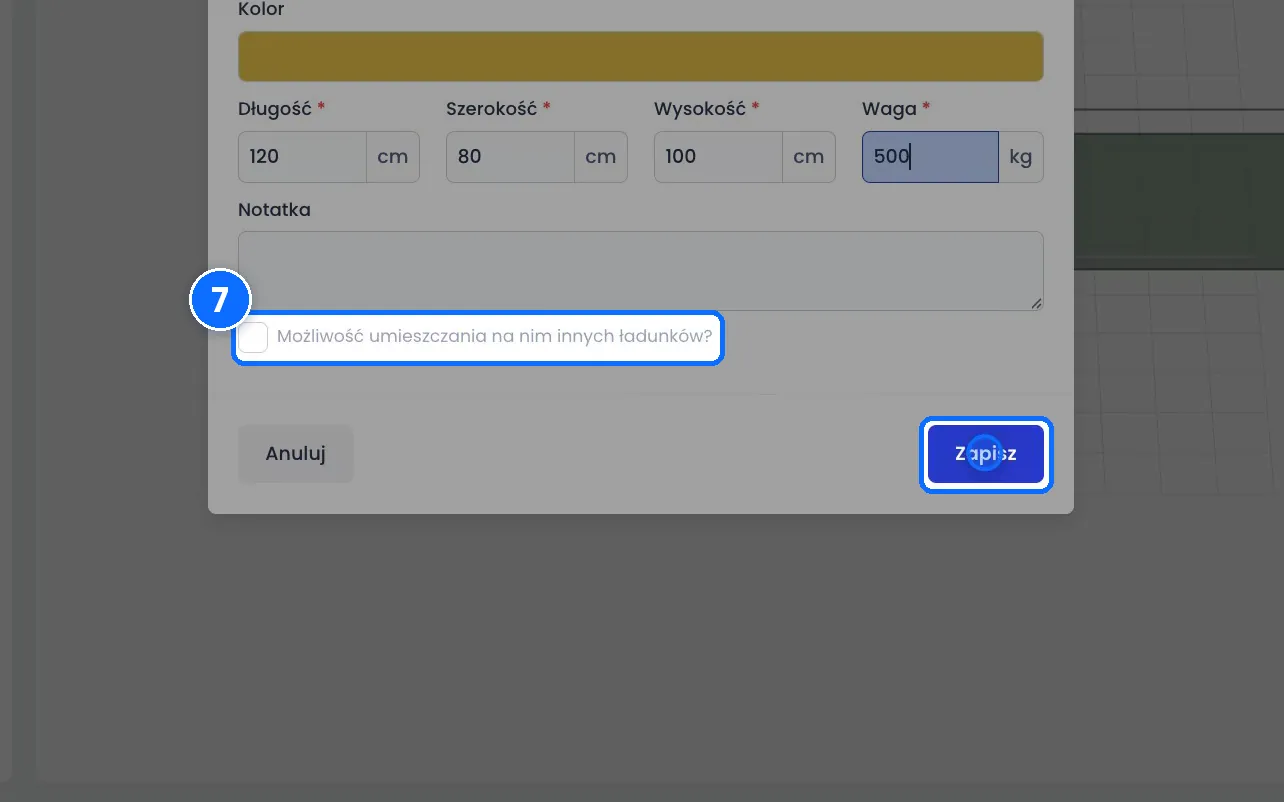
- Na dole zdecyduj, czy na tym ładunku można stawiać inne (pole Możliwość umieszczania na nim innych ładunków?). Kliknij Zapisz.
- Ładunki od razu pojawią się w podglądzie 3D, a Waga i Objętość pokażą, ile przestrzeni zajmują. Lista ładunków jest w panelu po lewej.
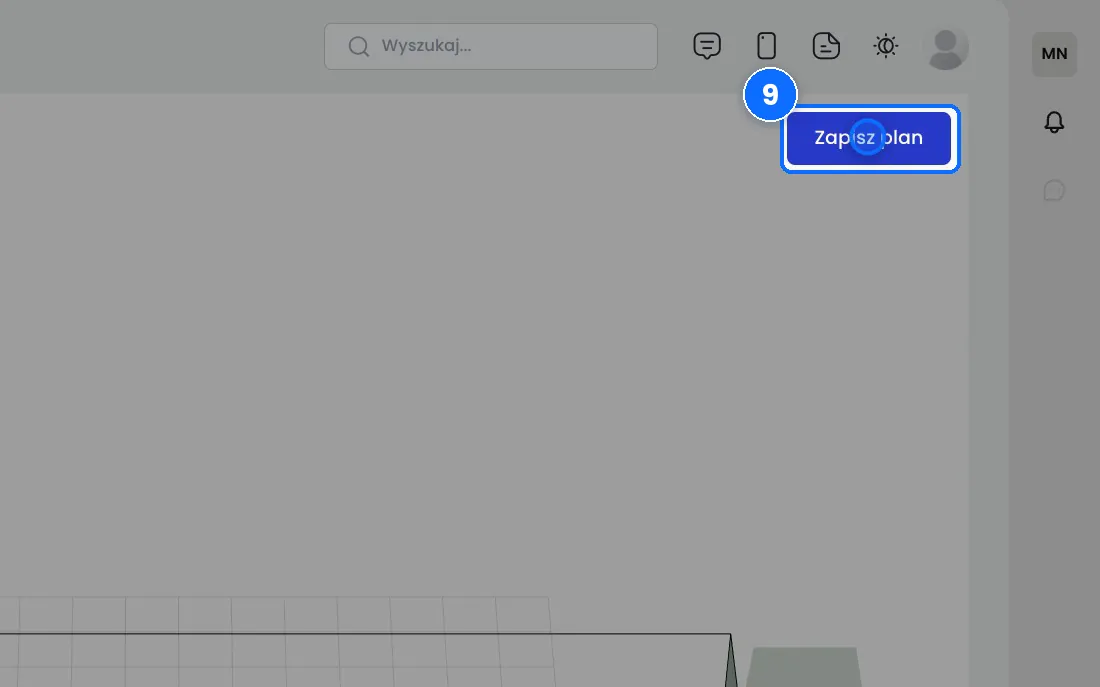
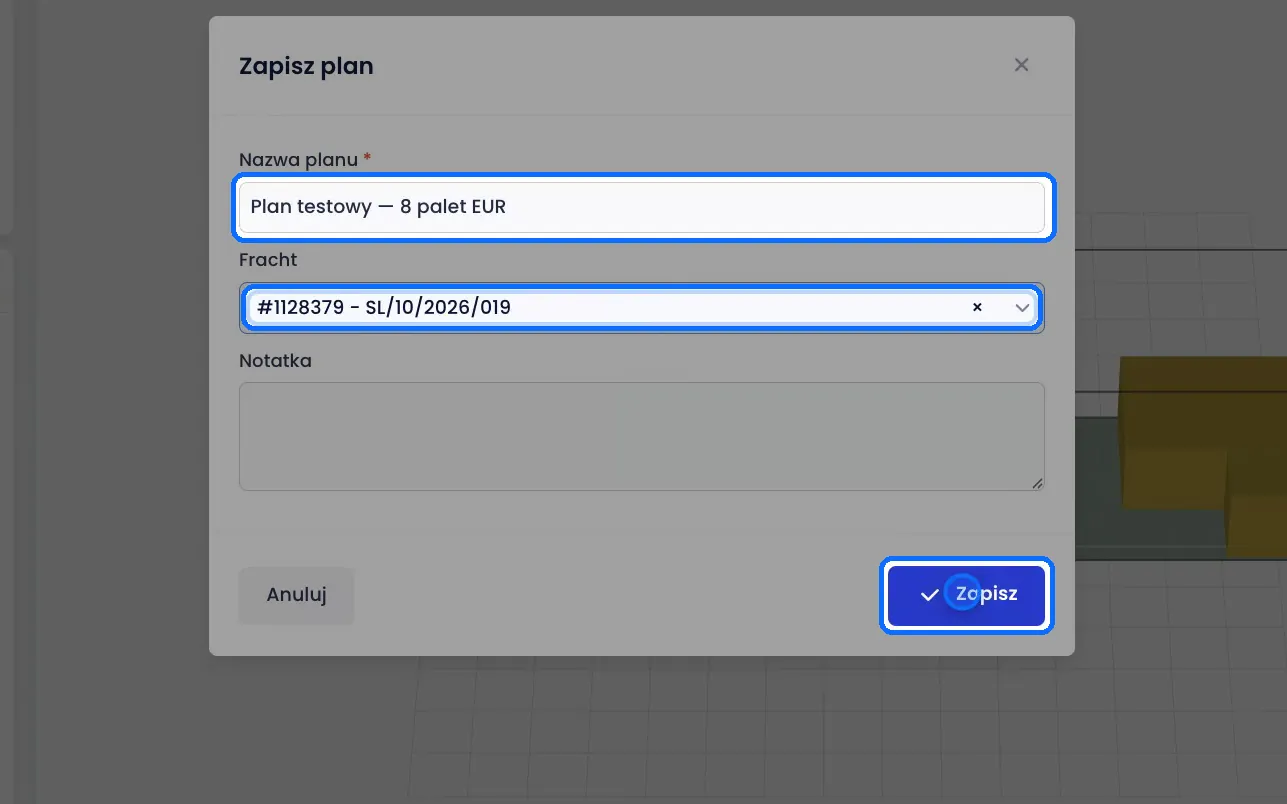
- Gdy plan jest gotowy, kliknij Zapisz plan. Wpisz Nazwę planu, w polu Fracht wybierz fracht, do którego chcesz go przypiąć, i opcjonalnie dodaj Notatkę. Zapisz.
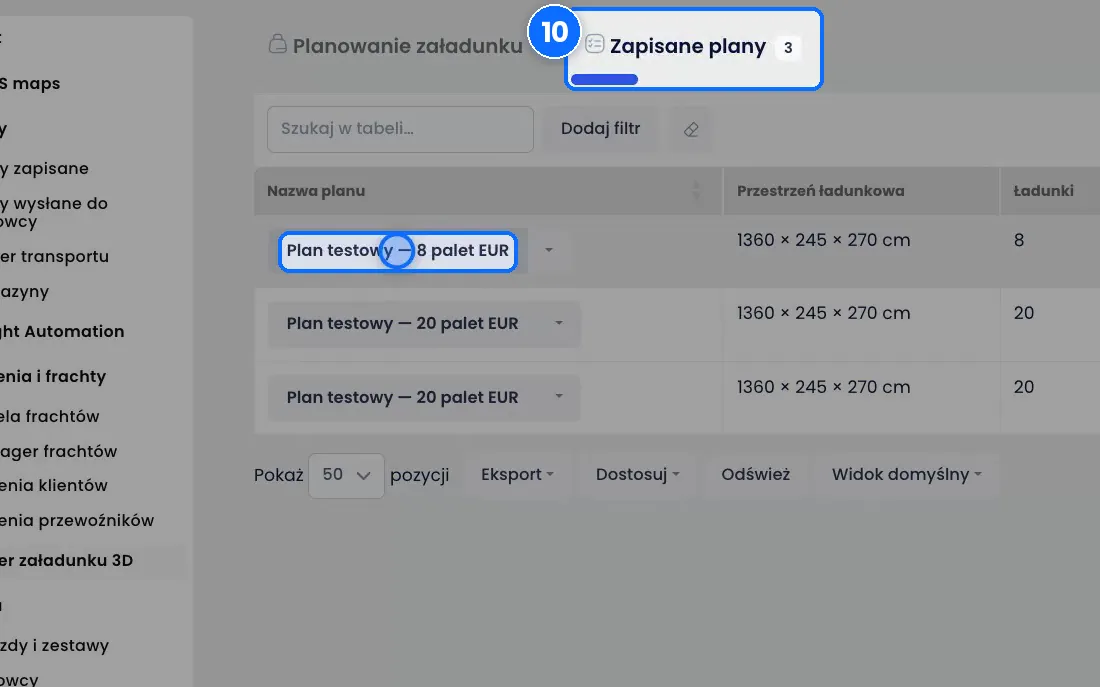
- Plan znajdziesz w zakładce Zapisane plany.
Pola w formularzu ładunku
- Ilość ładunków - ile sztuk takiego samego ładunku dodajesz.
- Rodzaj ładunku - Paleta Euro (120 × 80 × 100 cm), Półpaleta Euro, Większa Paleta Euro, GitterBox, Paleta przemysłowa ISO albo IBC Pojemnik. Wybór wpisuje wymiary.
- Długość, Szerokość, Wysokość - wymiary jednej sztuki w centymetrach.
- Waga - waga jednej sztuki w kilogramach.
- Nazwa, Kolor, Notatka - pola opcjonalne, w których opisujesz ładunek.
- Możliwość umieszczania na nim innych ładunków? - decydujesz, czy na tym ładunku wolno stawiać inne.
Ustawienia planera
- Przyciąganie do ścian przestrzeni ładunkowej - ładunek dosuwa się do ścian naczepy.
- Przyciąganie pomiędzy ładunkami - ładunki dosuwają się do siebie.
- Automatyczne piętrowanie ładunków przy przesuwaniu - ładunki piętrują się same, gdy je przesuwasz.
Dobrze wiedzieć
- Gdy ładunek nie mieści się w przestrzeni, zobaczysz komunikat „Ładunek znajduje się poza przestrzenią ładunkową”.
- Wymiary w planerze podajesz w centymetrach, a wagę w kilogramach, tak samo jak w karcie pojazdu we Flocie.
- Wymiary pobierane z pojazdu pochodzą ze specyfikacji przestrzeni ładunkowej w karcie pojazdu we Flocie. Warto ją tam uzupełnić.
- Pod strzałką przy przycisku Dodaj ładunek jest Import AI.
Najczęstsze pytania
Czy muszę wpisywać wymiary auta ręcznie?
Nie. W oknie Dostosuj wybierz auto w polu Pobierz wymiary z pojazdu, a wymiary i ładowność wpiszą się same.
Czy plan mogę powiązać z frachtem?
Tak. Przy zapisie planu wybierasz fracht w polu Fracht.
Gdzie znajdę zapisane plany?
W zakładce Zapisane plany w planerze.