Do czego to służy
Gdy zaczynasz pracę w HOGS, masz zwykle dziesiątki albo setki klientów i przewoźników w starym programie. Dodawanie ich po jednym zajęłoby dni. Import pozwala przenieść całą bazę naraz: kopiujesz dane do gotowego szablonu i wgrywasz plik.
Po imporcie dostajesz raport. Widzisz w nim, które firmy powstały, które system pominął, bo już były w bazie, i które wiersze mają błędy do poprawienia. Import możesz uruchamiać kilka razy, więc poprawione wiersze wgrywasz ponownie bez obawy o duplikaty.
Gdzie to znajdziesz
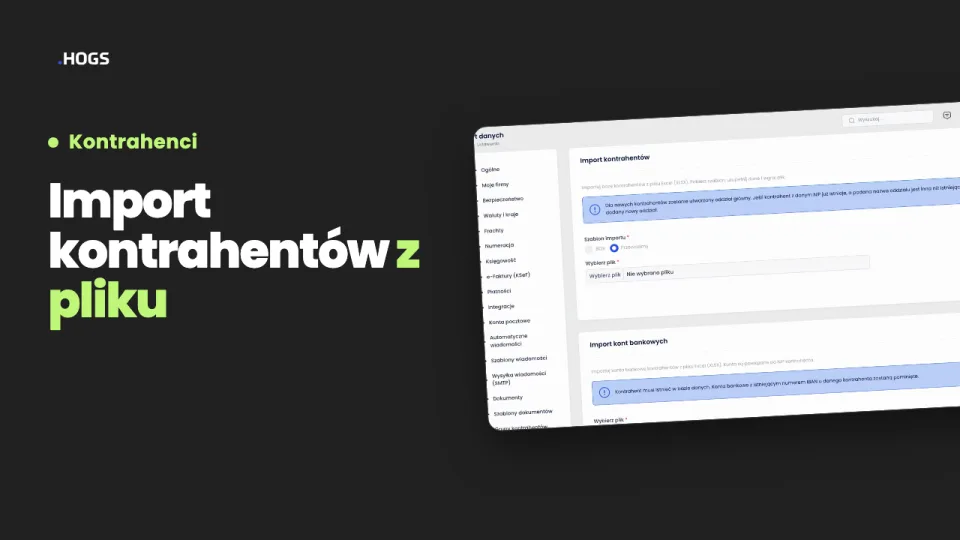
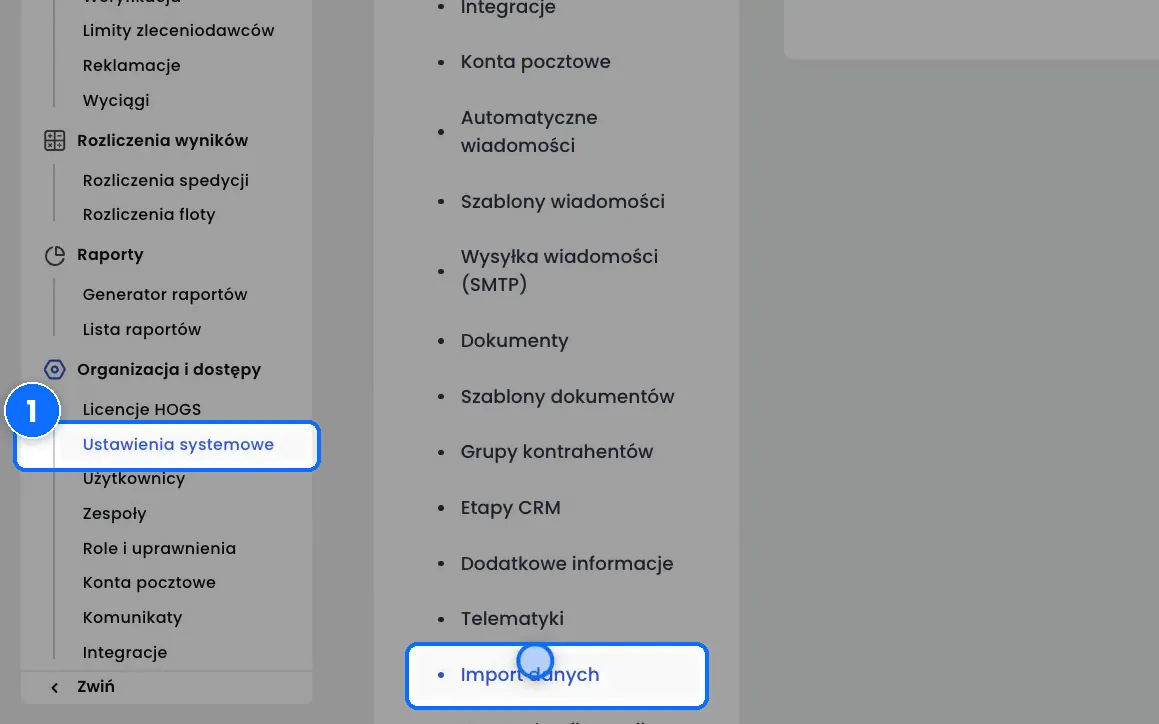
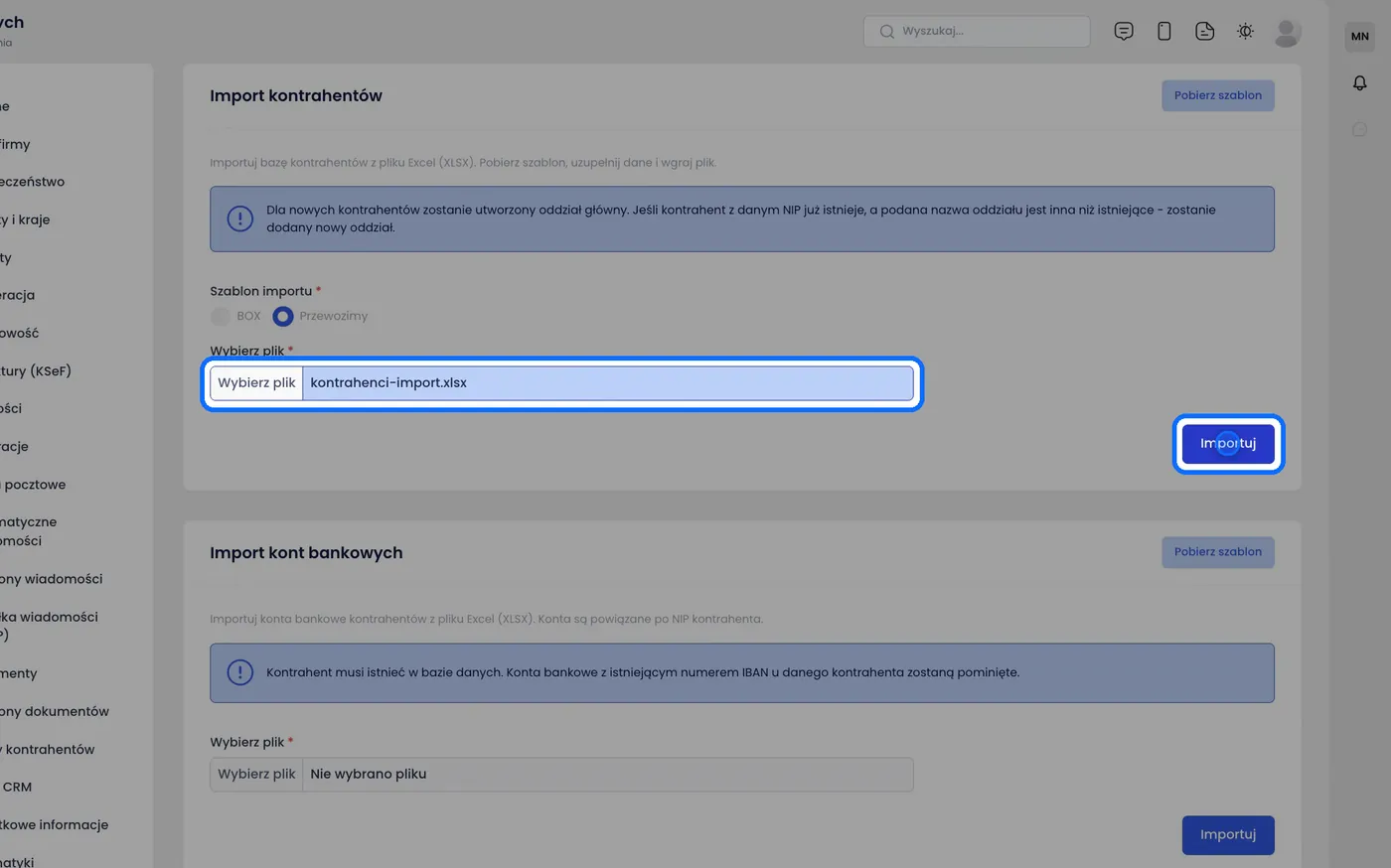
W menu po lewej wybierz Organizacja i dostępy → Ustawienia systemowe, a potem w menu ustawień Import danych. Pierwsza sekcja na stronie to Import kontrahentów.
Krok po kroku
- Wejdź w Ustawienia systemowe → Import danych.
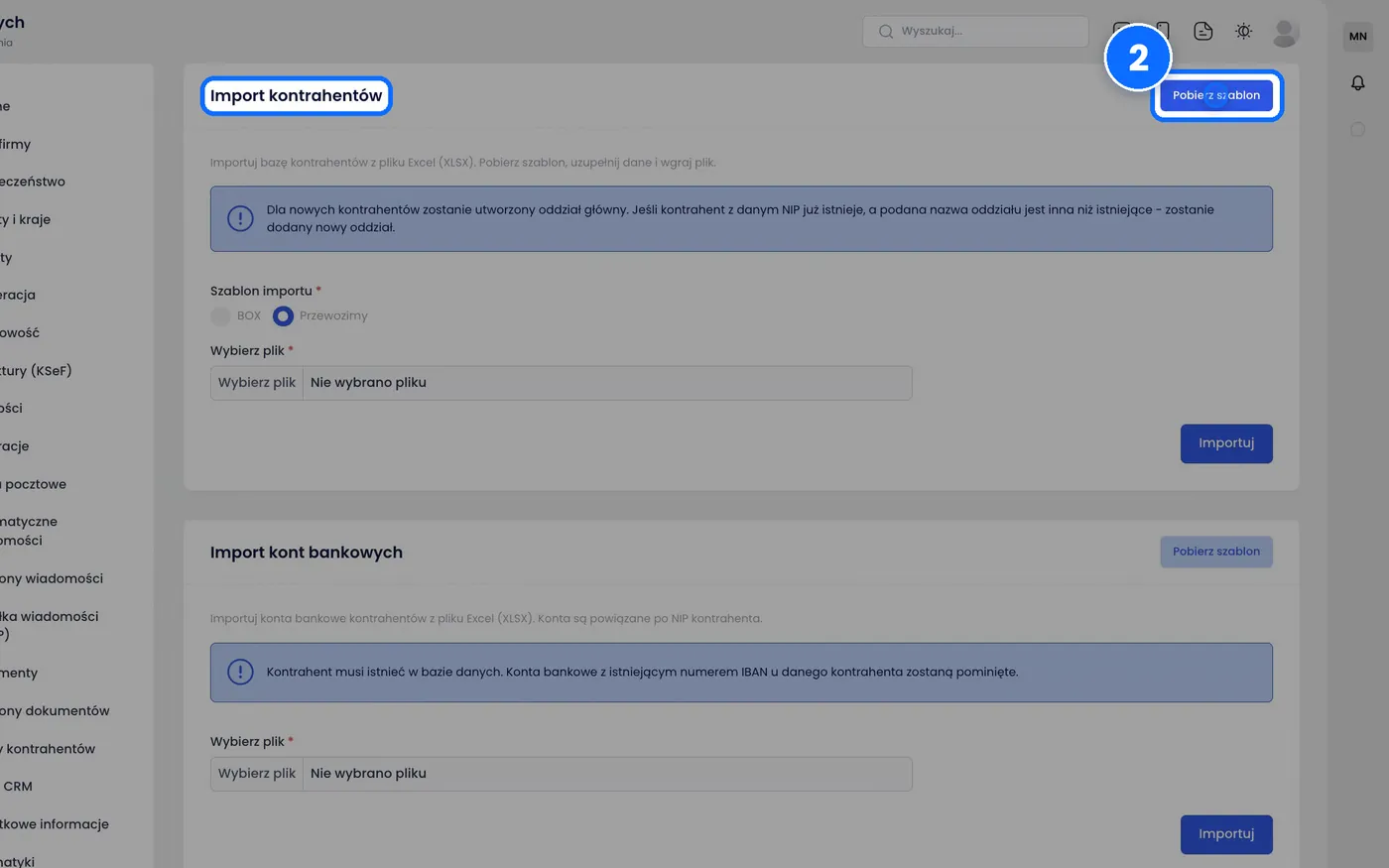
- W sekcji Import kontrahentów kliknij Pobierz szablon i zapisz plik na komputerze.
- Otwórz plik. Są w nim dwa arkusze. Arkusz Instrukcja opisuje każdą kolumnę: co w niej wpisać, czy jest wymagana i jakie wartości są dozwolone.
- Przejdź do arkusza Kontrahenci. Jeden wiersz to jedna firma. Skopiuj dane ze starego programu, każdą informację do właściwej kolumny.
- Uzupełnij przynajmniej cztery wymagane kolumny: nazwa, kraj_nip (kod kraju), nip i typy.
- W kolumnie typy wpisz role po angielsku: principal to zleceniodawca, carrier to przewoźnik. Gdy firma ma obie role, oddziel je przecinkiem.
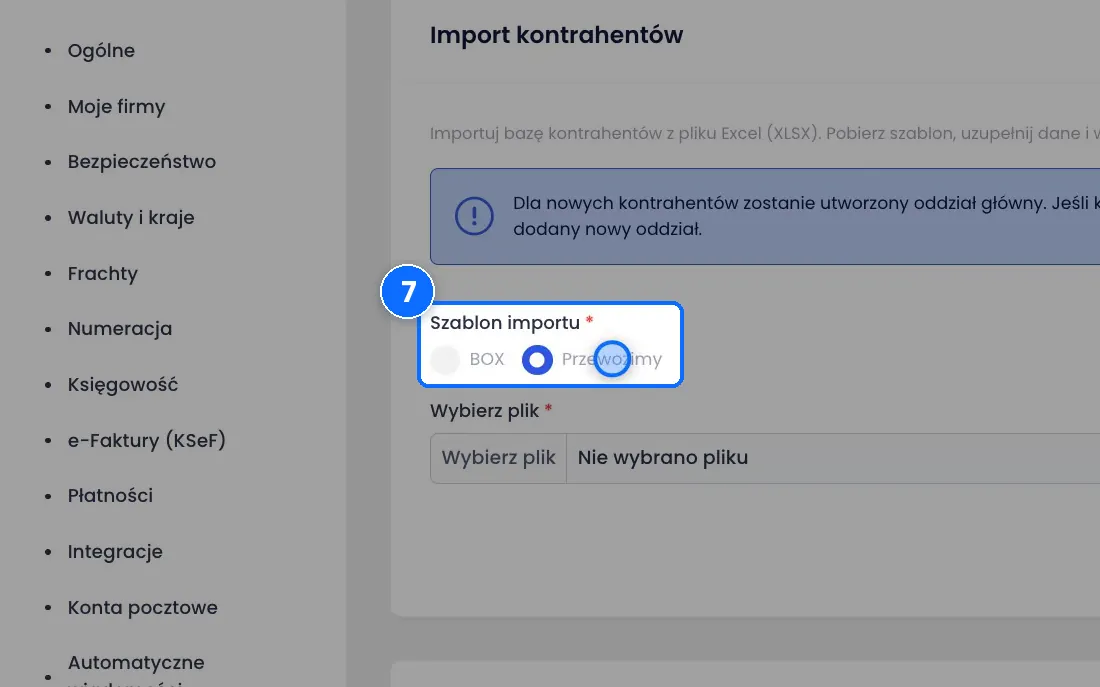
- Zapisz plik i wróć do HOGS. Pole Szablon importu zostaw bez zmian.
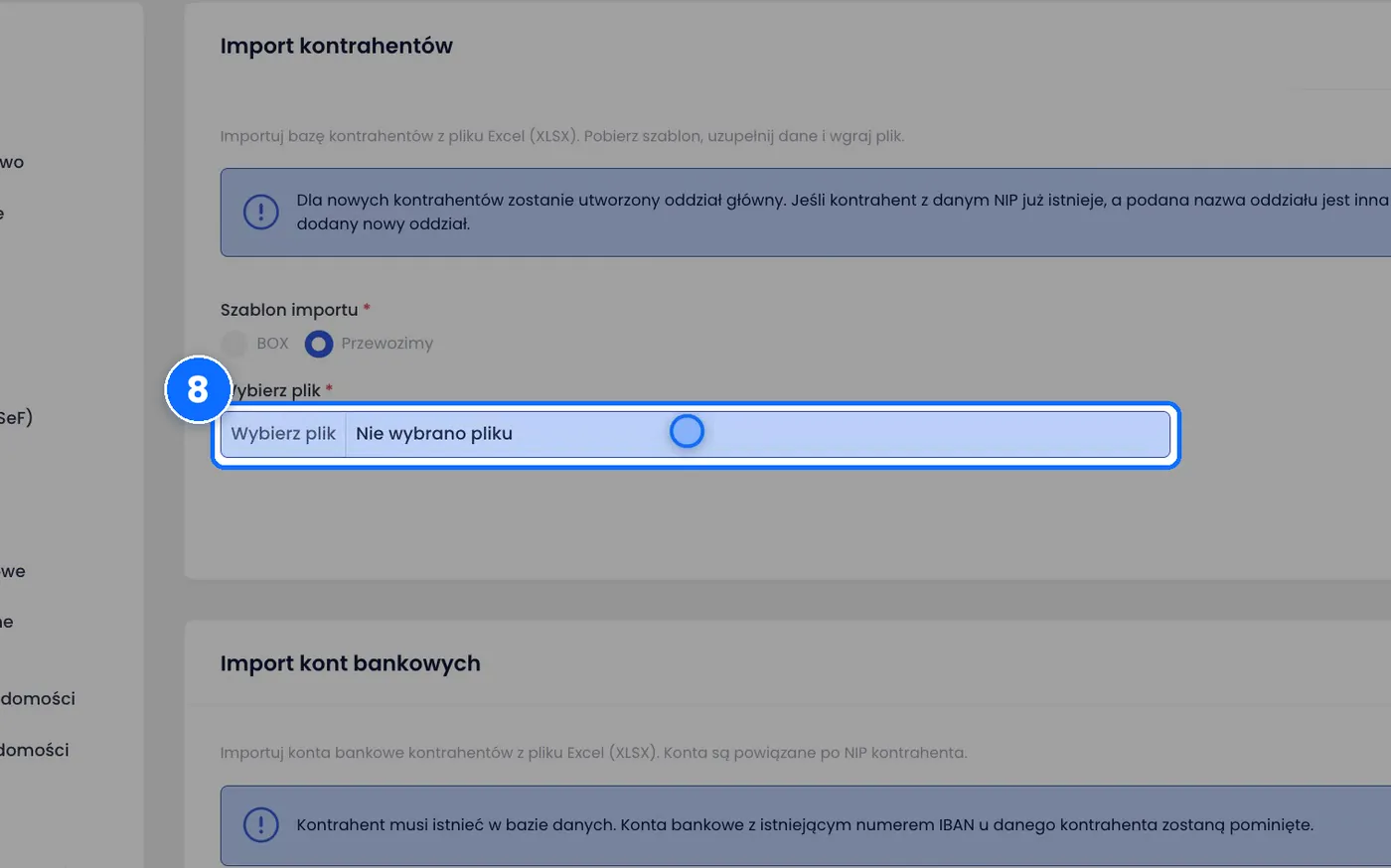
- Kliknij Wybierz plik, wskaż uzupełniony plik i kliknij Importuj.
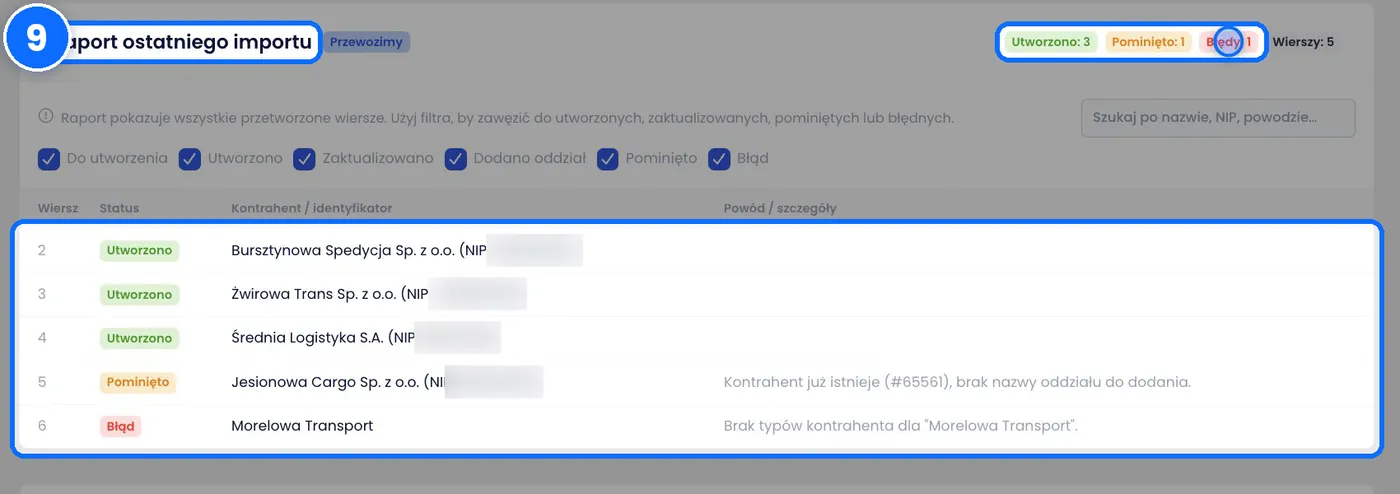
- Po chwili na górze strony pojawi się Raport ostatniego importu. Sprawdź liczniki i przejrzyj wiersze z błędami.
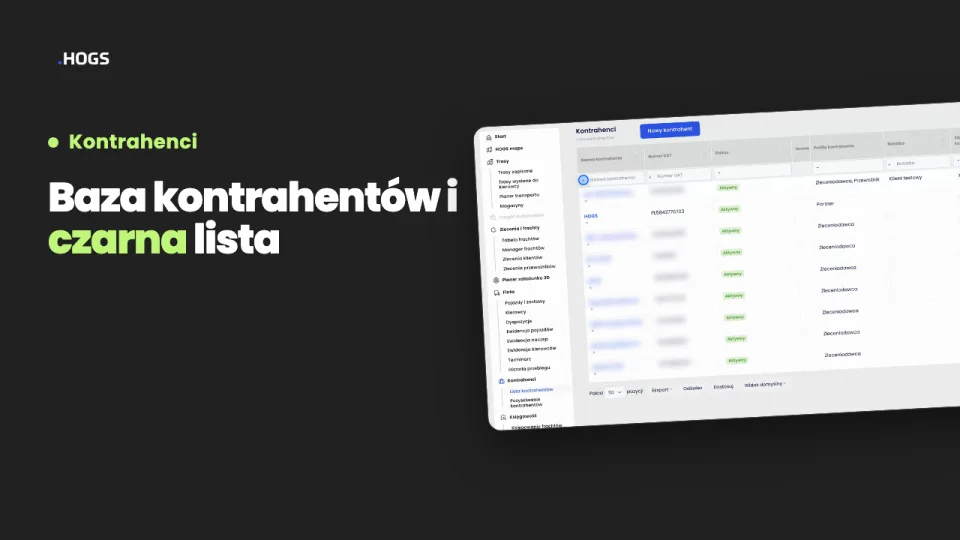
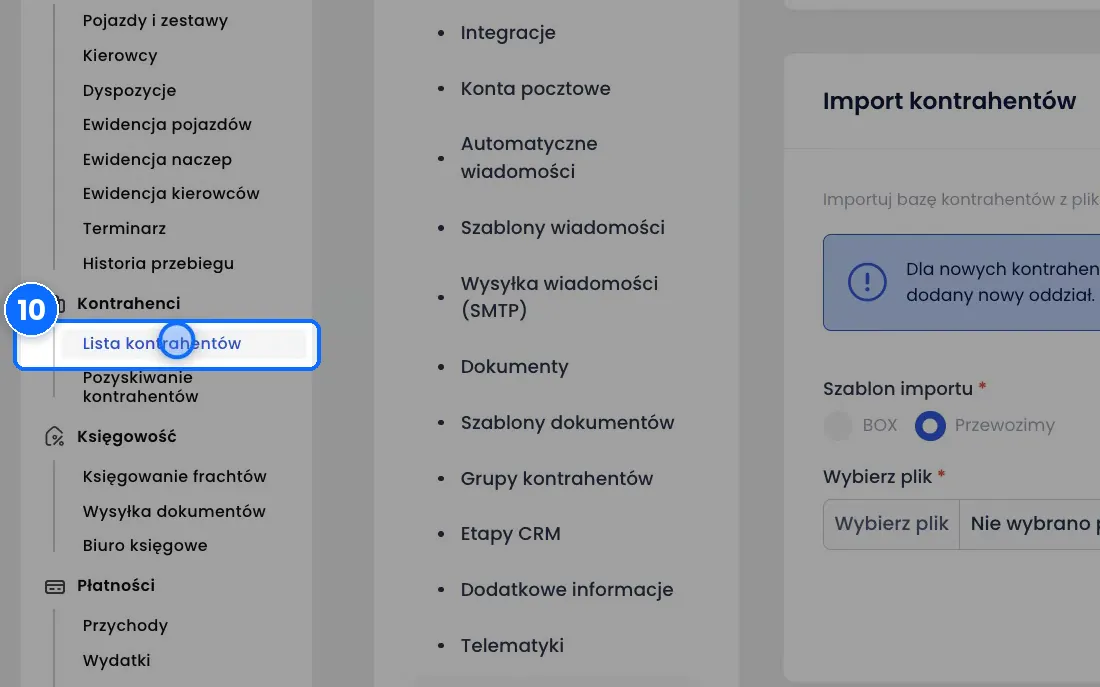
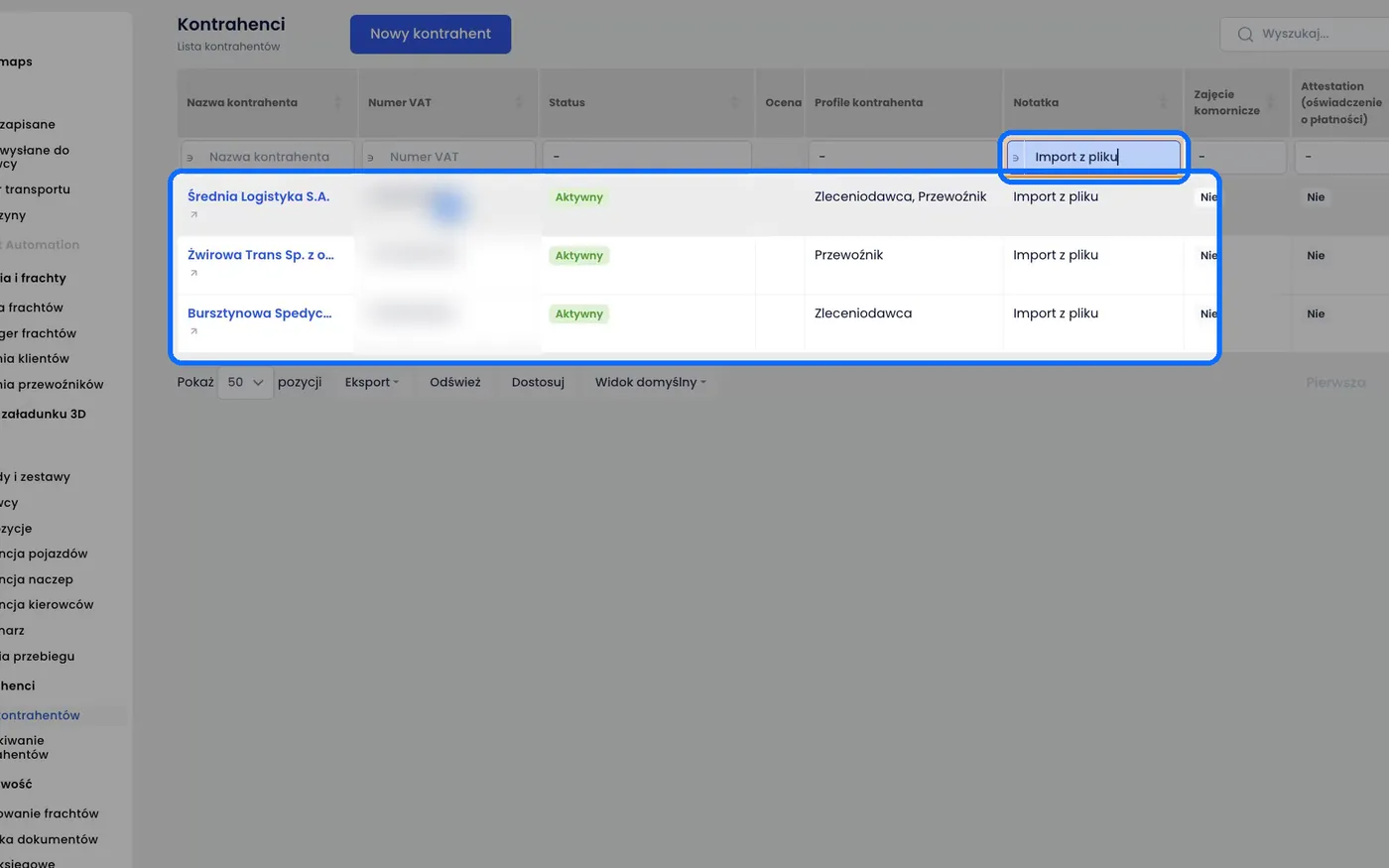
- Wejdź w Kontrahenci → Lista kontrahentów i sprawdź nowe firmy na liście.
Co oznaczają kolumny w szablonie
- nazwa (wymagana) - nazwa firmy.
- kraj_nip (wymagana) - kod kraju numeru podatkowego.
- nip (wymagana) - numer podatkowy bez spacji i myślników.
- typy (wymagana) - role firmy. Pełną listę dozwolonych wartości znajdziesz w arkuszu Instrukcja.
- oddział_nazwa, ulica, kod_pocztowy, miasto, kraj - dane adresowe i nazwa oddziału, nieobowiązkowe.
- telefon, email - dane kontaktowe, nieobowiązkowe.
- notatka - tekst, który zobaczysz na liście kontrahentów w kolumnie Notatka.
Co pokazuje raport importu
- Utworzono - ile nowych firm powstało w systemie.
- Pominięto - ile firm system pominął, bo już były w bazie. Rozpoznaje je po NIP. Powód widzisz przy wierszu, na przykład „Kontrahent już istnieje”.
- Błędy - ile wierszy się nie wczytało. Przy każdym jest powód, na przykład brak typu kontrahenta.
- Wierszy - ile wierszy miał plik.
W raporcie możesz filtrować wiersze według statusu i szukać konkretnej firmy. Tabela pokazuje numer wiersza z pliku, status, firmę i powód.
Dobrze wiedzieć
- Nie zmieniaj nazw ani kolejności kolumn w szablonie. Zawsze pobieraj aktualny szablon prosto z HOGS.
- Import nie sprawdza, czy NIP jest poprawny. Sprawdź numery w pliku przed importem, a po imporcie przejrzyj nowe firmy na liście kontrahentów.
- Dla nowych kontrahentów system tworzy oddział główny. Jeśli firma z danym NIP już istnieje, a w pliku podasz inną nazwę oddziału, zostanie dodany nowy oddział.
- Wskazówka: wpisz w kolumnie notatka na przykład „Import z pliku”. Potem filtrem nad kolumną Notatka pokażesz na liście tylko zaimportowane firmy.
- Wiersz z błędem poprawiasz w pliku i importujesz plik jeszcze raz. Firmy, które już powstały, zostaną pominięte.
- Na tej samej stronie są też inne sekcje importu, na przykład Import kont bankowych i Import pracowników kontrahentów.
Najczęstsze pytania
Czy import zdubluje firmy, które już mam?
Nie. Firmy, które są już w bazie, system rozpoznaje po NIP i pomija.
Co zrobić z wierszem oznaczonym jako błąd?
Przeczytaj powód w raporcie, popraw wiersz w pliku, na przykład dopisz brakujący typ, i zaimportuj plik ponownie.
Jakie pliki mogę wgrać?
Najprościej uzupełnić pobrany szablon i wgrać go bez zmian w układzie. Pole wyboru pliku przyjmuje pliki xlsx, xls i csv.