Do czego to służy
Zanim powierzysz przewoźnikowi towar klienta, chcesz mieć pewność, że ma ważne ubezpieczenie OC na ten rodzaj transportu. Zamiast trzymać polisy w mailach i folderach, zapisujesz je w karcie przewoźnika razem z plikiem i terminem ważności.
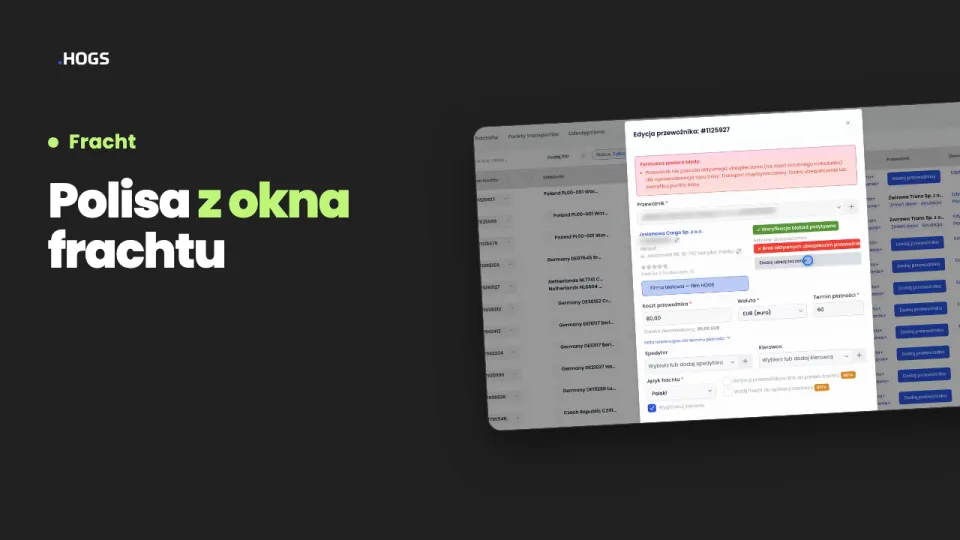
Potem HOGS pilnuje tego za ciebie. Gdy dodajesz przewoźnika do frachtu, system od razu pokazuje jego aktywne ubezpieczenia z datą ważności. Gdy polisy nie ma albo wygasła, widzisz czerwony komunikat, a fracht z takim przewoźnikiem się nie zapisze.
Gdzie to znajdziesz
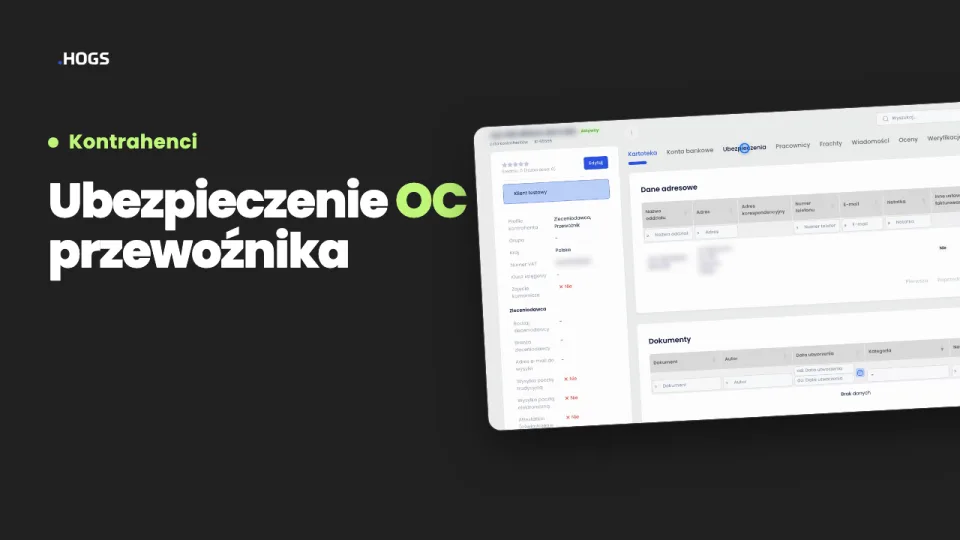
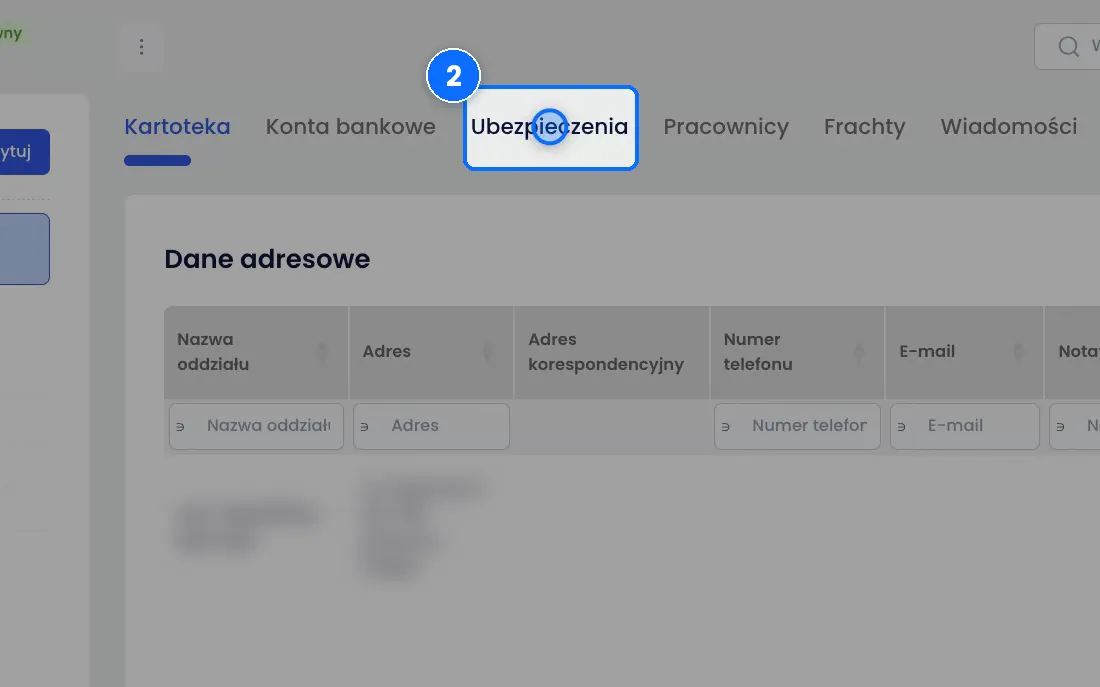
W menu po lewej wybierz Kontrahenci → Lista kontrahentów, kliknij nazwę przewoźnika i na górze karty wybierz zakładkę Ubezpieczenia.
Krok po kroku
- W menu po lewej wybierz Kontrahenci → Lista kontrahentów i kliknij nazwę przewoźnika. Otworzy się karta firmy.
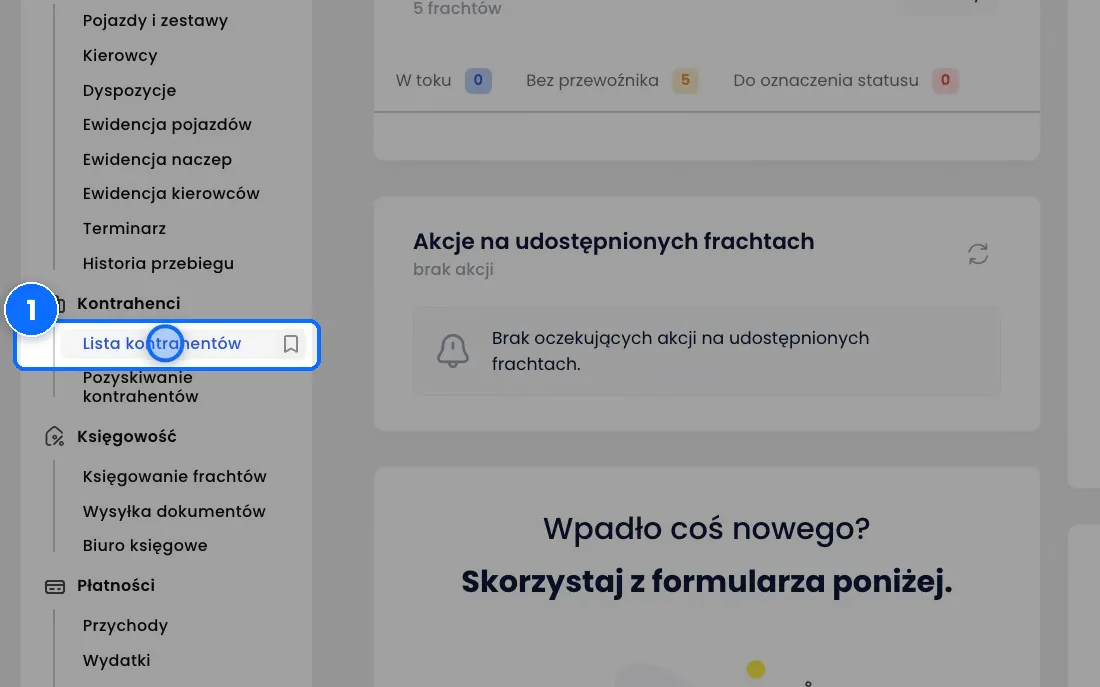
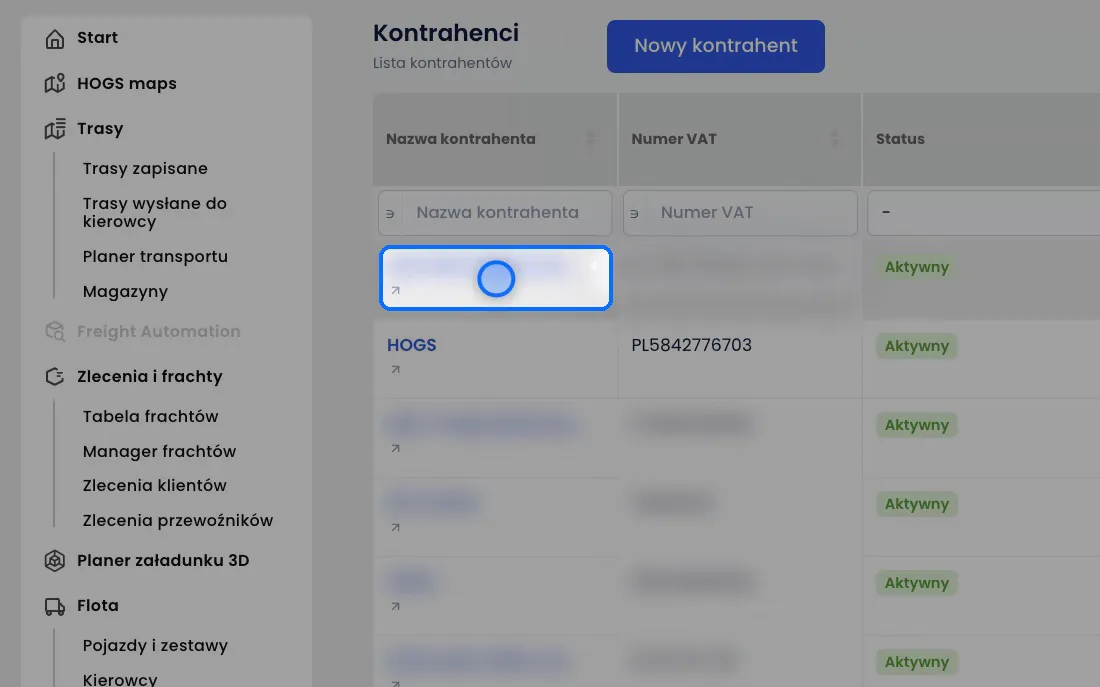
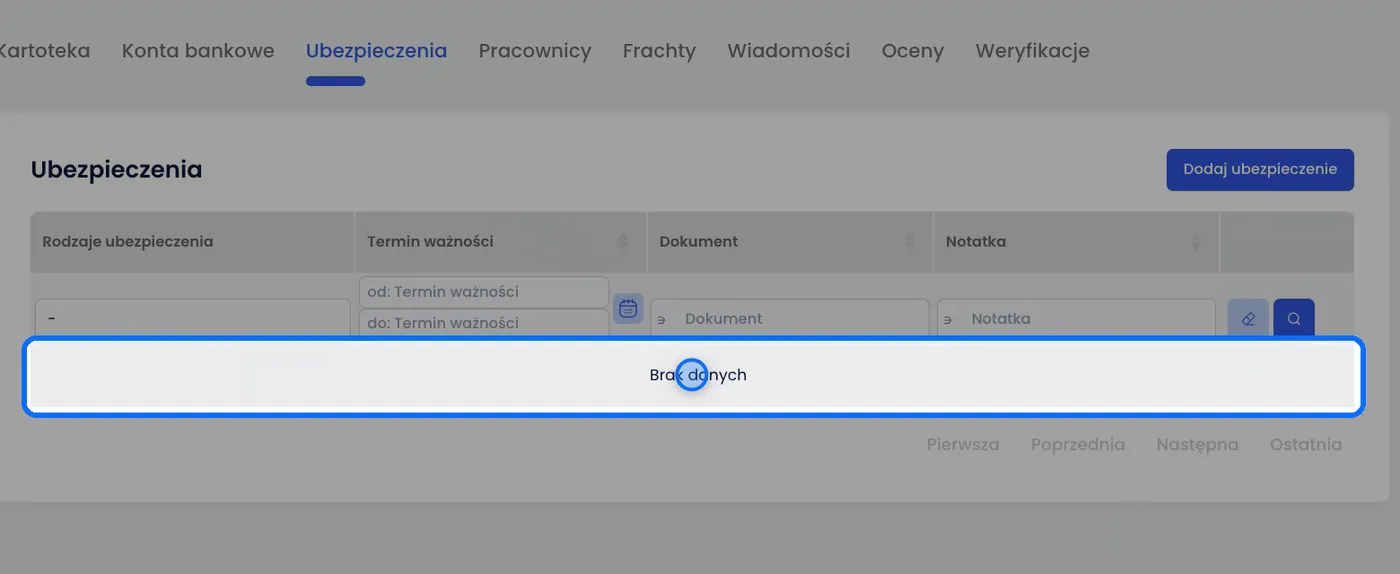
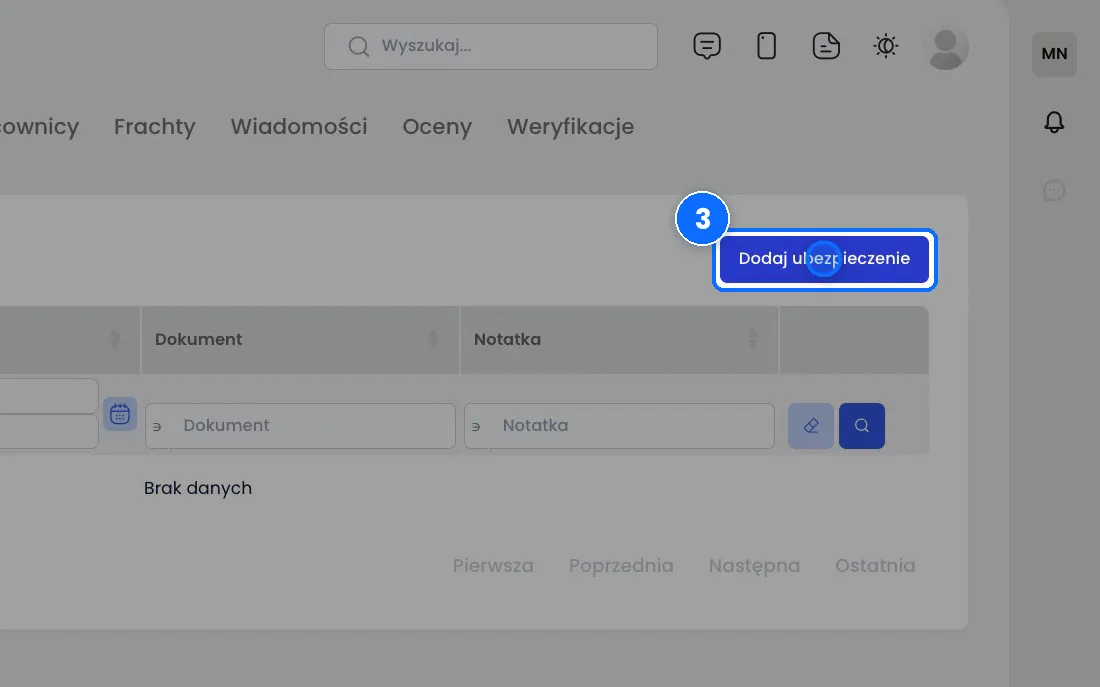
- Na górze karty wybierz zakładkę Ubezpieczenia. Zobaczysz tabelę polis tej firmy. Jeśli jeszcze żadnej nie dodano, tabela pokazuje „Brak danych”.
- Kliknij Dodaj ubezpieczenie. Otworzy się okno Dodaj ubezpieczenie z nazwą firmy w tytule.
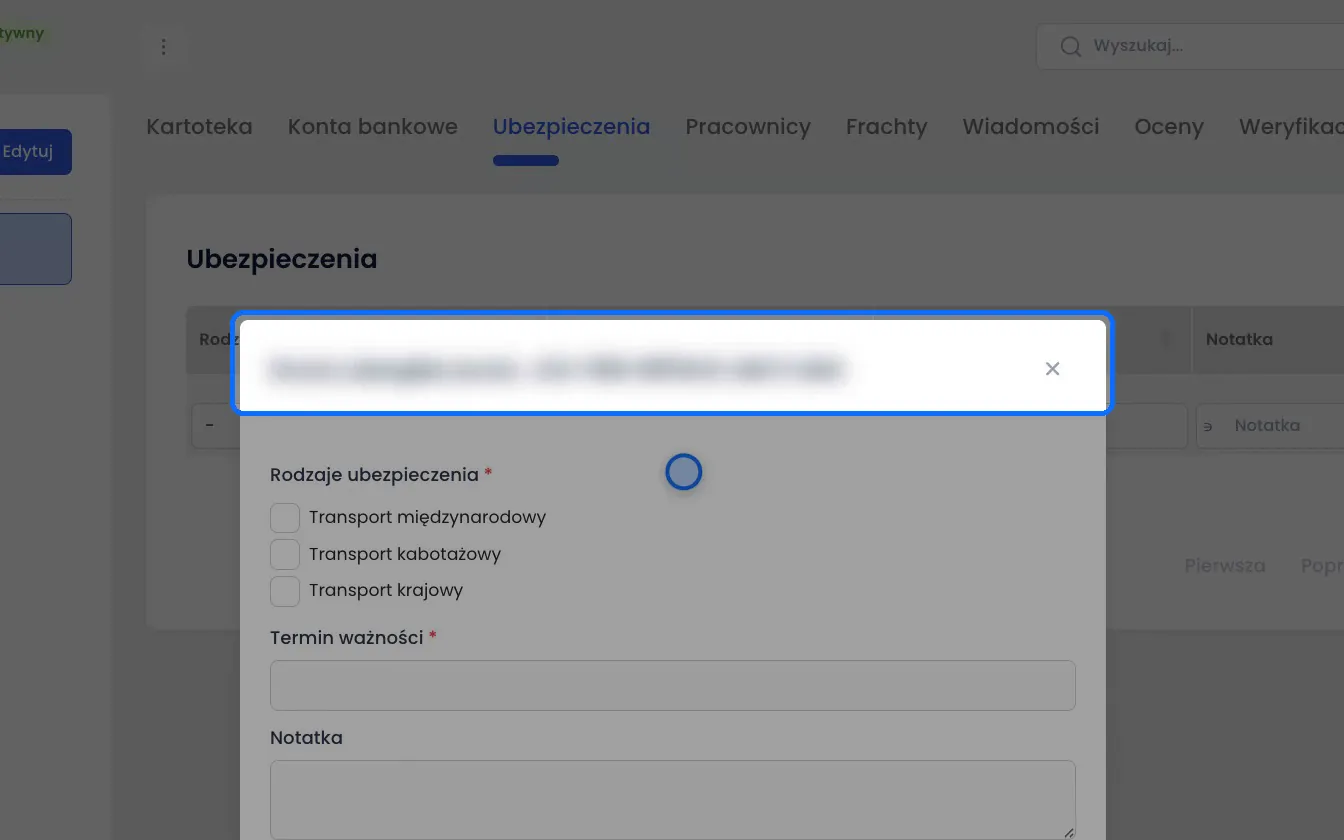
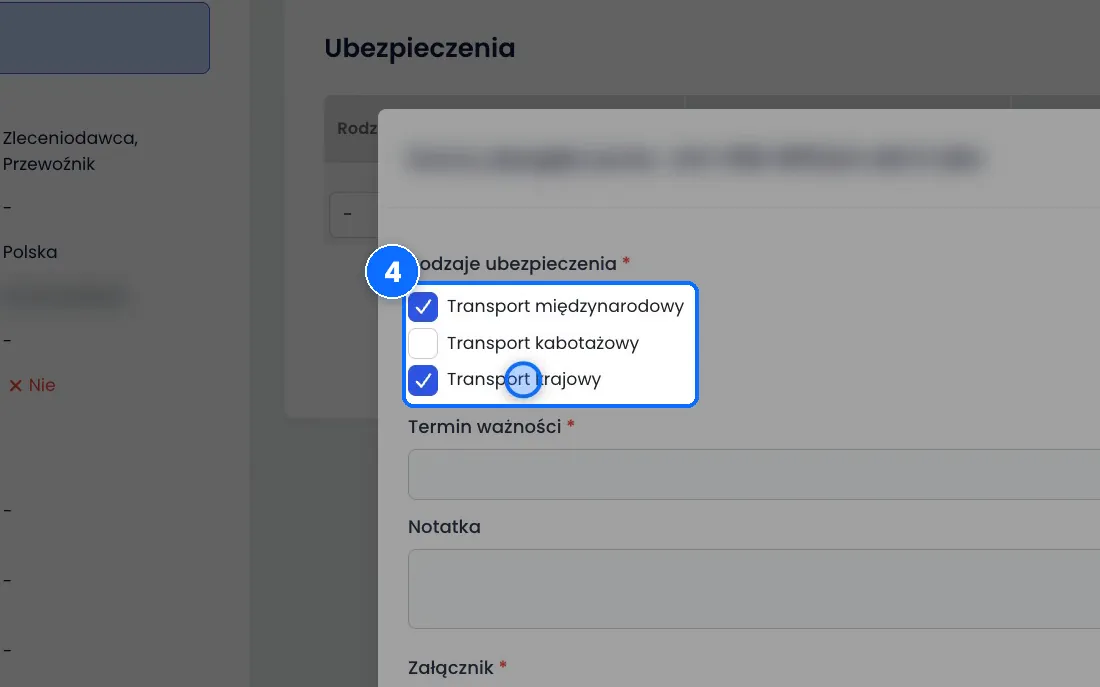
- Zaznacz Rodzaje ubezpieczenia, czyli jaki transport obejmuje polisa: Transport międzynarodowy, Transport kabotażowy albo Transport krajowy. Możesz zaznaczyć kilka naraz.
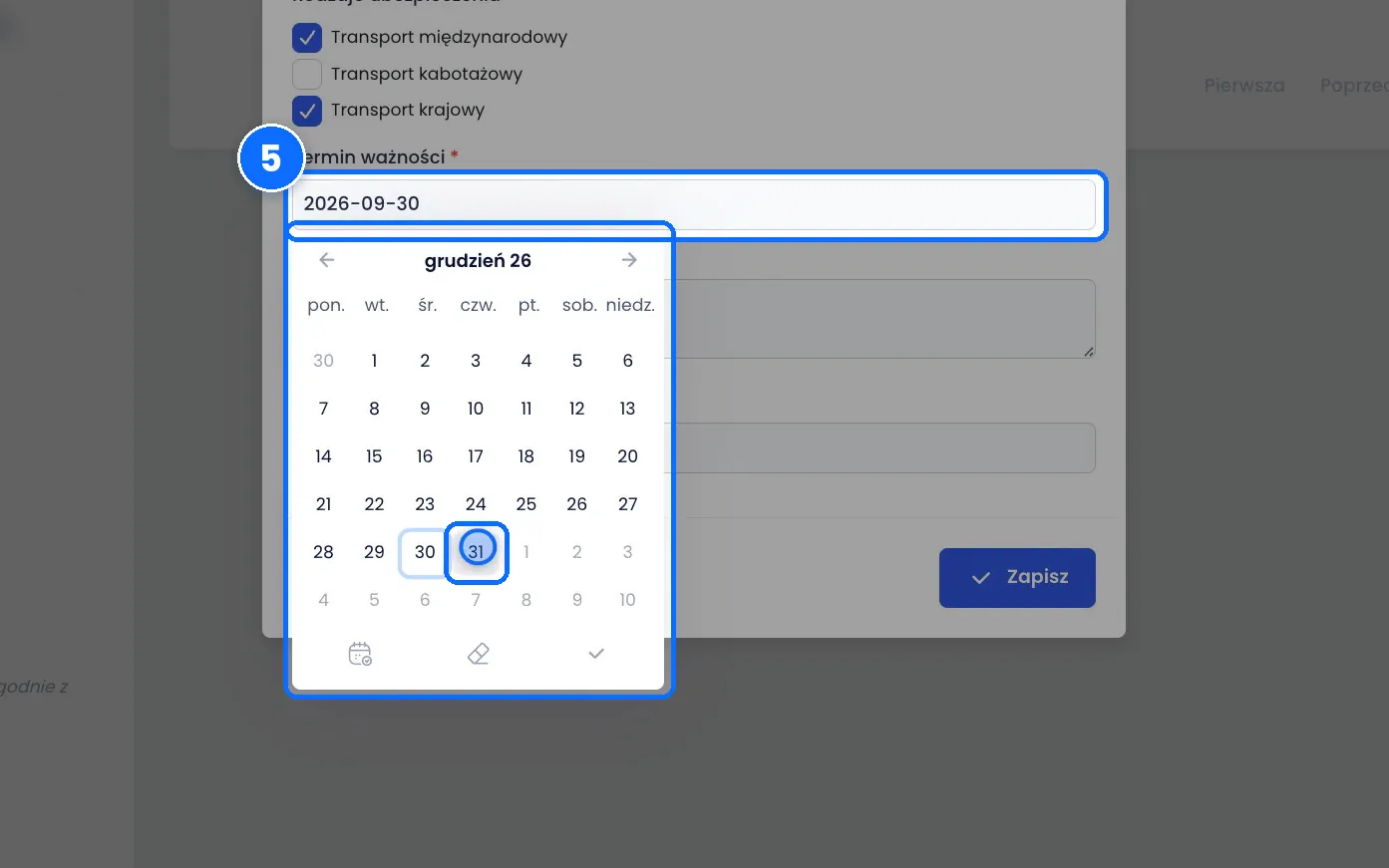
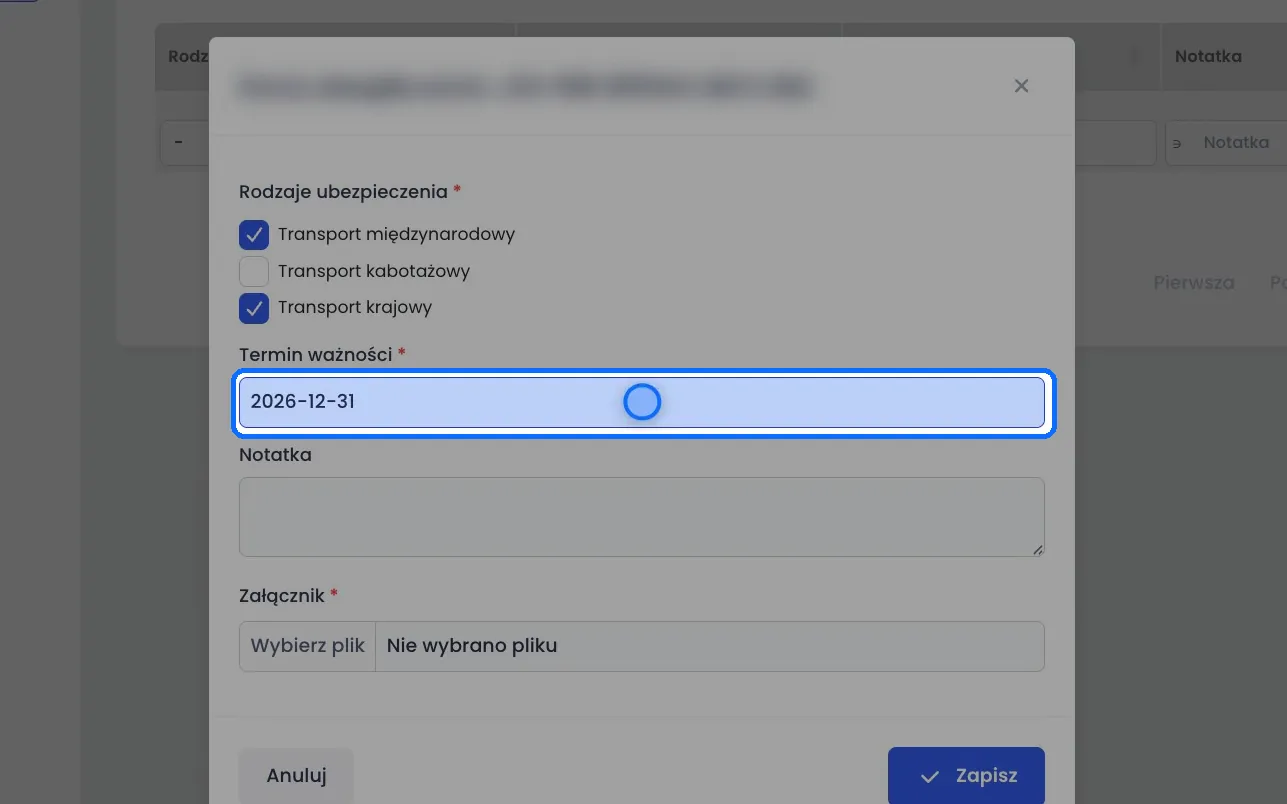
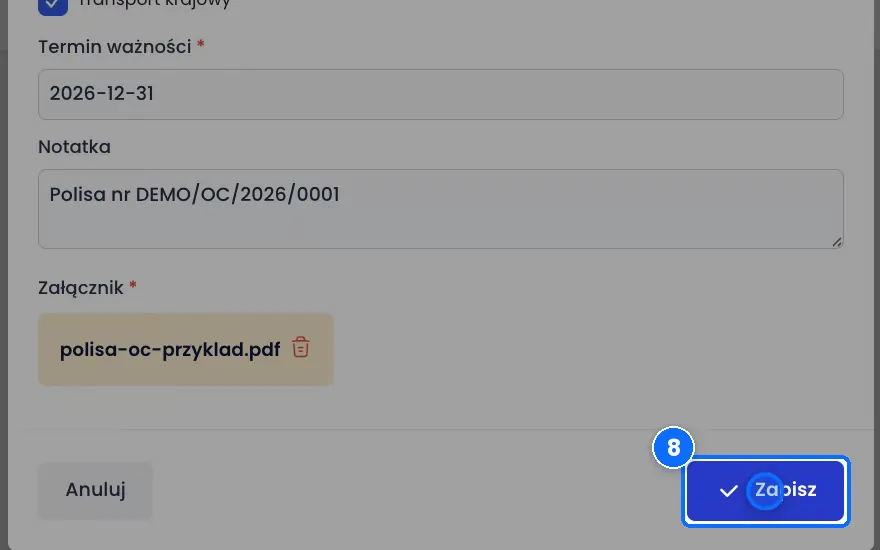
- Kliknij pole Termin ważności. Otworzy się kalendarz. Strzałkami przejdź do właściwego miesiąca i kliknij dzień, do którego polisa jest ważna. Data zapisze się w formacie rok-miesiąc-dzień.
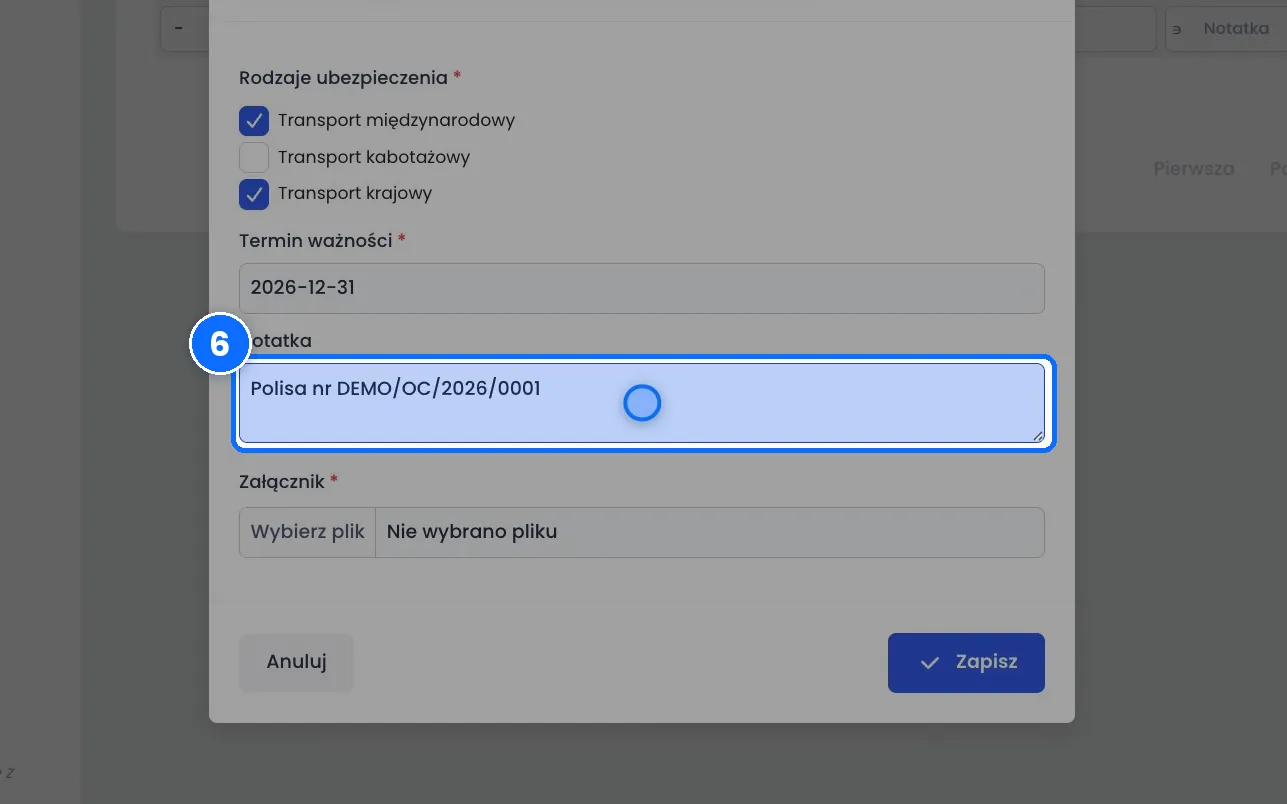
- Opcjonalnie wpisz Notatkę, na przykład numer polisy.
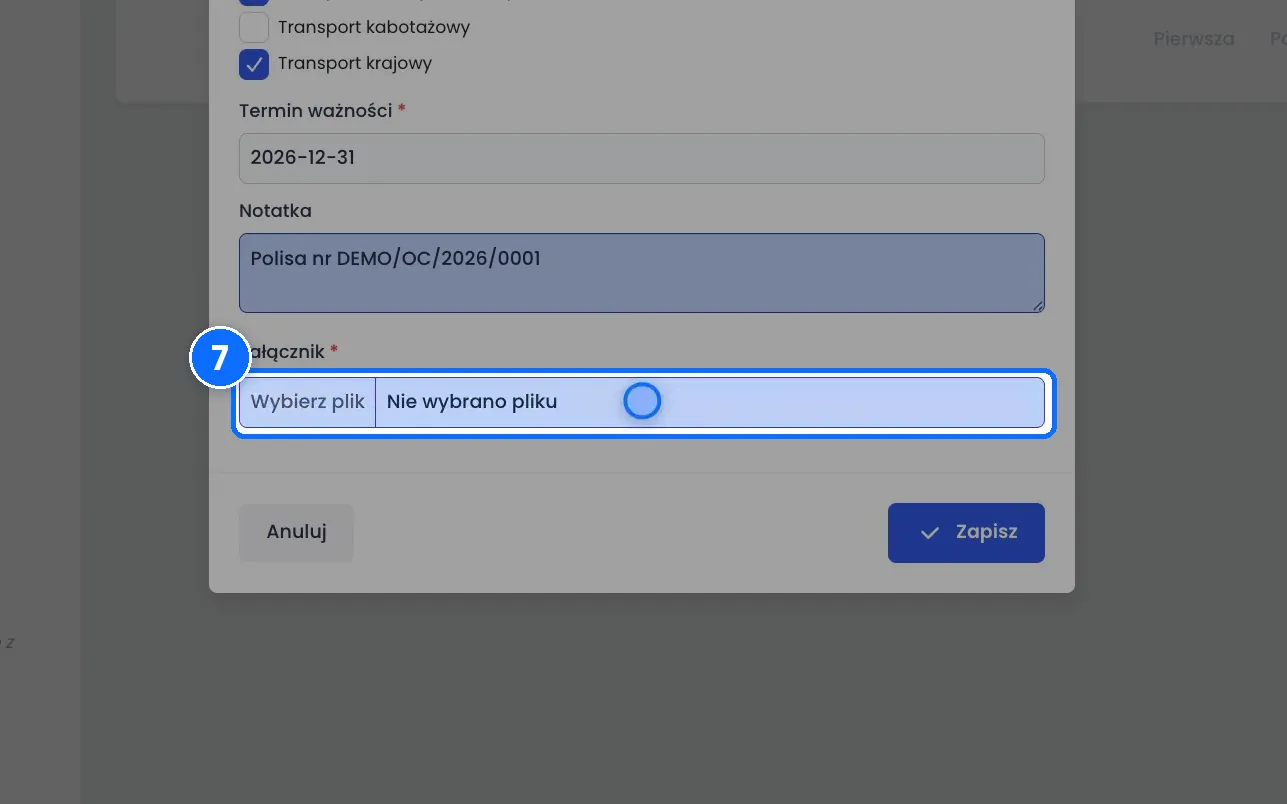
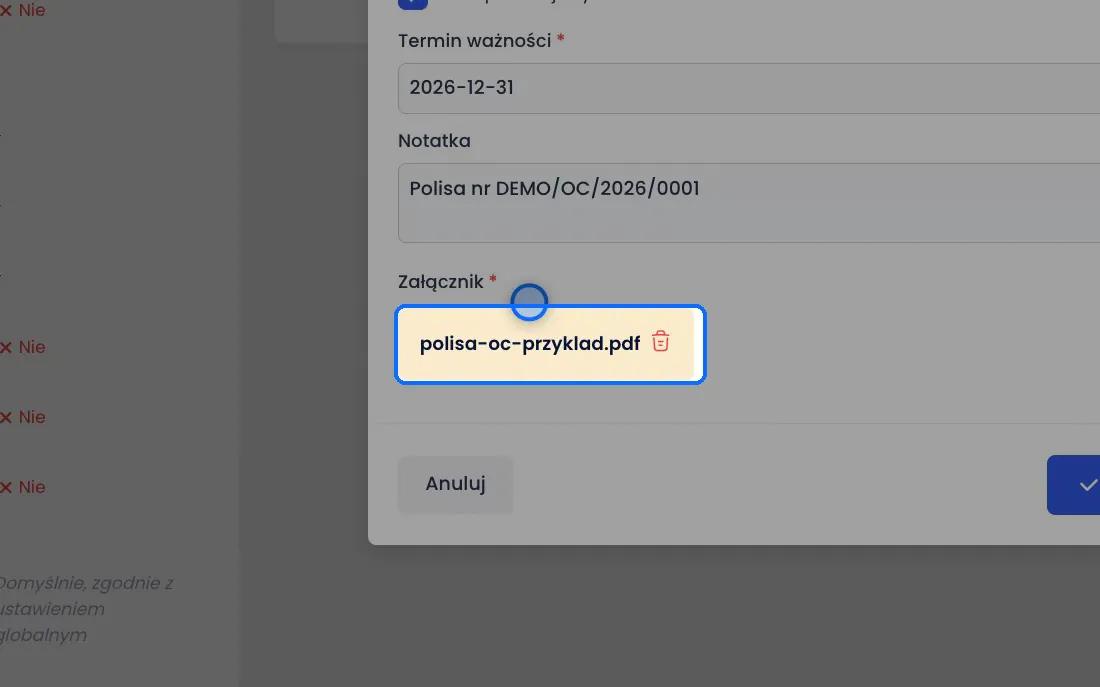
- Kliknij pole Załącznik i wybierz z komputera skan albo PDF polisy. Nazwa pliku pojawi się w oknie jako kafelek.
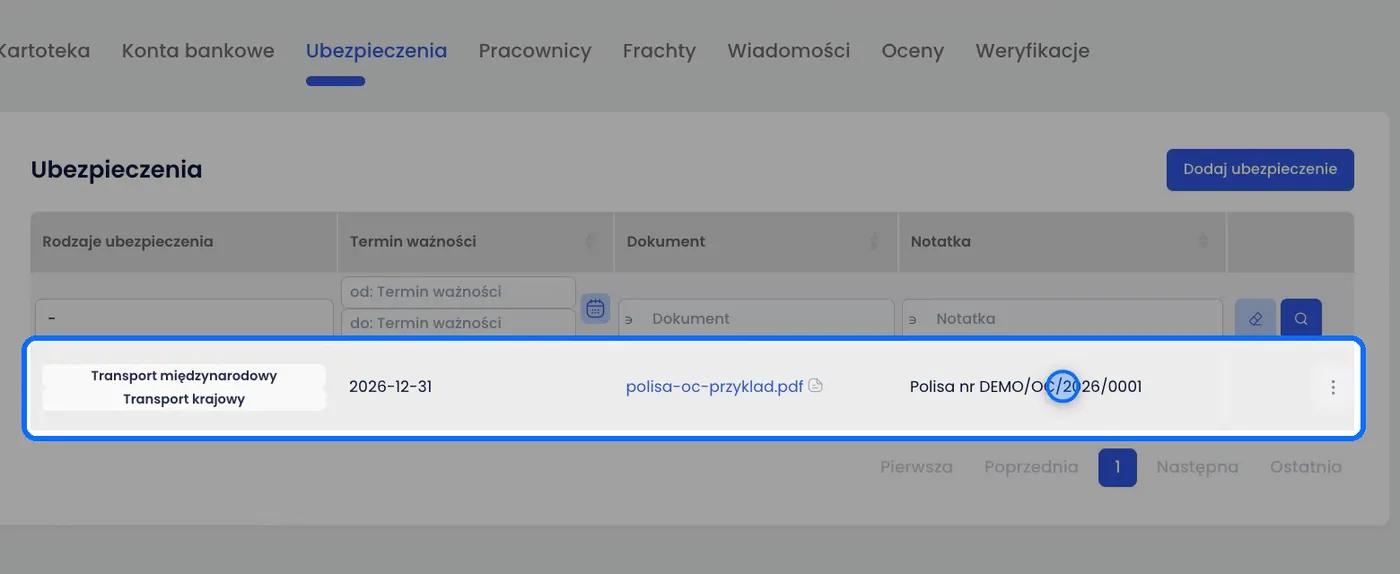
- Kliknij Zapisz. Okno się zamknie, a polisa pojawi się w tabeli: z rodzajami transportu, terminem ważności, plikiem i notatką.
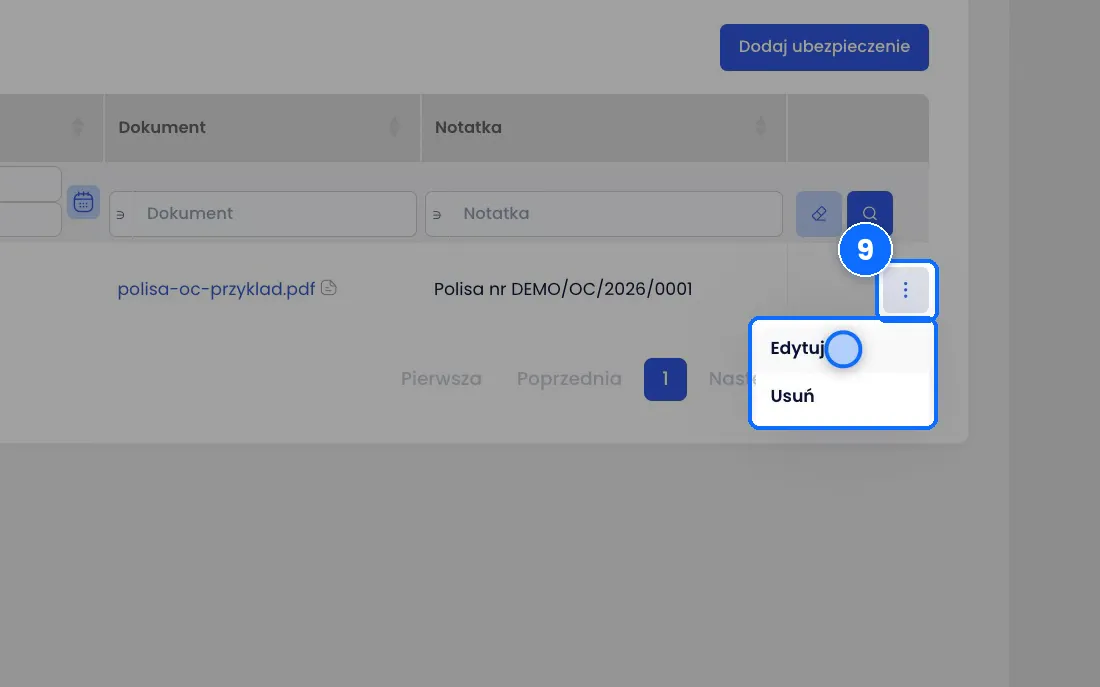
- Pod trzema kropkami na końcu wiersza możesz polisę Edytuj albo Usuń.
Pola w formularzu
- Rodzaje ubezpieczenia (wymagane) - jaki transport obejmuje polisa. Kabotażowy to przewozy wewnątrz innego kraju, na przykład gdy polski przewoźnik wozi towar po Niemczech.
- Termin ważności (wymagane) - ostatni dzień ważności polisy. Po tej dacie system przestaje traktować polisę jako aktywną.
- Notatka - pole nieobowiązkowe, widoczne w tabeli ubezpieczeń.
- Załącznik (wymagane) - plik polisy. W tabeli nazwa pliku jest w kolumnie Dokument.
Gdzie to widać we frachcie
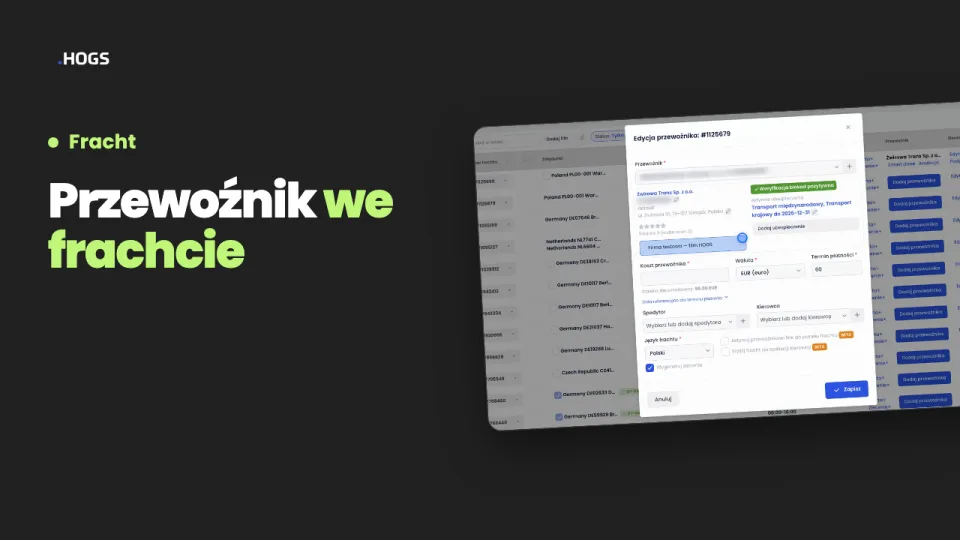
Gdy dodajesz przewoźnika do frachtu (Zlecenia i frachty → Tabela frachtów → Dodaj przewoźnika) i wybierasz tę firmę, w oknie Edycja przewoźnika po prawej widzisz blok Aktywne ubezpieczenia z rodzajami transportu i datą ważności. Jeśli polisy nie ma albo już wygasła, zobaczysz czerwony komunikat „Brak aktywnych ubezpieczeń przewoźnika”.
Dobrze wiedzieć
- Zakładka Ubezpieczenia jest tylko u firm z profilem Przewoźnik. Jeśli jej nie widzisz, dodaj firmie ten profil.
- Bez ważnej polisy fracht się nie zapisze. Zobaczysz komunikat „Przewoźnik nie posiada aktywnego ubezpieczenia (na dzień ostatniego rozładunku) dla wprowadzonego typu trasy”.
- Polisa musi być ważna na dzień ostatniego rozładunku i obejmować rodzaj trasy frachtu, na przykład transport międzynarodowy.
- Pilnuj daty ważności. Gdy przewoźnik przyśle nową polisę, dodaj ją w tej samej zakładce.
- System nie sprawdza treści załączonego pliku. Upewnij się, że dodajesz właściwy dokument.
- Przy usuwaniu polisy system zapyta „Czy na pewno chcesz usunąć ten element?”.
Najczęstsze pytania
Czy mogę dodać polisę bez wychodzenia z frachtu?
Tak. W oknie Edycja przewoźnika obok komunikatu o braku ubezpieczenia jest przycisk Dodaj ubezpieczenie. Polisa trafi też do karty przewoźnika.
Dlaczego polisa nie pokazuje się we frachcie jako aktywna?
Najczęściej minął jej termin ważności. Sprawdź datę w zakładce Ubezpieczenia i w razie potrzeby dodaj nową polisę.
Czy załącznik jest obowiązkowy?
Tak. Bez pliku polisy nie zapiszesz ubezpieczenia.