Do czego to służy
Jeśli masz własne ciężarówki, sam przychód z frachtów nie mówi, czy auto na siebie zarabia. Po drodze są paliwo, myto, parkingi i wynagrodzenie kierowcy. Rozliczenie floty zbiera w jednym miejscu frachty z danego wyjazdu i wszystkie koszty trasy, a potem pokazuje bilans wyjazdu.
Zwykle rozliczasz jeden miesiąc pracy auta. Możesz też objąć rozliczeniem kierowcę i spedytora, a gotowe rozliczenie wyeksportować do PDF.
Gdzie to znajdziesz
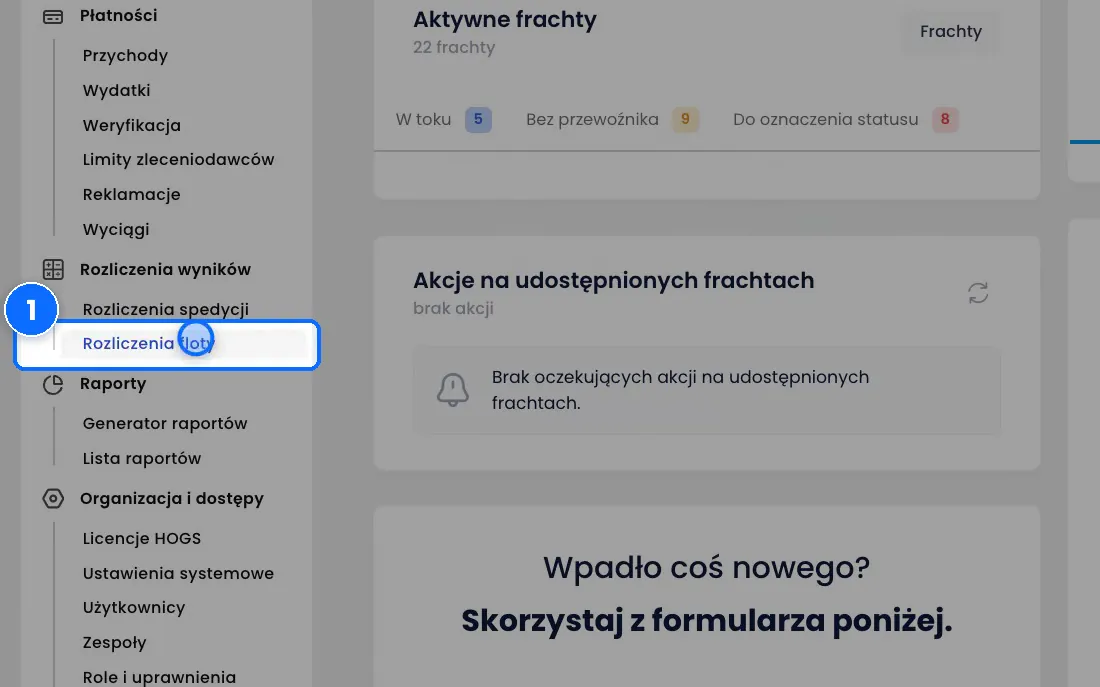
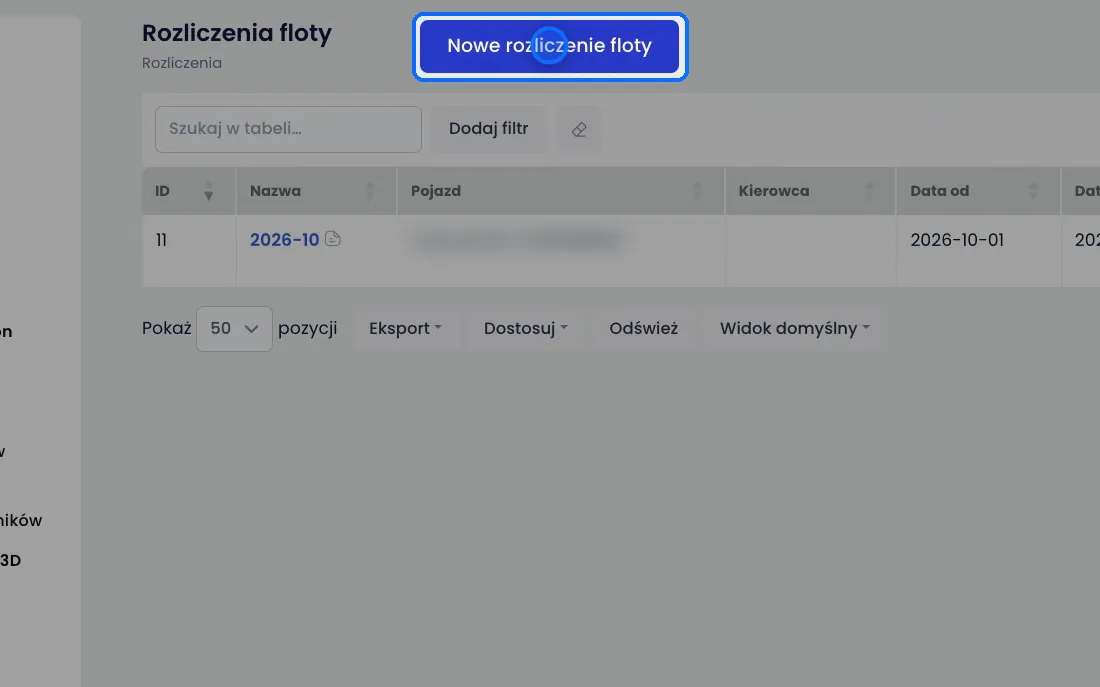
Wejdź w Rozliczenia wyników → Rozliczenia floty. Na liście widzisz zapisane rozliczenia: ID, Nazwę, Pojazd, Kierowcę, Datę od i Datę do, Łączną marżę, Zarobek kierowcy i Status. Nowe rozliczenie zakładasz przyciskiem Nowe rozliczenie floty.
Krok po kroku
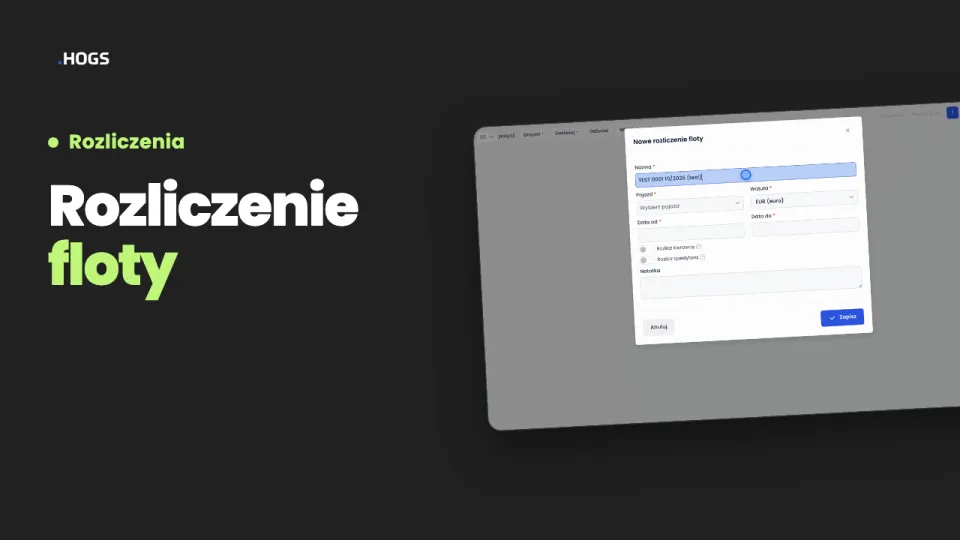
- Wejdź w Rozliczenia wyników → Rozliczenia floty i kliknij Nowe rozliczenie floty.
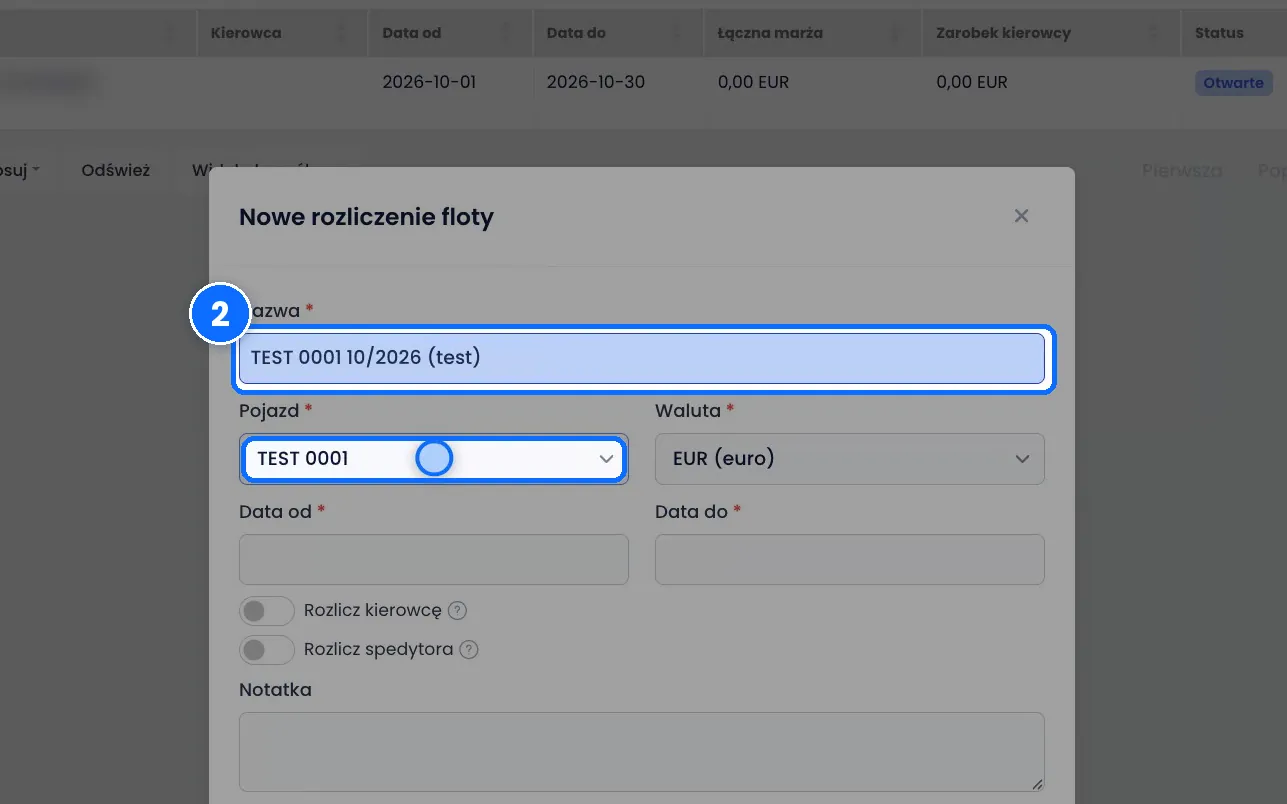
- Wpisz Nazwę, na przykład numer auta i miesiąc. Z listy Pojazd wybierz auto z Twojej floty.
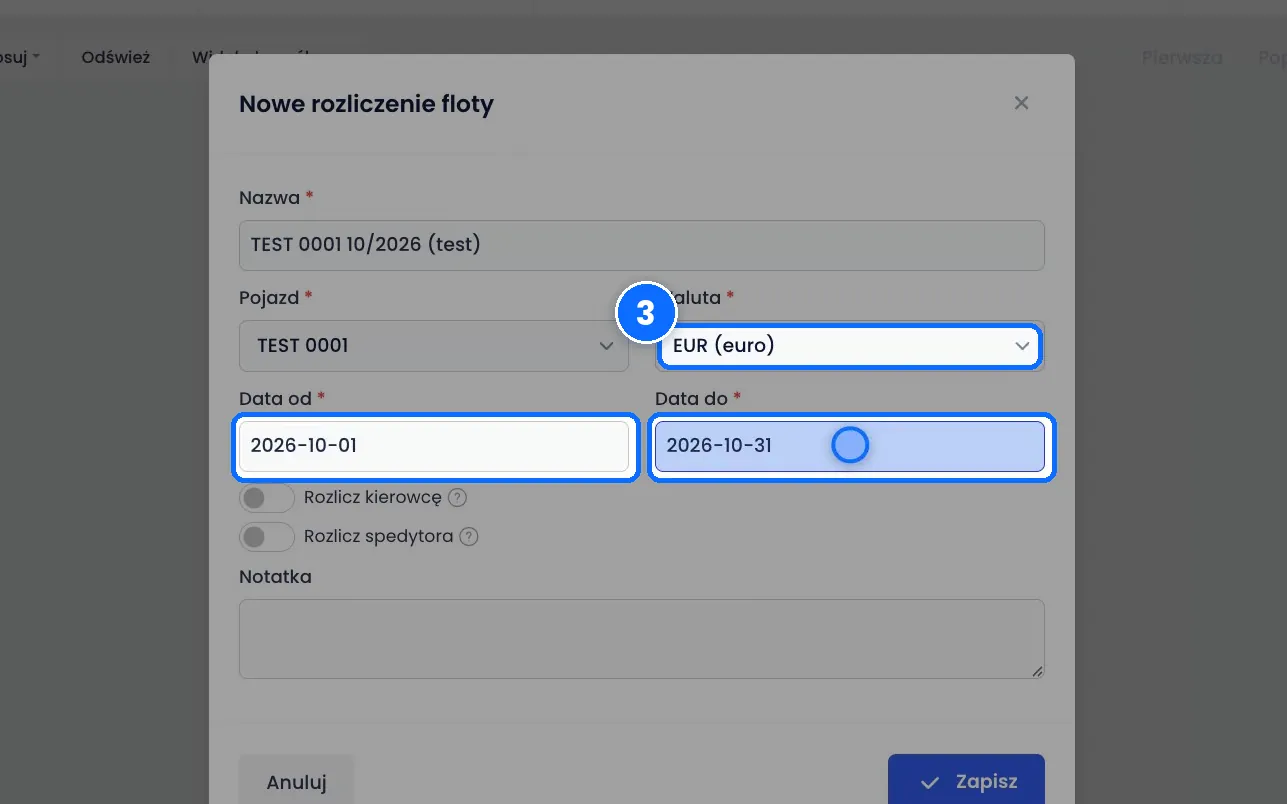
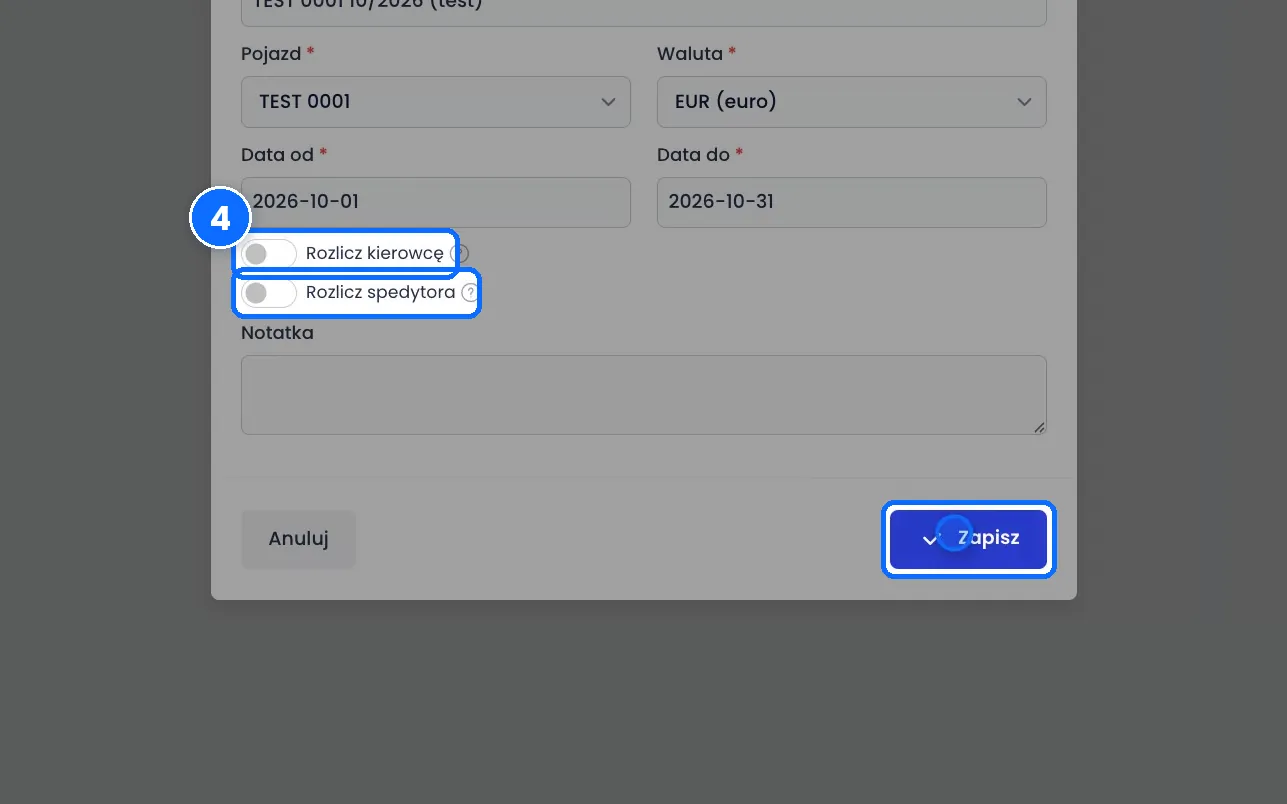
- Wybierz Walutę, w której zobaczysz wynik. Ustaw Datę od i Datę do, zwykle od pierwszego do ostatniego dnia miesiąca.
- Zaznacz Rozlicz kierowcę i Rozlicz spedytora, jeśli rozliczenie ma objąć też kierowcę i spedytora. Jeśli chcesz, dopisz Notatkę. Kliknij Zapisz.
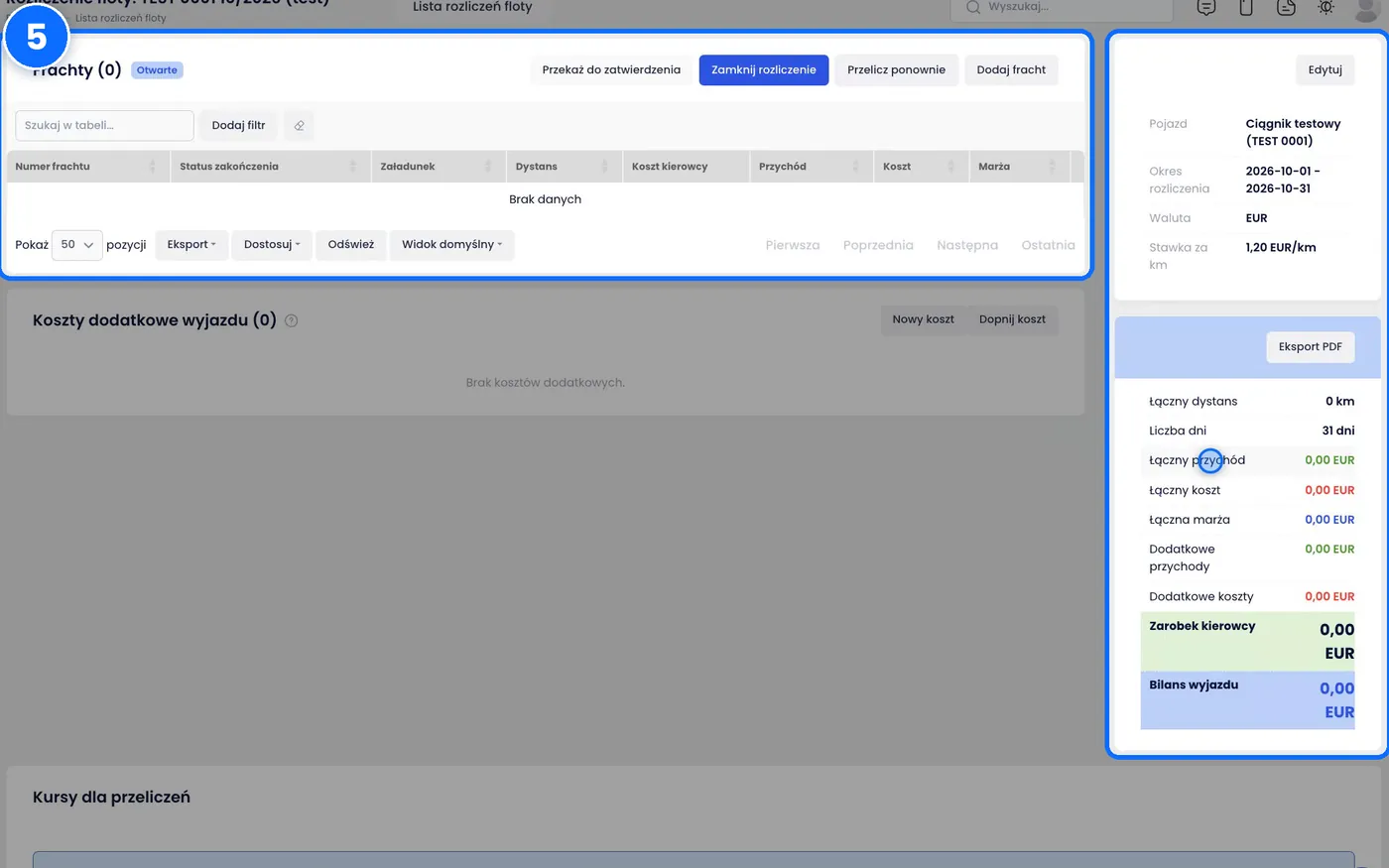
- Otworzy się karta rozliczenia. Po lewej są frachty tego wyjazdu, po prawej podsumowanie.
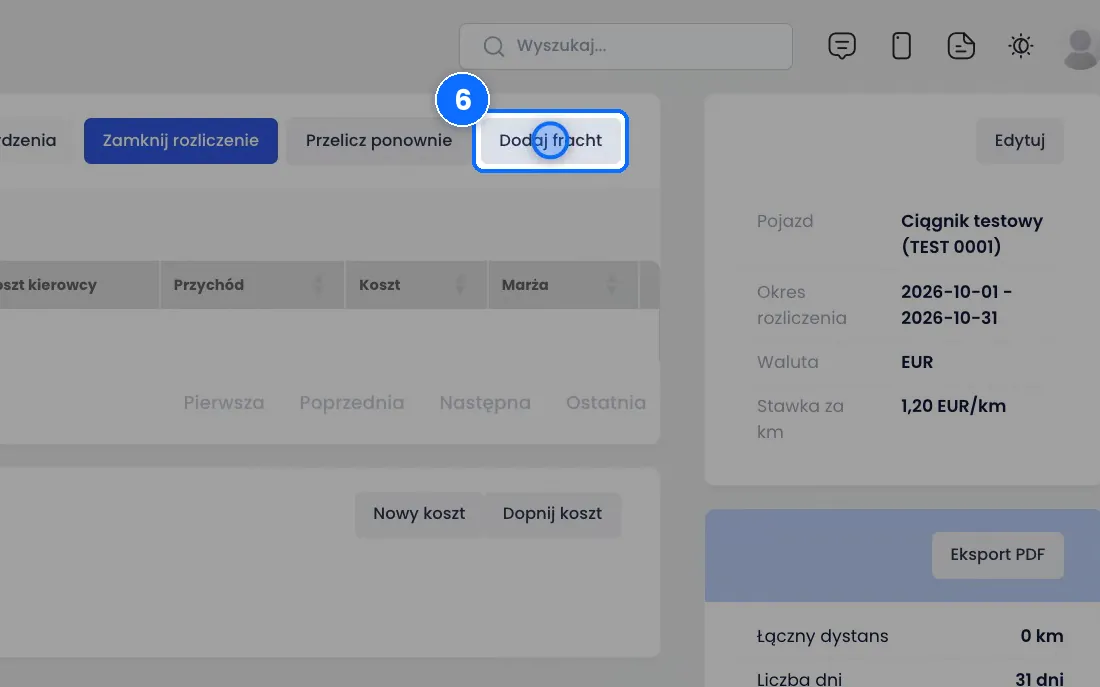
- Kliknij Dodaj fracht. W oknie Dostępne frachty do przypisania są frachty z tego okresu, które nie mają jeszcze rozliczenia.
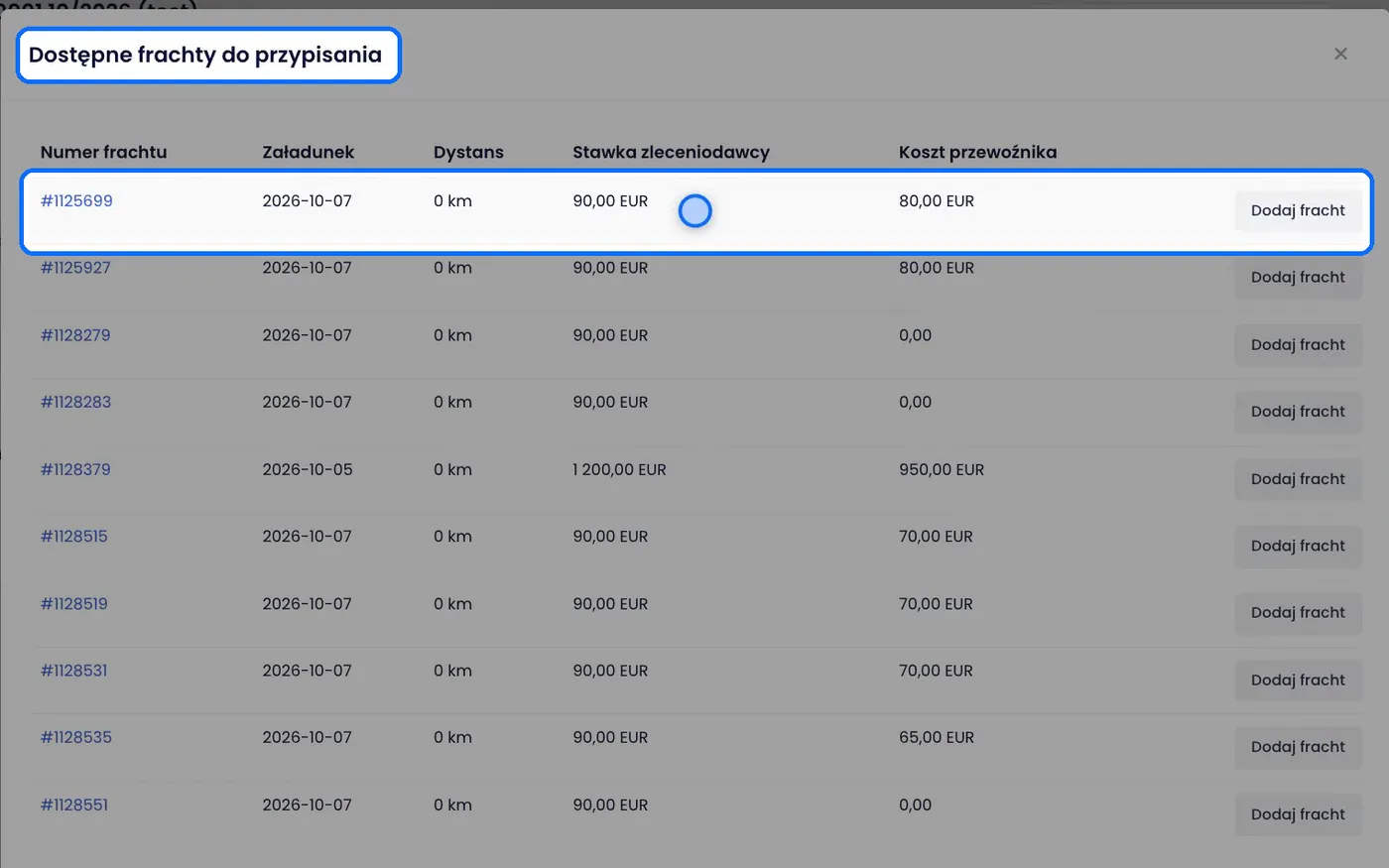
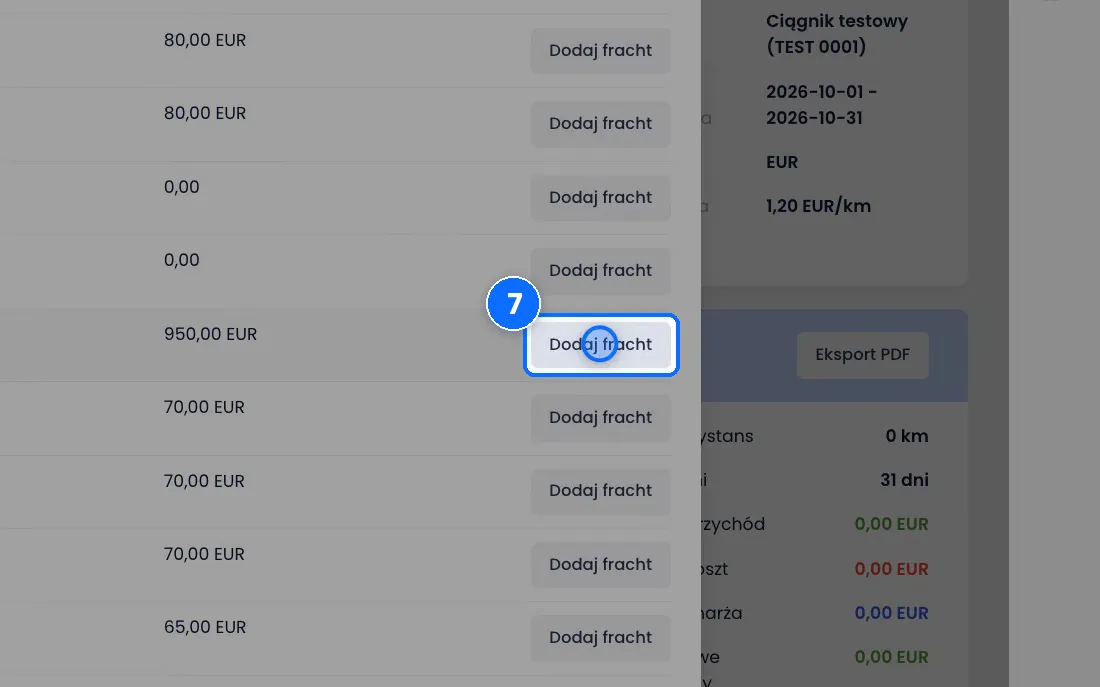
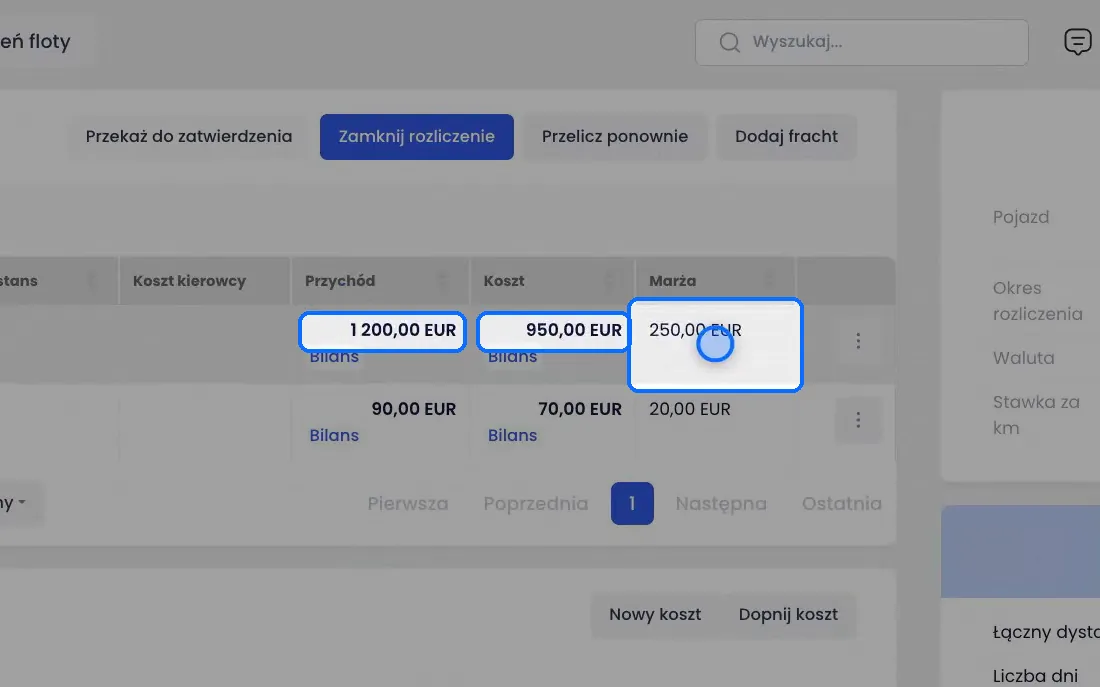
- Przy wybranym frachcie kliknij Dodaj fracht i potwierdź. Tak samo dodaj kolejne frachty. Przy każdym widzisz Przychód, Koszt i Marżę.
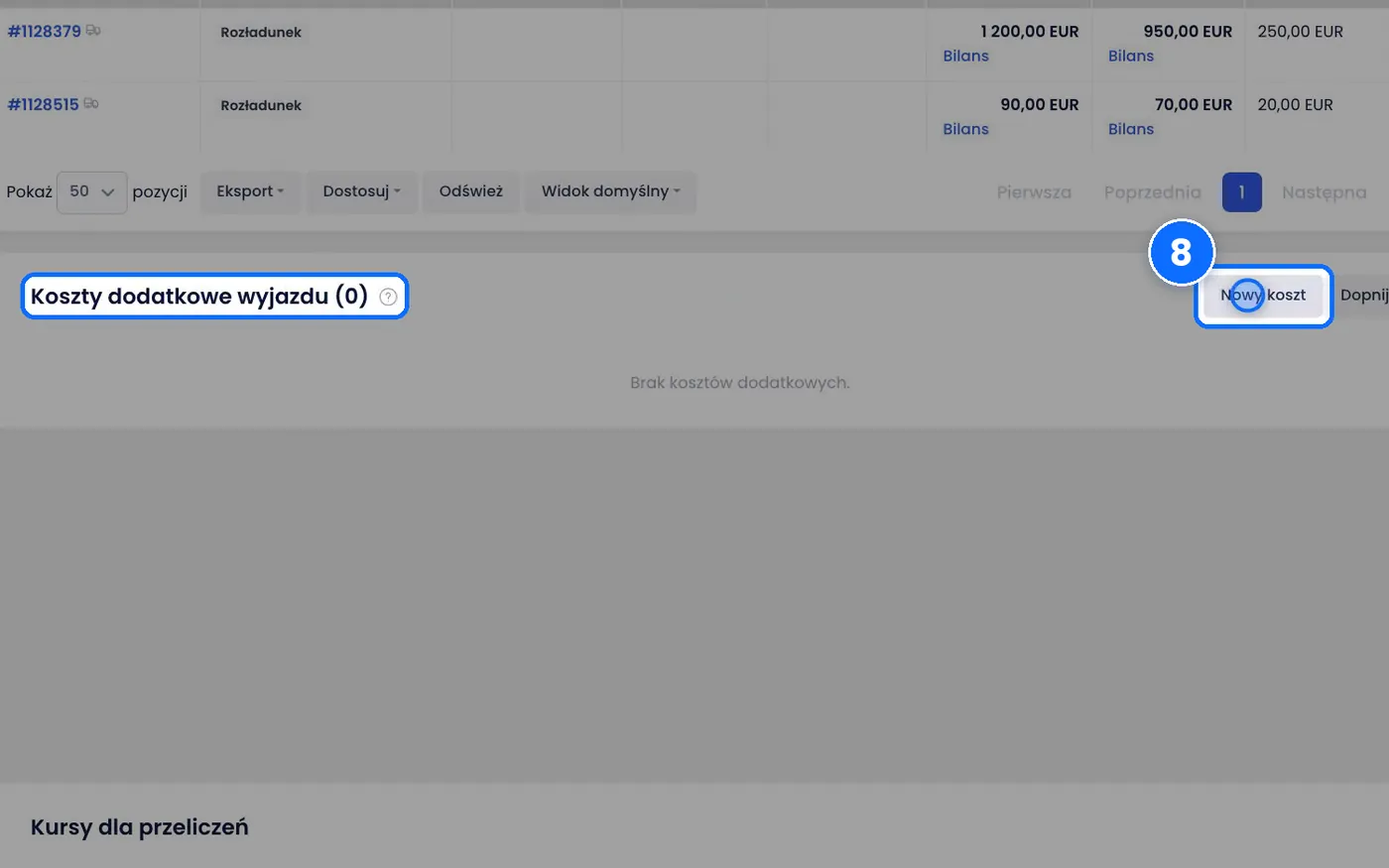
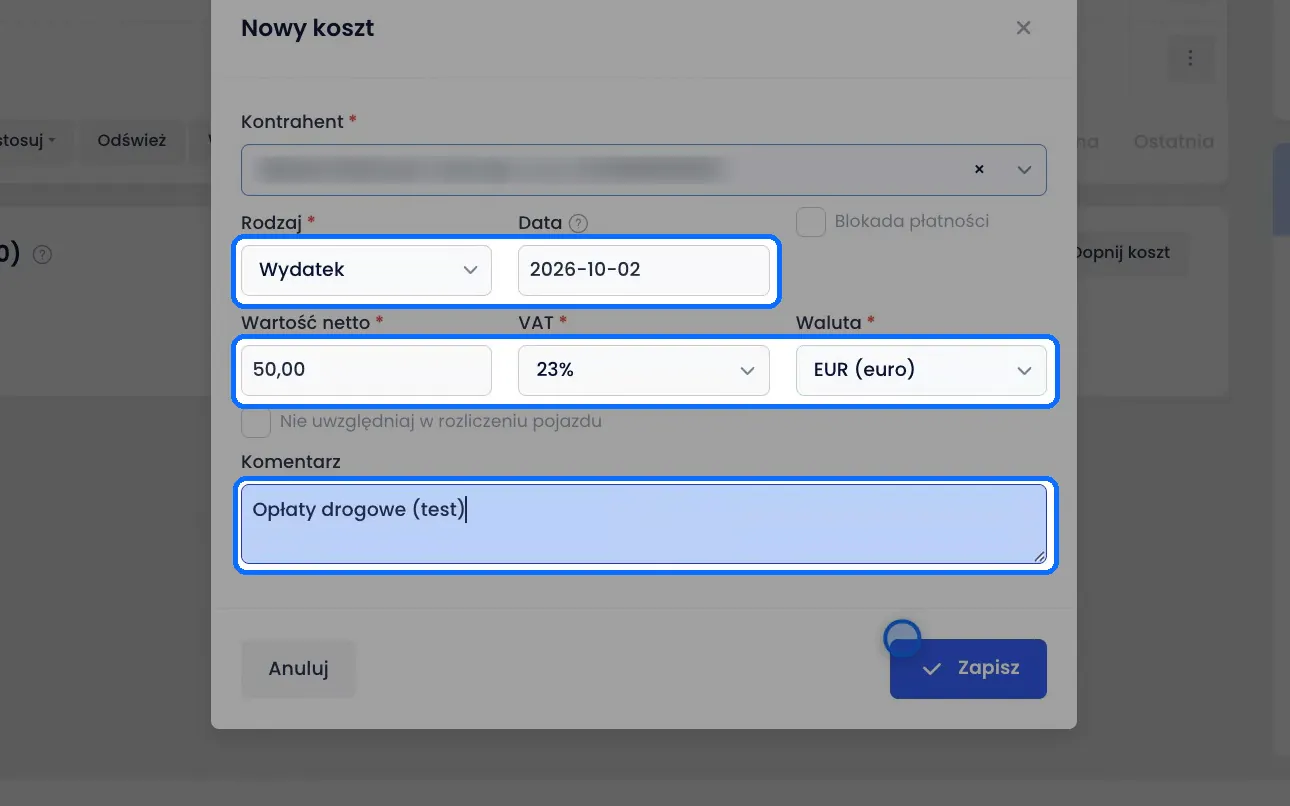
- Niżej, w sekcji Koszty dodatkowe wyjazdu, kliknij Nowy koszt.
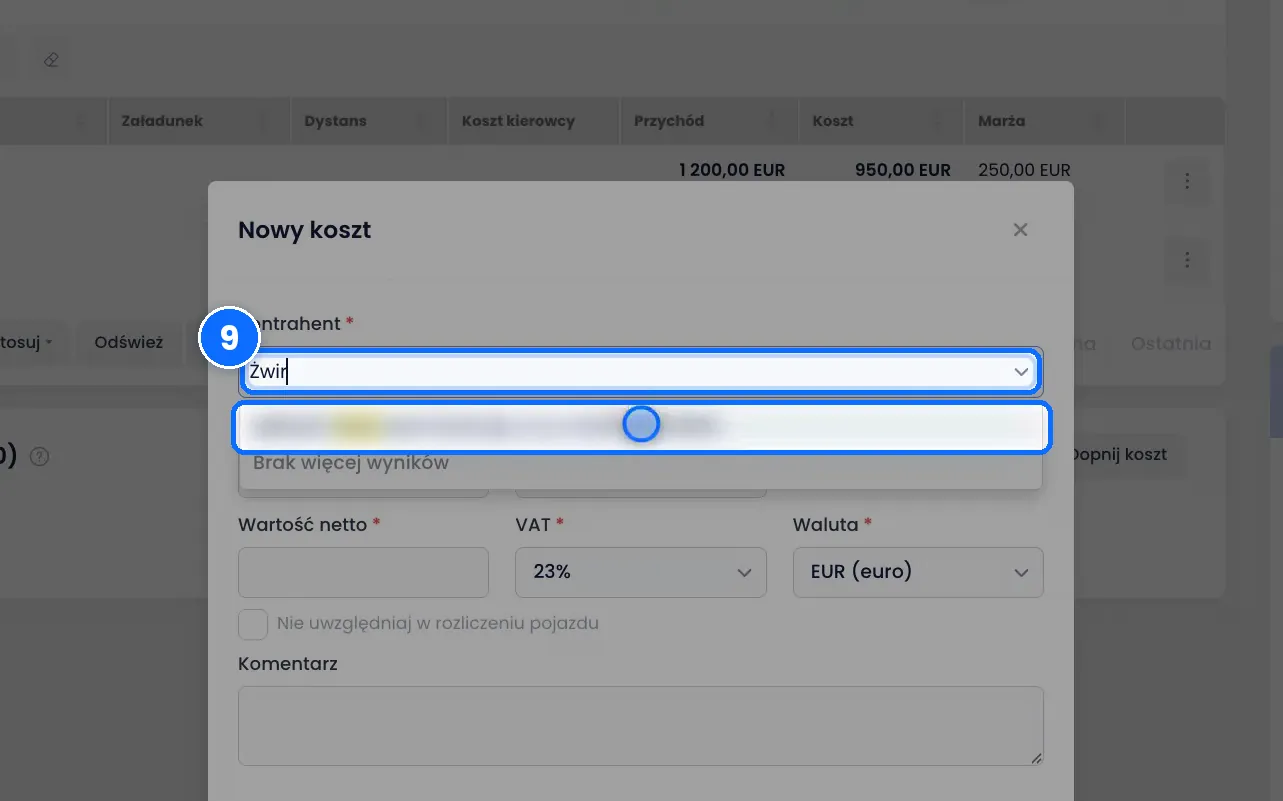
- Wybierz Kontrahenta, któremu płacisz, i Rodzaj Wydatek. Wpisz Datę, Wartość netto, VAT i Walutę. W Komentarzu napisz, co to za koszt, na przykład „Opłaty drogowe”. Kliknij Zapisz.
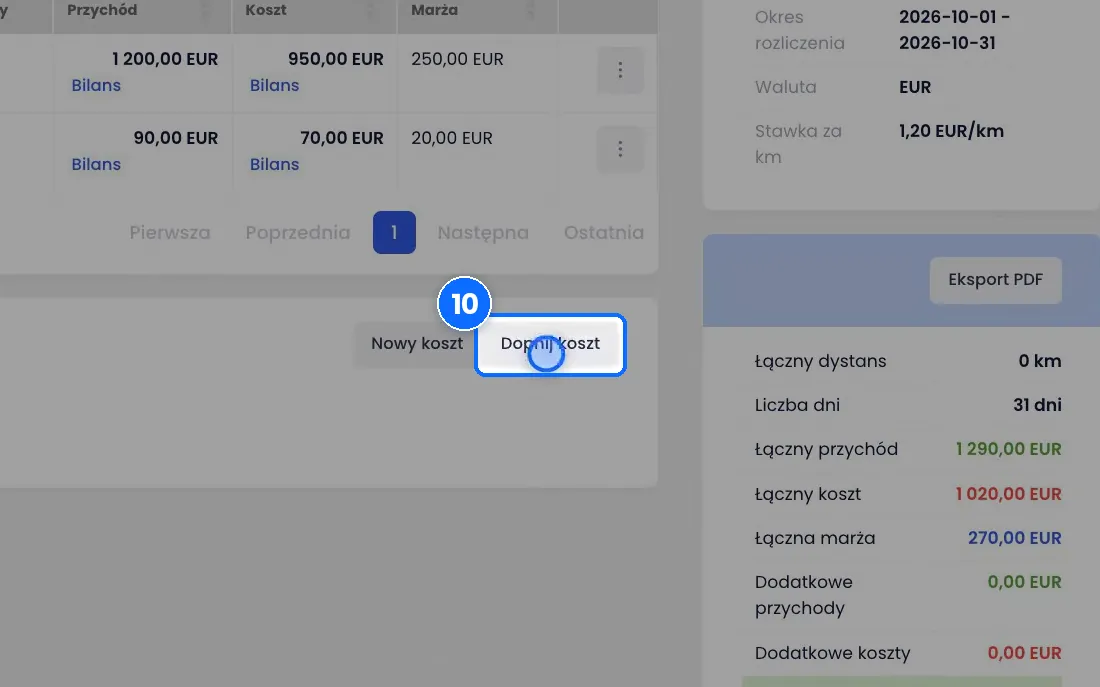
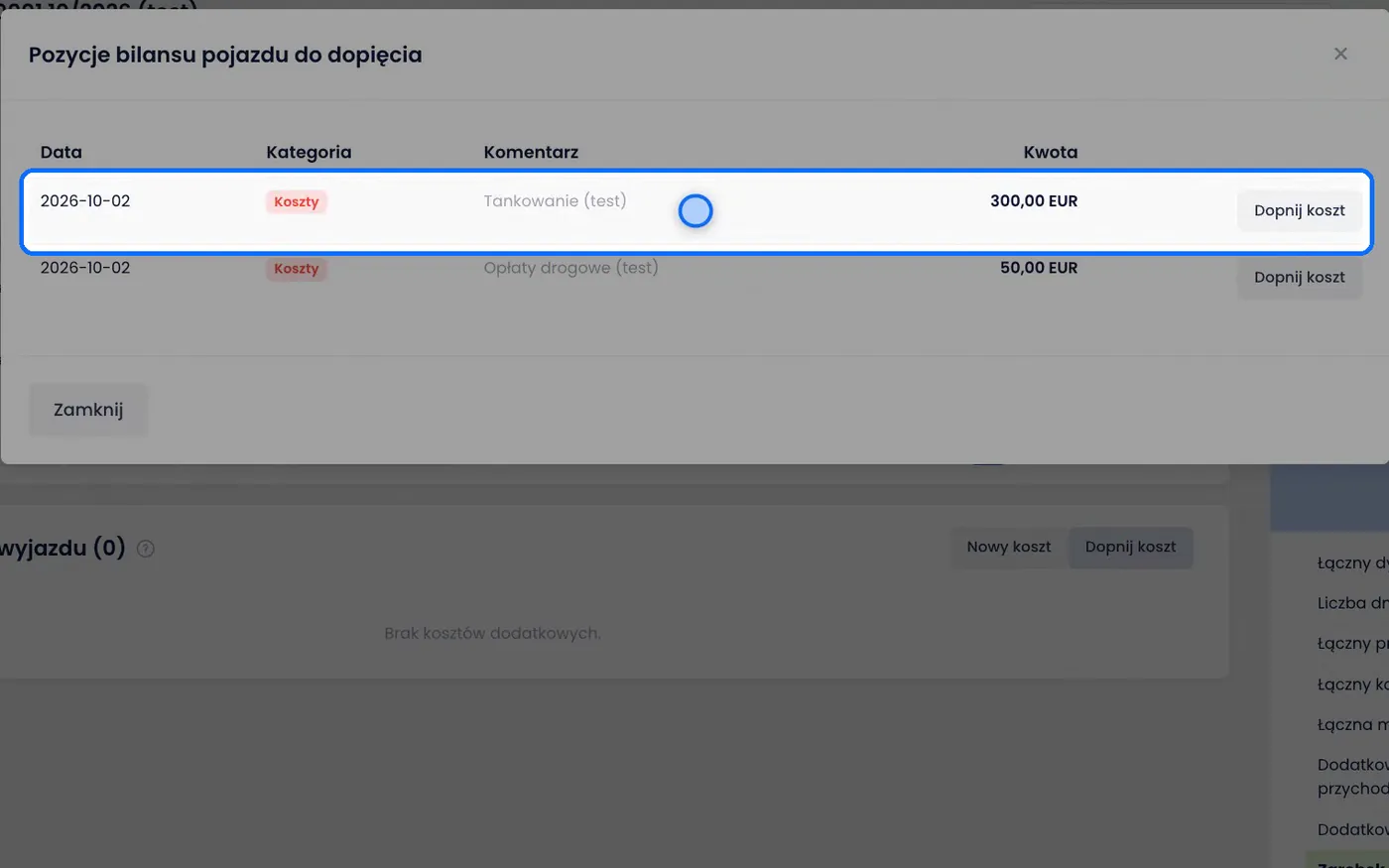
- Jeśli przy samym aucie ktoś wpisał wcześniej koszty z tego okresu, kliknij Dopnij koszt i dołącz je do rozliczenia.
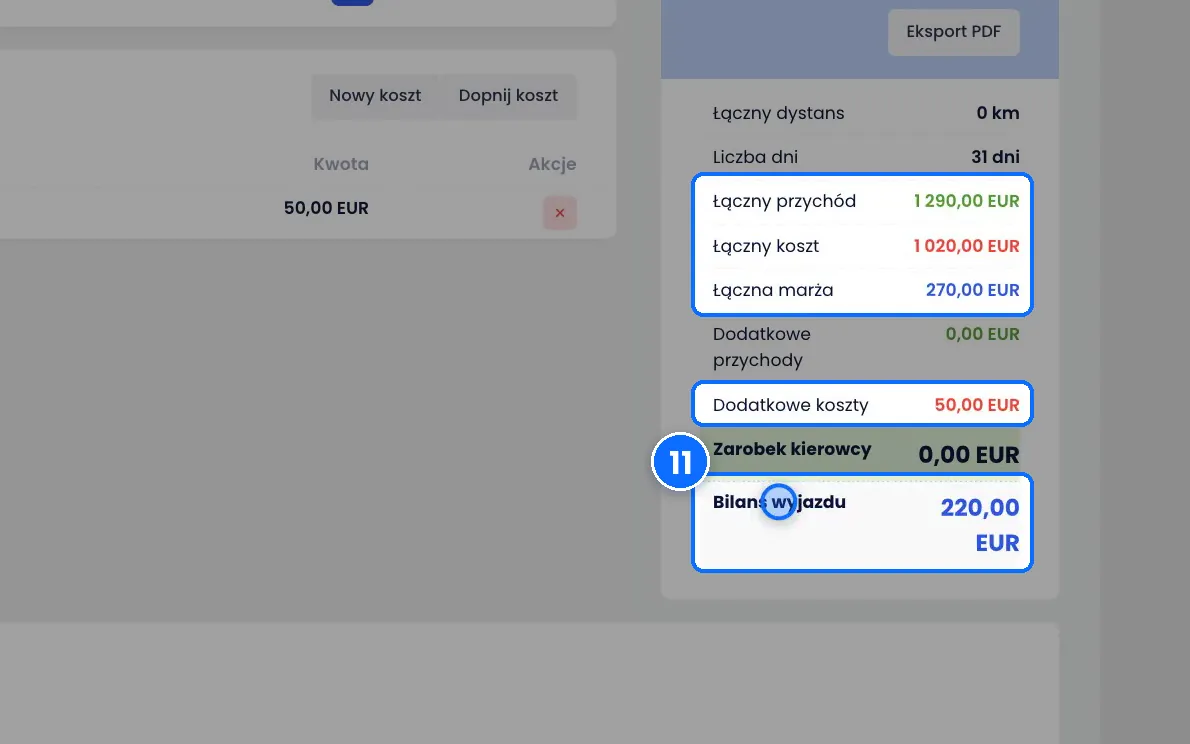
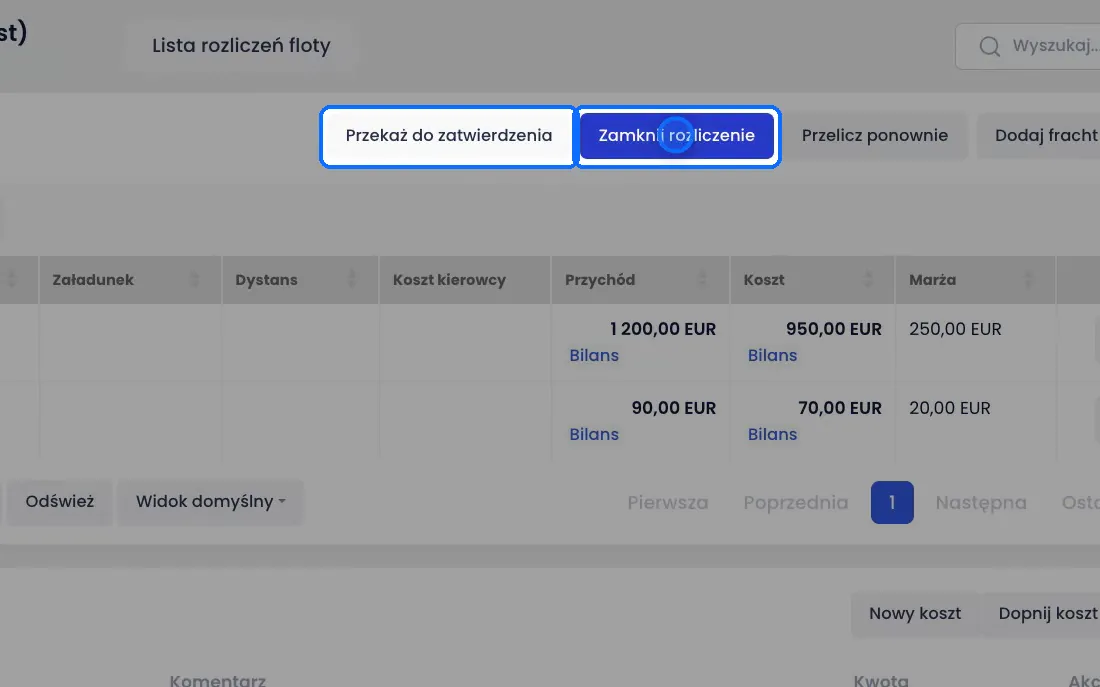
- Sprawdź podsumowanie po prawej. Gdy wszystko się zgadza, kliknij Przekaż do zatwierdzenia albo Zamknij rozliczenie.
Pola w formularzu nowego kosztu
- Kontrahent - firma, której płacisz albo od której masz przychód. Pole wymagane.
- Rodzaj - Wydatek albo Przychód.
- Data, Wartość netto, VAT, Waluta - kwota kosztu.
- Komentarz - co to za koszt, np. „Tankowanie”, „Opłaty drogowe”, „Parking”.
- Blokada płatności - opcja przy koszcie.
- Nie uwzględniaj w rozliczeniu pojazdu - koszt zostaje zapisany, ale nie wchodzi do rozliczenia auta.
Co widać w podsumowaniu
- Stawka za km, Łączny dystans, Liczba dni - dane o wyjeździe.
- Łączny przychód, Łączny koszt, Łączna marża - suma z frachtów.
- Dodatkowe przychody i Dodatkowe koszty - pozycje z sekcji kosztów dodatkowych.
- Zarobek kierowcy - gdy rozliczasz kierowcę.
- Bilans wyjazdu - ile auto naprawdę zarobiło w tym okresie.
Dobrze wiedzieć
- Koszty dodatkowe to pozycje bilansu pojazdu. Zostają przy samochodzie. Krzyżyk przy koszcie tylko odpina go od rozliczenia, nie kasuje go.
- Fracht odepniesz z rozliczenia z menu trzech kropek przy frachcie.
- Nowy koszt może pojawić się w podsumowaniu dopiero po odświeżeniu strony.
- Przelicz ponownie odświeża kwoty, gdy po dodaniu frachtu zmieniło się coś w jego bilansie.
- W Edytuj dopiszesz Przebieg początkowy i Przebieg końcowy auta.
- Kursy walut są z jednego dnia: z ostatniej publikacji w połowie okresu albo przed nią.
- Eksport PDF zapisuje rozliczenie jako plik.
- Nowe rozliczenie ma status Otwarte.
Najczęstsze pytania
Dlaczego nie widzę frachtu w oknie Dodaj fracht?
Na liście są tylko frachty z okresu rozliczenia, które nie mają jeszcze rozliczenia. Sprawdź daty rozliczenia i to, czy fracht nie jest już w innym.
Czy usunięcie kosztu z rozliczenia kasuje go z auta?
Nie. Krzyżyk tylko odpina koszt od rozliczenia. Koszt zostaje przy samochodzie.
Czym różni się Nowy koszt od Dopnij koszt?
Nowy koszt dopisujesz od razu w rozliczeniu. Dopnij koszt dołącza koszty, które wpisano wcześniej przy samym aucie w okresie wyjazdu.