Szablony maili ofertowych: własna treść i osobny szablon dla pojazdu
Dla spedytorów wysyłających wiele wycen mailem: jak łączyć gotowe szablony z personalizacją i mieć inny szablon dla chłodni, inny dla plandeki, a inny dla busa.
Problem
Gotowe szablony oszczędzają czas, ale rzadko pasują idealnie. Czasem chcesz dopisać jedno zdanie od siebie, na przykład że auto stoi w pobliżu i może ładować od razu. Gdy wymaga to otwierania edytora szablonów albo kopiowania treści do programu pocztowego, większość osób rezygnuje i wysyła suchą wiadomość.
Drugi problem to jeden szablon dla całej floty. Dla chłodni chcesz podkreślić kontrolę temperatury, dla auta z windą dopisać „tail-lift available”, a dla busów wysłać krótki mail po niemiecku. Przy wspólnym wzorze trzeba to uzupełniać ręcznie, a łatwo o pomyłkę albo zapomnienie.
Rozwiązanie
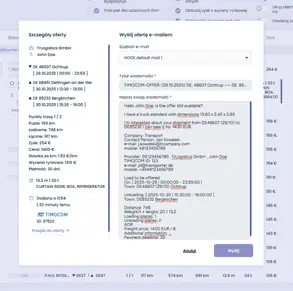
We Freight Automation wybór szablonu i edycja treści odbywają się w jednym oknie. Po wybraniu szablonu w edytorze pojawia się gotowy tekst z podstawionymi danymi: relacją, stawką, terminami, wymiarami pojazdu czy wyposażeniem. Edytor działa jak zwykły klient poczty, więc możesz pisać, usuwać i formatować tekst.
Zmiany dotyczą tylko bieżącej wiadomości. Szablon bazowy zostaje nienaruszony i przy następnej ofercie wróci w pierwotnej wersji.
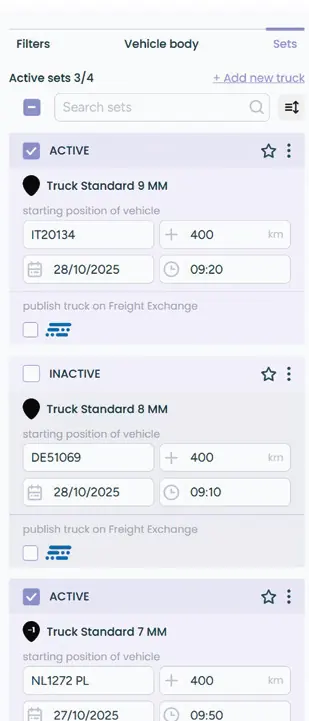
Dodatkowo każdy pojazd może mieć własny szablon domyślny. System wie, którego auta dotyczy oferta, i sam podstawia właściwy wzór.
- personalizacja bez wychodzenia z aplikacji
- szablon bazowy zawsze bezpieczny
- osobna treść dla chłodni, plandek, busów czy aut z windą
- mniej ręcznego dopisywania i mniej pomyłek
Połączenie obu funkcji daje dobry kompromis. Szablon dla pojazdu załatwia powtarzalne informacje o sprzęcie, a własna treść dodaje element osobisty tam, gdzie może przekonać klienta. Wiadomość wysyłasz bezpośrednio z aplikacji, bez przełączania się do osobnego programu pocztowego.
Jak to działa
- W ustawieniach komunikacji Freight Automation przypisz szablony do poszczególnych pojazdów.
- Na liście ofert kliknij ikonę koperty z kołem zębatym przy wybranym ładunku.
- Szablon dla tego pojazdu wczyta się automatycznie. W razie potrzeby wybierz inny z listy.
- Dopisz lub zmień fragment treści w edytorze i kliknij Wyślij.
Przykład
Przykład: pojazd nr 5 to chłodnia, więc ma anglojęzyczny szablon ze zdaniem o kontroli temperatury. Pojazd nr 8 to firanka 13,6 m ze standardowym szablonem. Wysyłając ofertę dla chłodni, dopisujesz tylko „P.S. We have a truck nearby ready to load immediately.” i klikasz Wyślij. Cała operacja trwa kilkanaście sekund.