Transfer oferty z giełdy na mapę: trasa i koszty jednym kliknięciem
Dla spedytorów, którzy chcą wyceniać frachty na podstawie realnej trasy i kosztów, a nie na oko: jak działa przycisk Transfer i jak ustawić otwieranie map w nowej lub tej samej karcie.
Problem
Żeby dobrze wycenić fracht, trzeba znać trasę: dystans, czas przejazdu, opłaty drogowe i możliwe warianty. Bez integracji oznacza to przepisywanie adresów do osobnej mapy, a potem liczenie kosztów w arkuszu lub w głowie. Literówka w nazwie miejscowości albo pominięte myto potrafią zepsuć całą kalkulację.
Wycena jednego ładunku zajmuje wtedy kilka minut, a przy dziesiątkach ofert staje się wąskim gardłem. Wielu spedytorów rezygnuje z dokładnego liczenia i wycenia na oko, co bywa kosztowne.
Do tego dochodzi drobna, ale codzienna niewygoda: jedni chcą mieć mapę w osobnej karcie na drugim monitorze, inni wolą pracować w jednym oknie i nie mnożyć zakładek.
Rozwiązanie
Przy każdej ofercie we Freight Automation jest przycisk Transfer. Po kliknięciu oferta otwiera się w HOGS Maps z kompletem danych: miejsce załadunku jako punkt A, rozładunek jako punkt B, stawka, klient i osoba kontaktowa. Jeśli klienta lub kontaktu nie ma jeszcze w systemie, HOGS sam utworzy nowe wpisy.
Mapa od razu wyznacza trasę, domyślnie najszybszą, z możliwością przełączenia na wariant alternatywny, na przykład najtańszy. Kalkulacja uwzględnia profil kosztowy Twojej firmy, więc widzisz:
- dystans i czas przejazdu
- koszt przejazdu dla Twojego pojazdu: paliwo, płace, opłaty drogowe
- zysk przy danej stawce
- porównanie wariantów trasy
Dzięki temu w kilka sekund masz dokładny przebieg trasy, koszt i zysk, na które wcześniej potrzebowałeś kilku minut pracy z osobną mapą i kalkulatorem. Wycena opiera się na liczbach, a nie na przeczuciu.
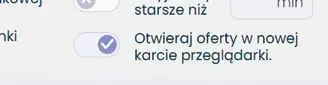
W ustawieniach Freight Automation decydujesz, czy oferta przeniesiona na mapę ma się otwierać w nowej karcie przeglądarki, czy w tej samej. Każdy pracuje tak, jak mu wygodniej.
Jak to działa
- W ustawieniach Freight Automation włącz lub wyłącz opcję Otwieraj oferty w nowej karcie przeglądarki.
- Na liście ofert kliknij Transfer przy wybranym ładunku.
- HOGS Maps otworzy trasę z wypełnionymi punktami, klientem i stawką.
- Sprawdź koszt i zysk, w razie potrzeby przełącz wariant trasy i wróć do listy ofert.
Przykład
Przykład: pracujesz na dwóch monitorach. Włączasz otwieranie w nowej karcie i przeciągasz mapę na drugi ekran. Każdy kolejny transfer pokazuje trasę obok listy ofert, a w kilka sekund masz dystans, koszt przejazdu i zysk, na które wcześniej potrzebowałeś kilku minut.