Do czego to służy
Fracht to podstawowy rekord w HOGS: od niego zaczyna się każdy transport, który obsługujesz. Gdy klient przysyła ci zlecenie przewozu, tworzysz fracht z jego danymi: kto zleca, za ile, skąd, dokąd i co jedzie.
Formularz przyda się, gdy dostajesz zlecenie przez telefon albo krótkim mailem. Sposób z AI oszczędza czas, gdy klient przysyła gotowy dokument zlecenia, na przykład plik PDF. Zamiast przepisywać dane, wskazujesz plik, a system po kilku sekundach wypełnia formularz. Dane z AI zawsze trzeba sprawdzić przed zapisem.
Gdzie to znajdziesz
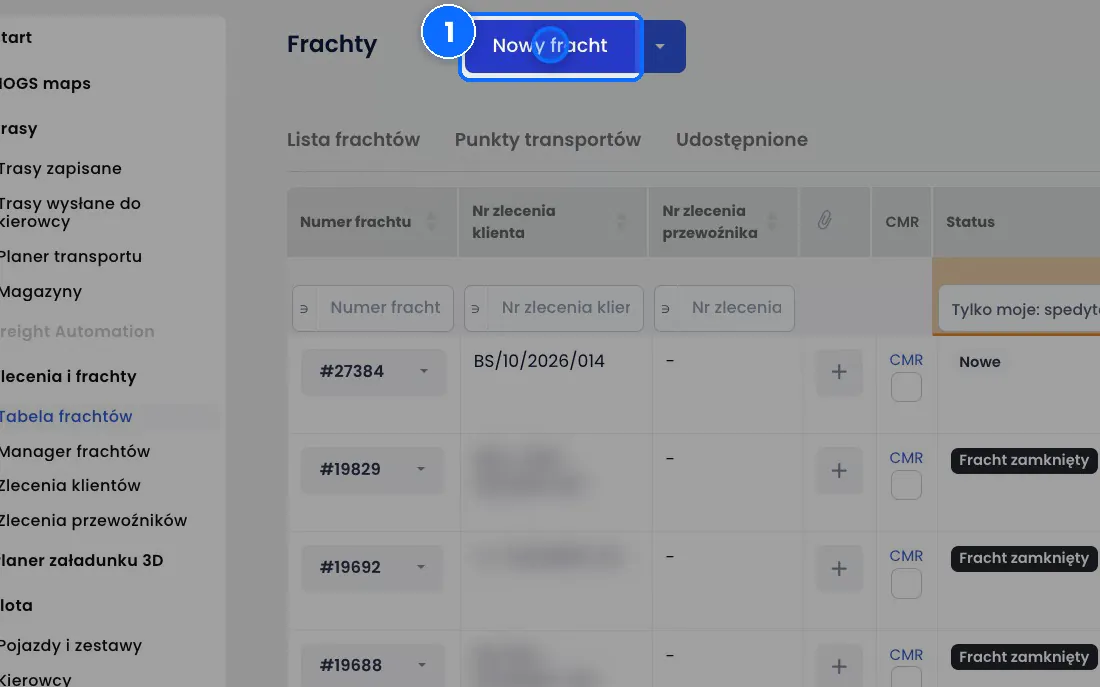
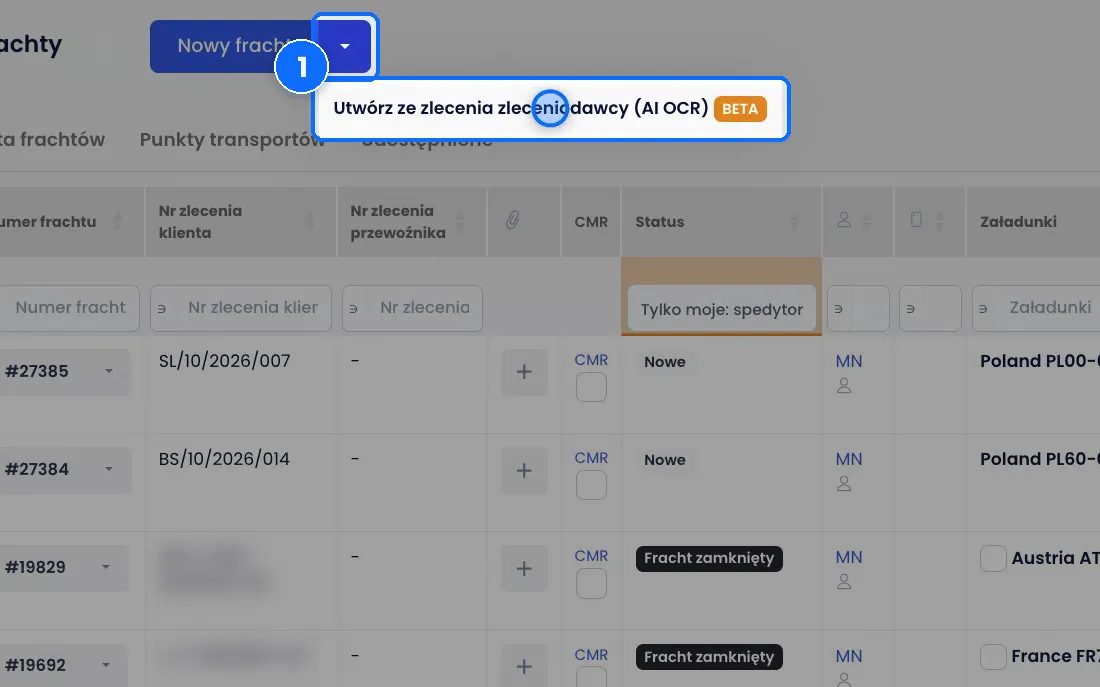
Menu Zlecenia i frachty → Tabela frachtów. Formularz otwierasz przyciskiem Nowy fracht. Tworzenie przez AI jest pod strzałką obok tego przycisku: Utwórz ze zlecenia zleceniodawcy (AI OCR), z plakietką BETA.
Krok po kroku
Sposób 1: formularz
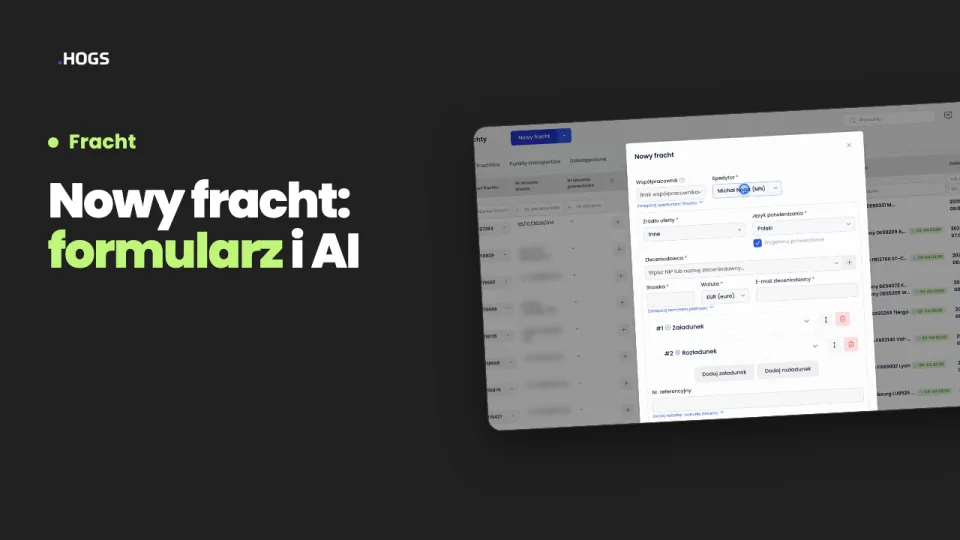
- W Tabeli frachtów kliknij Nowy fracht. Otworzy się okno Nowy fracht.
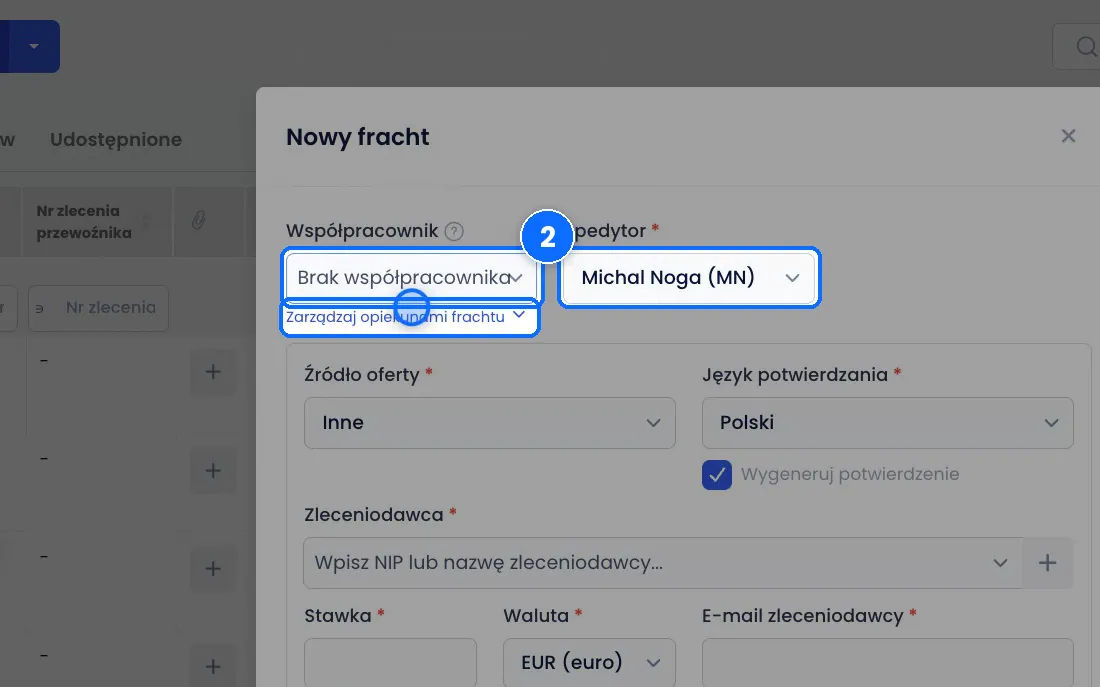
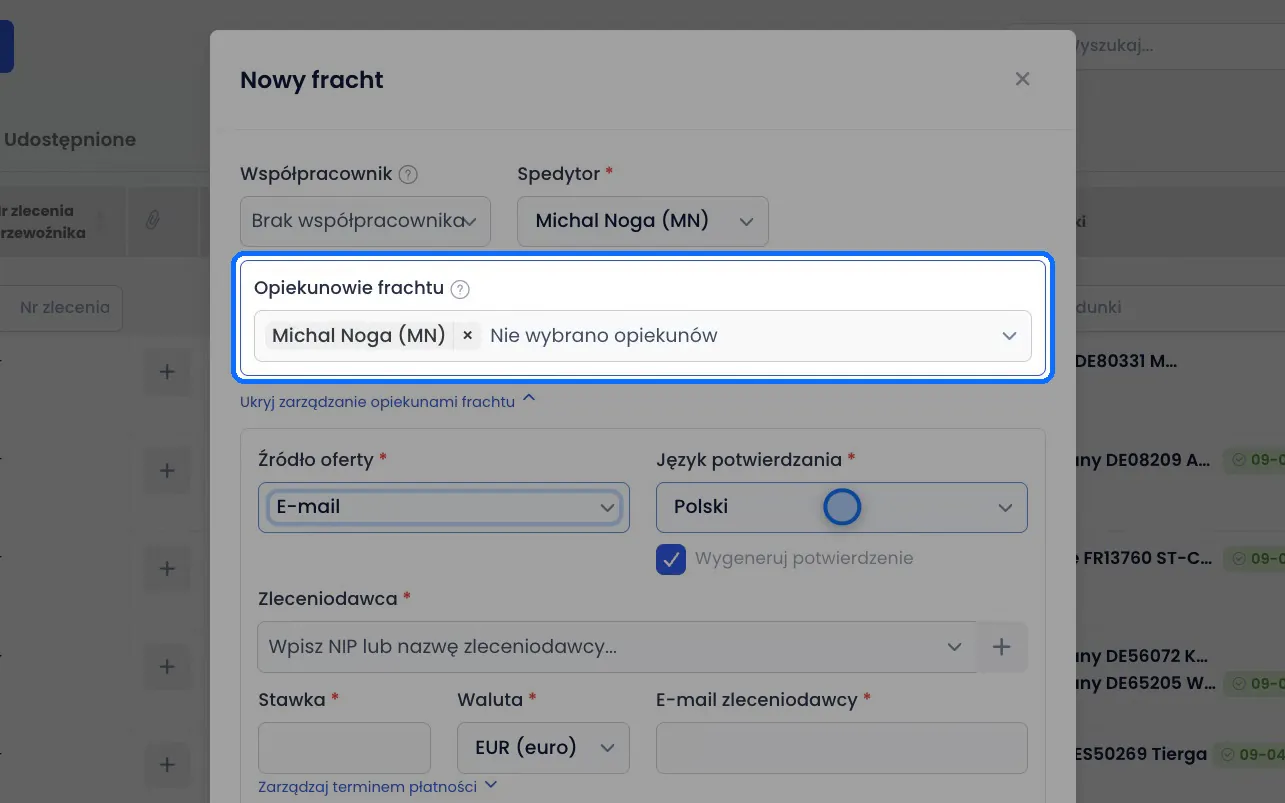
- Na górze sprawdź Spedytora, czyli osobę, która prowadzi fracht. Domyślnie to ty. Jeśli ktoś dzieli z tobą prowizję, wybierz go w polu Współpracownik. Pod Zarządzaj opiekunami frachtu dodasz Opiekunów frachtu: cały zespół albo wybrane osoby.
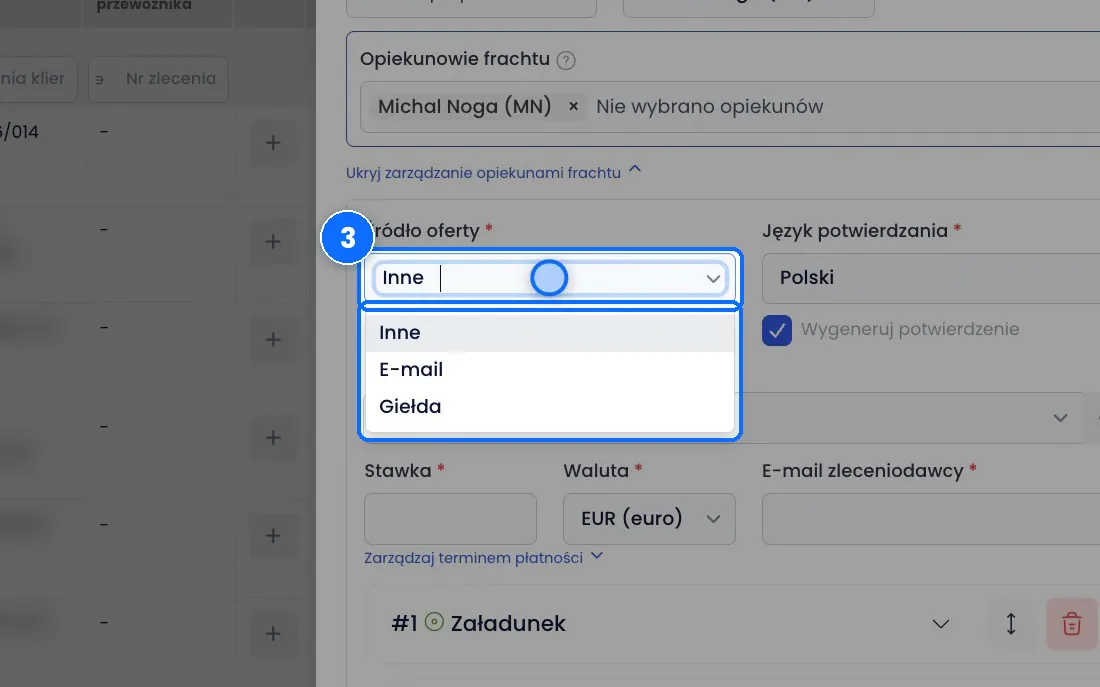
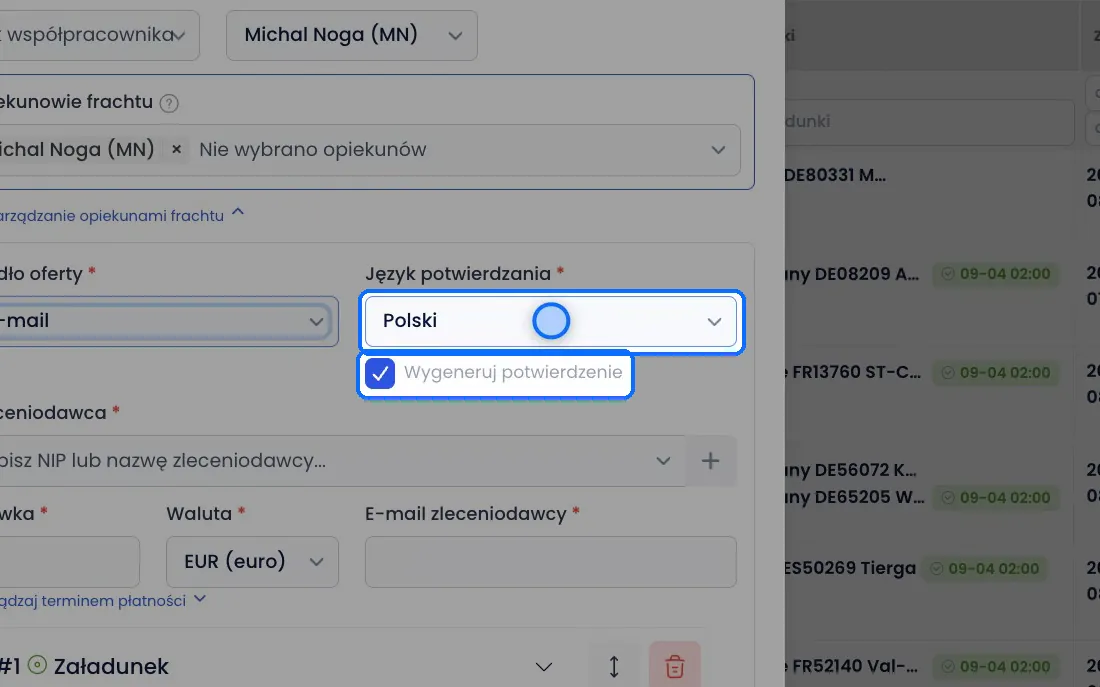
- W polu Źródło oferty wybierz, skąd przyszło zlecenie: E-mail, Giełda albo Inne. Zostaw zaznaczone Wygeneruj potwierdzenie, jeśli klient ma dostać dokument potwierdzający przyjęcie zlecenia. Jego język ustawisz w polu Język potwierdzania.
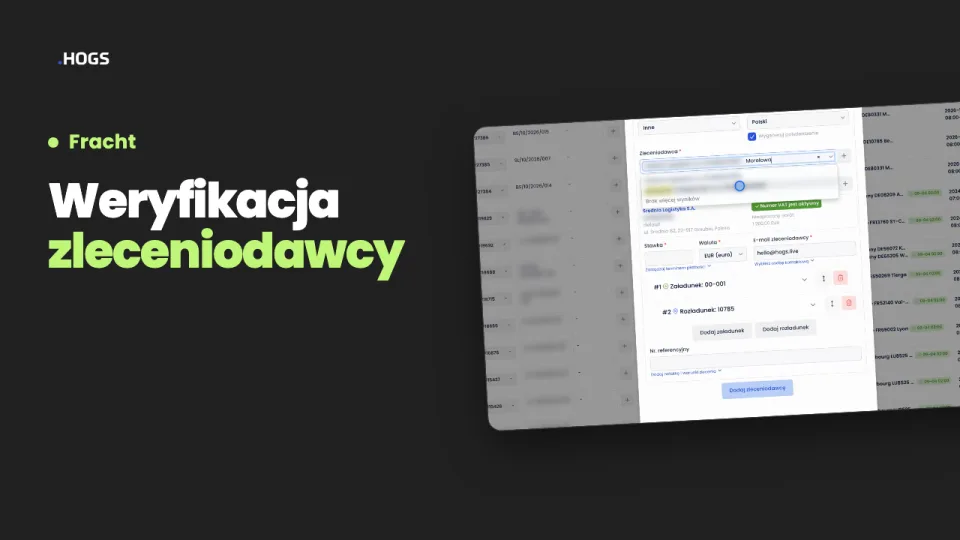
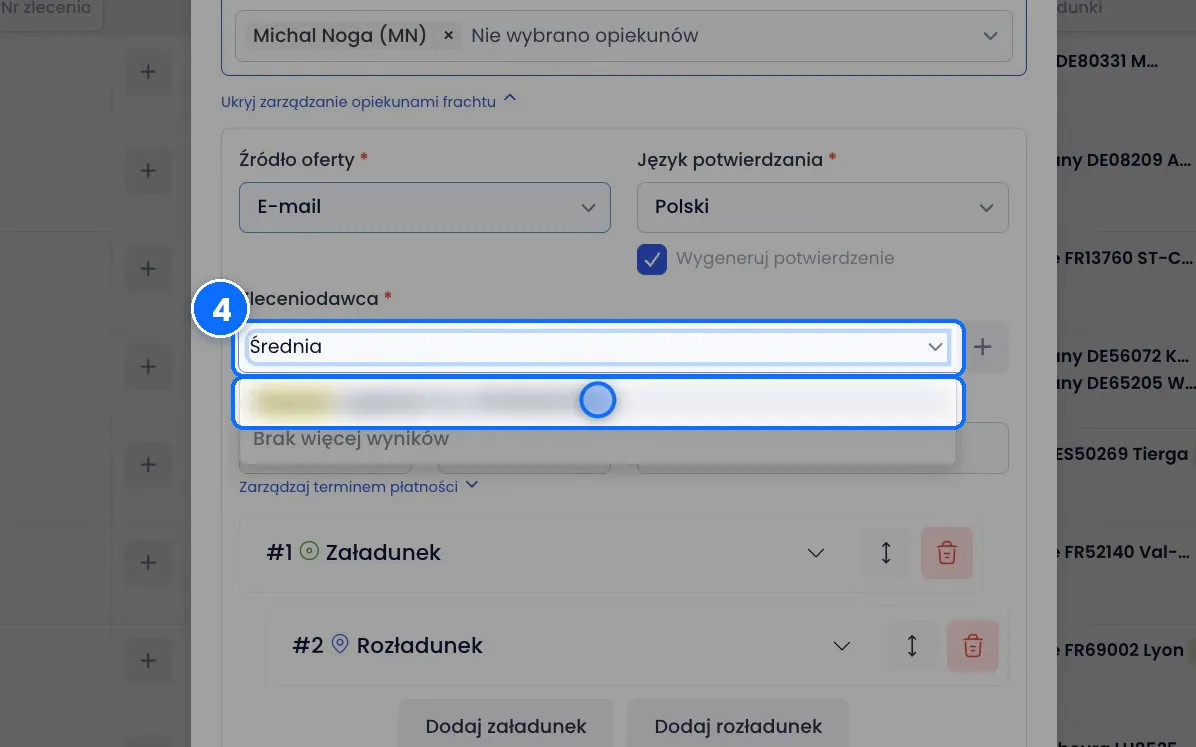
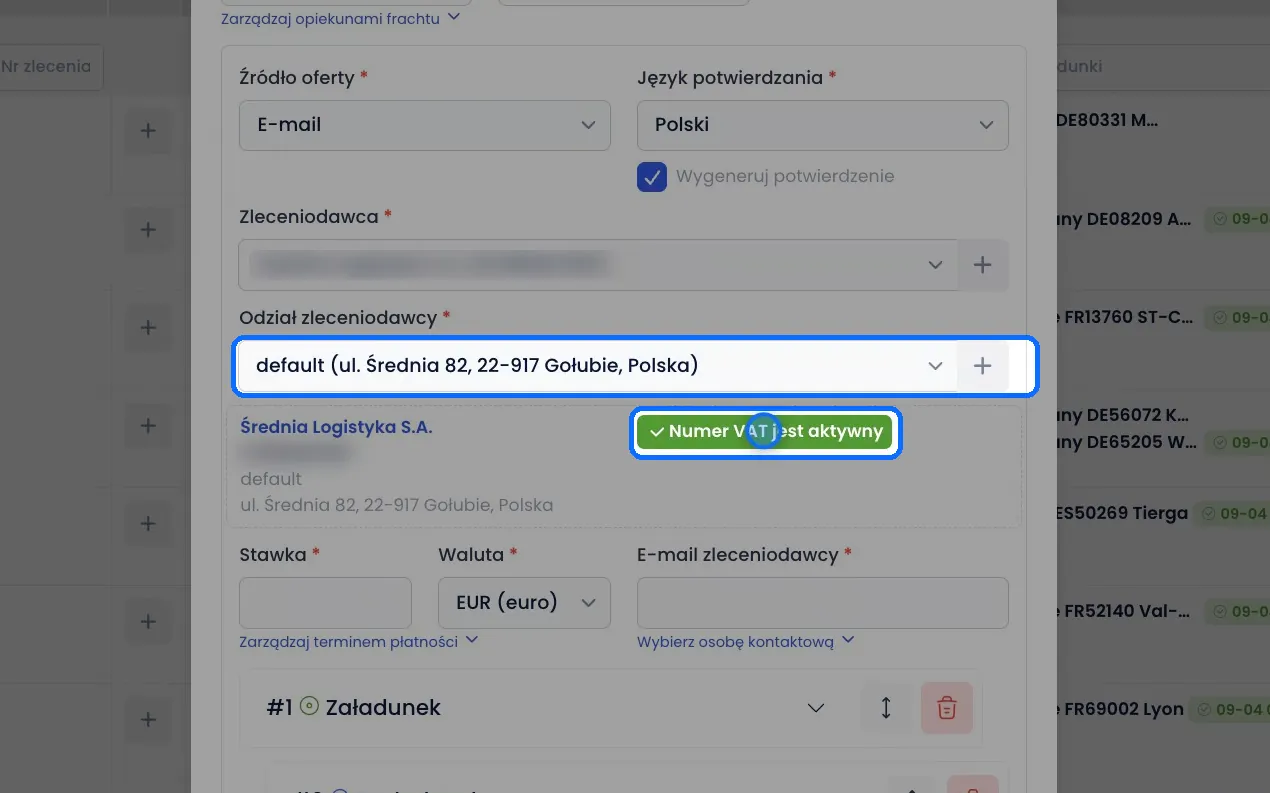
- W polu Zleceniodawca wpisz nazwę albo NIP klienta i wybierz firmę z listy. Pod spodem pojawi się oddział zleceniodawcy i karta firmy z wynikiem sprawdzenia numeru VAT.
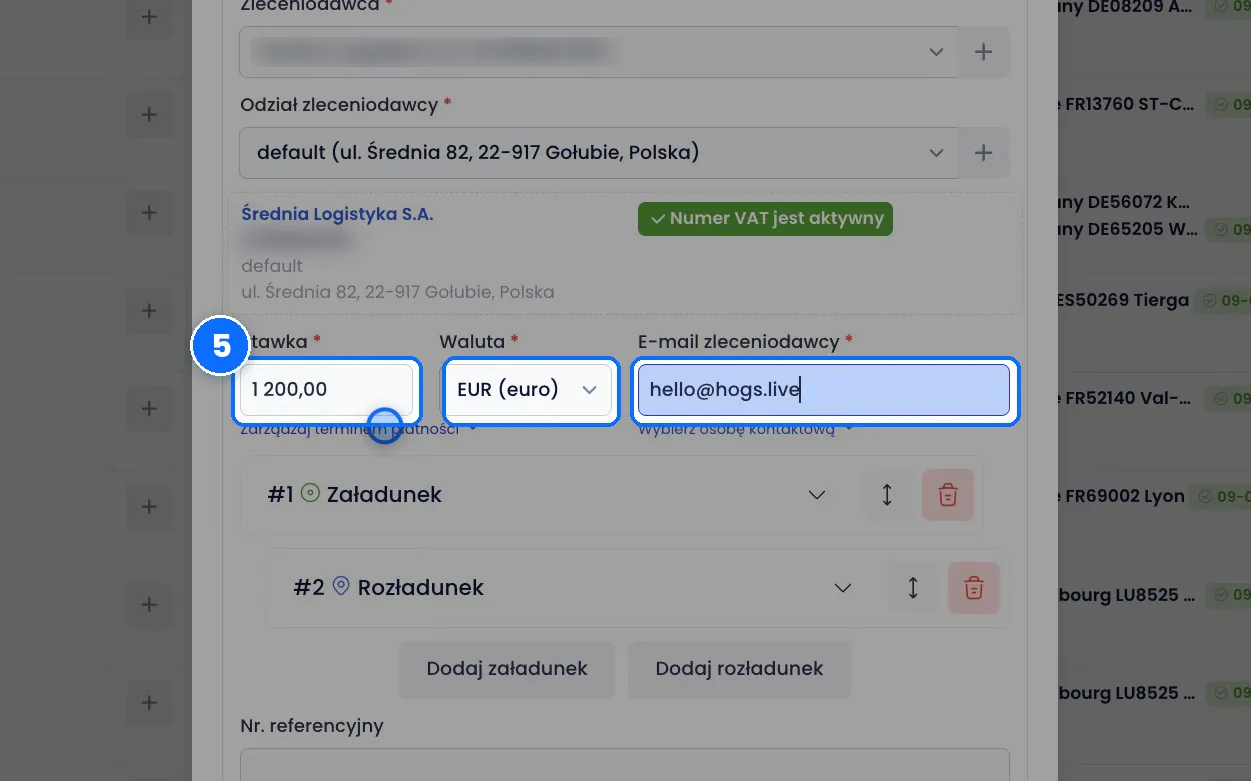
- Wpisz Stawkę, wybierz Walutę i wpisz E-mail zleceniodawcy. Pod Zarządzaj terminem płatności widzisz termin, który podpowiada się z karty klienta. Możesz go zmienić dla tego frachtu.
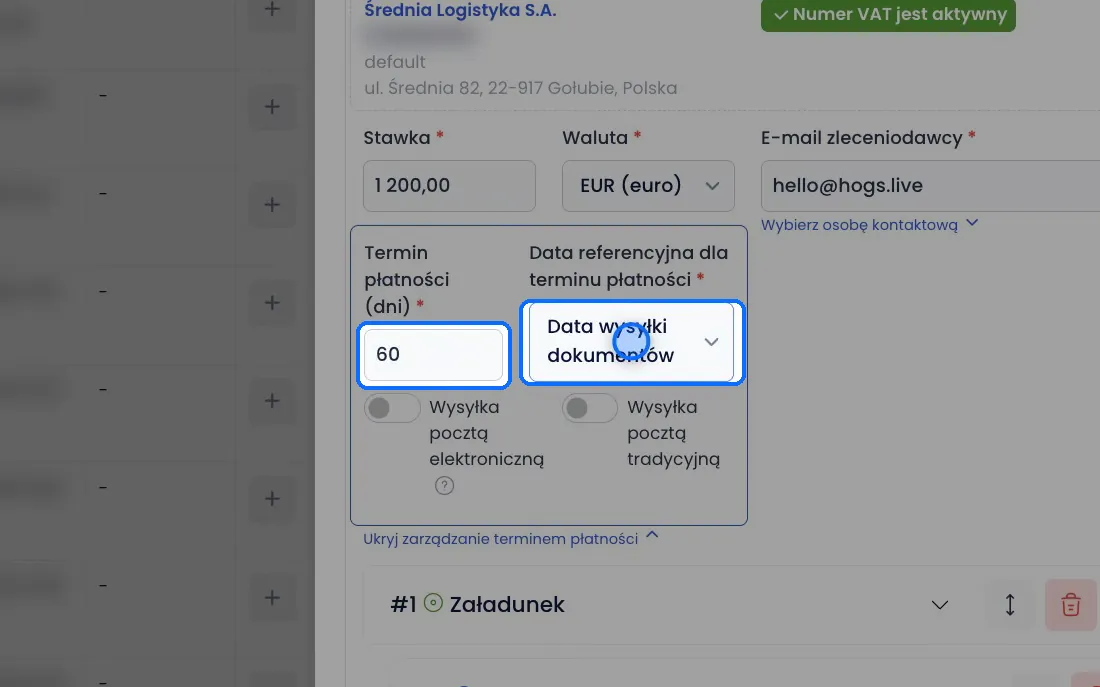
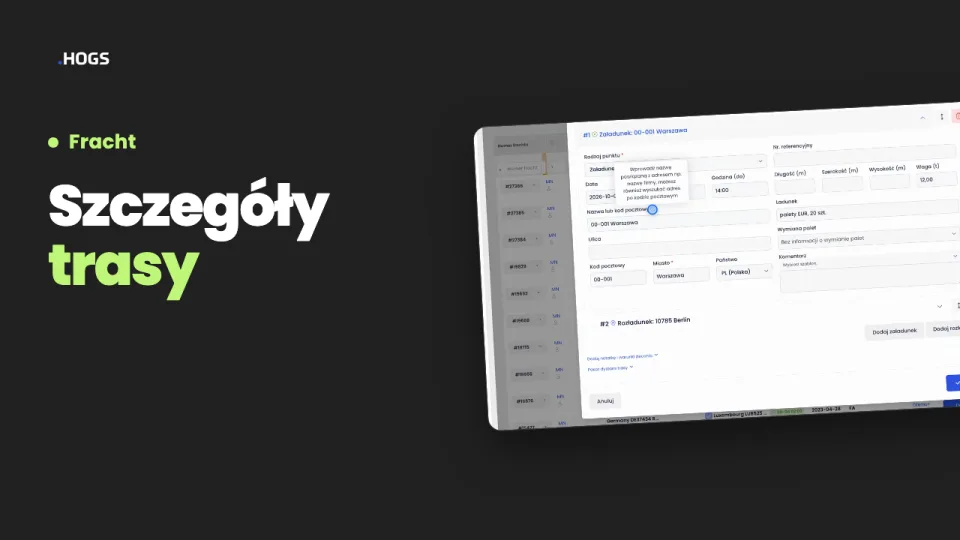
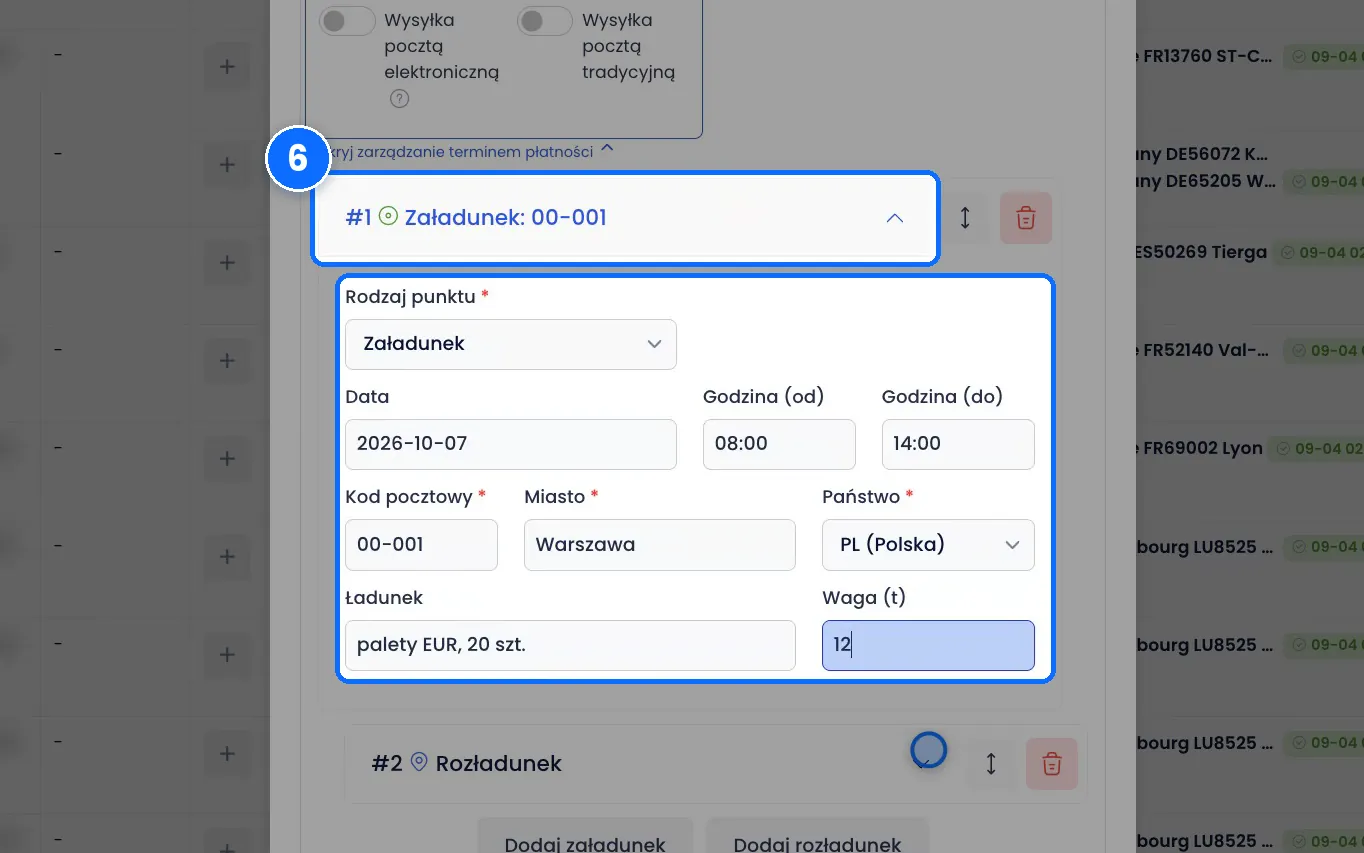
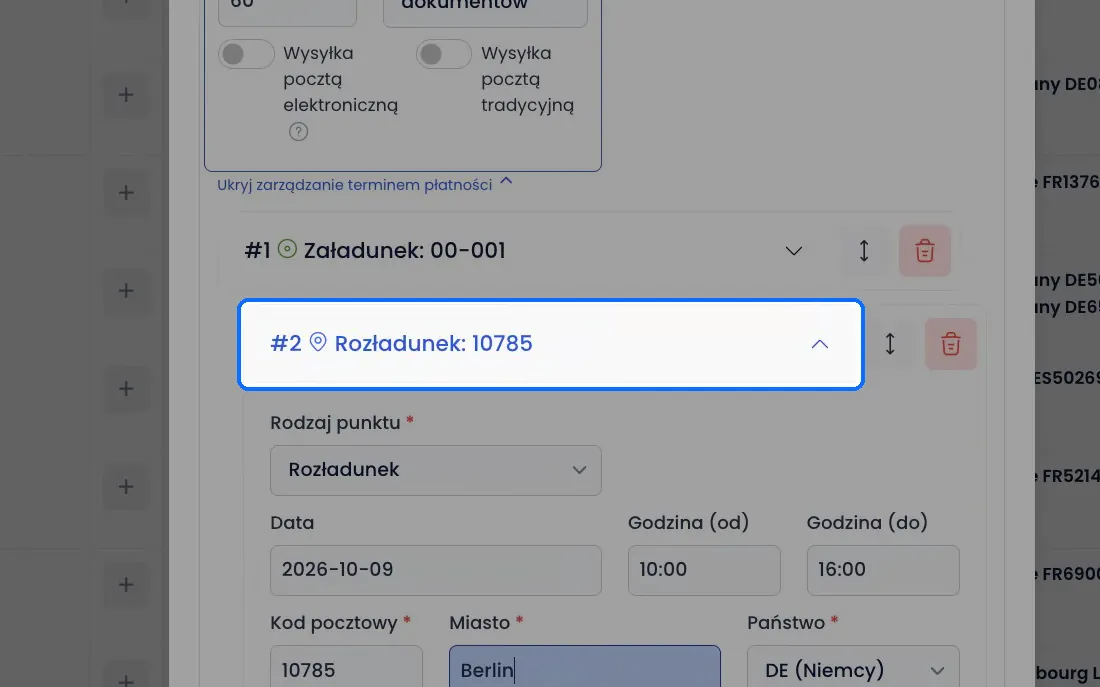
- Rozwiń #1 Załadunek i wpisz datę, godziny, kod pocztowy, miasto, państwo, ładunek i wagę. Tak samo uzupełnij #2 Rozładunek.
- Gdy trasa ma więcej punktów, kliknij Dodaj załadunek albo Dodaj rozładunek. Strzałkami zmienisz kolejność punktów.
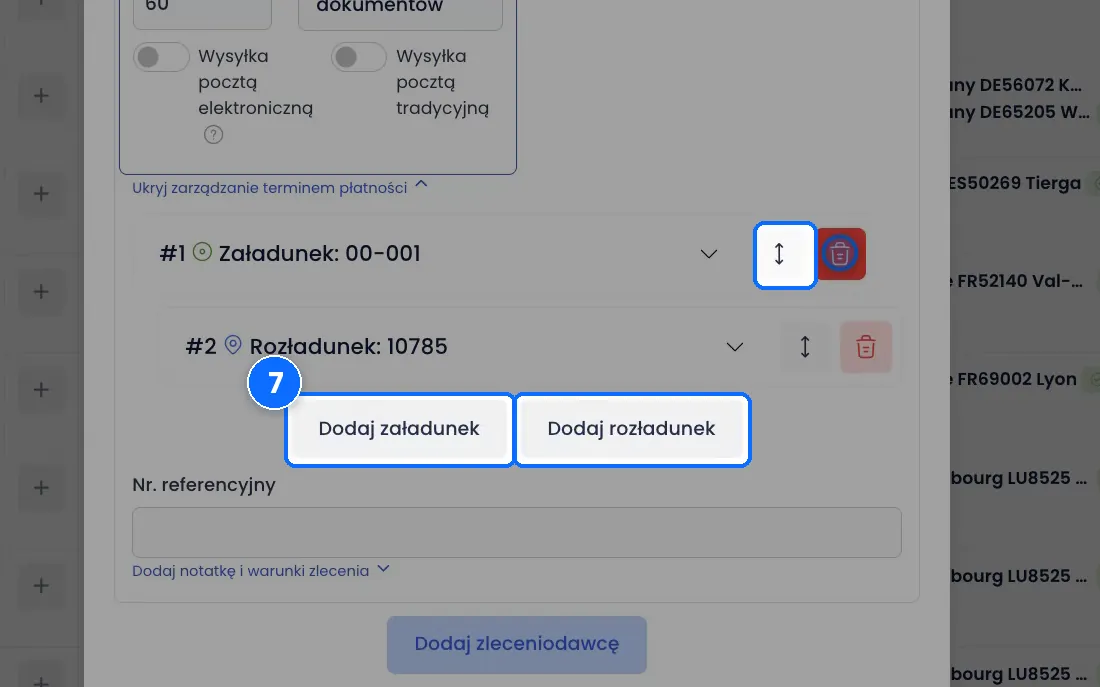
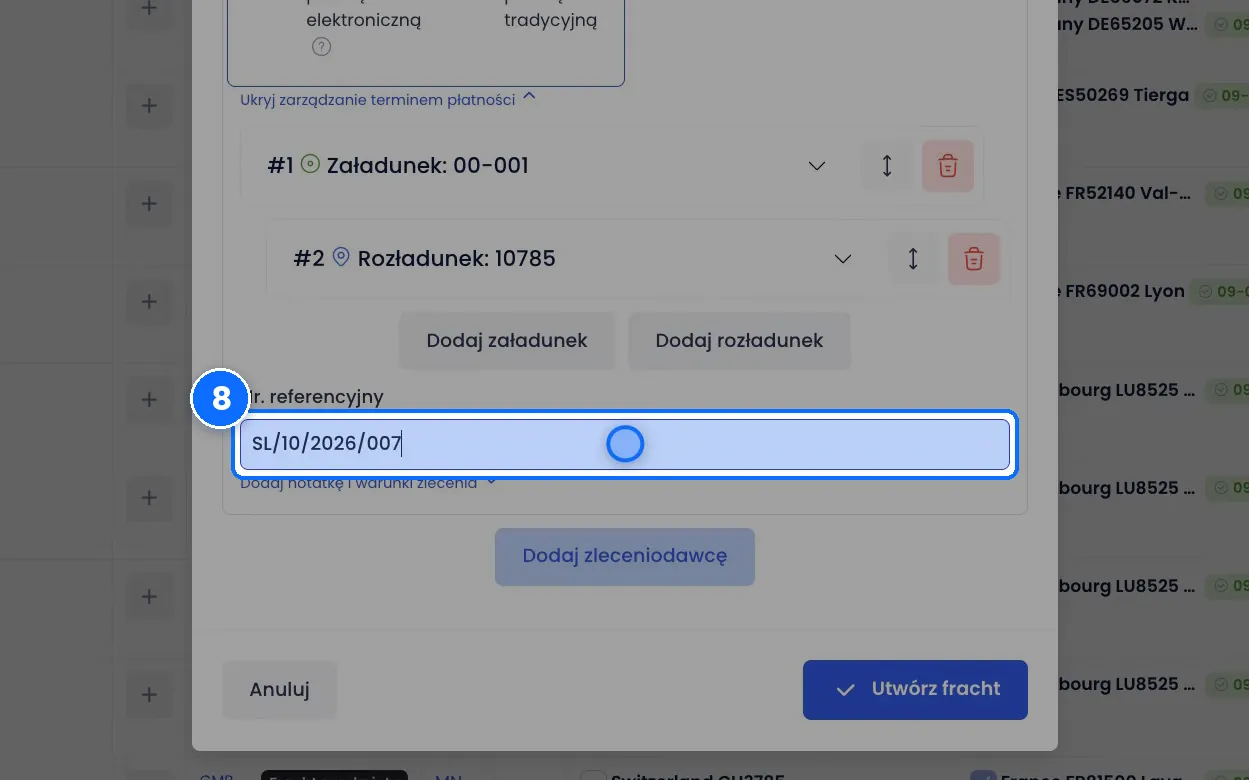
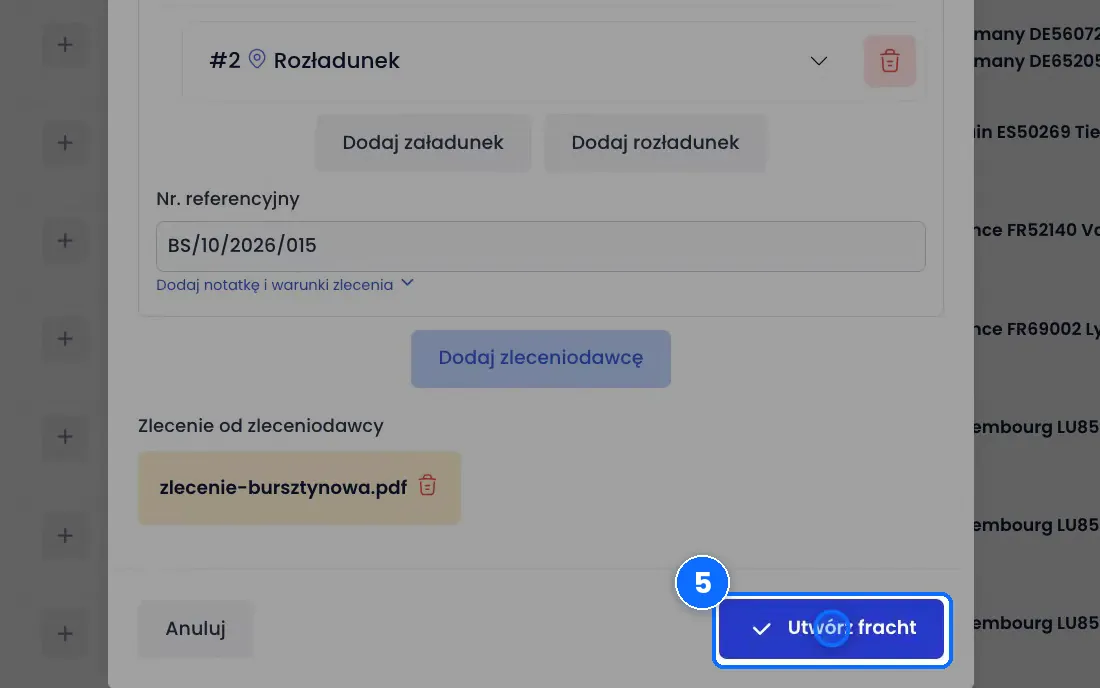
- W polu Nr. referencyjny wpisz numer zlecenia klienta.
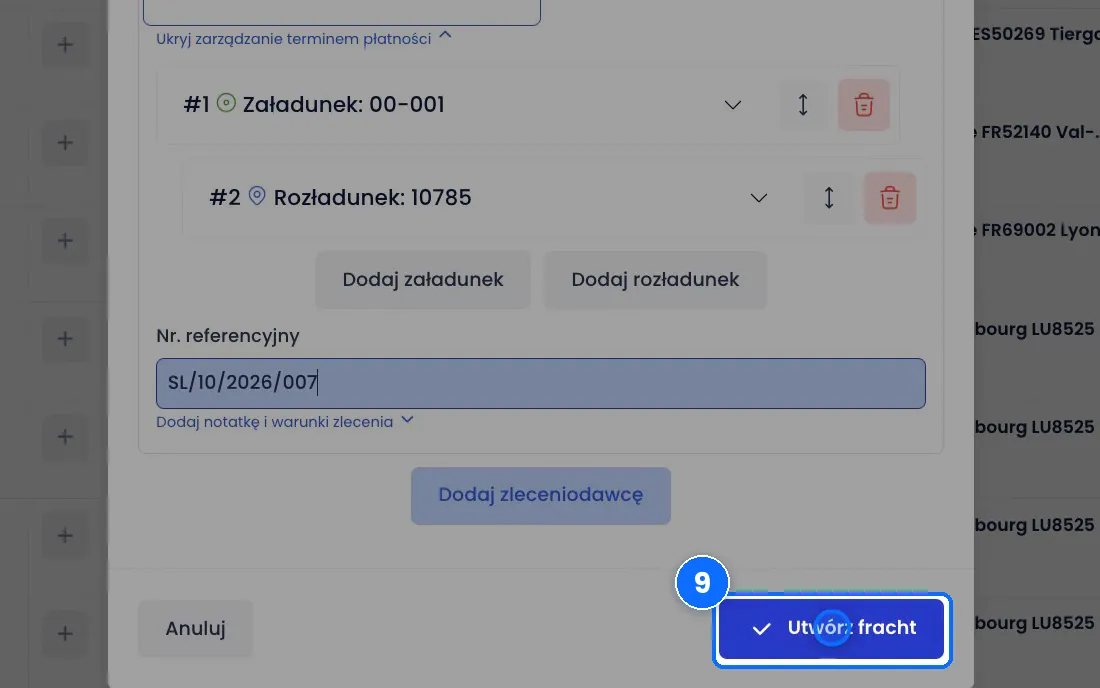
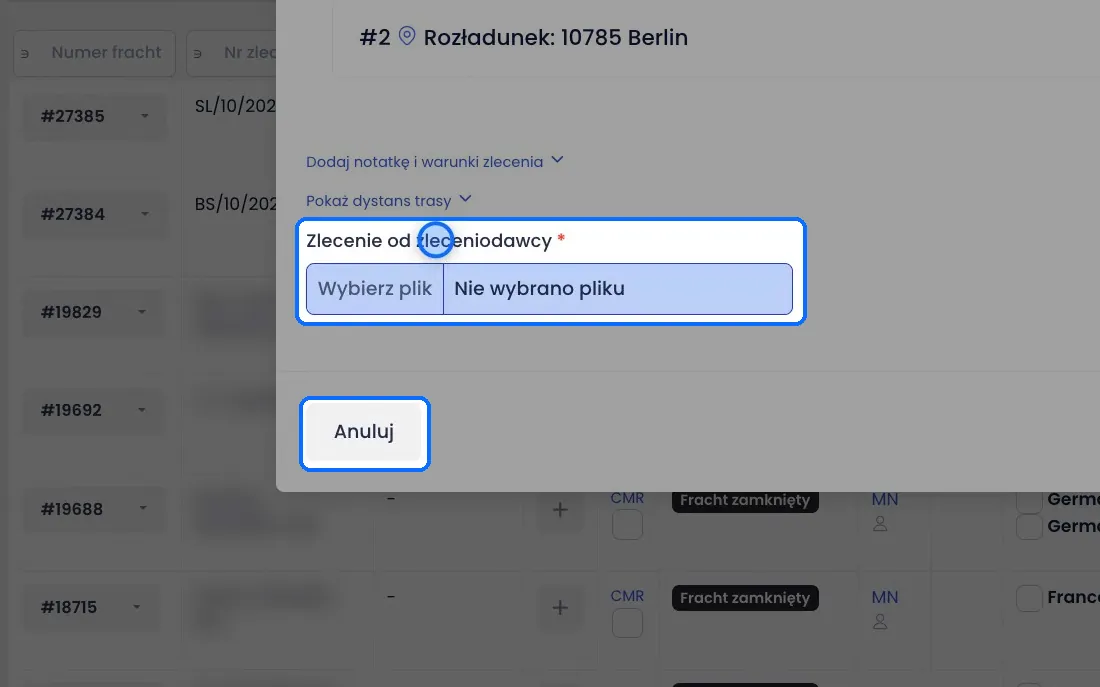
- Kliknij Utwórz fracht. Od razu otworzy się okno Edytuj transporty. Dopiszesz w nim szczegóły punktów i dodasz plik zlecenia od klienta w polu Zlecenie od zleceniodawcy. Możesz to zrobić teraz albo kliknąć Anuluj i wrócić później. W tabeli nowy fracht ma status Nowe.
Sposób 2: ze zlecenia klienta (AI)
- W Tabeli frachtów rozwiń strzałkę obok Nowy fracht i wybierz Utwórz ze zlecenia zleceniodawcy (AI OCR).
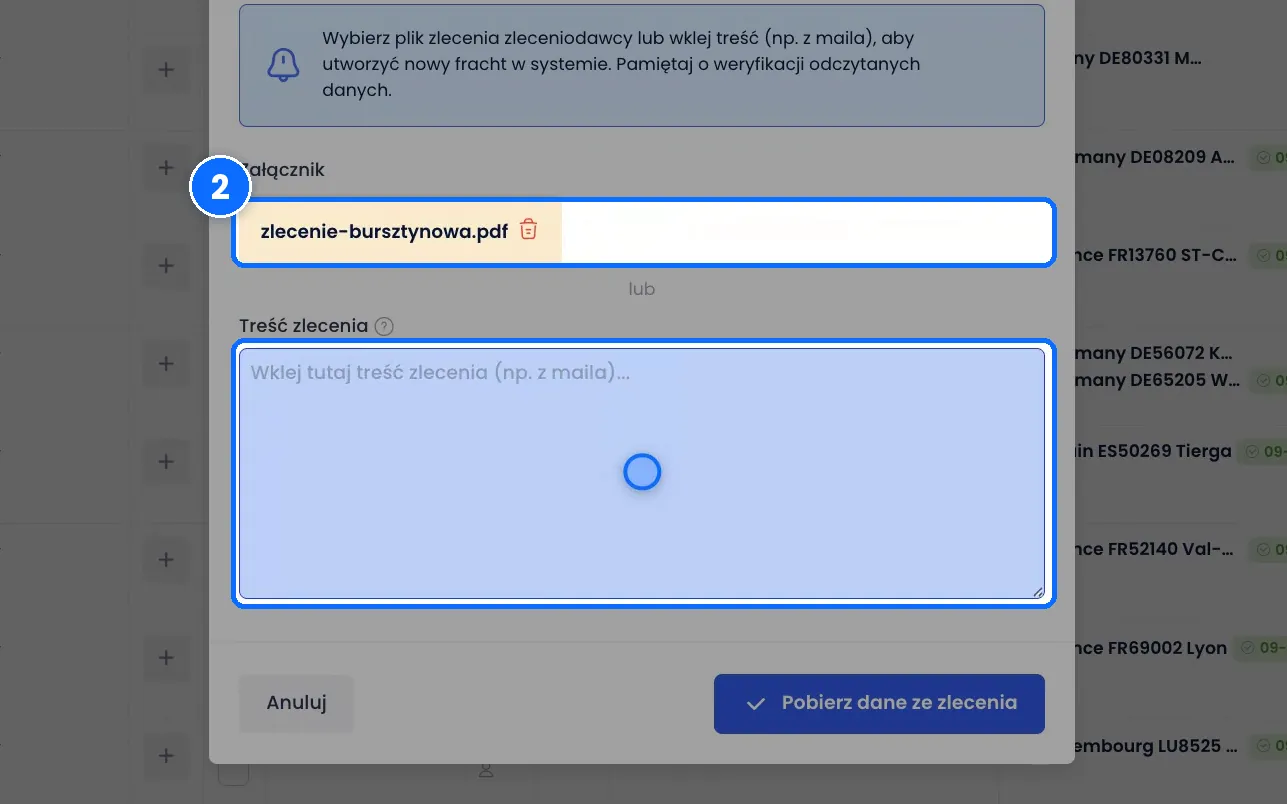
- Wskaż plik zlecenia, które przysłał klient, w polu Załącznik. Możesz też wkleić treść zlecenia, na przykład prosto z maila, w polu Treść zlecenia.
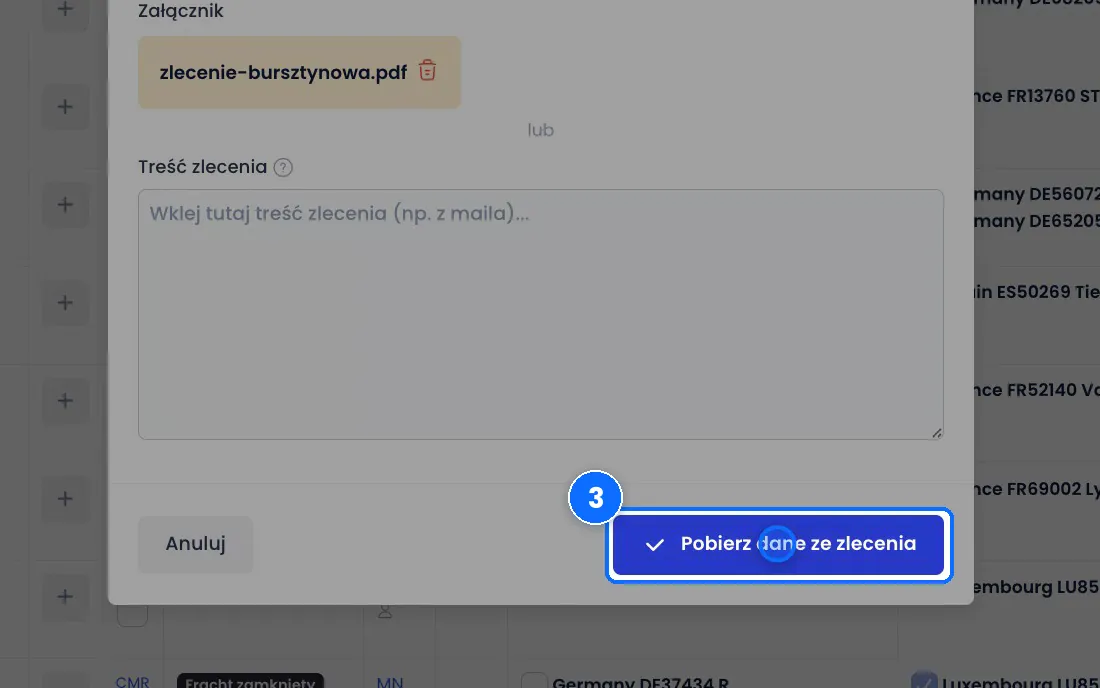
- Kliknij Pobierz dane ze zlecenia. Po kilku sekundach widzisz ten sam formularz Nowy fracht, już wypełniony: klient, stawka, trasa, ładunek i numer zlecenia.
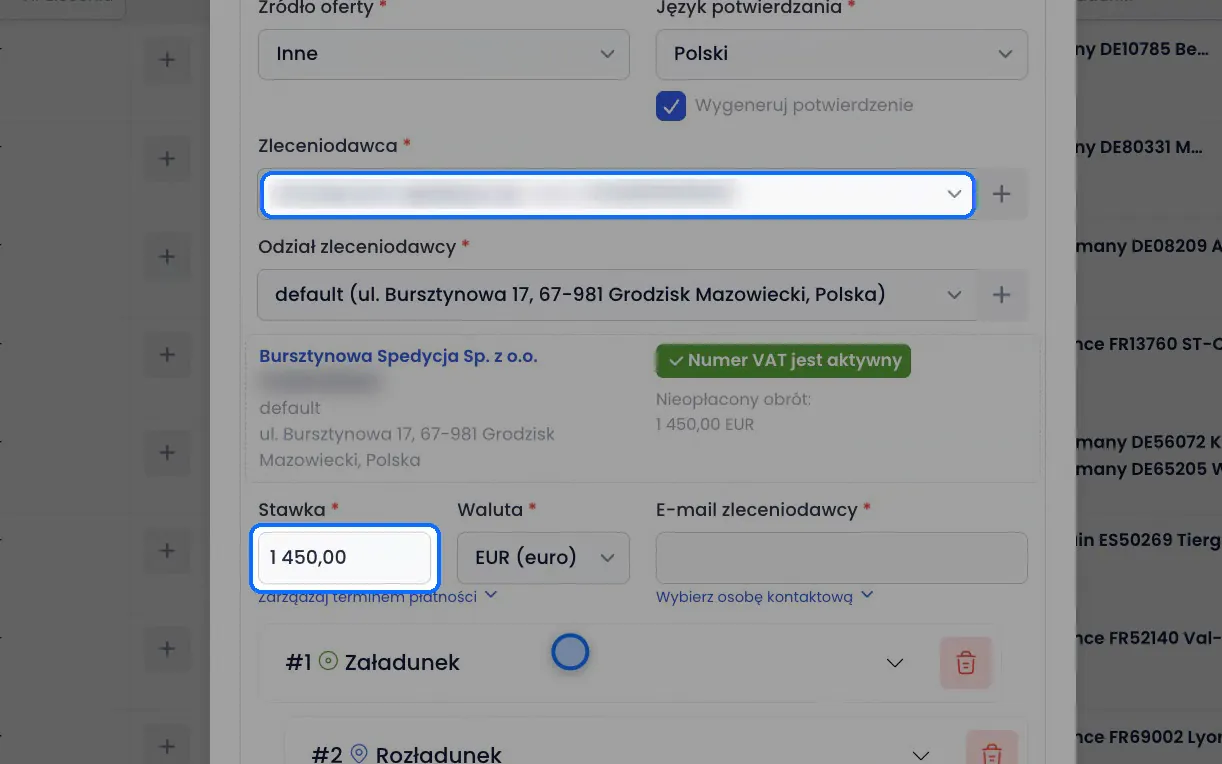
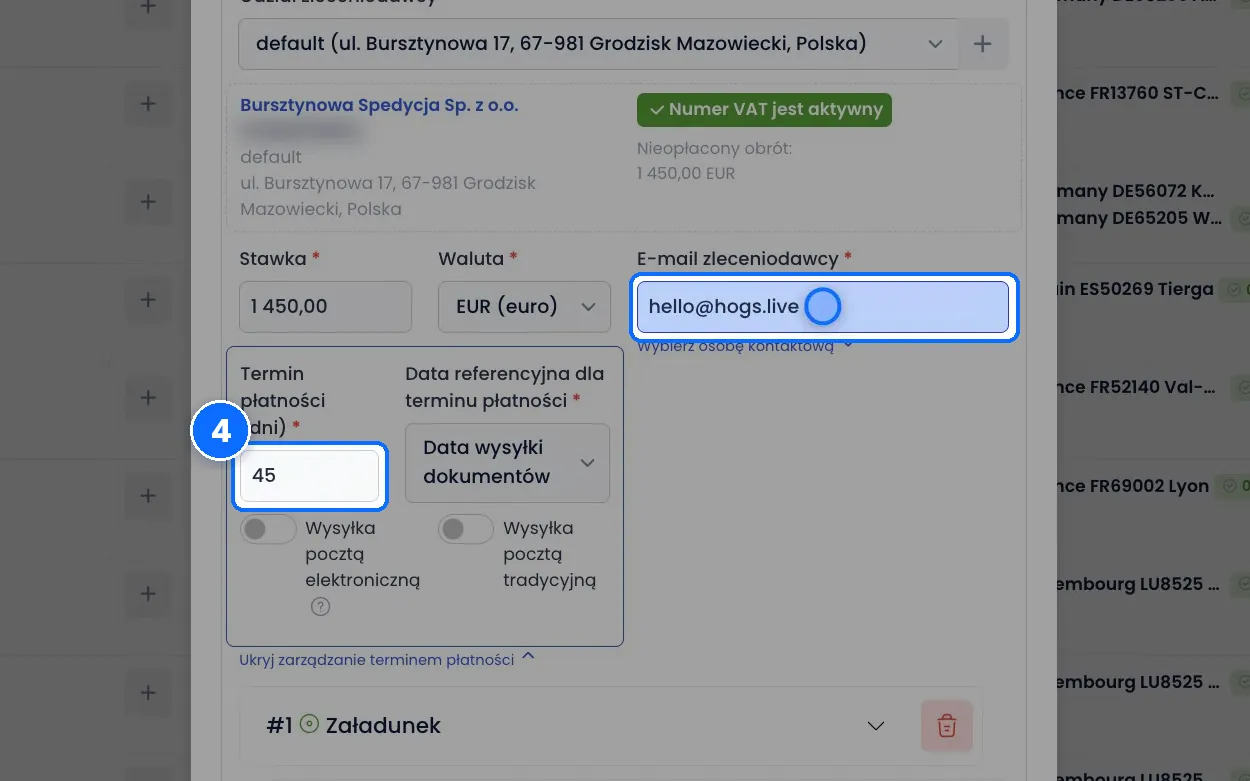
- Sprawdź każde pole z dokumentem klienta. Popraw to, co się nie zgadza, i uzupełnij puste pola obowiązkowe.
- Kliknij Utwórz fracht.
Pola w formularzu
- Spedytor - osoba prowadząca fracht, domyślnie zalogowany użytkownik.
- Współpracownik - np. tłumacz albo inny pracownik, który dzieli prowizję ze spedytorem.
- Opiekunowie frachtu - cały zespół albo pojedyncze osoby, także z różnych zespołów.
- Źródło oferty - skąd przyszło zlecenie: E-mail, Giełda albo Inne.
- Język potwierdzania i Wygeneruj potwierdzenie - czy i w jakim języku powstanie potwierdzenie przyjęcia zlecenia dla klienta.
- Zleceniodawca - klient, który zleca fracht. Szukasz go po nazwie albo NIP.
- Stawka, Waluta - kwota, którą płaci klient.
- E-mail zleceniodawcy - adres klienta, pole obowiązkowe.
- Termin płatności i Data referencyjna - po ilu dniach i od jakiej daty klient ma zapłacić.
- #1 Załadunek, #2 Rozładunek - punkty trasy z datą, godzinami, adresem, ładunkiem i wagą.
- Nr. referencyjny - numer zlecenia klienta.
- Dodaj zleceniodawcę - kolejny klient w tym samym frachcie, gdy jednym autem wieziesz towar dla kilku firm.
Dobrze wiedzieć
- Zawsze sprawdź dane po AI. Przykład z filmu: w zleceniu klienta termin płatności to 45 dni, a w formularzu zostało 60. E-mail zleceniodawcy też trzeba było wpisać ręcznie.
- Po odczycie przez AI fracht jeszcze nie istnieje. Powstaje dopiero po kliknięciu Utwórz fracht.
- Przy wyborze zleceniodawcy system od razu sprawdza jego numer VAT, limit i to, czy nie jest na czarnej liście. Gdy fracht się nie zapisuje, przeczytaj artykuł o weryfikacji zleceniodawcy.
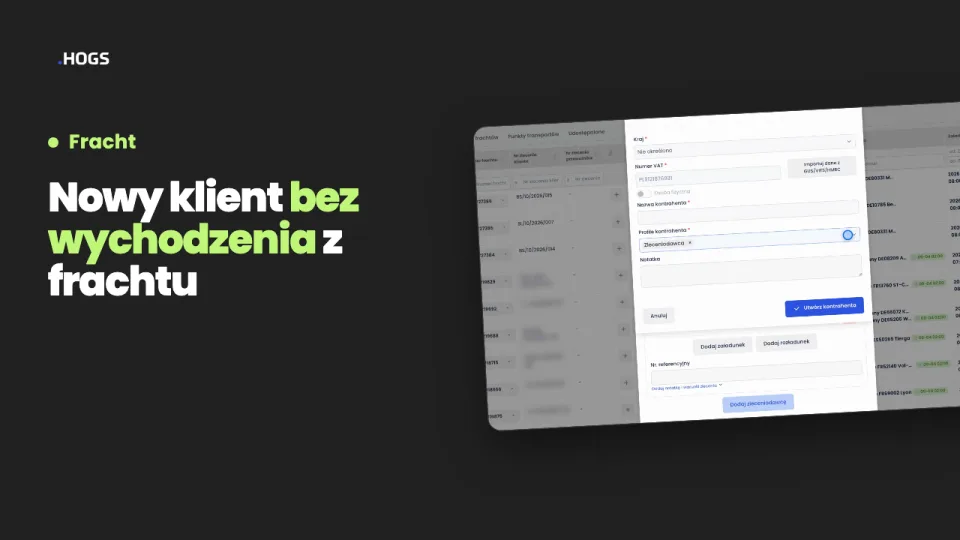
- Klienta, którego nie ma w bazie, dodasz przyciskiem + obok pola Zleceniodawca, bez zamykania formularza.
- Okno Edytuj transporty możesz zamknąć przyciskiem Anuluj. Fracht jest już zapisany.
Najczęstsze pytania
Czy AI odczyta zlecenie wklejone z maila?
Tak. Zamiast pliku możesz wkleić treść zlecenia w polu Treść zlecenia i kliknąć Pobierz dane ze zlecenia.
Skąd bierze się termin płatności w formularzu?
Podpowiada się z karty klienta. Możesz go zmienić tylko dla tego frachtu pod Zarządzaj terminem płatności.
Jaki status ma nowy fracht?
Każdy nowy fracht ma status Nowe, niezależnie od tego, czy utworzysz go z formularza, czy przez AI.