Do czego to służy
Baza kontrahentów to twoja książka adresowa firm: klientów, przewoźników, partnerów i dostawców spoza transportu. Z niej wybierasz zleceniodawcę i przewoźnika, gdy tworzysz fracht. Im lepiej jest uporządkowana, tym szybciej pracujesz i tym mniejsze ryzyko, że wpiszesz do frachtu niewłaściwą firmę.
Najważniejsze pole dla bezpieczeństwa współpracy to Status. Gdy firma nie płaci albo zawiodła jako przewoźnik, oznaczasz ją raz w karcie, a HOGS pokaże ostrzeżenie każdemu spedytorowi, który wybierze ją we frachcie. Nie musisz pamiętać, z kim nie warto pracować, ani rozsyłać takiej informacji po zespole.
Gdzie to znajdziesz
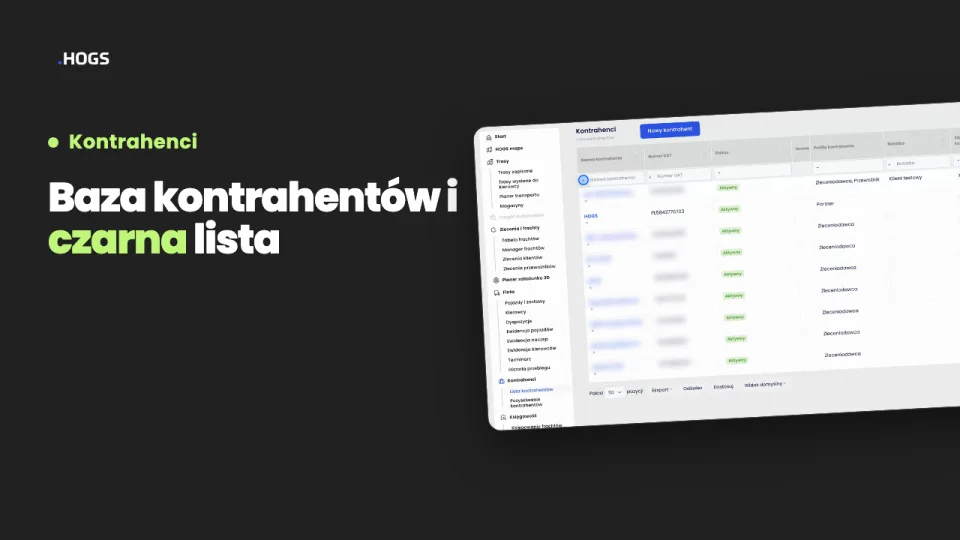
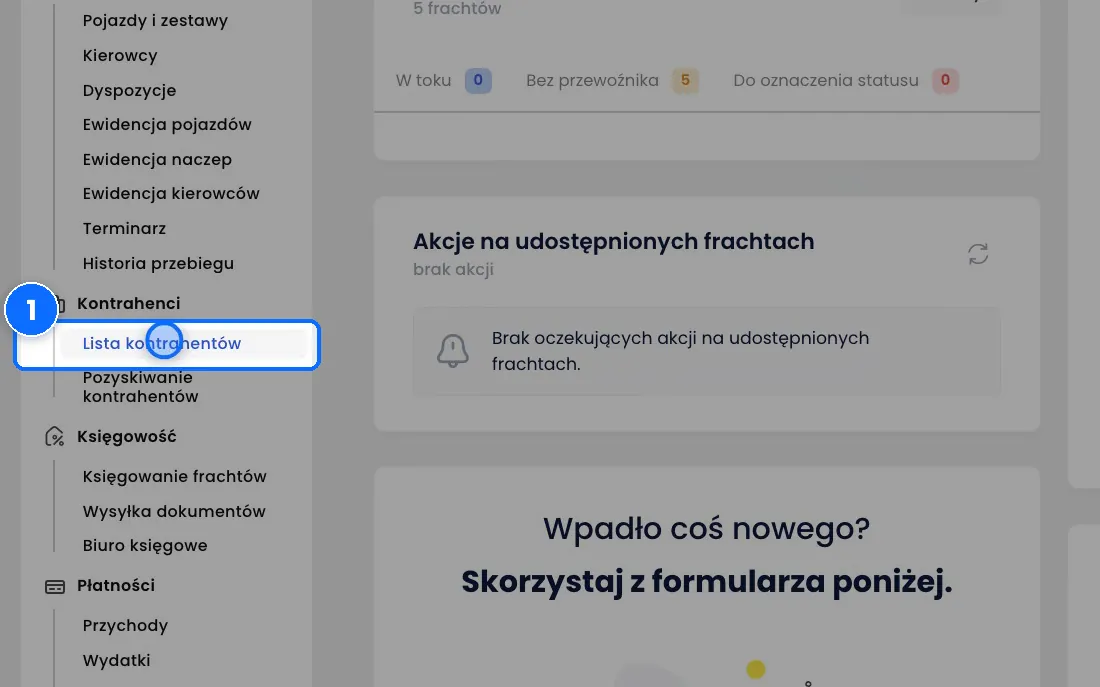
W menu po lewej wybierz Kontrahenci → Lista kontrahentów. Kartę konkretnej firmy otwierasz kliknięciem jej nazwy na liście.
Krok po kroku
- Wejdź w Kontrahenci → Lista kontrahentów. Każdy wiersz to jedna firma. Widzisz jej nazwę, numer VAT, status i profile, czyli rolę, jaką firma pełni we współpracy z tobą.
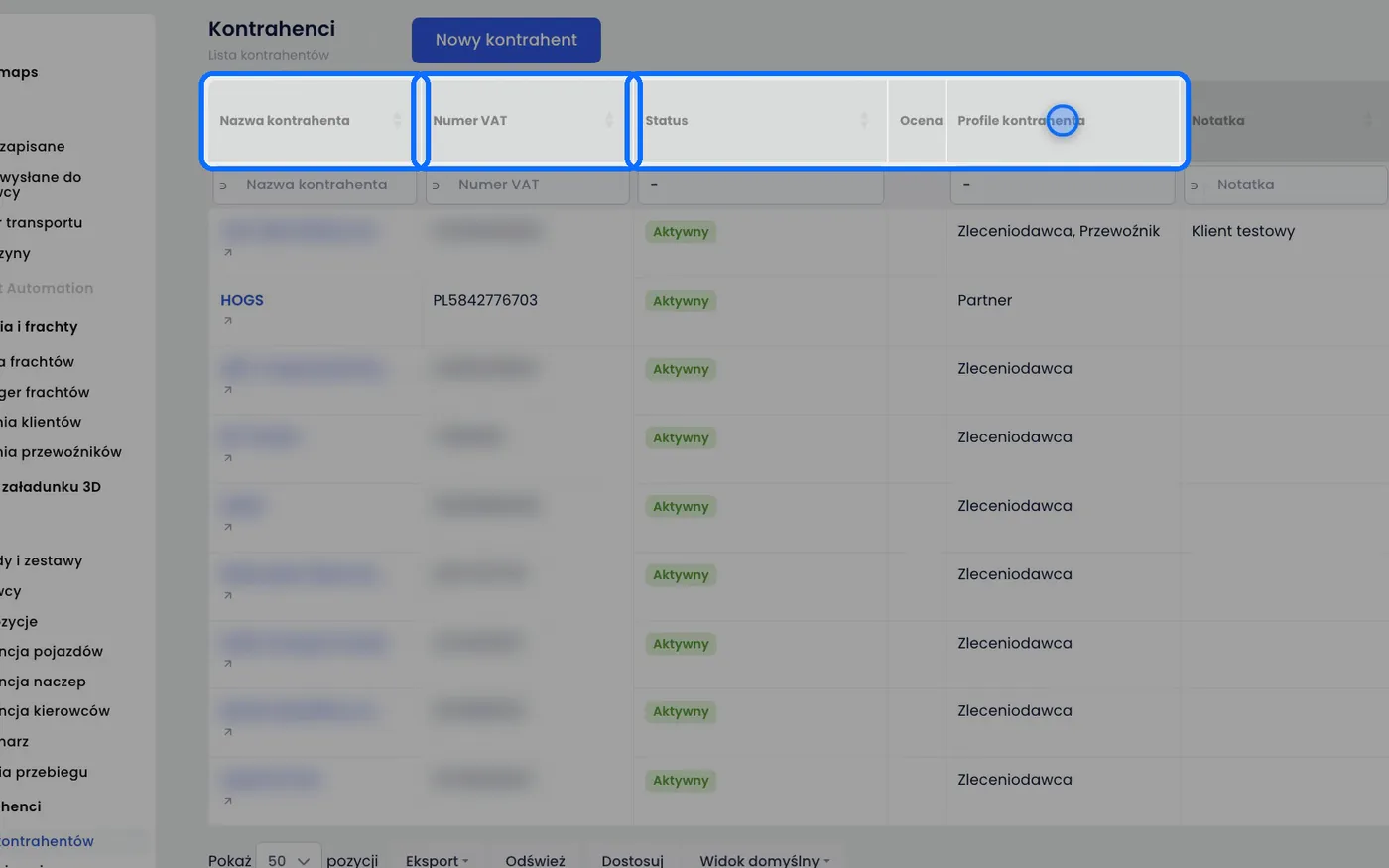
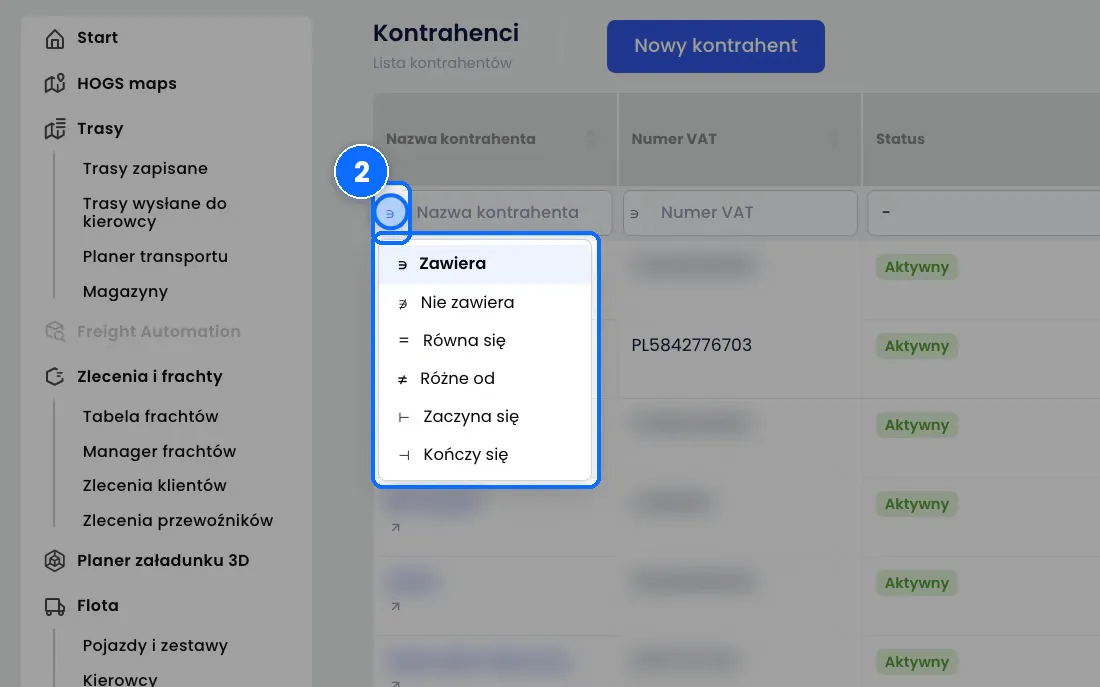
- Nad każdą kolumną jest pole filtra. Obok pola znajdziesz przycisk warunku. Rozwiń go i wybierz, jak ma działać filtr: Zawiera, Nie zawiera, Równa się, Różne od, Zaczyna się albo Kończy się.
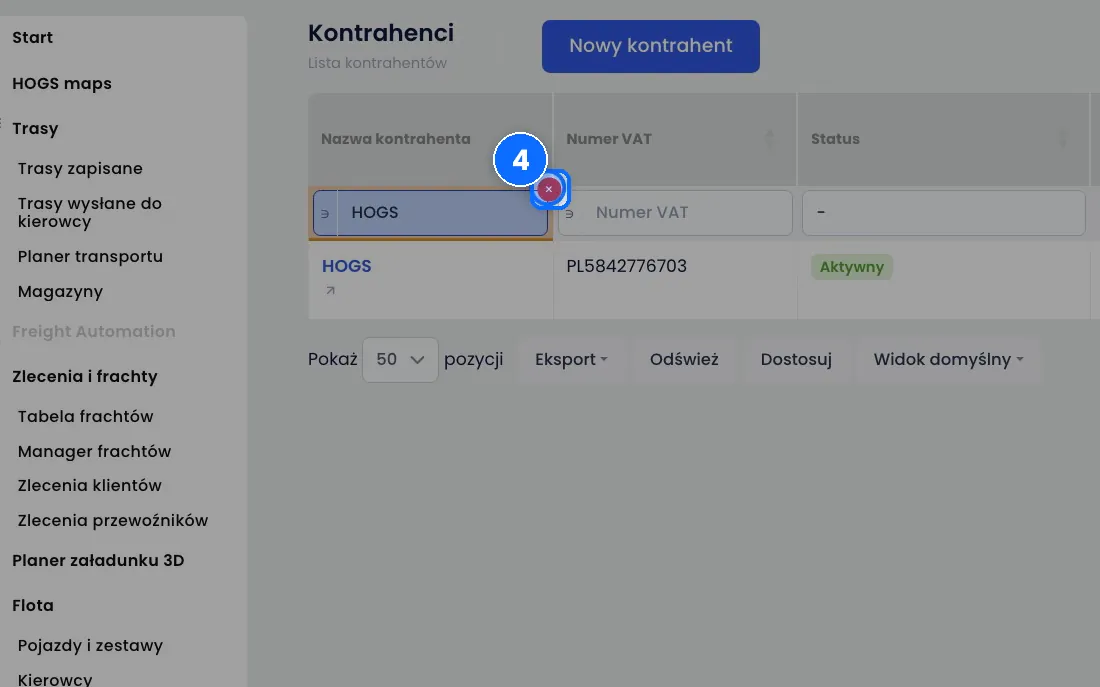
- Wpisz szukany tekst, na przykład fragment nazwy firmy, i naciśnij Enter. Na liście zostaną tylko pasujące firmy.
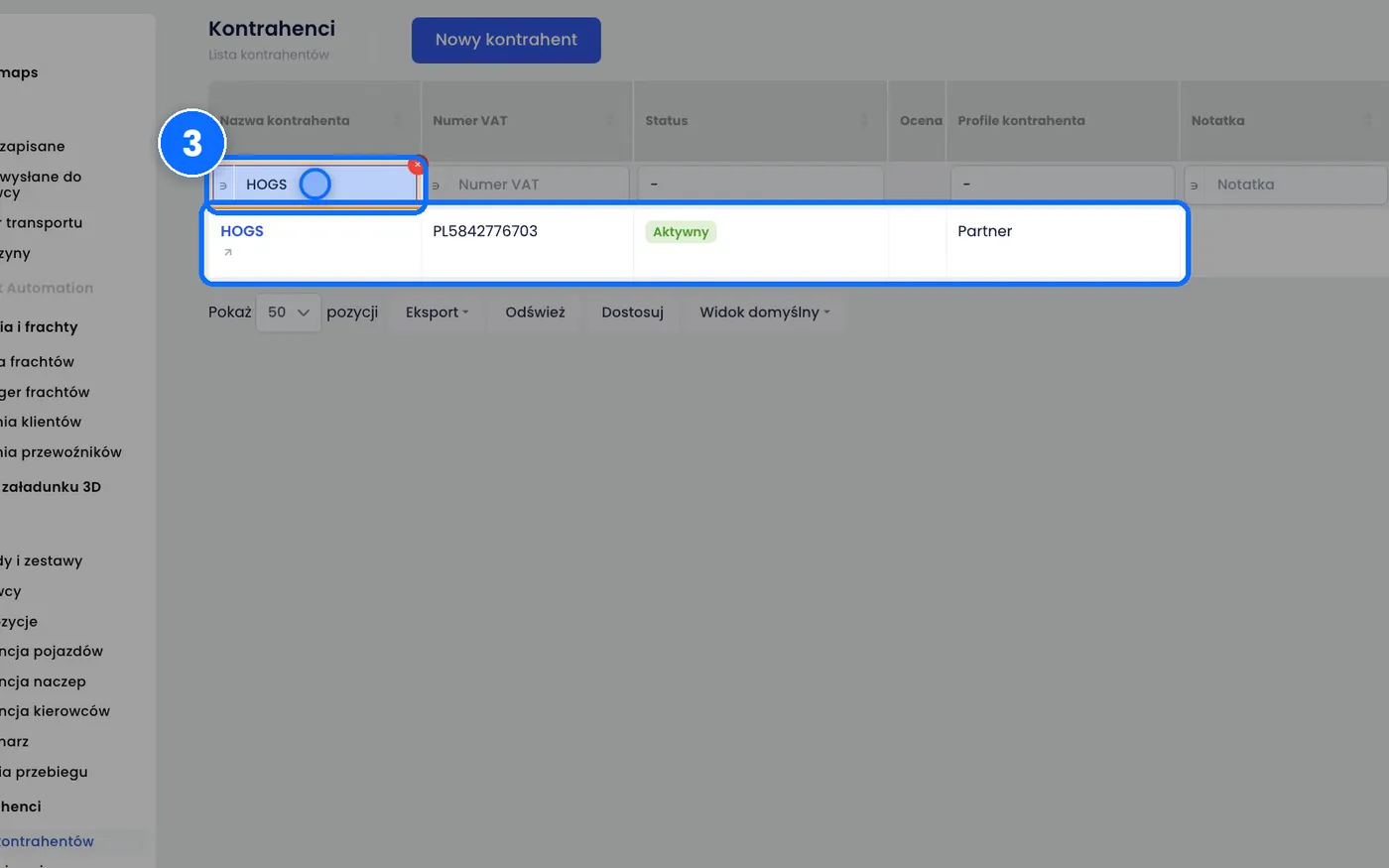
- Krzyżykiem obok pola (Wyczyść filtr tej kolumny) czyścisz filtr i wracasz do pełnej listy.
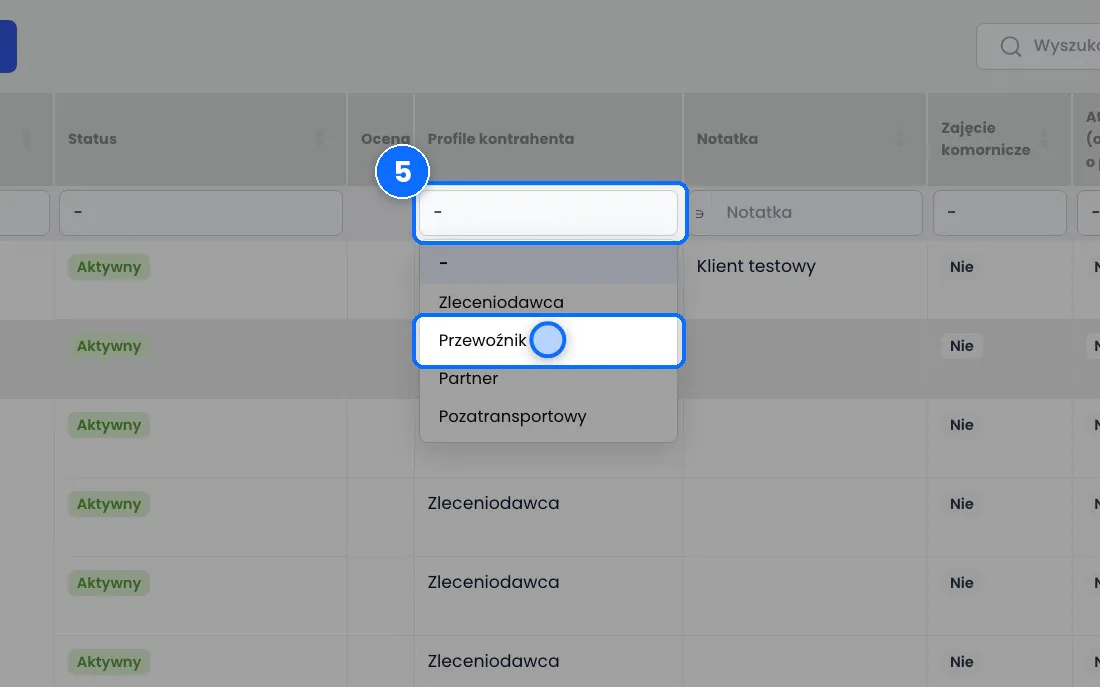
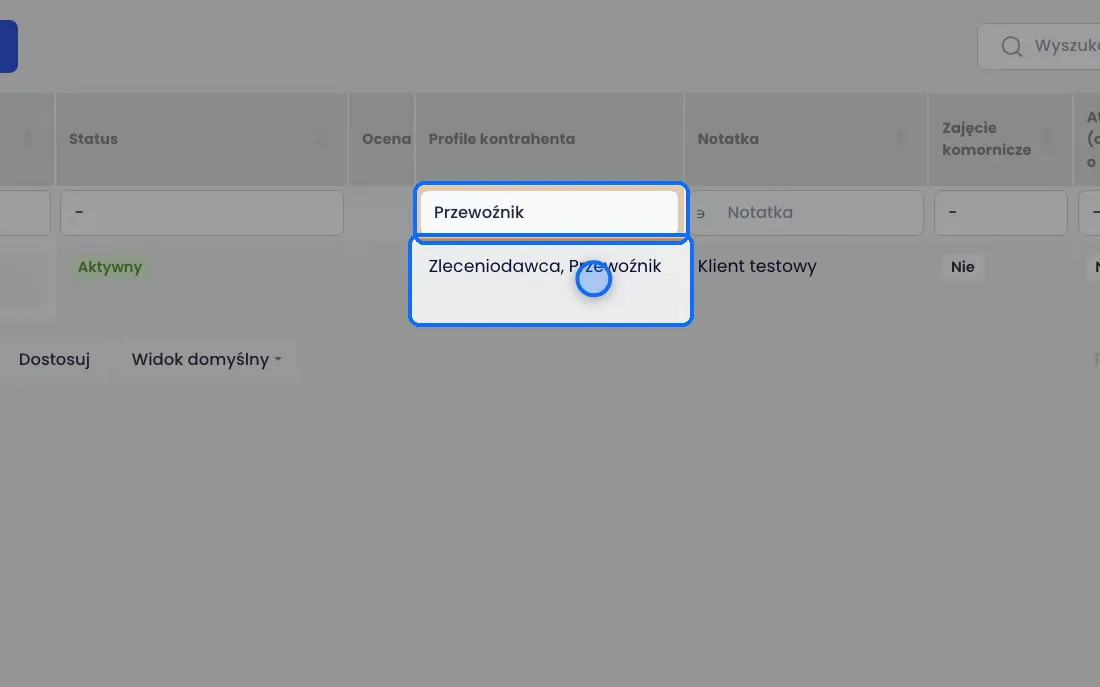
- Tak samo filtrujesz po profilu. Rozwiń filtr nad kolumną Profile kontrahenta i wybierz na przykład Przewoźnik. Na liście zostaną tylko przewoźnicy.
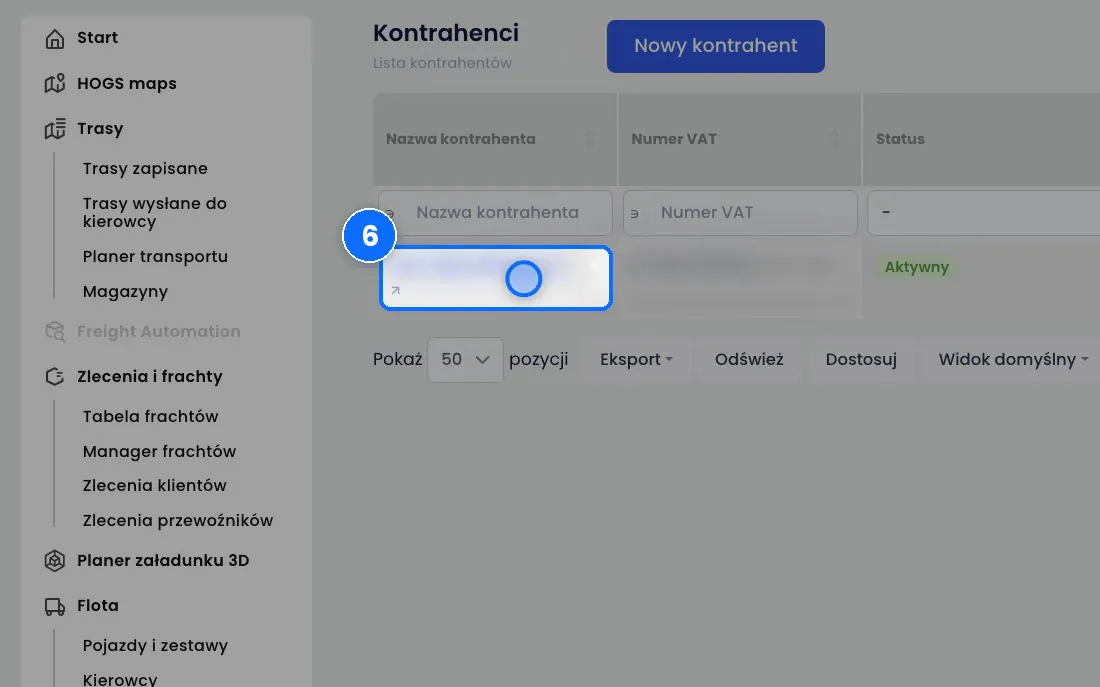
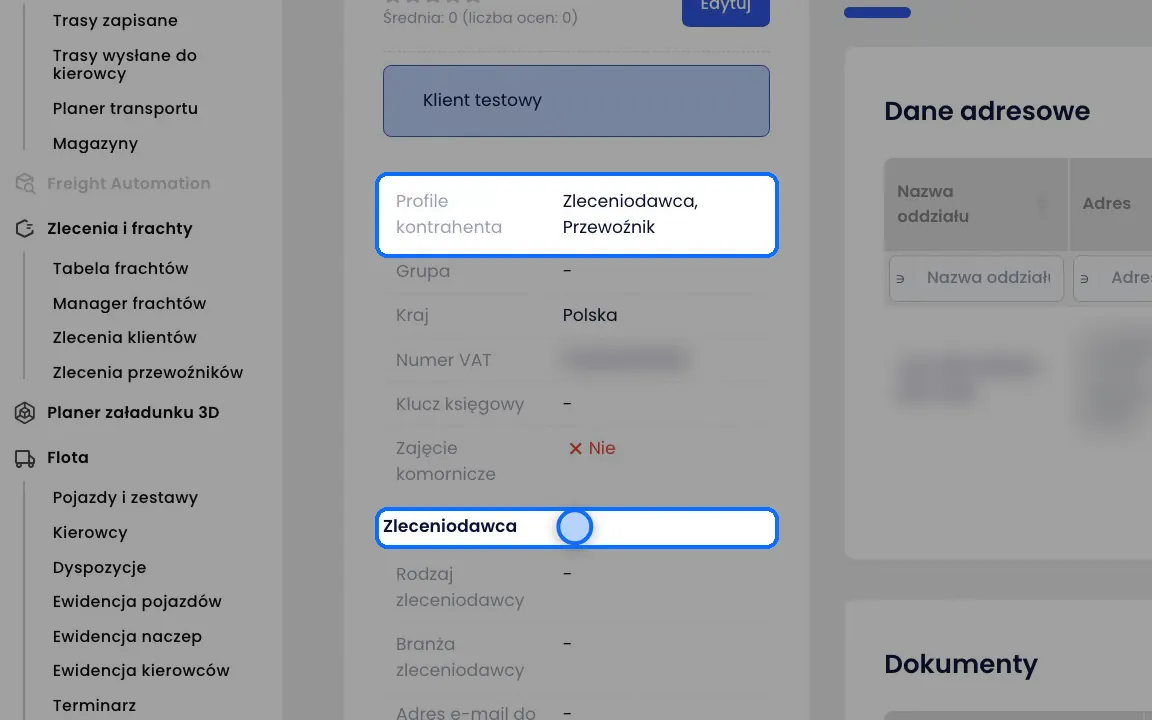
- Kliknij nazwę firmy. Otworzy się jej karta. Po lewej widzisz profile, a pod nimi osobną sekcję ustawień dla każdego profilu.
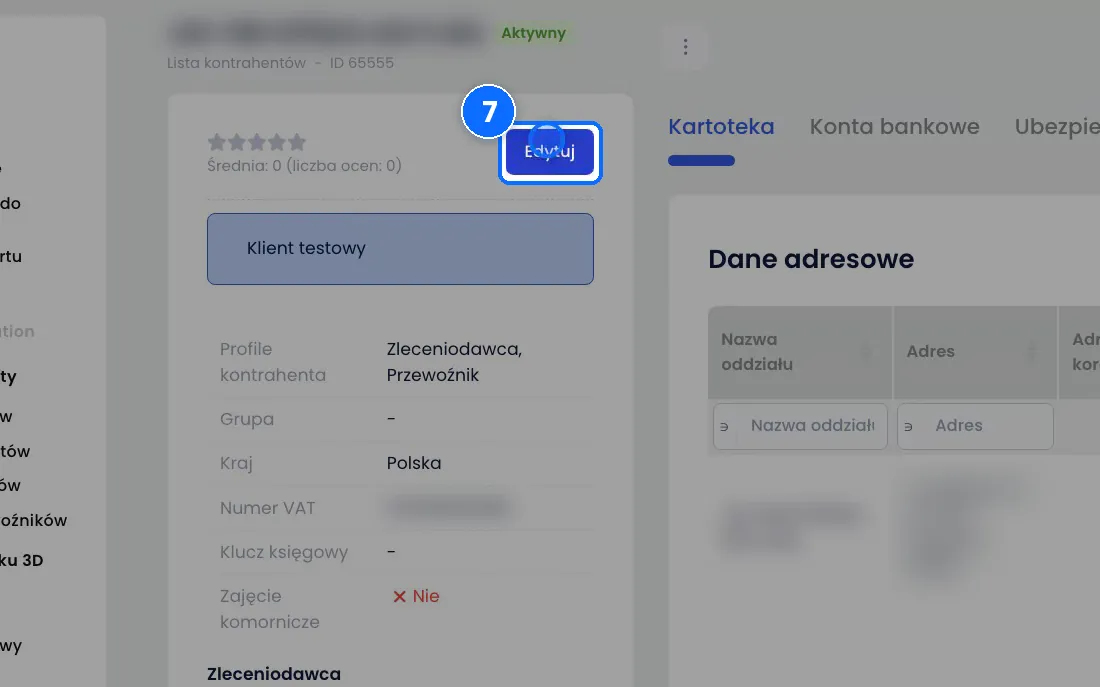
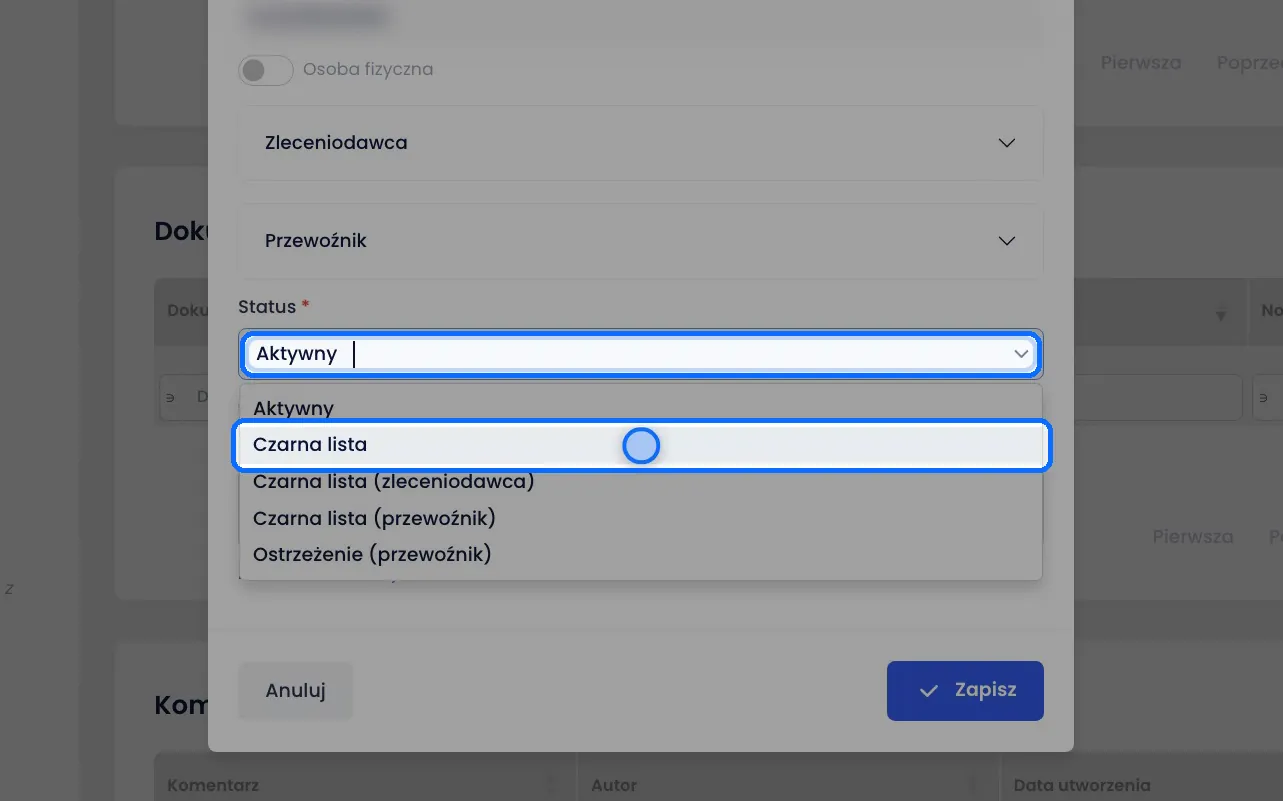
- Aby zmienić status, kliknij Edytuj na karcie firmy i rozwiń pole Status. Wybierz właściwy status i zapisz zmiany. Jeśli tylko sprawdzasz, kliknij Anuluj, a karta zostanie bez zmian.
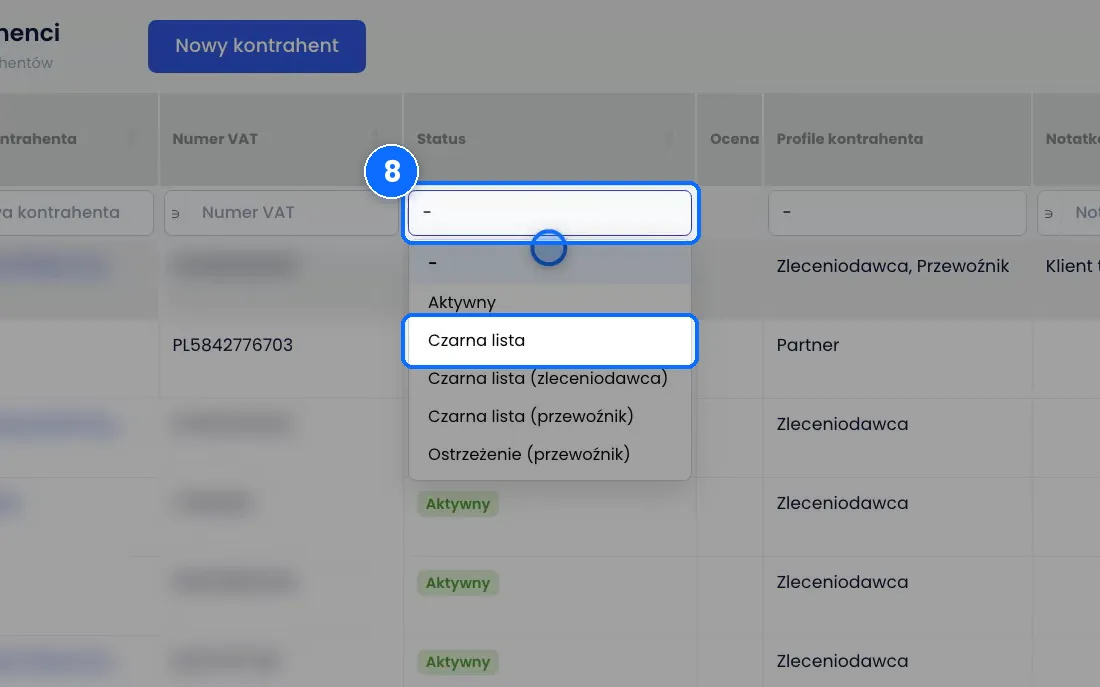
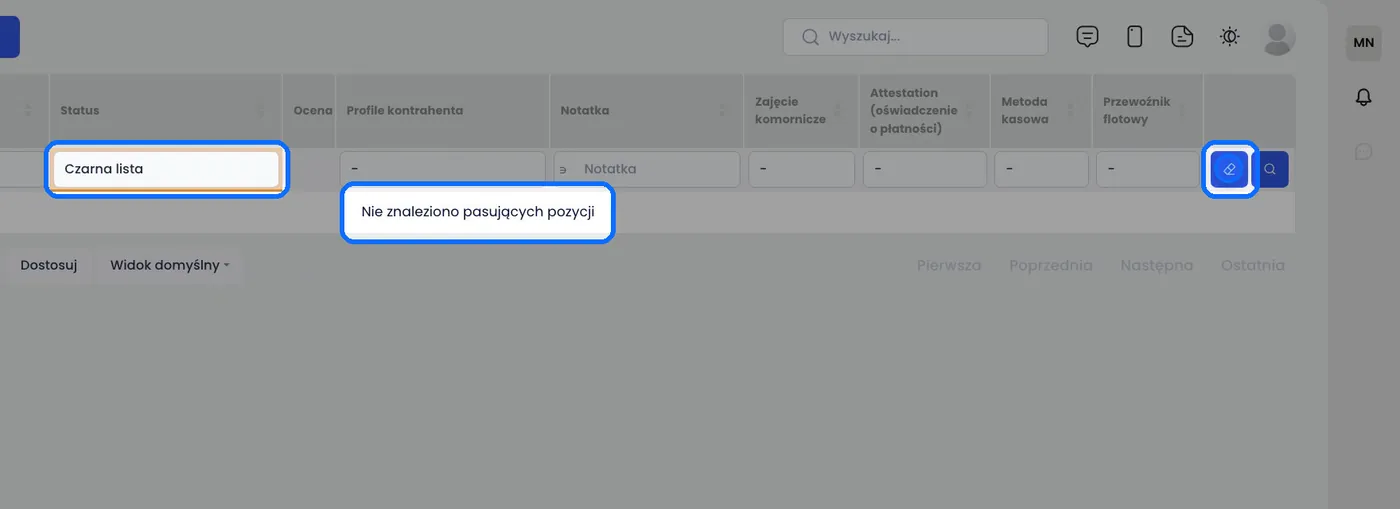
- Aby zobaczyć wszystkie zablokowane firmy naraz, wróć do listy i w filtrze Status wybierz Czarna lista. Przyciskiem Wyczyść filtry wrócisz do wszystkich kontrahentów.
Profile kontrahenta
- Zleceniodawca - klient, który zleca ci frachty. Tę firmę wybierasz we frachcie jako klienta.
- Przewoźnik - firma, która wykonuje frachty. Tylko firma z tym profilem ma w karcie zakładkę Ubezpieczenia.
- Partner - firma partnerska, na przykład inna spółka z twojej grupy.
- Pozatransportowy - kontrahent spoza transportu, na przykład dostawca usług dla biura.
Jedna firma może mieć kilka profili naraz, na przykład być jednocześnie zleceniodawcą i przewoźnikiem. Każdy profil ma w karcie własne ustawienia. Dla zleceniodawcy ustawiasz tam na przykład domyślny termin płatności faktur, a dla przewoźnika to, od jakiej daty ten termin liczyć.
Statusy
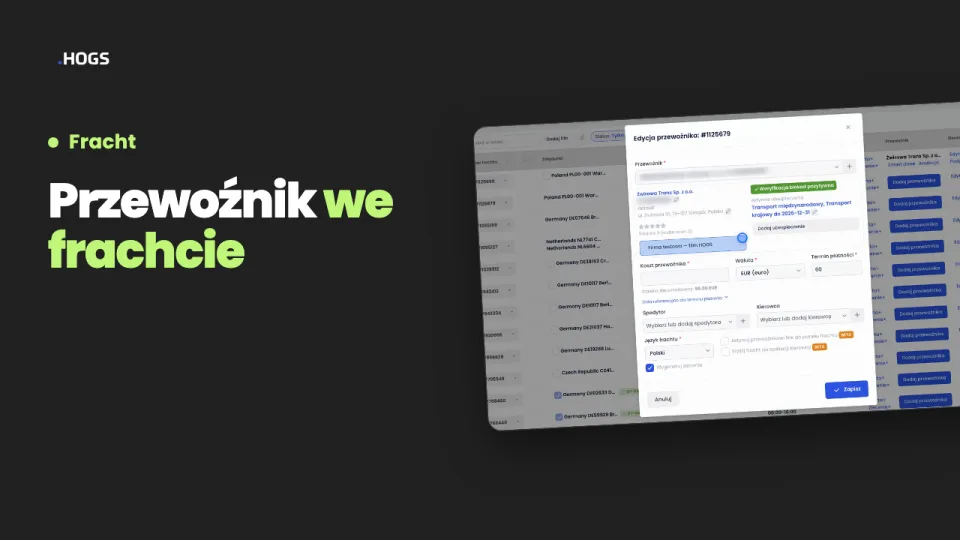
- Aktywny - zwykła współpraca. Gdy wybierzesz taką firmę we frachcie jako zleceniodawcę, zobaczysz „Numer VAT jest aktywny”, a jako przewoźnika „Weryfikacja blokad pozytywna”.
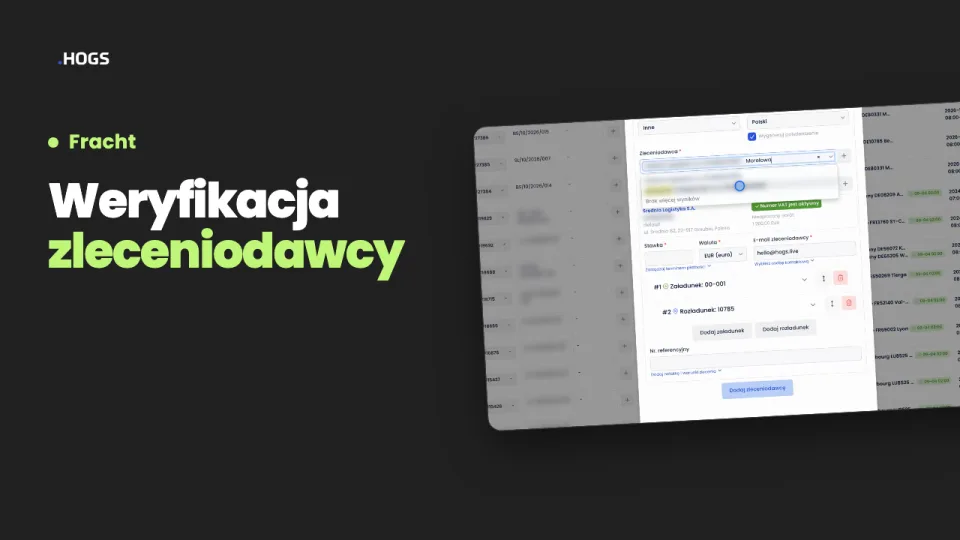
- Czarna lista - firma, z którą nie chcesz pracować. Gdy wybierzesz ją we frachcie, system od razu pokaże komunikat „Czarna lista”, zarówno przy zleceniodawcy, jak i przy przewoźniku.
- Czarna lista (zleceniodawca) - blokada tylko w roli klienta. Jako przewoźnik firma przechodzi weryfikację pozytywnie.
- Czarna lista (przewoźnik) - blokada tylko w roli przewoźnika. Jako zleceniodawca firma przechodzi weryfikację pozytywnie.
- Ostrzeżenie (przewoźnik) - firma nie jest zablokowana, ale przy wyborze jej jako przewoźnika spedytor zobaczy ostrzeżenie „Ostrzeżenie (przewoźnik)”.
Dobrze wiedzieć
- Gdy zleceniodawca jest na czarnej liście, fracht z nim się nie zapisze, nawet przy małej stawce. Zobaczysz komunikat „Zleceniodawca znajduje się na czarnej liście, skontaktuj się z działem płatności.”
- Gdy pole filtra jest wypełnione, filtr uruchomisz klawiszem Enter albo przyciskiem Filtruj na końcu wiersza filtrów.
- Na liście są też kolumny z odpowiedziami Tak lub Nie, na przykład Zajęcie komornicze, Metoda kasowa i Przewoźnik flotowy. Filtrujesz je, wybierając Tak albo Nie.
- Kolumna Notatka pokazuje notatkę z karty firmy. Filtr po notatce pomaga znaleźć grupę firm, którym wpisałeś ten sam opis.
- W karcie firmy masz zakładki, na przykład Kartoteka, Konta bankowe, Pracownicy i Frachty. Przewoźnik ma dodatkowo zakładkę Ubezpieczenia.
Najczęstsze pytania
Czy firma może być jednocześnie klientem i przewoźnikiem?
Tak. Zaznacz jej oba profile: Zleceniodawca i Przewoźnik. W karcie dostaniesz osobne ustawienia dla każdej roli.
Jak sprawdzić, które firmy są zablokowane?
Na liście kontrahentów w filtrze Status wybierz Czarna lista. Gdy żadnej takiej firmy nie ma, zobaczysz „Brak danych”.
Czym różni się ostrzeżenie od czarnej listy?
Ostrzeżenie nie blokuje firmy. Spedytor zobaczy je przy wyborze przewoźnika i sam zdecyduje, czy z nim pracować.