Do czego to służy
Zanim wpiszesz fracht, firma klienta musi być w bazie kontrahentów. To samo dotyczy przewoźnika, któremu zlecisz przewóz. Dodajesz ją raz, a potem wybierasz z listy w każdym kolejnym frachcie.
Formularz jest krótki. Najwięcej pracy oszczędza przycisk importu: po wpisaniu numeru VAT system sam pobiera nazwę firmy z rejestru GUS, VIES albo HMRC. Unikasz literówek w nazwie, a firma od początku ma poprawne dane.
Gdzie to znajdziesz
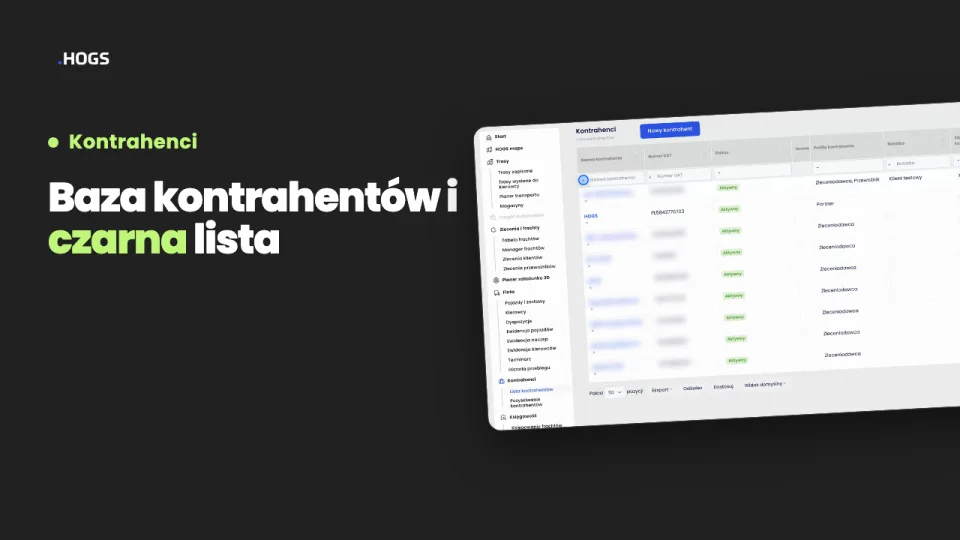
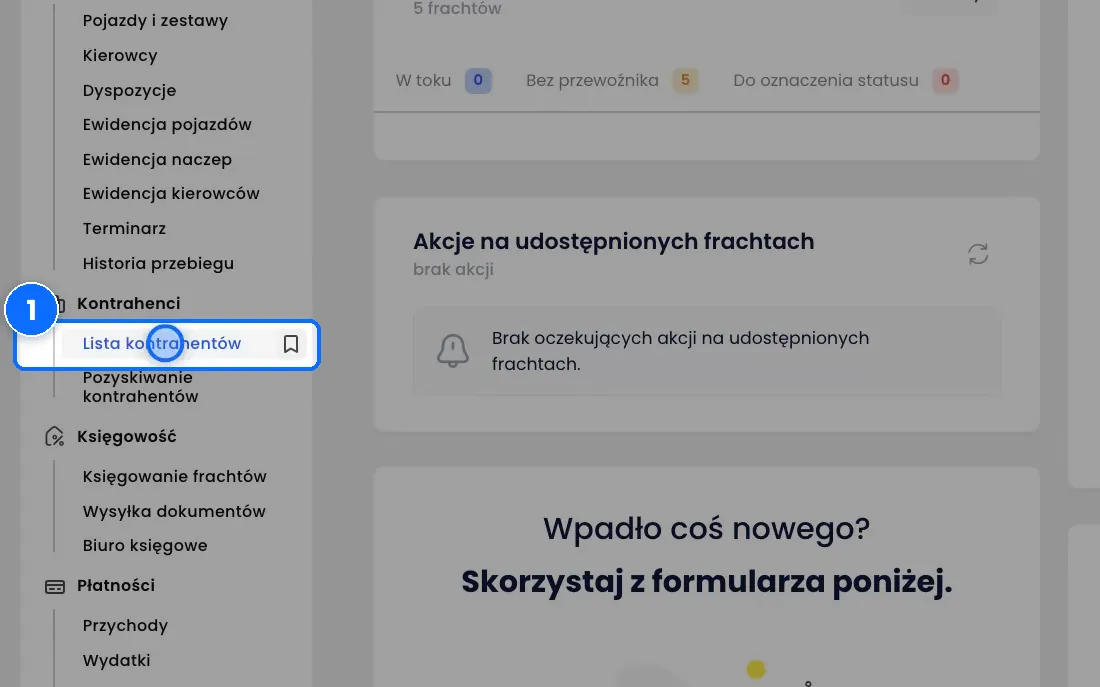
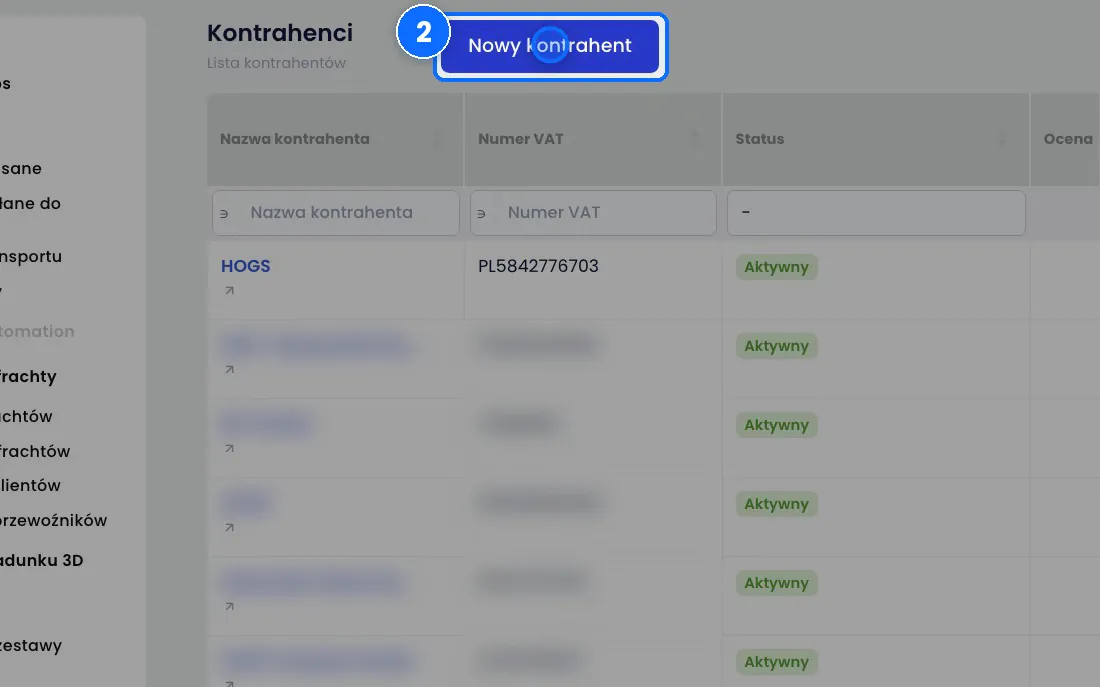
W menu po lewej wybierz Kontrahenci → Lista kontrahentów. Przycisk Nowy kontrahent jest nad tabelą z firmami.
Krok po kroku
- W menu po lewej wybierz Kontrahenci → Lista kontrahentów. Zobaczysz wszystkie firmy, które masz zapisane w HOGS.
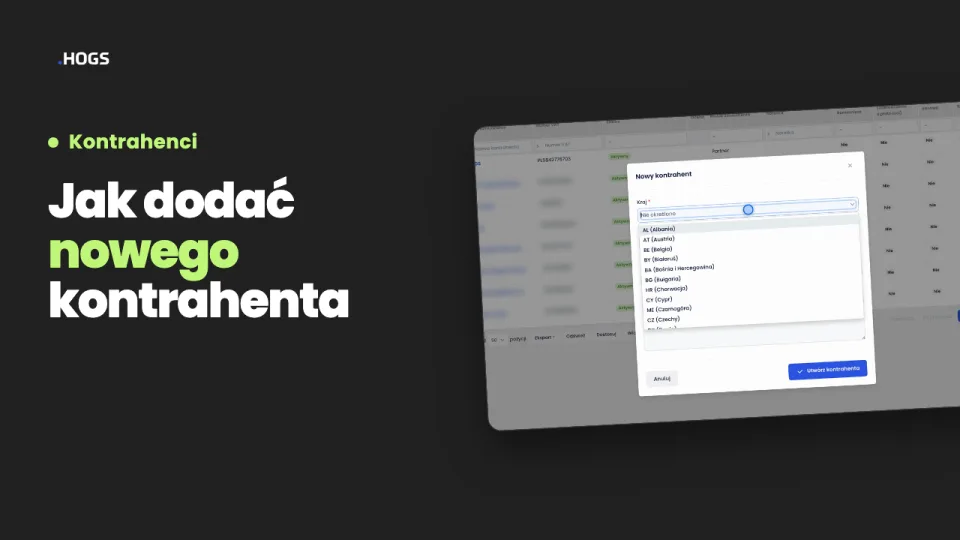
- Nad tabelą kliknij niebieski przycisk Nowy kontrahent. Otworzy się okno Nowy kontrahent z formularzem.
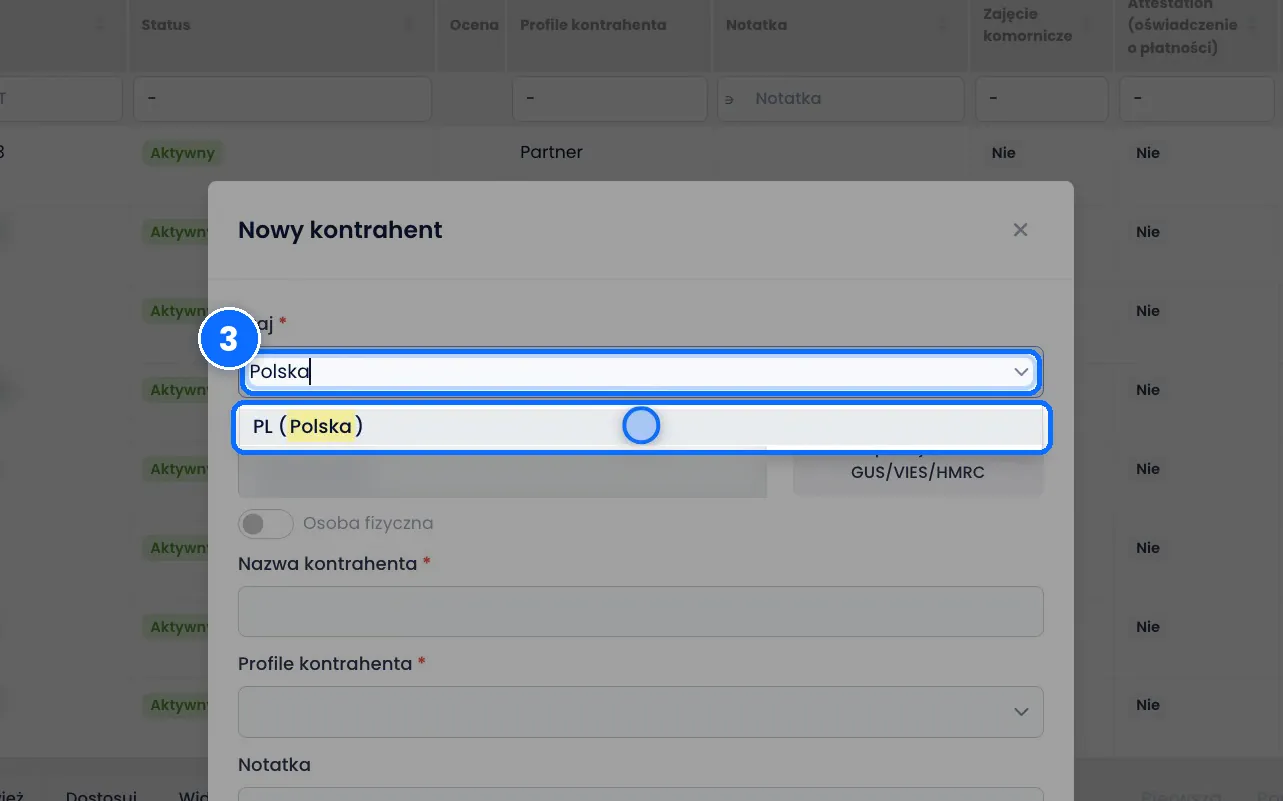
- Zacznij od pola Kraj. Rozwiń listę, wpisz nazwę kraju, na przykład „Polska”, i wybierz kraj, w którym firma jest zarejestrowana. Kraj wybierasz jako pierwszy, bo od niego zależy, w którym rejestrze system sprawdzi firmę.
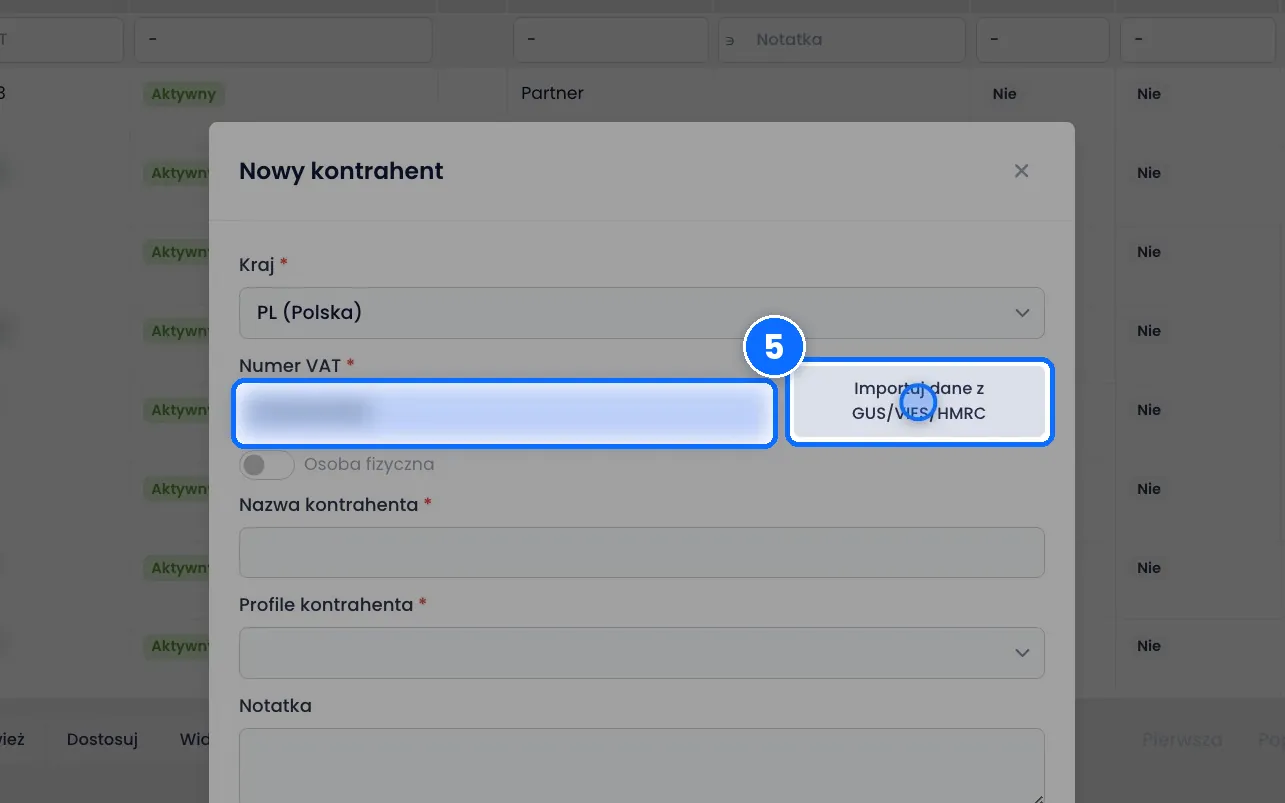
- Wpisz Numer VAT firmy. Numer możesz wpisać z prefiksem kraju albo bez niego.
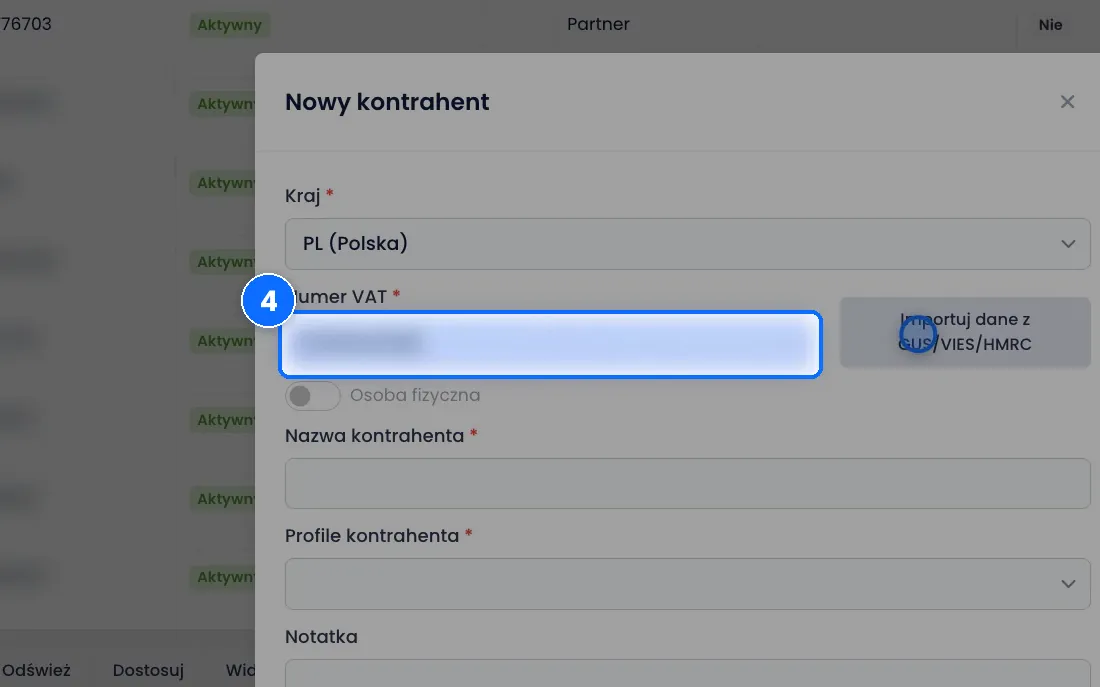
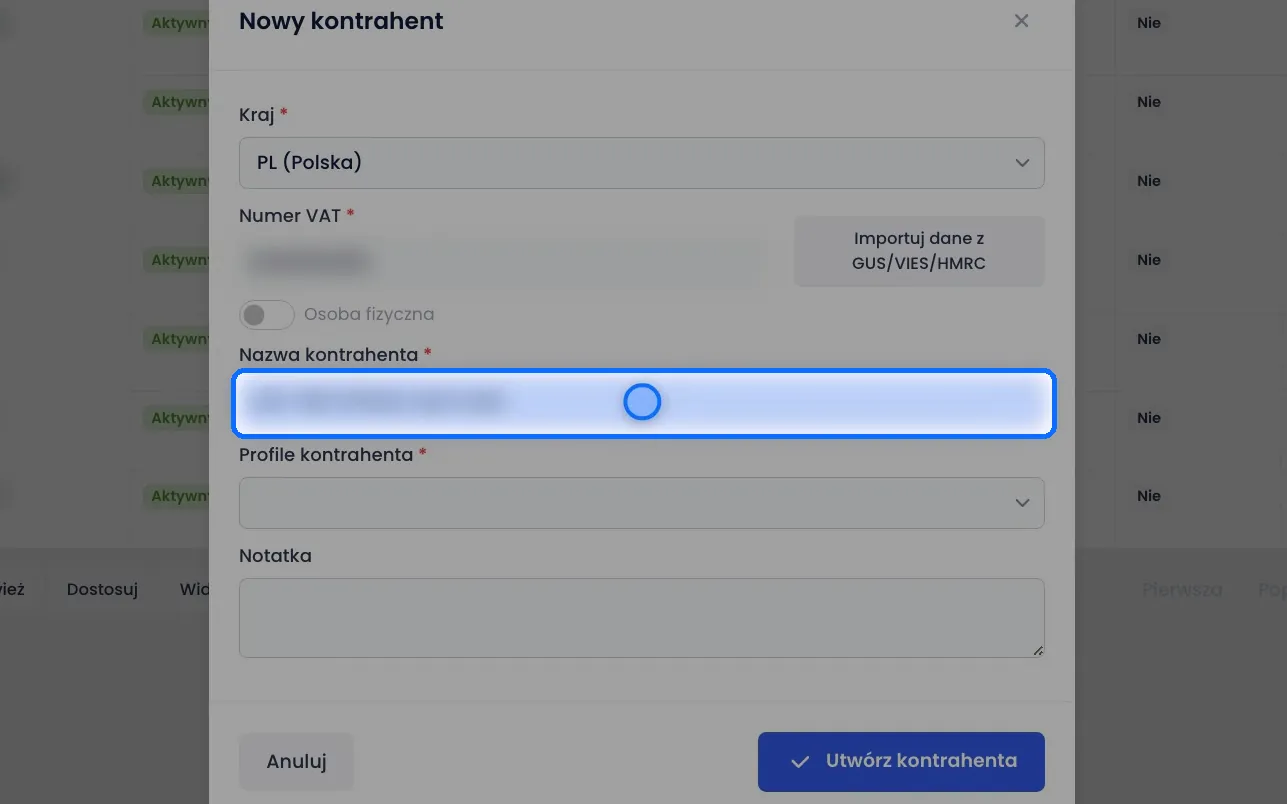
- Kliknij Importuj dane z GUS/VIES/HMRC. Po chwili pole Nazwa kontrahenta wypełni się samo. Dla polskich firm dane pochodzą z rejestru GUS, dla firm z Unii Europejskiej z bazy VIES, a dla firm z Wielkiej Brytanii z HMRC.
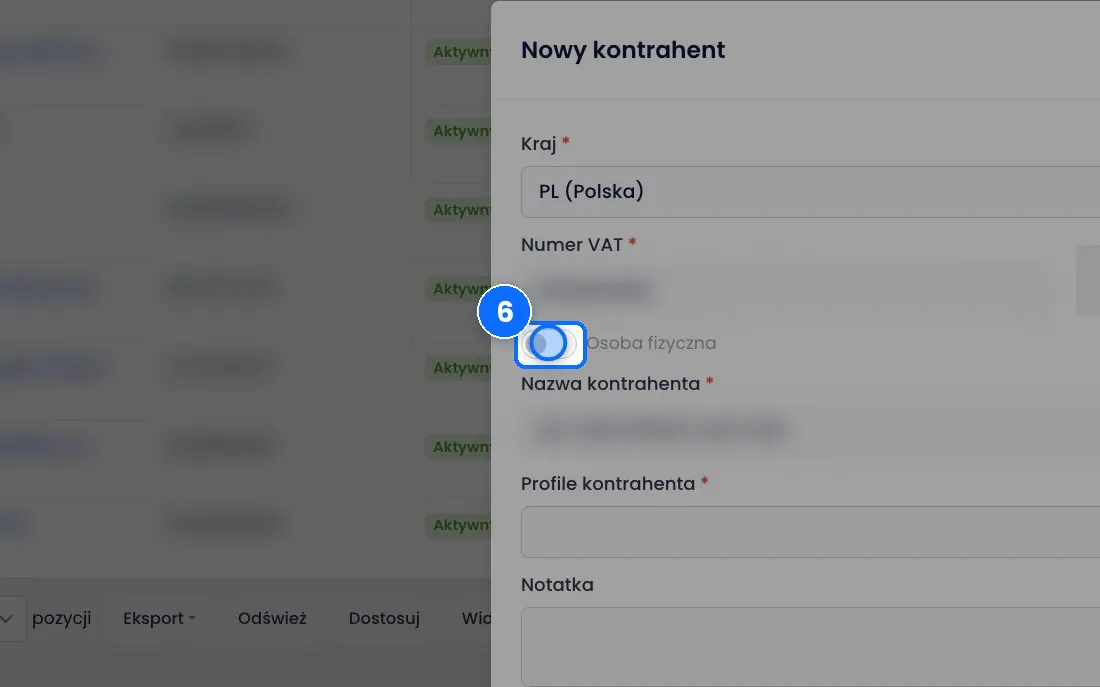
- Sprawdź przełącznik Osoba fizyczna pod numerem VAT. Włączasz go tylko wtedy, gdy kontrahent jest osobą prywatną, a nie firmą. Gdy dodajesz firmę, zostaw go wyłączony.
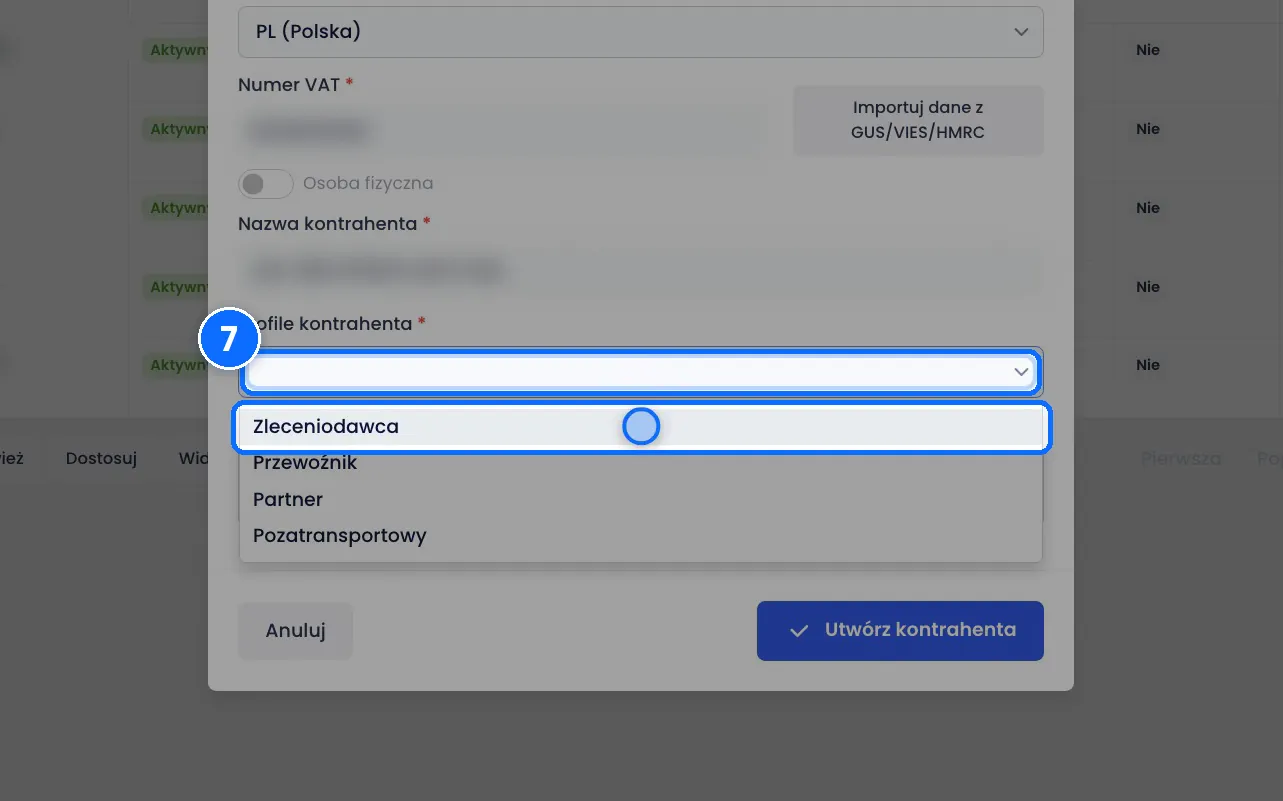
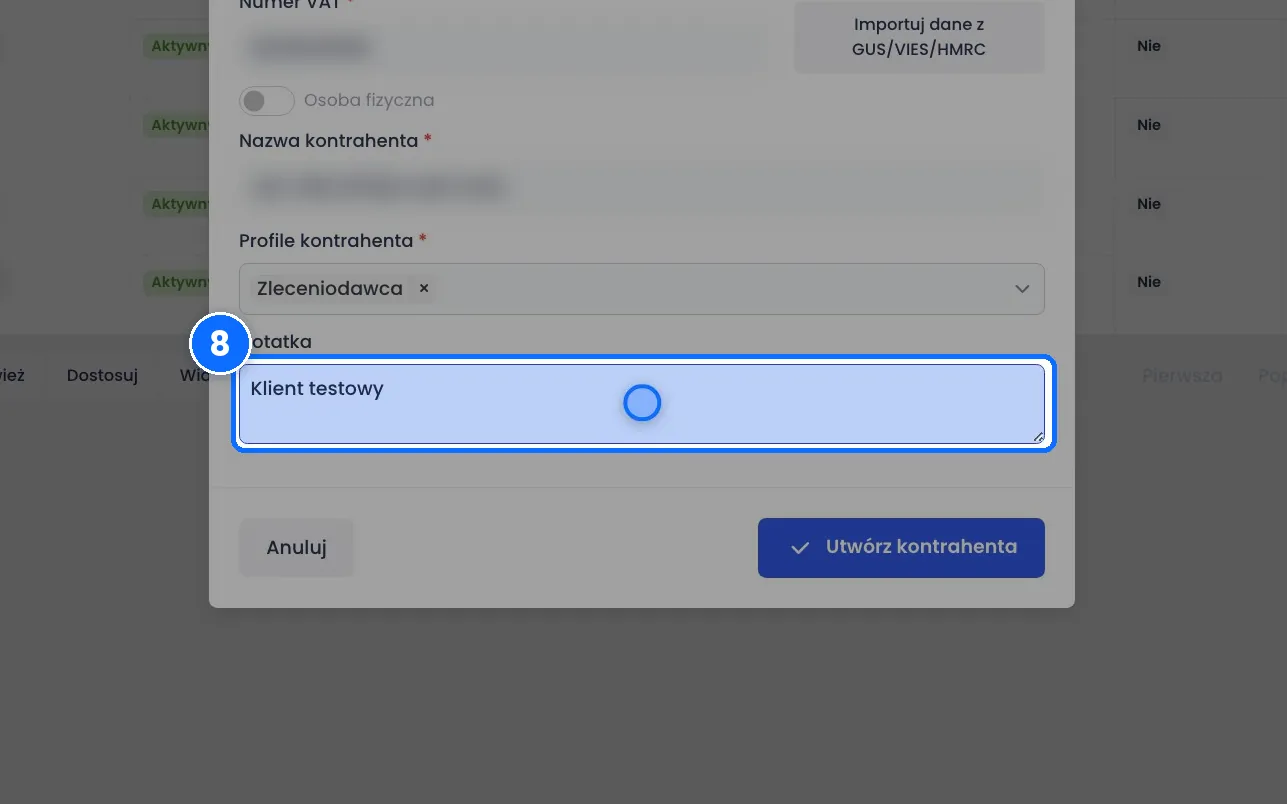
- W polu Profile kontrahenta rozwiń listę i wybierz rolę firmy: Zleceniodawca, Przewoźnik, Partner albo Pozatransportowy. Możesz wybrać kilka profili naraz.
- Opcjonalnie wpisz Notatkę, na przykład krótki opis klienta.
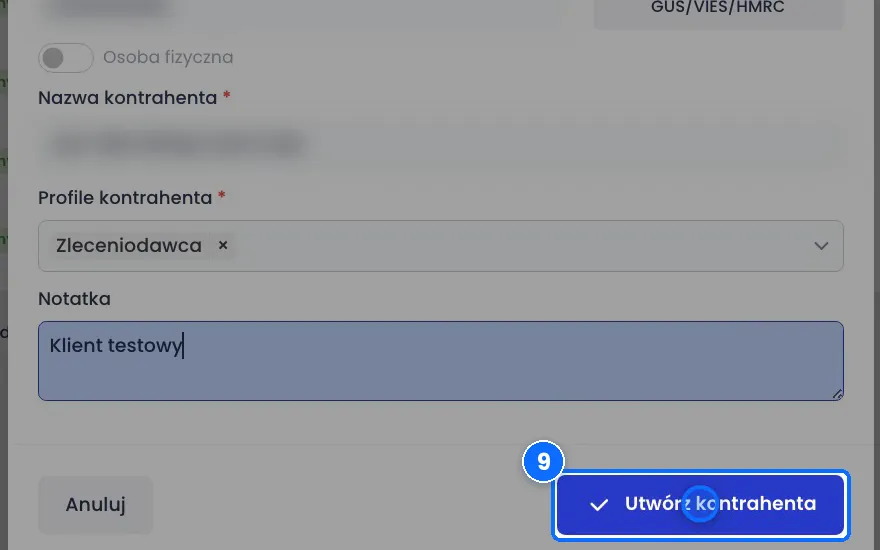
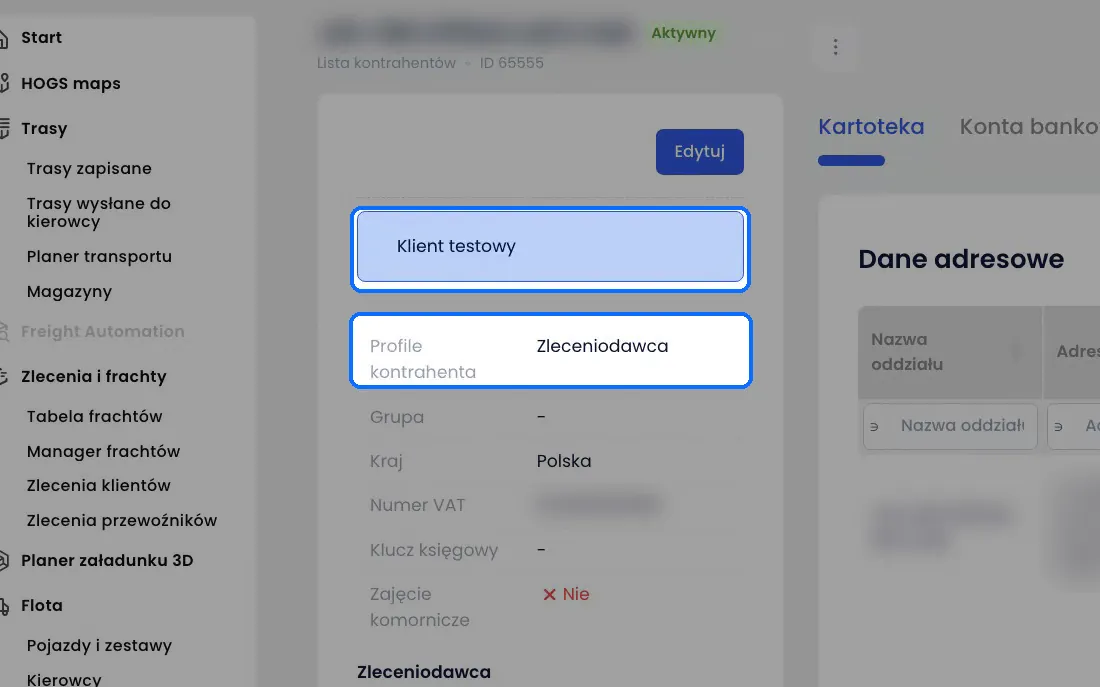
- Kliknij Utwórz kontrahenta. Firma jest zapisana i od razu otwiera się jej karta. Po lewej widzisz wybrany profil i swoją notatkę.
Pola w formularzu
- Kraj (wymagane) - kraj rejestracji firmy. Decyduje, gdzie import szuka danych: GUS dla Polski, VIES dla Unii Europejskiej, HMRC dla Wielkiej Brytanii.
- Numer VAT (wymagane) - numer podatkowy firmy i podstawa importu danych.
- Importuj dane z GUS/VIES/HMRC - przycisk, który pobiera nazwę firmy z rejestru. Kraj i profil zostają bez zmian.
- Osoba fizyczna - przełącznik dla kontrahenta, który jest osobą prywatną.
- Nazwa kontrahenta (wymagane) - wypełnia się z importu albo wpisujesz ją ręcznie. Ta nazwa pojawia się na liście kontrahentów i we frachtach.
- Profile kontrahenta (wymagane) - rola firmy we współpracy z tobą. Zleceniodawcę wybierasz we frachcie jako klienta, przewoźnika dodajesz do frachtu jako wykonawcę.
- Notatka - pole nieobowiązkowe. To, co tu wpiszesz, zobaczysz później na liście kontrahentów, w kolumnie Notatka.
Dobrze wiedzieć
- Import z rejestru działa tylko wtedy, gdy wcześniej wybierzesz kraj. Bez kraju przycisk importu nic nie zrobi i nie pokaże żadnego komunikatu.
- Jeśli firma o tym numerze VAT już jest w bazie, nie zapiszesz jej drugi raz. Zobaczysz komunikat „Podany numer VAT istnieje w bazie”. Wtedy znajdź ją na liście kontrahentów filtrem.
- Import pobiera dane z rejestru, więc numer VAT musi być prawdziwy. Dla zmyślonego numeru nazwa się nie wpisze.
- Notatka pomaga później filtrować listę, na przykład po słowie, które wpisujesz wszystkim nowym klientom.
- Nową firmę od razu wybierzesz w nowym frachcie: jako zleceniodawcę, jeśli ma profil Zleceniodawca.
Najczęstsze pytania
Co jeśli import nie wpisał nazwy?
Sprawdź, czy wybrałeś kraj i czy numer VAT jest poprawny. Nazwę kontrahenta możesz też wpisać ręcznie.
Czy jedna firma może być klientem i przewoźnikiem?
Tak. W polu Profile kontrahenta wybierz oba profile. Jedna firma może mieć kilka profili naraz.
Czy muszę dodawać klienta przed utworzeniem frachtu?
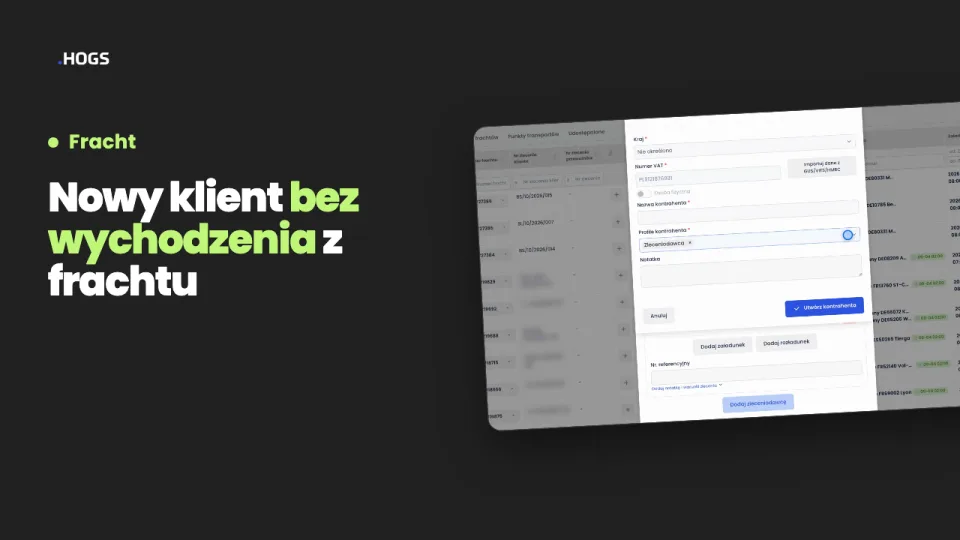
Nie zawsze. Nowego zleceniodawcę możesz dodać także prosto z formularza frachtu.