Do czego to służy
Spedycja żyje w mailach: zlecenia od klientów, potwierdzenia, dokumenty od przewoźników. Gdy podłączysz skrzynkę do HOGS, czytasz pocztę i odpisujesz prosto z systemu, w którym prowadzisz frachty, bez przełączania się między programami. Jedną skrzynkę, na przykład ogólny adres biura, możesz dać kilku osobom.
HOGS czyta pocztę przez IMAP, a wysyła przez SMTP. To dwa różne serwery, dlatego ustawia się je w dwóch miejscach. Jeśli wszystkie skrzynki w firmie są u jednego dostawcy, serwer IMAP wpisujesz tylko raz, w ustawieniach systemu. Dla skrzynki u innego dostawcy podajesz go przy samym koncie.
Gdzie to znajdziesz
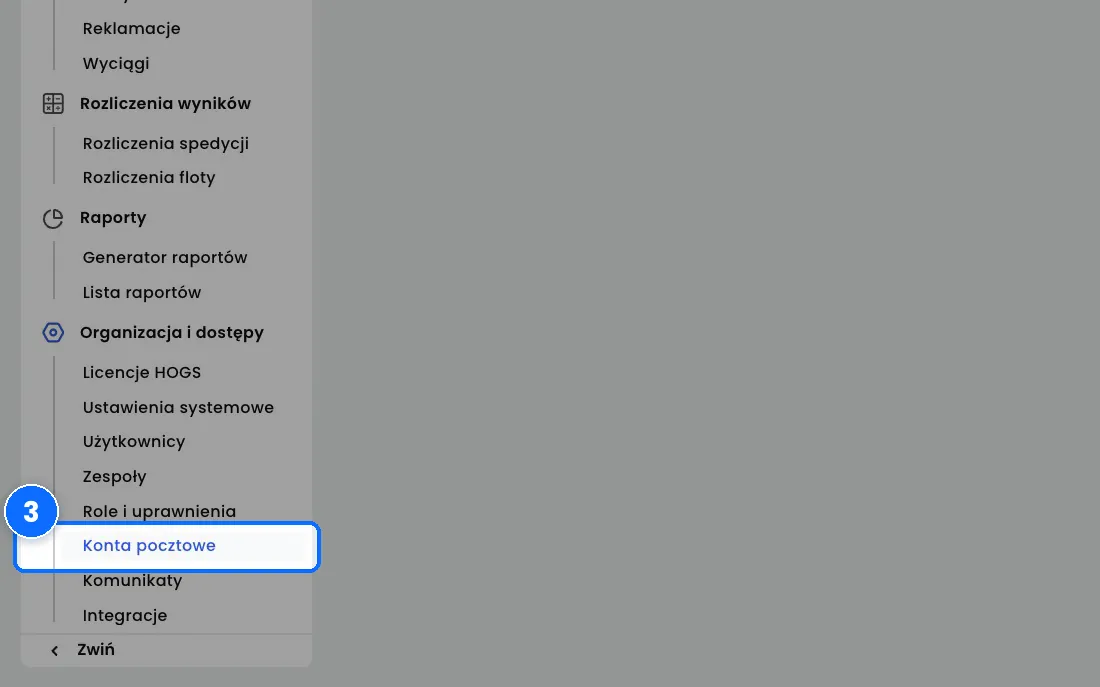
- Konto skrzynki: Organizacja i dostępy → Konta pocztowe → Nowe konto pocztowe.
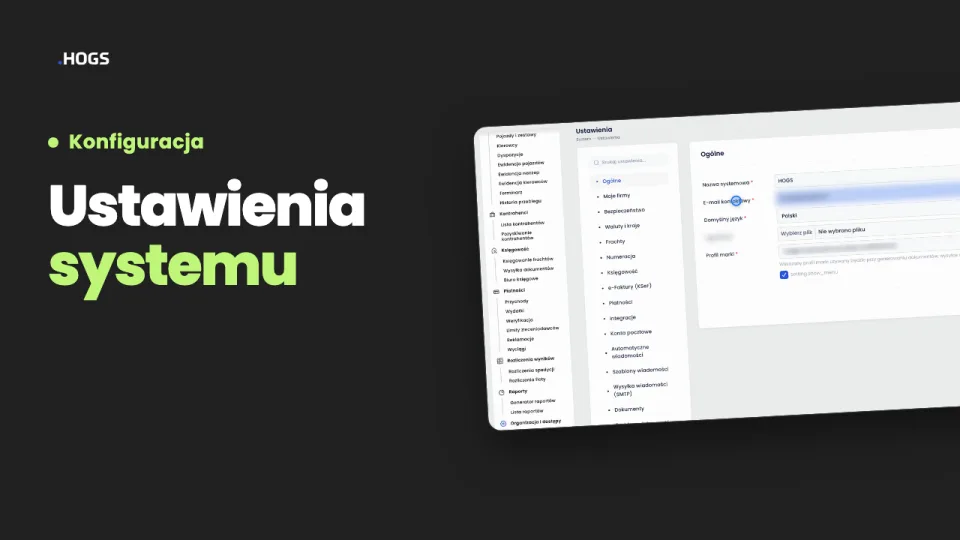
- Domyślny serwer IMAP i podpis dla wszystkich kont: Organizacja i dostępy → Ustawienia systemowe → Konta pocztowe.
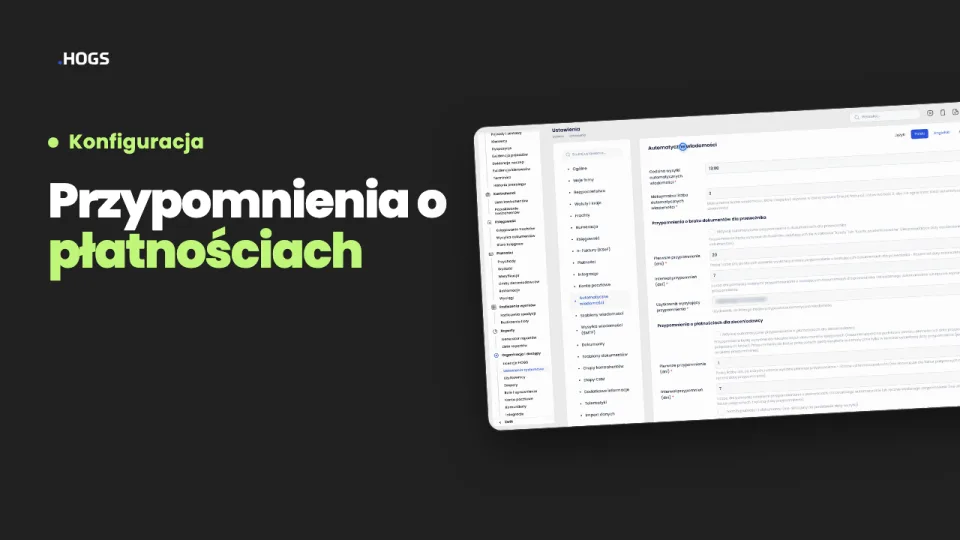
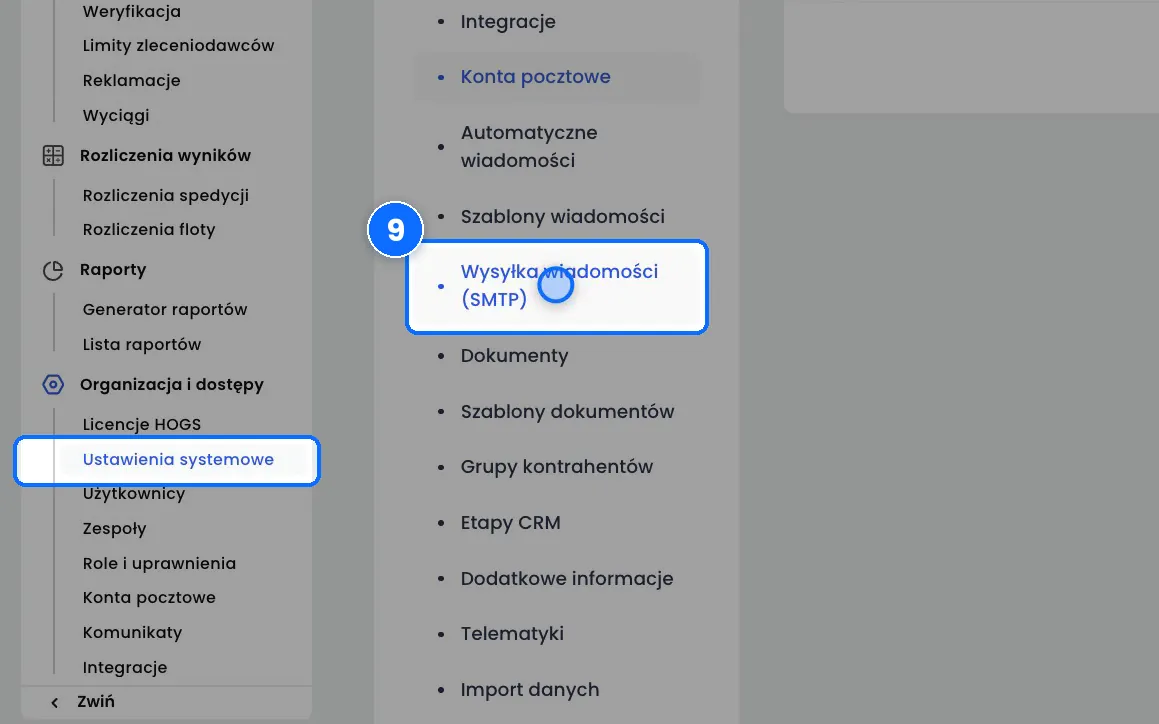
- Wysyłka poczty: Organizacja i dostępy → Ustawienia systemowe → Wysyłka wiadomości (SMTP).
Krok po kroku
- Przygotuj dane od swojego dostawcy poczty: adres serwera IMAP i hasło. Adres serwera znajdziesz w pomocy swojej poczty. Dla Gmaila to imap.gmail.com.
- Jeśli Twoja poczta ma włączoną weryfikację dwuetapową, utwórz hasło aplikacji. W Gmailu robisz to w ustawieniach bezpieczeństwa konta Google. Dostaniesz hasło z 16 znaków.
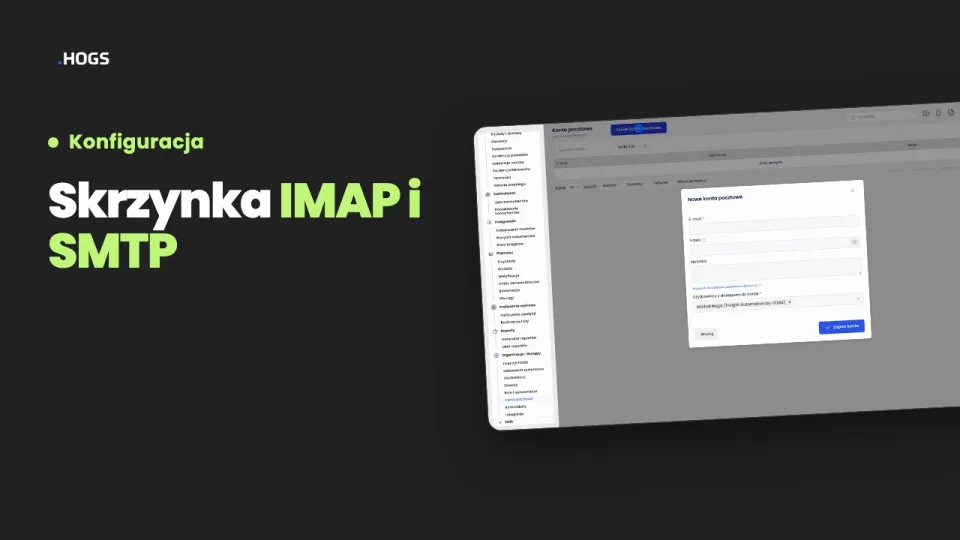
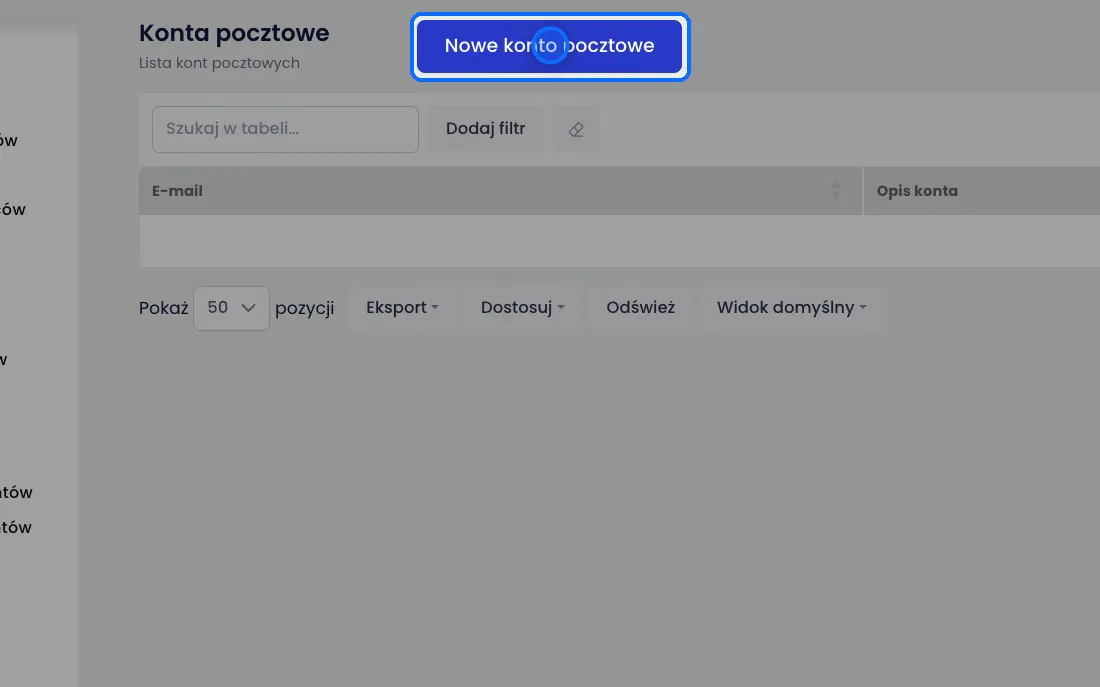
- W HOGS otwórz Organizacja i dostępy → Konta pocztowe i kliknij Nowe konto pocztowe.
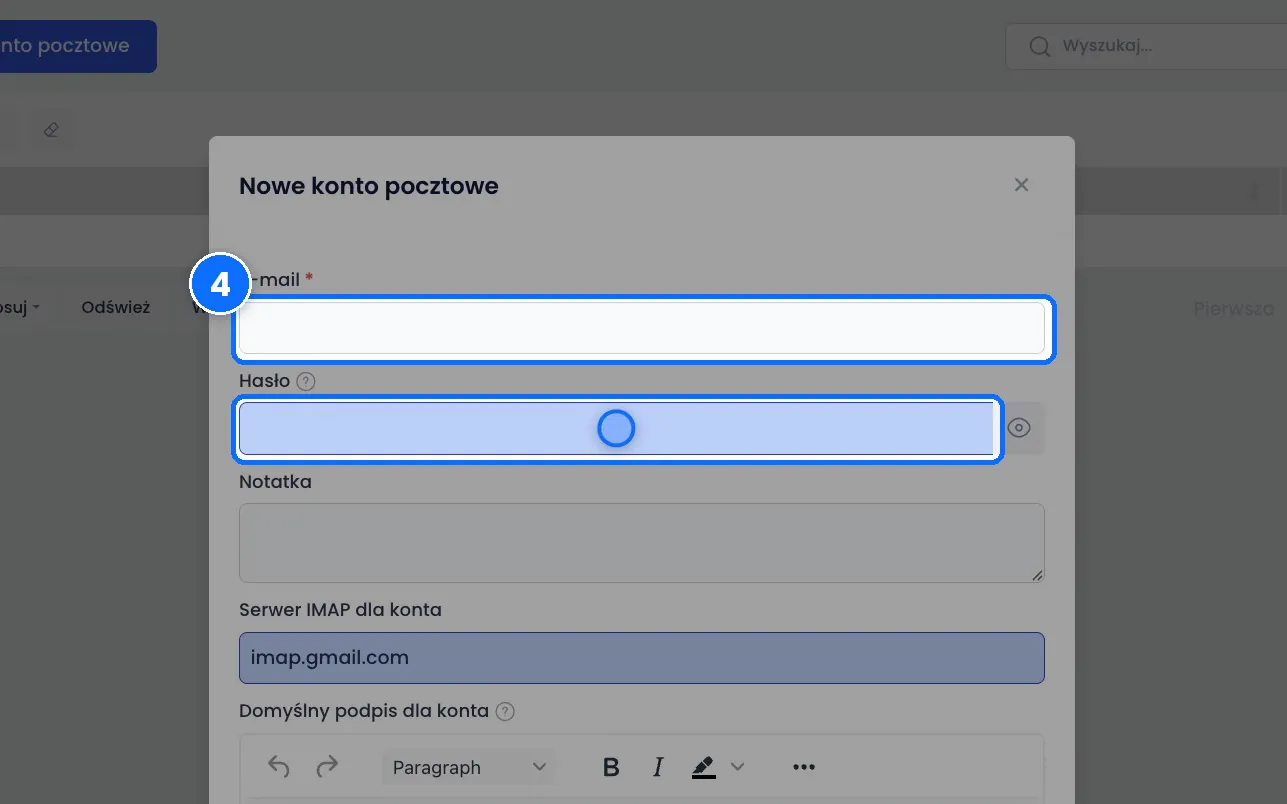
- W polu E-mail wpisz adres skrzynki, a w polu Hasło wklej hasło, w razie potrzeby hasło aplikacji.
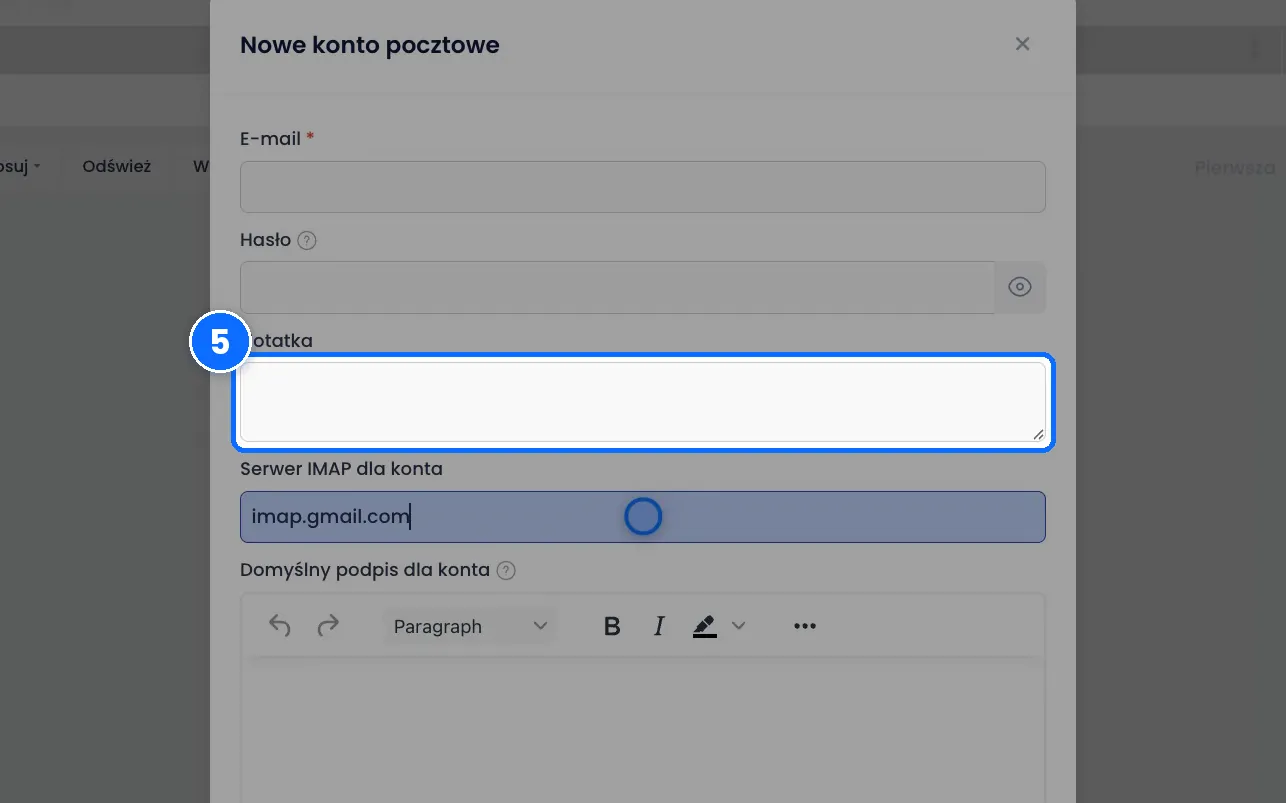
- W polu Notatka opisz, do czego służy skrzynka, na przykład „Zlecenia od klientów”.
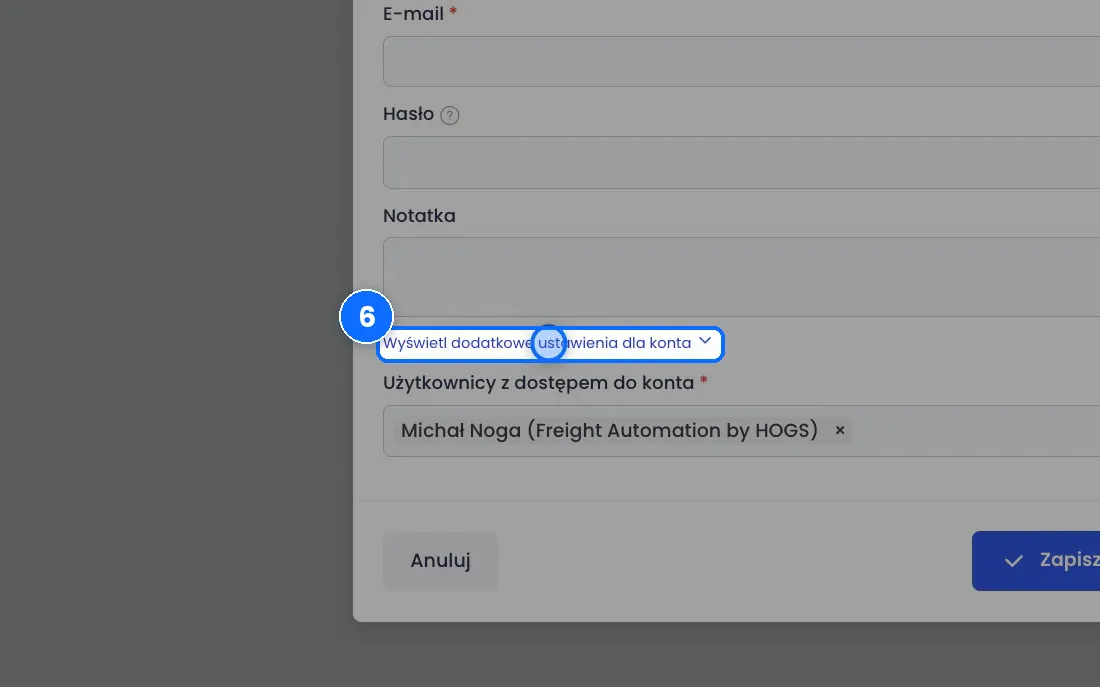
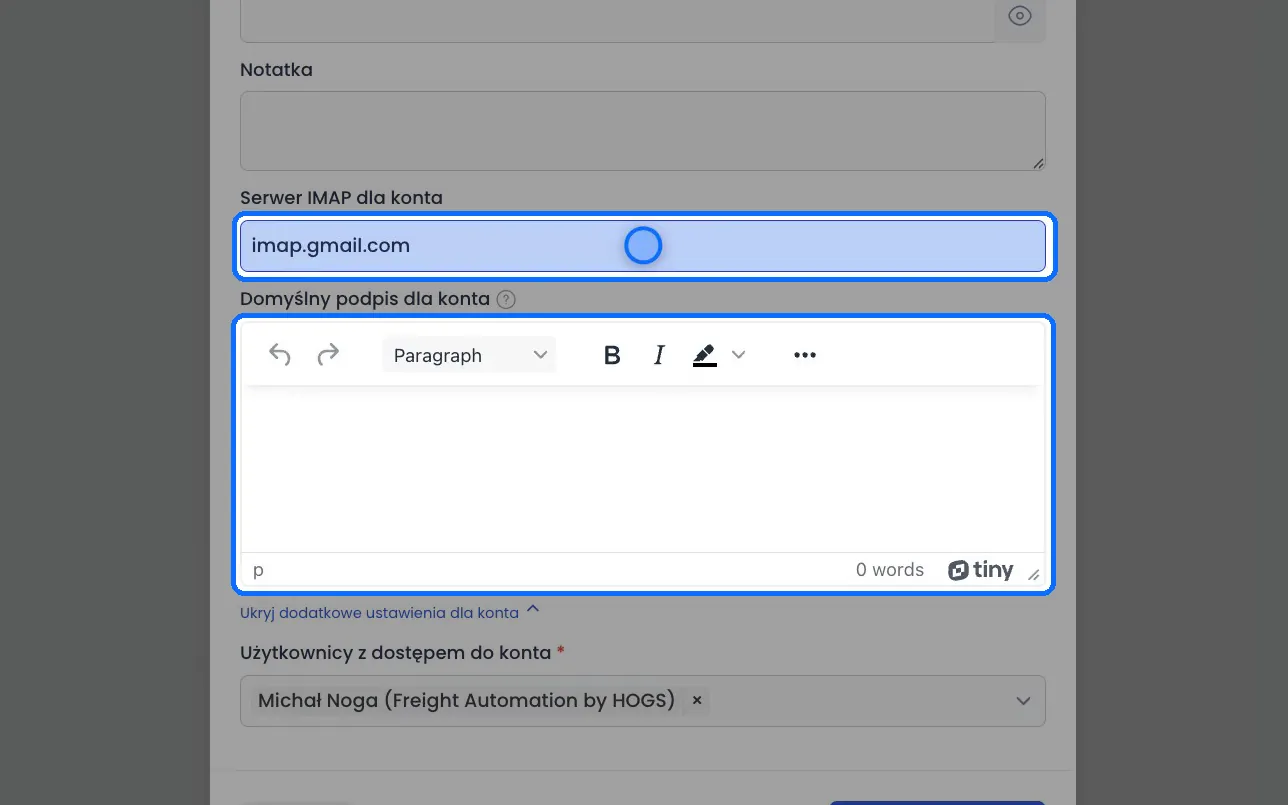
- Jeśli skrzynka jest u innego dostawcy niż domyślny, kliknij Wyświetl dodatkowe ustawienia dla konta i wpisz adres w polu Serwer IMAP dla konta. Tu możesz też ustawić Domyślny podpis dla konta.
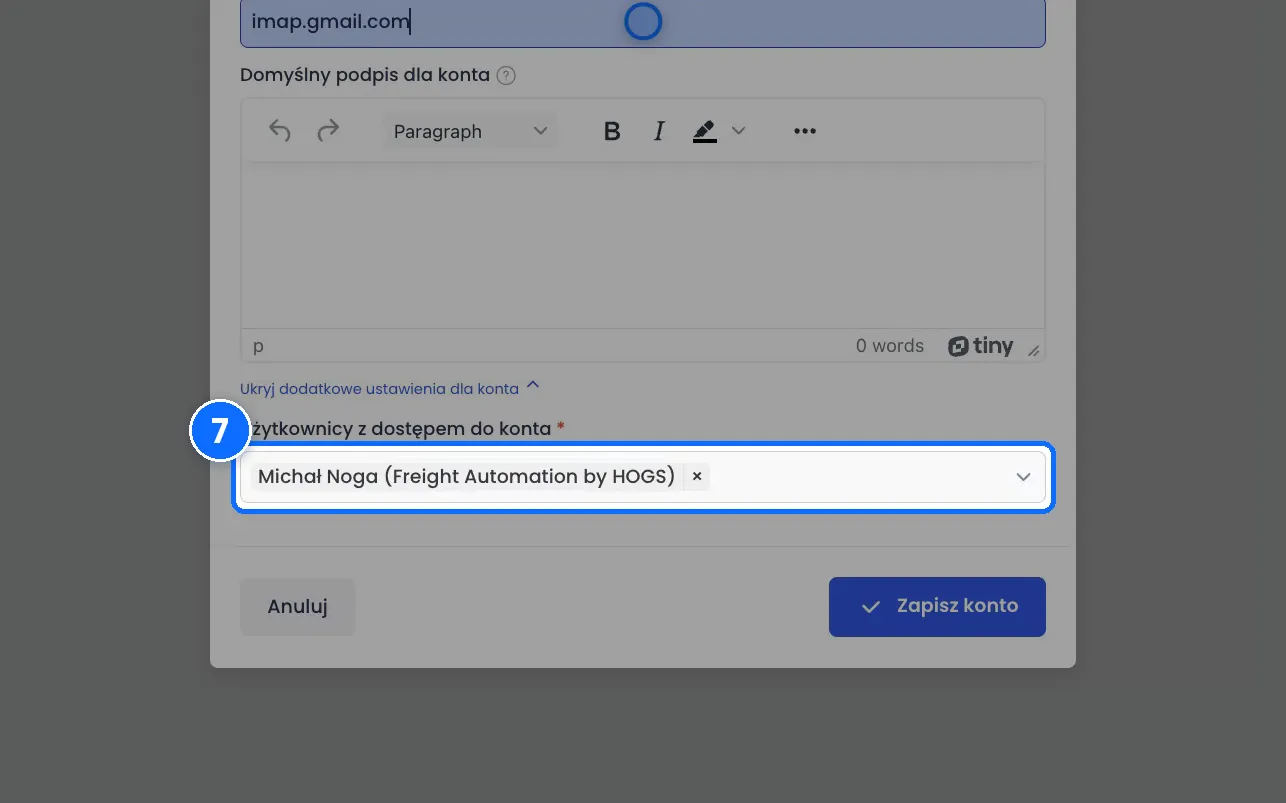
- W polu Użytkownicy z dostępem do konta wybierz osoby, które będą korzystać z tej skrzynki. Może to być jedna osoba albo kilka.
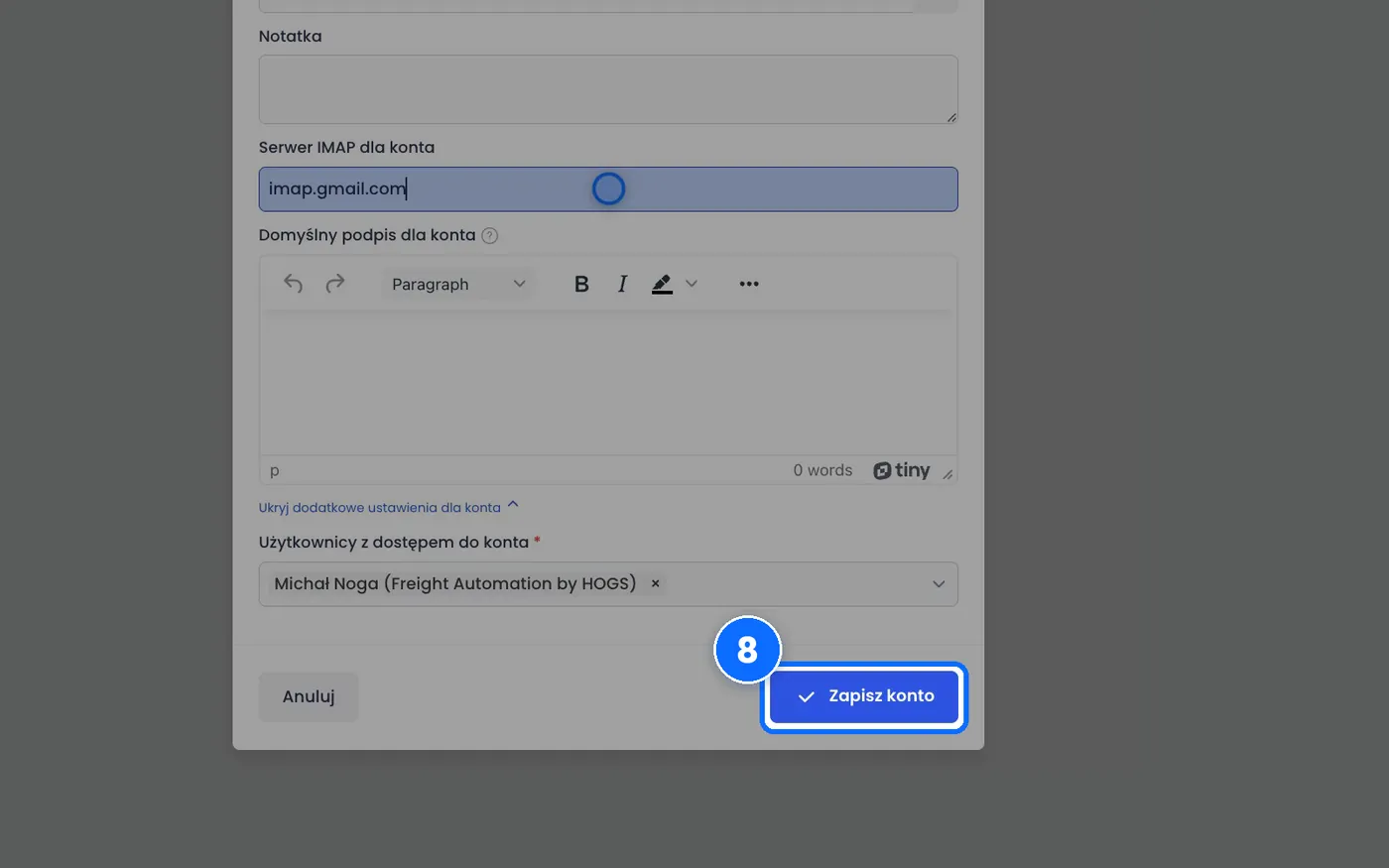
- Kliknij Zapisz konto. Skrzynka pojawi się na liście kont pocztowych.
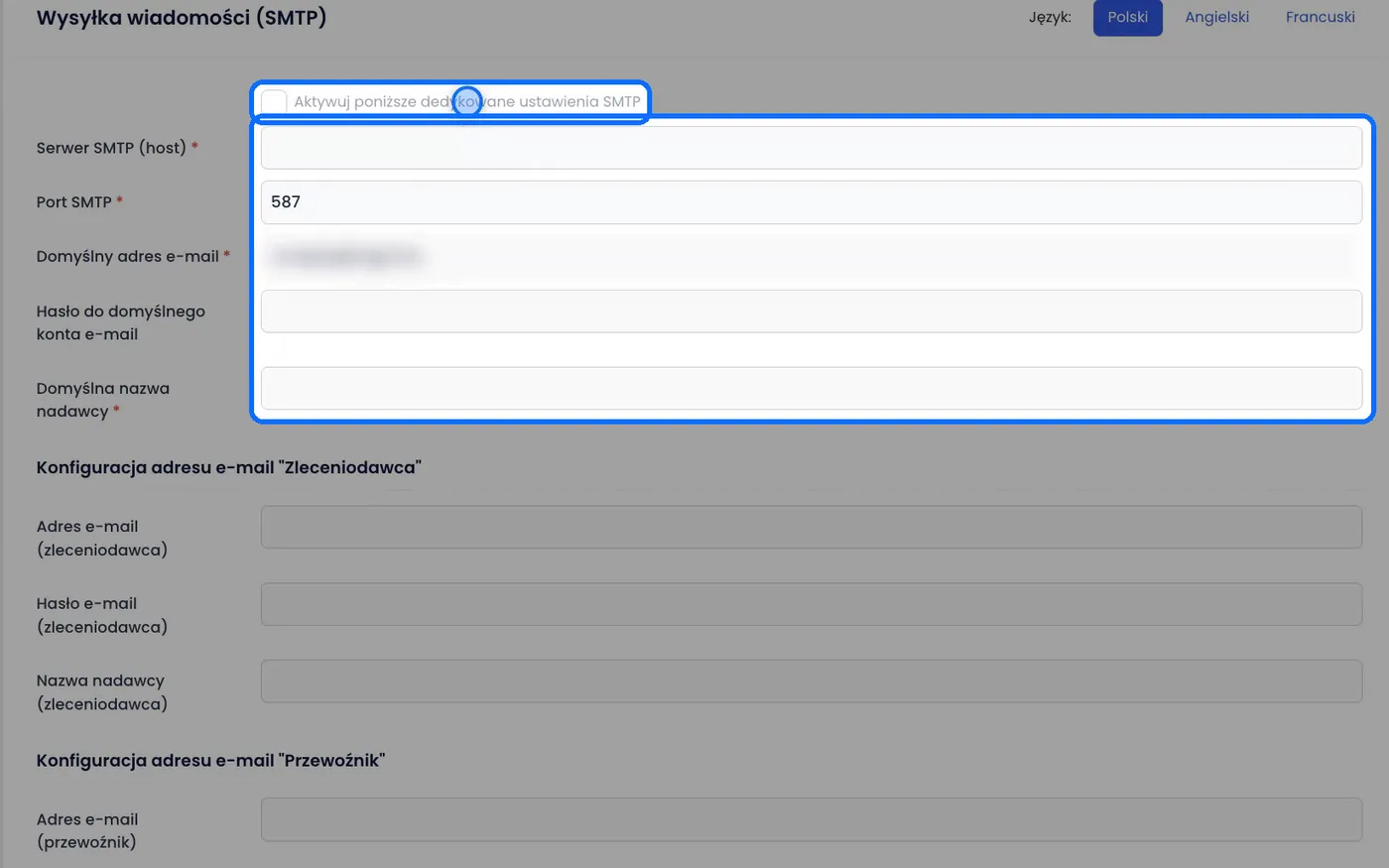
- Żeby ustawić wysyłkę, otwórz Ustawienia systemowe → Wysyłka wiadomości (SMTP), zaznacz Aktywuj poniższe dedykowane ustawienia SMTP, uzupełnij pola i kliknij Zapisz zmiany.
Pola w formularzach
Nowe konto pocztowe:
- E-mail - adres skrzynki.
- Hasło - hasło do skrzynki albo hasło aplikacji. Przy edycji konta podpowiedź mówi: „Zostaw puste, aby zachować obecne hasło.”
- Notatka - opis skrzynki, widoczny na liście kont.
- Serwer IMAP dla konta - serwer tej jednej skrzynki, gdy jest u innego dostawcy niż domyślny. Pole jest ukryte pod Wyświetl dodatkowe ustawienia dla konta.
- Domyślny podpis dla konta - podpis tylko dla tej skrzynki.
- Użytkownicy z dostępem do konta - osoby, które korzystają ze skrzynki.
Ustawienia systemowe → Konta pocztowe:
- Domyślny serwer IMAP dla wszystkich kont - serwer używany przez skrzynki, które nie mają własnego.
- Domyślny podpis dla wszystkich kont - wspólny podpis.
Ustawienia systemowe → Wysyłka wiadomości (SMTP):
- Aktywuj poniższe dedykowane ustawienia SMTP - włącza Twoje własne ustawienia wysyłki.
- Serwer SMTP (host) i Port SMTP - dane serwera wysyłki od dostawcy poczty.
- Domyślny adres e-mail - adres nadawcy.
- Hasło do domyślnego konta e-mail - hasło tego adresu, także hasło aplikacji.
- Nazwa nadawcy - nazwa widoczna u odbiorcy.
- Osobne adresy dla wiadomości do zleceniodawców, przewoźników, księgowości i płatności.
Dobrze wiedzieć
- Gmail z włączoną weryfikacją dwuetapową nie przyjmie zwykłego hasła. Potrzebne jest hasło aplikacji. Podobnie działa to u innych dostawców, którzy oferują hasła aplikacji.
- Hasło aplikacji przyda się też w SMTP, w polu Hasło do domyślnego konta e-mail.
- Przy edycji konta zostaw pole Hasło puste, jeśli nie zmieniasz hasła. System zachowa dotychczasowe.
- Jeśli wszystkie skrzynki są u jednego dostawcy, wpisz serwer raz w Domyślny serwer IMAP dla wszystkich kont i nie wypełniaj go przy każdym koncie.
- Ustawienia skrzynki i jej hasło zmienisz później w kolumnie Akcje na liście kont pocztowych.
Najczęstsze pytania
Gdzie znajdę adres serwera IMAP mojej poczty?
W pomocy swojej poczty. Dla Gmaila to imap.gmail.com.
Dlaczego Gmail nie przyjmuje mojego hasła?
Przy włączonej weryfikacji dwuetapowej potrzebne jest hasło aplikacji. Utworzysz je w ustawieniach bezpieczeństwa konta Google i wkleisz w pole Hasło.
Czy kilka osób może korzystać z jednej skrzynki?
Tak. Wybierz je w polu Użytkownicy z dostępem do konta.