Do czego to służy
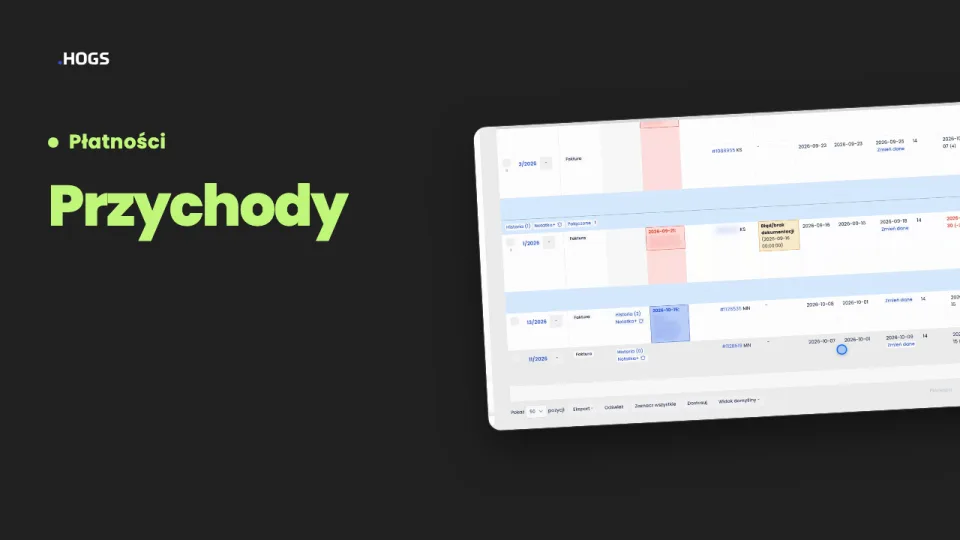
Po wystawieniu faktury zaczyna się czekanie na pieniądze. Część klientów płaci w terminie, część trzeba przypominać, a z niektórymi ustalasz nową datę. W przychodach masz to wszystko w jednej tabeli: widzisz, ile klient jeszcze ma zapłacić, kiedy mija termin i co ostatnio ustaliliście.
Gdy regularnie zapisujesz wpłaty, kolumna Niedopłata pokazuje prawdziwy stan należności. Wtedy od razu widzisz, do kogo dzwonić, a kto już zapłacił.
Gdzie to znajdziesz
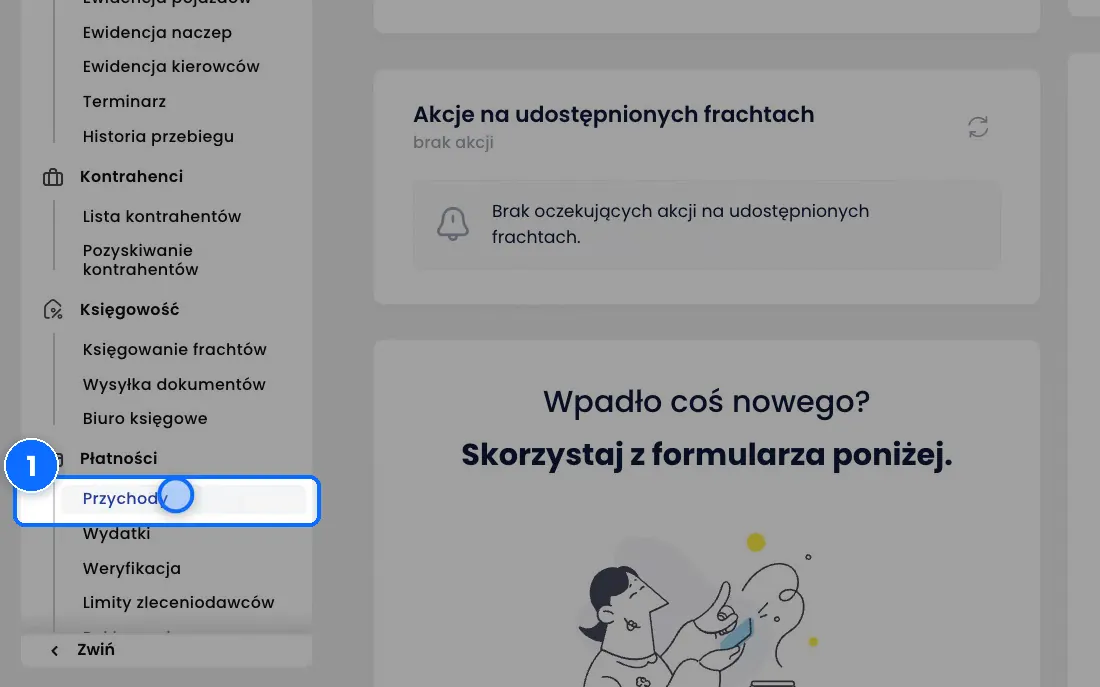
Wejdź w Płatności → Przychody. U góry są zakładki:
- Przychody - wszystkie dokumenty sprzedaży.
- Przypomnienia - dokumenty, przy których zapisałeś notatkę z datą przypomnienia.
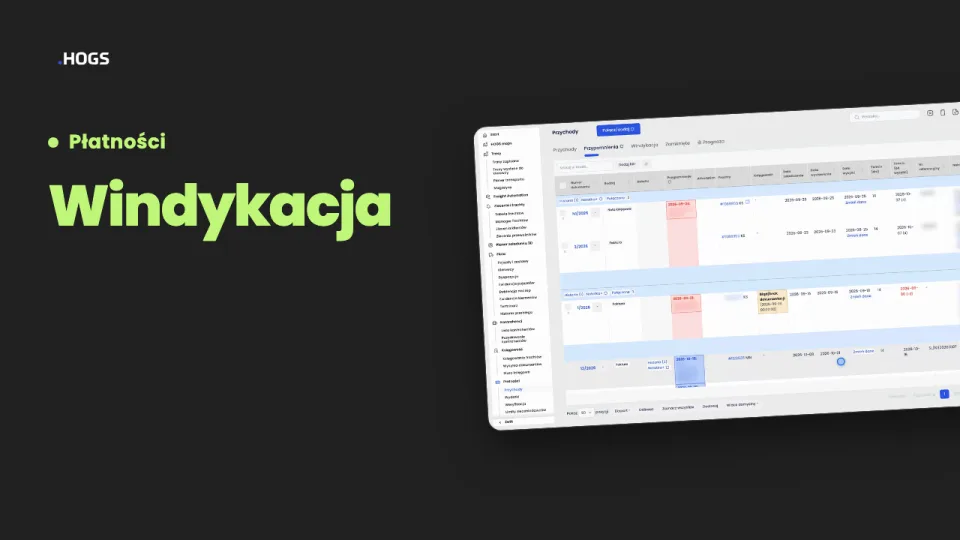
- Windykacja - dokumenty przekazane do windykacji.
- Zamknięte - dokumenty zamknięte, na przykład opłacone.
- Prognoza - prognoza wpłat od zleceniodawców.
Krok po kroku
- Wejdź w Płatności → Przychody.
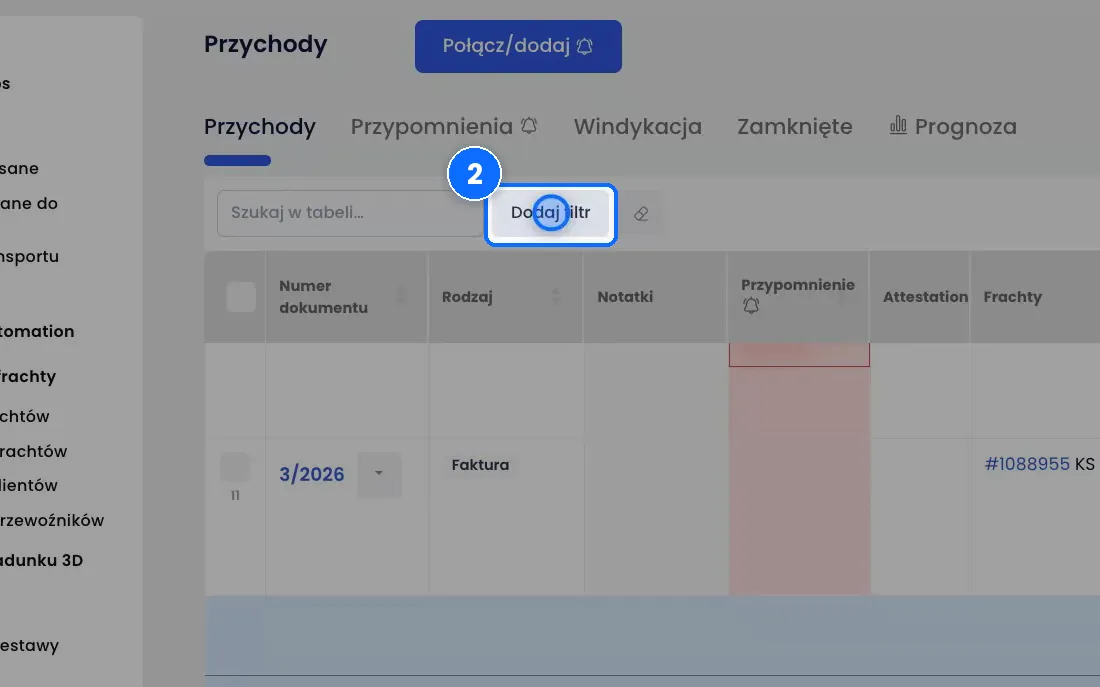
- Znajdź dokumenty klienta. Kliknij Dodaj filtr i szukaj na przykład po nazwie albo po numerze VAT.
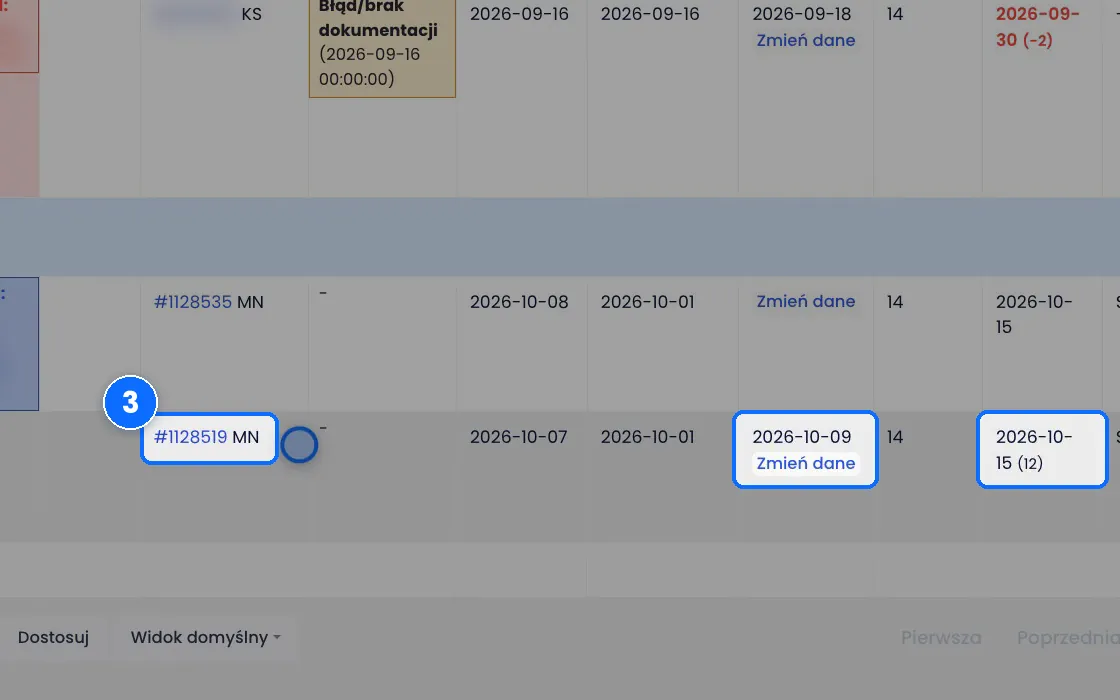
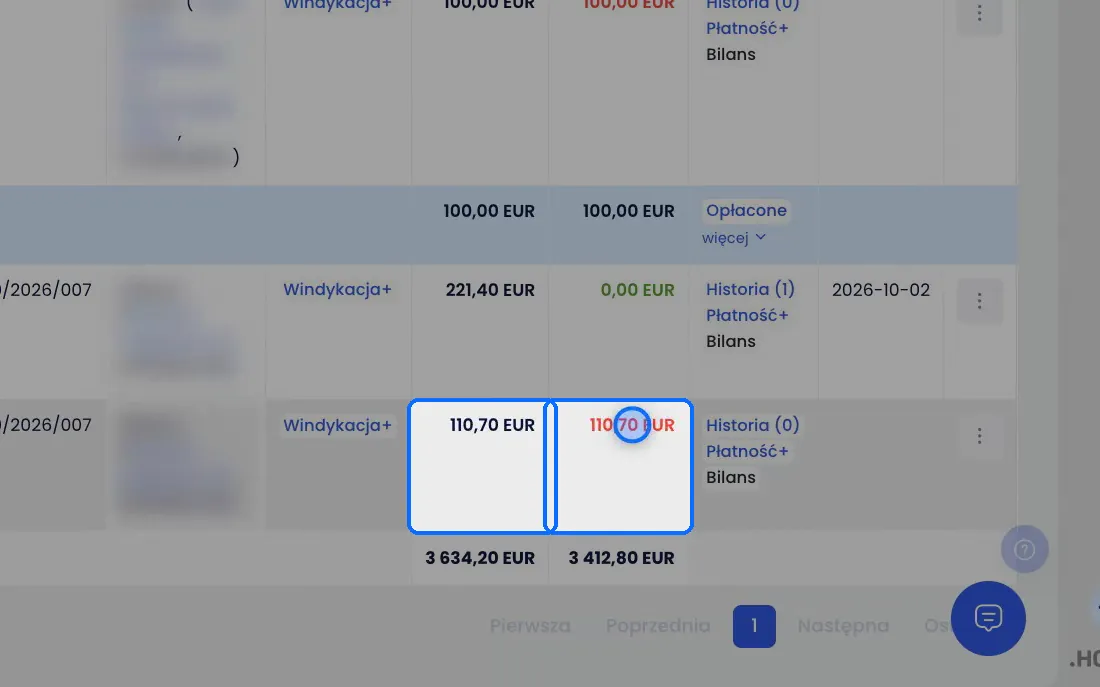
- Sprawdź wiersz dokumentu: powiązany fracht, datę wysyłki, termin płatności, nabywcę, Sumę brutto i Niedopłatę.
- Gdy rozmawiasz z klientem, zapisz to w notatce. W kolumnie Notatki kliknij Notatka+.
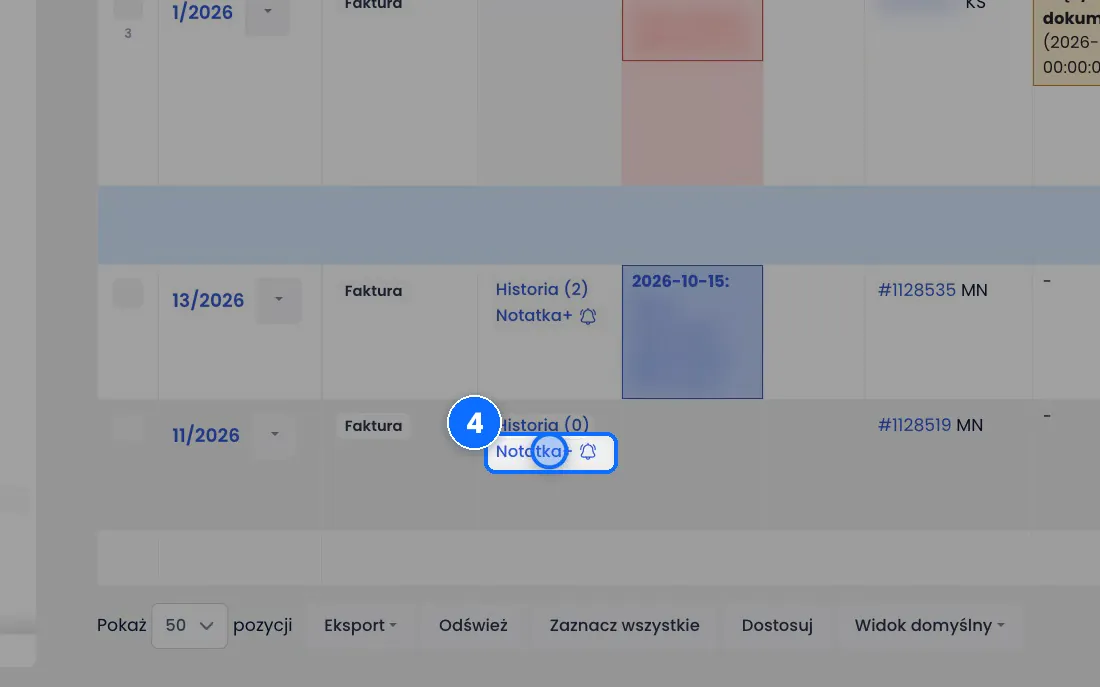
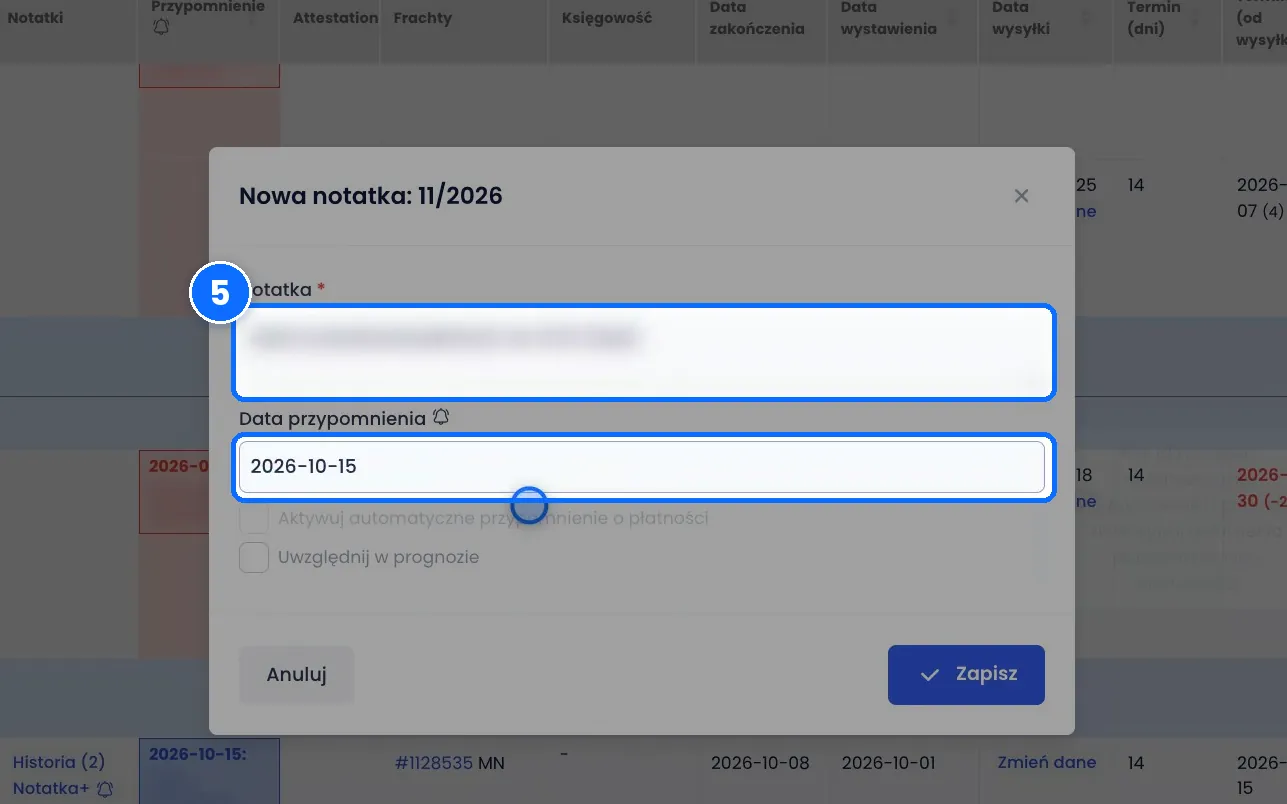
- W oknie wpisz treść notatki i Datę przypomnienia, czyli dzień, w którym chcesz wrócić do sprawy.
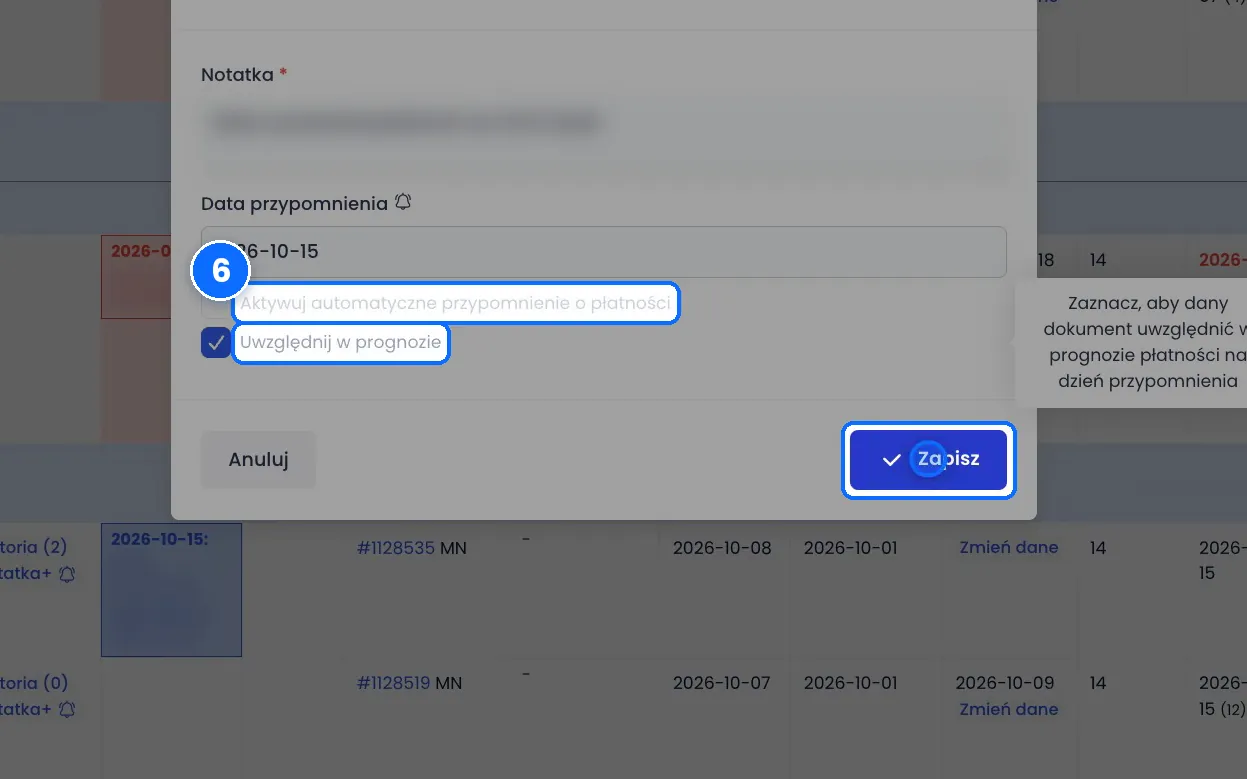
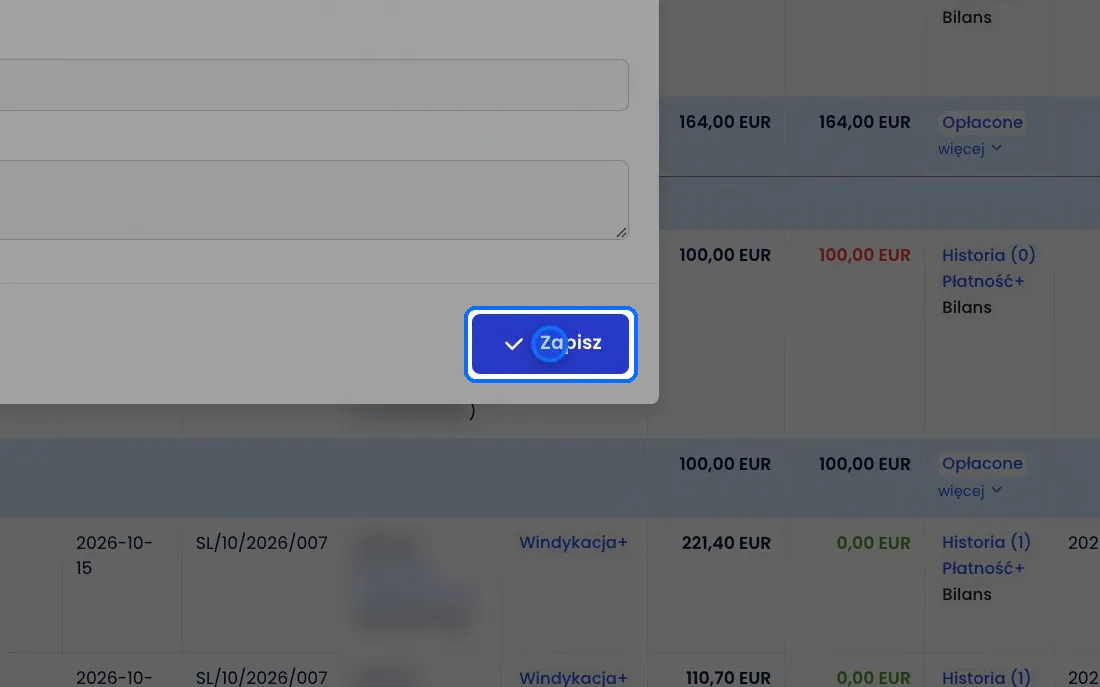
- Jeśli chcesz, zaznacz Aktywuj automatyczne przypomnienie o płatności. Wtedy HOGS wyśle klientowi przypomnienie mailem. Zaznacz Uwzględnij w prognozie, jeśli ta płatność ma trafić do prognozy wpłat. Kliknij Zapisz.
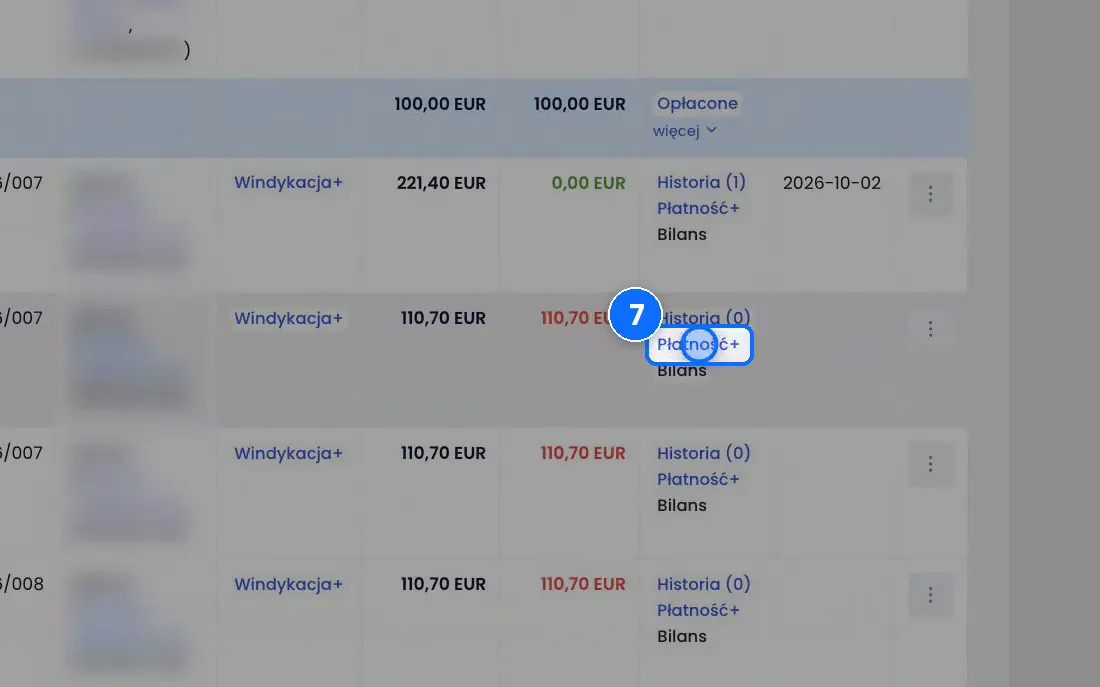
- Gdy pieniądze wpłyną, w kolumnie Płatności kliknij Płatność+.
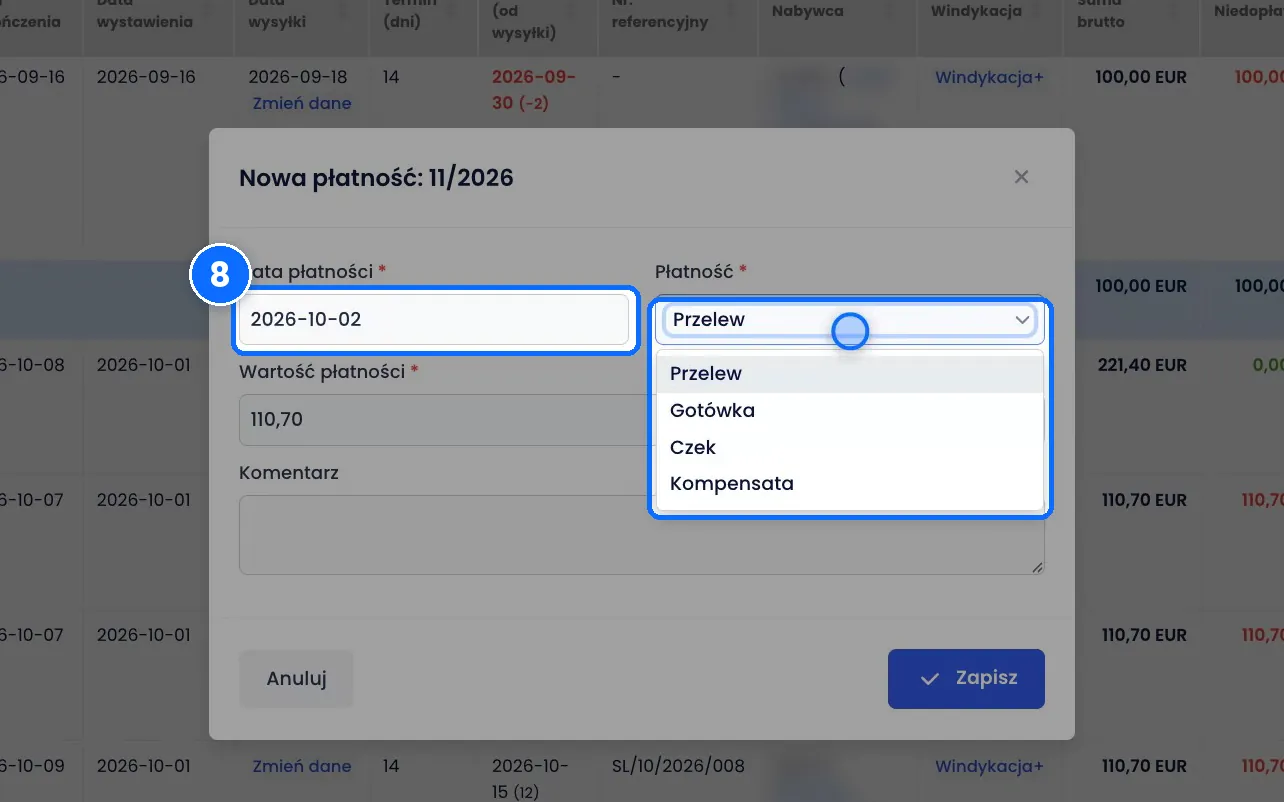
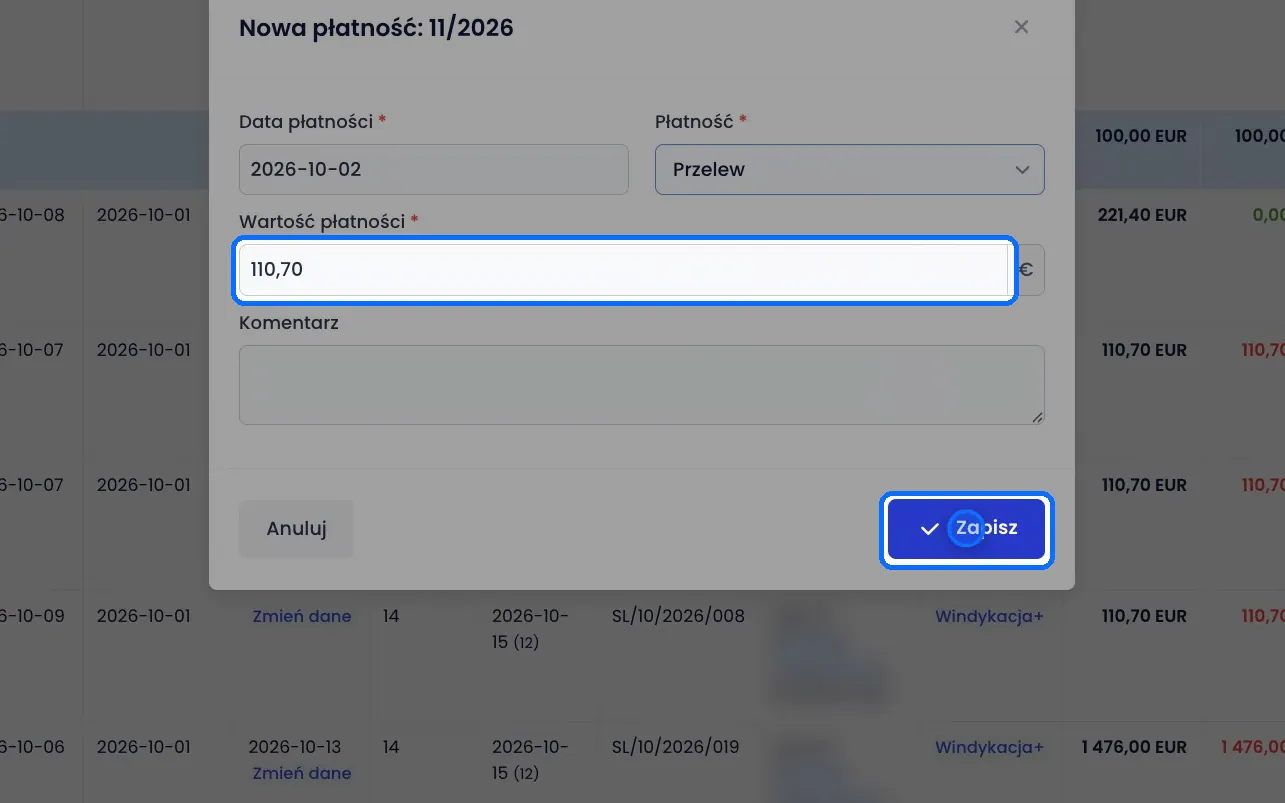
- Data płatności i Wartość płatności są już wpisane. Kwota jest równa niedopłacie. Wybierz Rodzaj: Przelew, Gotówka, Czek albo Kompensata. Możesz dopisać Komentarz. Kliknij Zapisz.
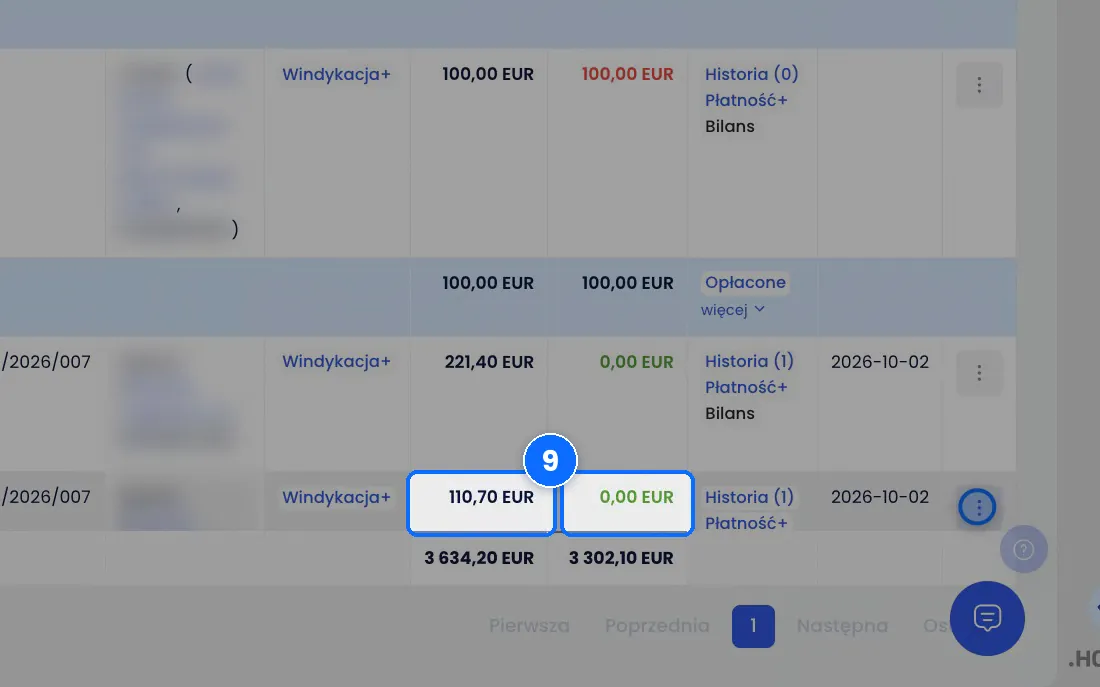
- Niedopłata spada do zera.
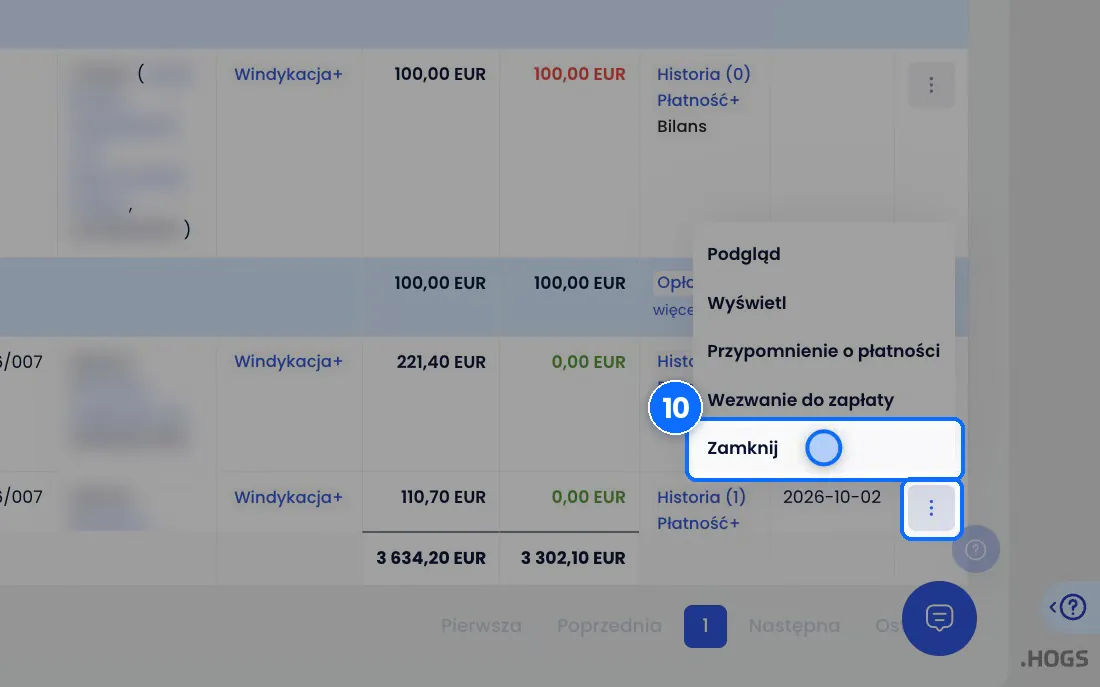
- Opłacony dokument zamknij. Kliknij trzy kropki na końcu wiersza, wybierz Zamknij i potwierdź. Dokument trafi do zakładki Zamknięte.
Co oznaczają kolumny
- Numer dokumentu i Rodzaj - numer faktury albo noty i jej rodzaj.
- Notatki - Notatka+ dodaje notatkę, Historia pokazuje wcześniejsze notatki.
- Przypomnienie - data przypomnienia z notatki.
- Frachty - fracht, którego dotyczy dokument.
- Daty - data zakończenia frachtu, data wystawienia i data wysyłki dokumentów. Datę wysyłki zmienisz przez Zmień dane.
- Termin (dni) i Termin (od wysyłki) - termin płatności dokumentu.
- Nr referencyjny i Nabywca - numer referencyjny i klient, który ma zapłacić.
- Windykacja - przycisk Windykacja+ przekazuje dokument do windykacji.
- Suma brutto - kwota dokumentu.
- Niedopłata - ile klient jeszcze ma zapłacić.
- Płatności - Płatność+ zapisuje wpłatę, Historia pokazuje wcześniejsze wpłaty.
- Bilans - bilans frachtu.
Pozostałe działania
- Pod trzema kropkami na końcu wiersza masz Podgląd/Wyświetl, Przypomnienie o płatności (wiadomość mailem do klienta), Wezwanie do zapłaty i Zamknij.
- Windykacja+ przekazuje dokument do windykacji. Opisuje to artykuł „Windykacja: przypomnienia, wezwania do zapłaty, windykacja”.
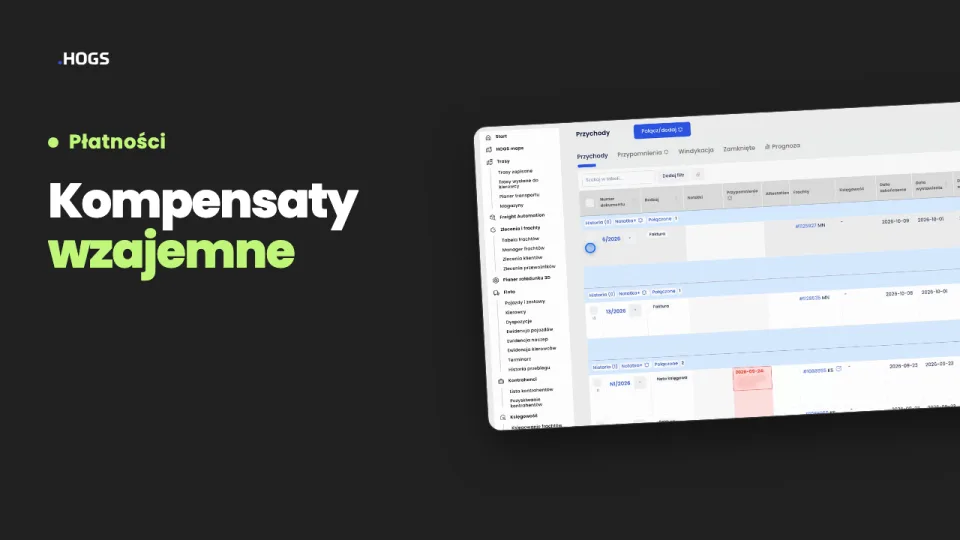
- Połącz/dodaj nad tabelą łączy zaznaczone faktury w grupę, na przykład fakturę i notę jednego frachtu. Z takiej grupy zrobisz też kompensatę.
Dobrze wiedzieć
- Najważniejsze są dwie kolumny: Suma brutto i Niedopłata. Gdy niedopłata jest równa zero, dokument jest opłacony.
- Jeśli klient zapłacił tylko część, zmień kwotę w polu Wartość płatności. Niedopłata pokaże resztę do zapłaty.
- Aktywuj automatyczne przypomnienie o płatności wysyła mail do klienta. Nie zaznaczaj go, jeśli chcesz tylko zapisać notatkę dla siebie.
- Przypomnienie o płatności z menu trzech kropek wysyła wiadomość od razu.
- Wszystkie notatki i wpłaty zostają w historii. Kliknij Historia w kolumnie Notatki albo Płatności.
Najczęstsze pytania
Jak szybko znaleźć wszystkie faktury jednego klienta?
Kliknij Dodaj filtr i wpisz nazwę klienta albo jego numer VAT.
Klient obiecał zapłacić za tydzień. Gdzie to zapisać?
W Notatka+ przy dokumencie. Wpisz treść i datę przypomnienia. Dokument pojawi się w zakładce Przypomnienia.
Gdzie trafia opłacona faktura?
Po zamknięciu przez trzy kropki i Zamknij dokument przechodzi do zakładki Zamknięte.