Do czego to służy
Od przyszłego miesiąca zmienia się cennik, nowy klient ma inne zasady awizacji, a w piątek biuro pracuje krócej. Takie informacje giną w mailach i na czatach, a potem okazuje się, że połowa zespołu o nich nie wiedziała. Komunikat w HOGS trafia do wybranych osób w systemie, w którym i tak pracują codziennie.
Najważniejsza przewaga to raport odczytania. Nie musisz pytać każdego, czy przeczytał. Widzisz to w tabeli komunikatów. Ważne ogłoszenia możesz dodatkowo oznaczyć, żeby nikt ich nie przeoczył. Sam decydujesz, czy komunikat dostaje cały zespół, czy tylko kilka osób, których sprawa dotyczy.
Gdzie to znajdziesz
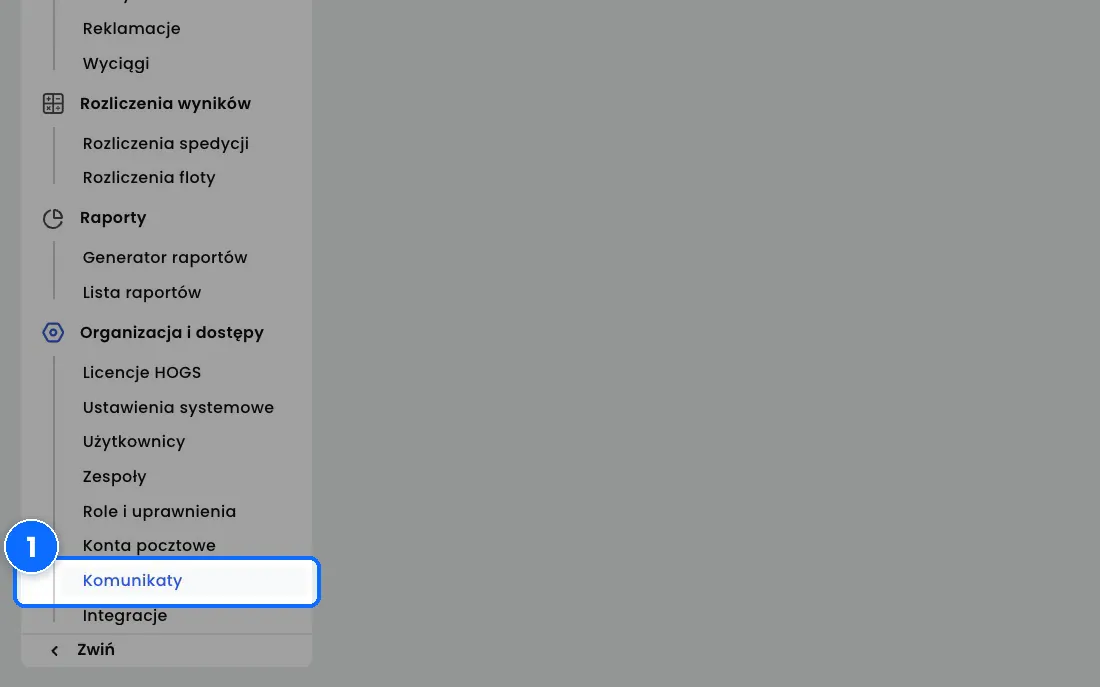
W menu wybierz Organizacja i dostępy → Komunikaty. Zobaczysz tabelę wszystkich komunikatów i przycisk Dodaj komunikat.
Krok po kroku
- Otwórz Organizacja i dostępy → Komunikaty.
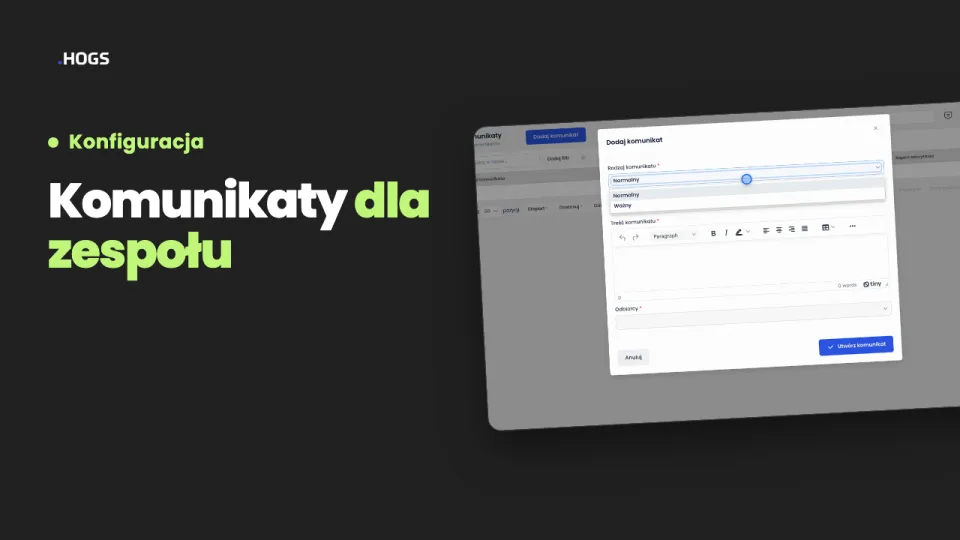
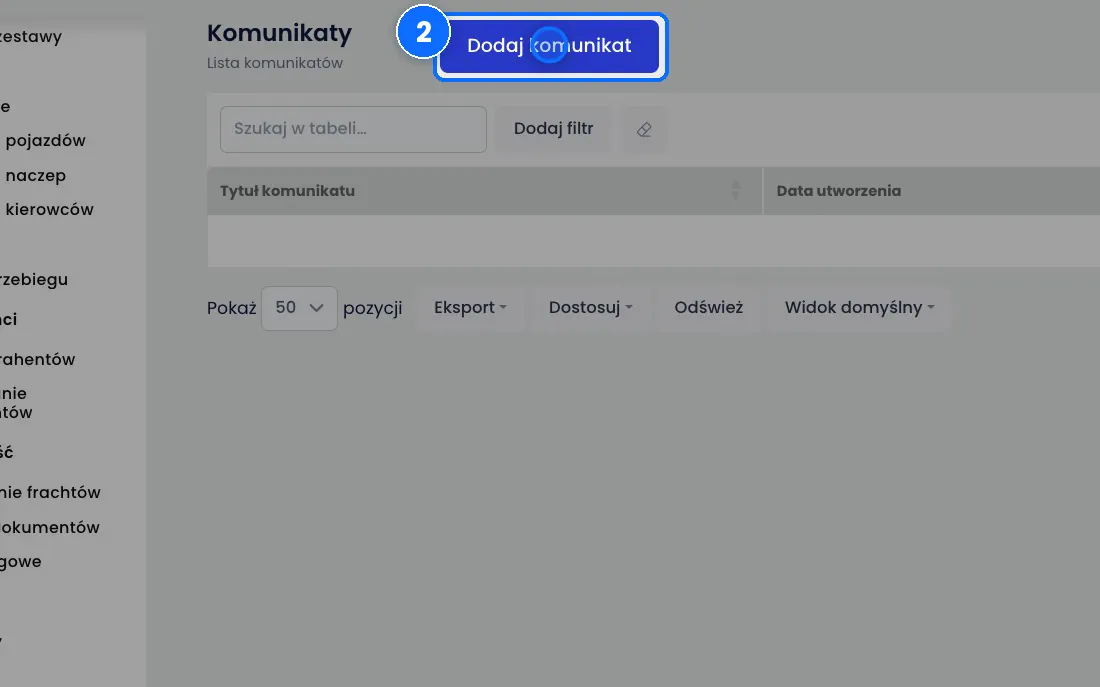
- Kliknij Dodaj komunikat. Otworzy się formularz.
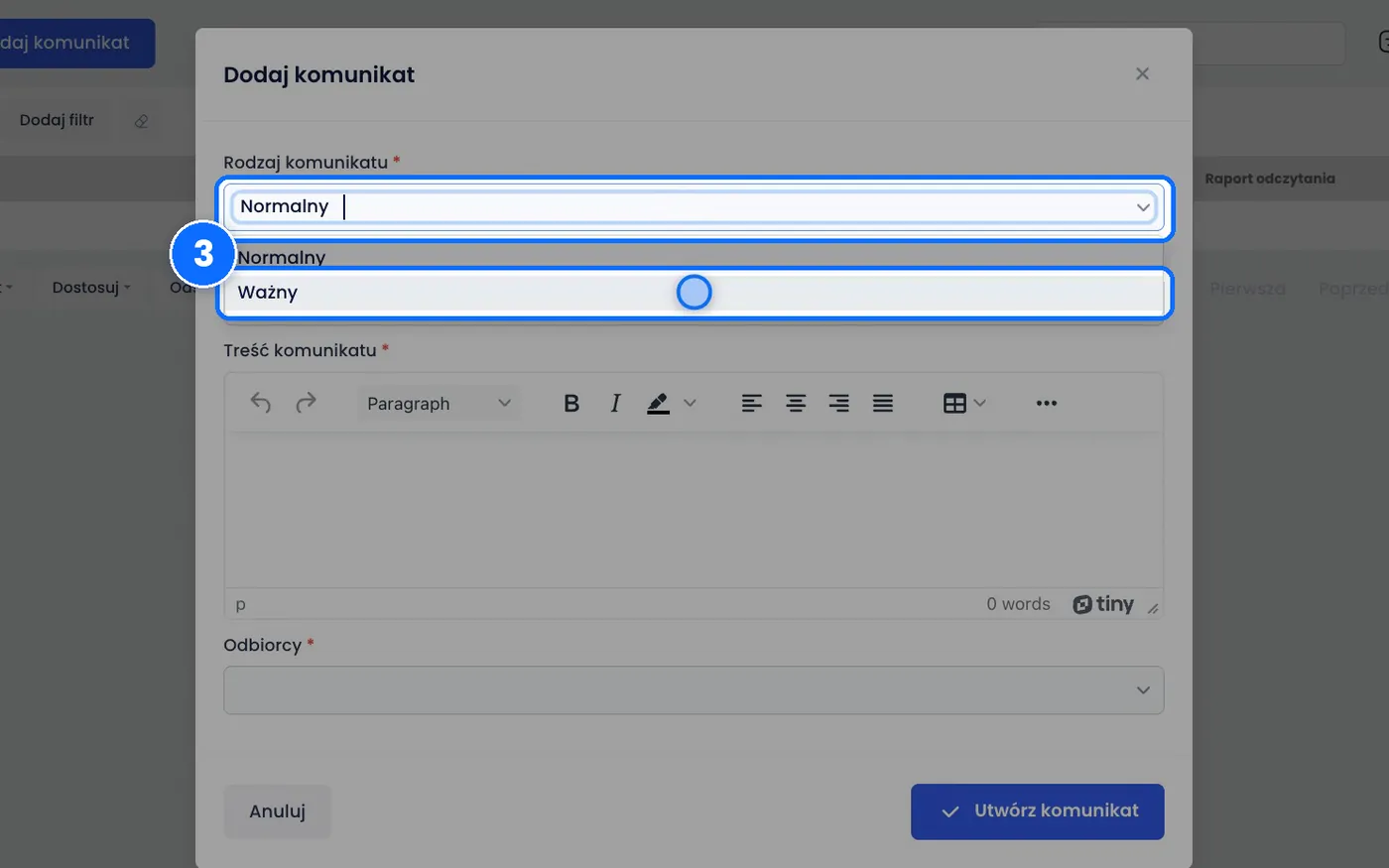
- Rozwiń listę Rodzaj komunikatu i wybierz Normalny albo Ważny.
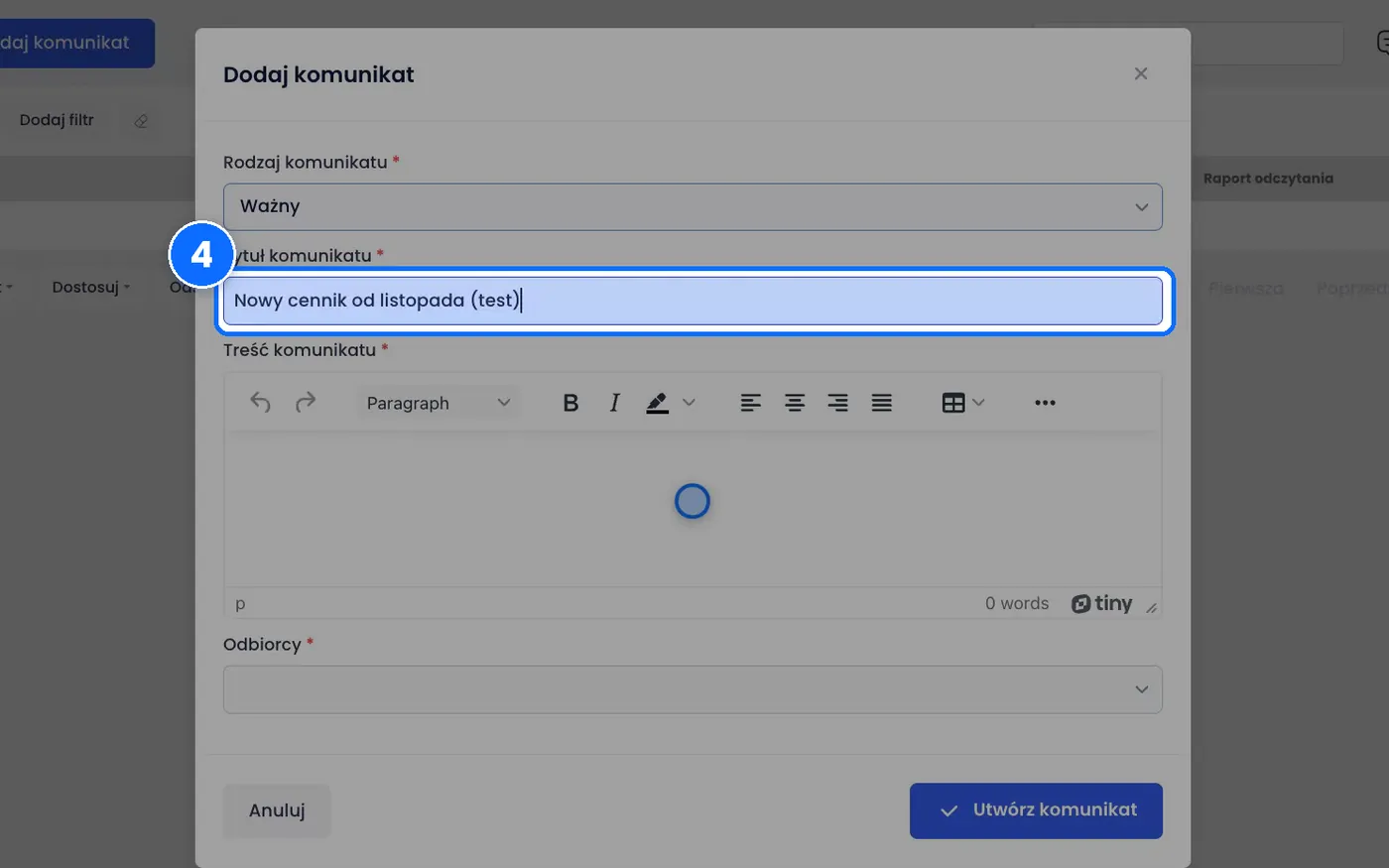
- W polu Tytuł komunikatu wpisz krótki tytuł, na przykład „Nowy cennik od listopada”.
- W polu Treść komunikatu napisz ogłoszenie. Edytor pozwala pogrubiać tekst, robić wypunktowania i wstawiać tabele.
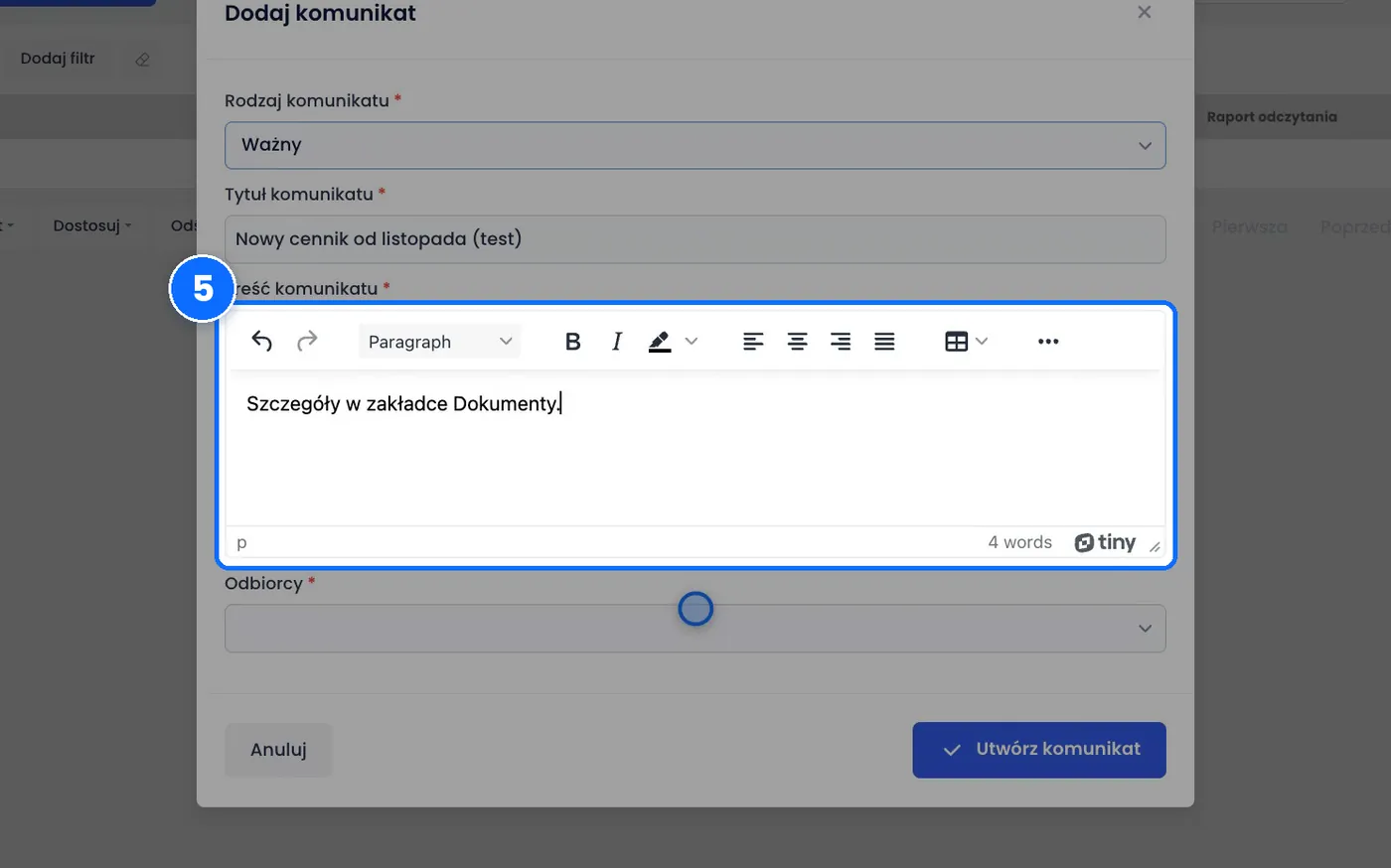
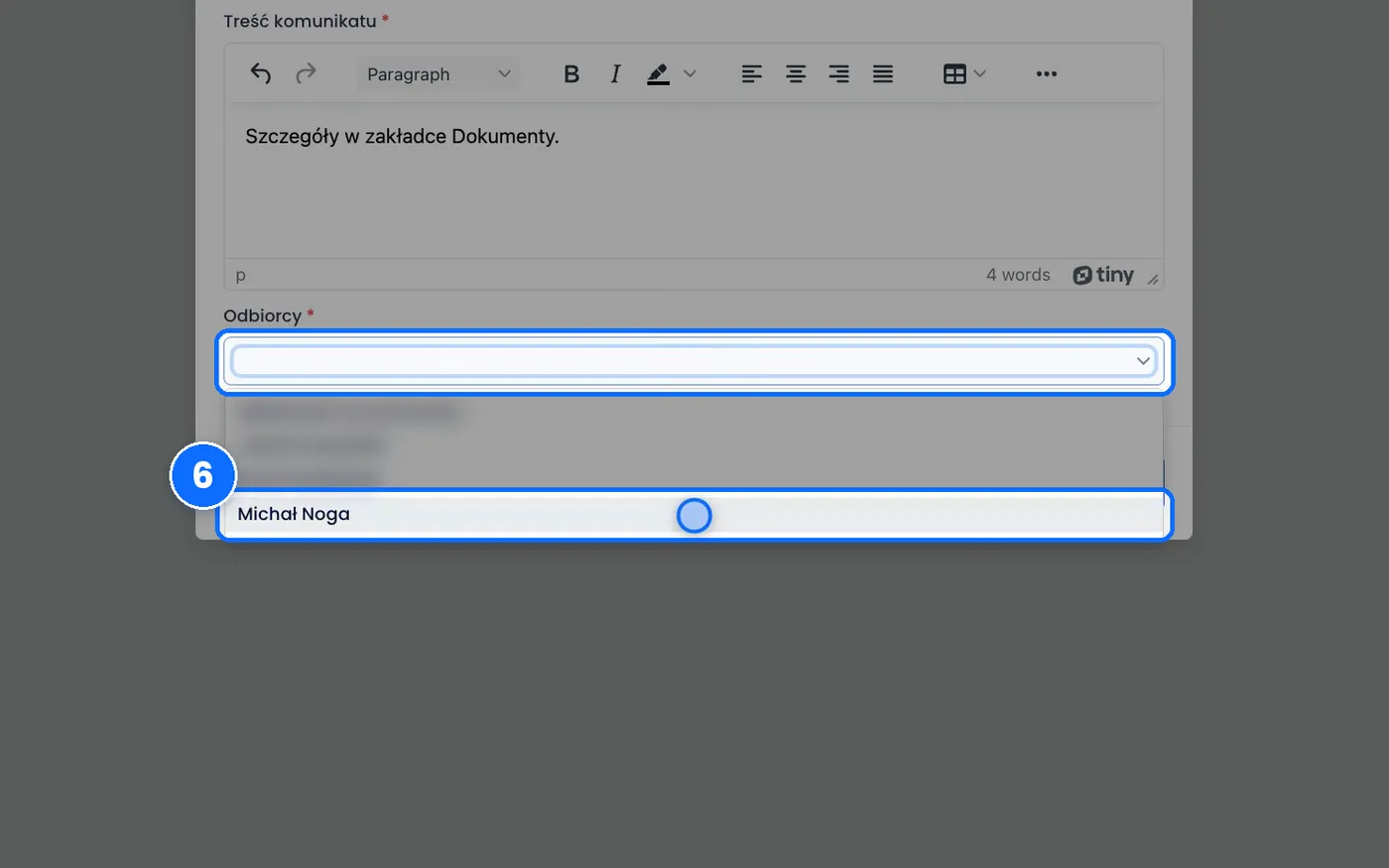
- Rozwiń listę Odbiorcy i wybierz osoby, którym ma się wyświetlić komunikat. Możesz wybrać kilka osób.
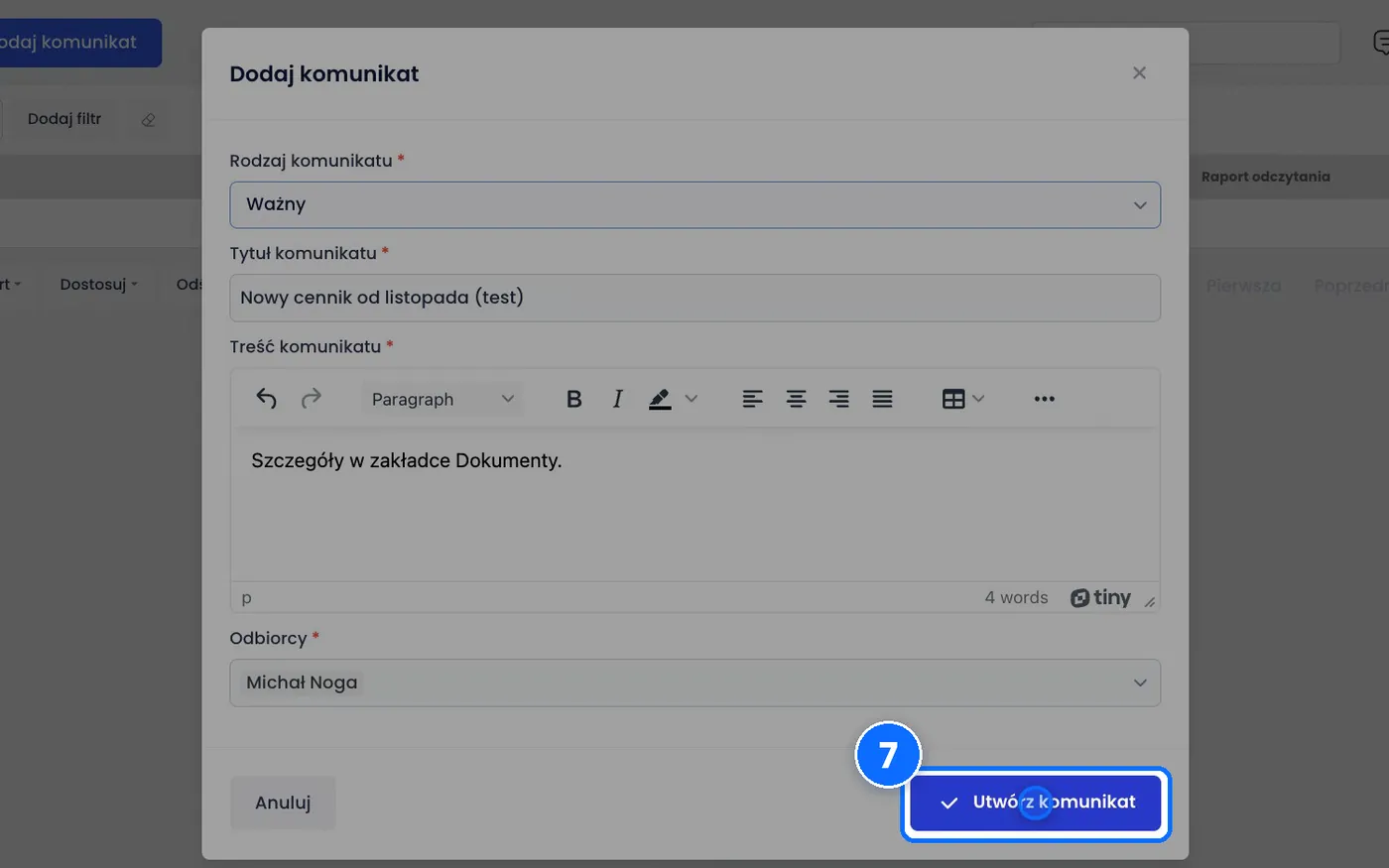
- Kliknij Utwórz komunikat. Komunikat trafi do wybranych odbiorców i pojawi się w tabeli.
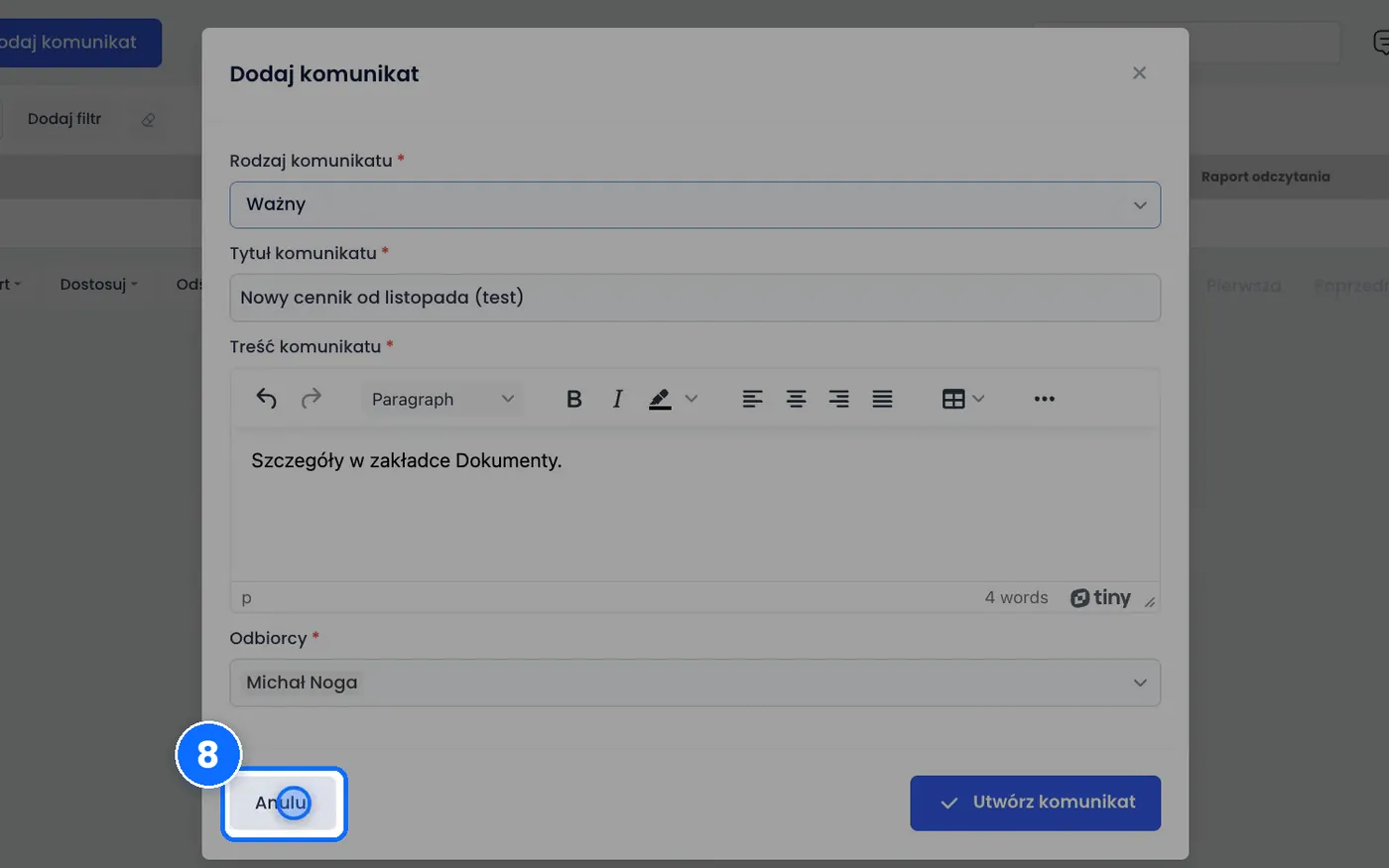
- Jeśli chcesz zamknąć formularz bez publikowania, kliknij Anuluj.
Pola w formularzu
- Rodzaj komunikatu - Normalny albo Ważny. Ważny komunikat jest oznaczony, żeby nikt go nie przeoczył.
- Tytuł komunikatu - krótki tytuł widoczny w tabeli komunikatów.
- Treść komunikatu - pełna treść ogłoszenia. Możesz ją formatować: pogrubienia, wypunktowania, tabele.
- Odbiorcy - użytkownicy, którym wyświetli się komunikat. Wybierasz ich z listy użytkowników systemu, jednego albo kilku.
Co oznaczają kolumny
- Tytuł komunikatu - tytuł ogłoszenia.
- Data utworzenia - kiedy komunikat został utworzony.
- Rodzaj komunikatu - normalny albo ważny.
- Raport odczytania - kto już przeczytał komunikat.
Dobrze wiedzieć
- Komunikat widzą tylko osoby wybrane w polu Odbiorcy. Sprawdź listę przed kliknięciem Utwórz komunikat.
- Rodzaj Ważny zostaw na sprawy naprawdę pilne. Jeśli wszystko będzie ważne, nic nie będzie się wyróżniać.
- Pisz krótko i konkretnie: w tytule co się zmienia, w treści od kiedy i co trzeba zrobić.
- Tabelę w treści możesz wykorzystać na przykład do listy nowych stawek albo godzin pracy biura.
- Kliknięcie Utwórz komunikat publikuje ogłoszenie. Jeśli tylko sprawdzasz formularz, zamknij go przyciskiem Anuluj.
- Na odbiorców wybieraj osoby, które mają konto w HOGS. Nowego pracownika dodasz w Organizacja i dostępy → Użytkownicy.
Najczęstsze pytania
Jak sprawdzić, kto przeczytał komunikat?
W tabeli komunikatów, w kolumnie Raport odczytania.
Czy mogę wysłać jeden komunikat do kilku osób?
Tak. W polu Odbiorcy możesz wybrać kilka osób.
Czym różni się komunikat ważny od normalnego?
Ważny komunikat jest oznaczony, żeby nikt go nie przeoczył.
Czy mogę zamknąć formularz bez publikowania?
Tak. Kliknij Anuluj. Komunikat trafia do zespołu dopiero po kliknięciu Utwórz komunikat.