Do czego to służy
W firmie spedycyjnej różne osoby potrzebują różnego dostępu. Spedytor tworzy frachty i pracuje na swoich. Kierownik chce widzieć frachty całego zespołu. Księgowość potrzebuje faktur i płatności, ale nie musi zmieniać frachtów. Role pozwalają to rozdzielić: każdy widzi i robi to, co powinien.
Gdy przyjdzie nowy pracownik, nie musisz od nowa zaznaczać kilkudziesięciu uprawnień. Nadajesz mu gotową rolę. A gdy chcesz zmienić dostęp całej grupie, zmieniasz uprawnienia jednej roli zamiast poprawiać każde konto.
Gdzie to znajdziesz
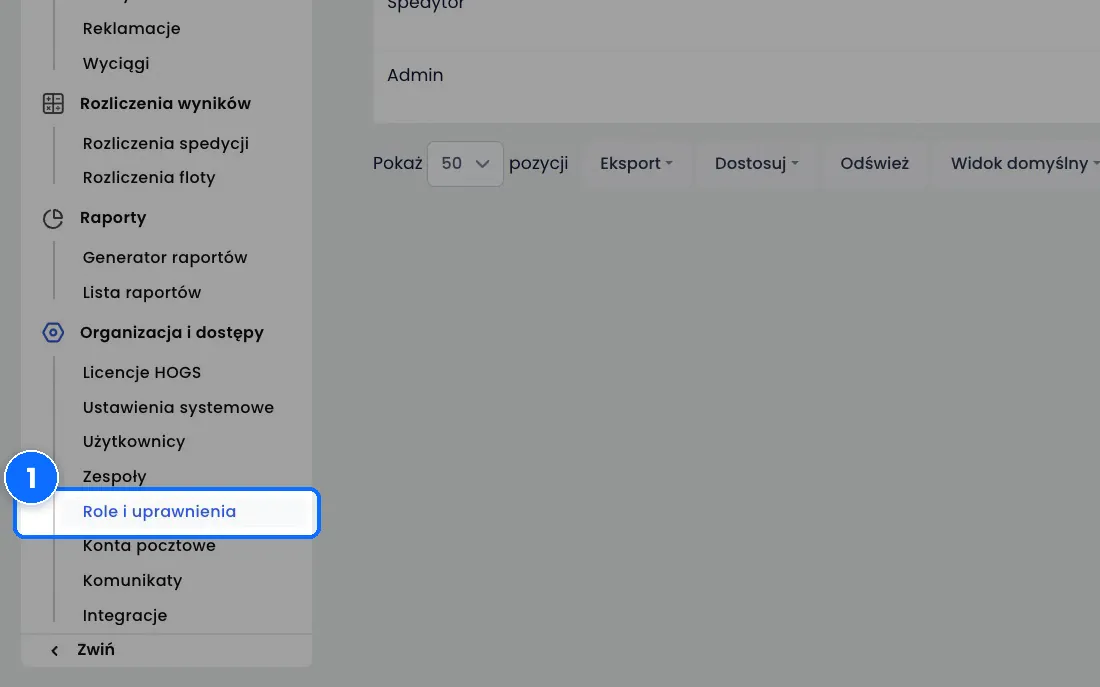
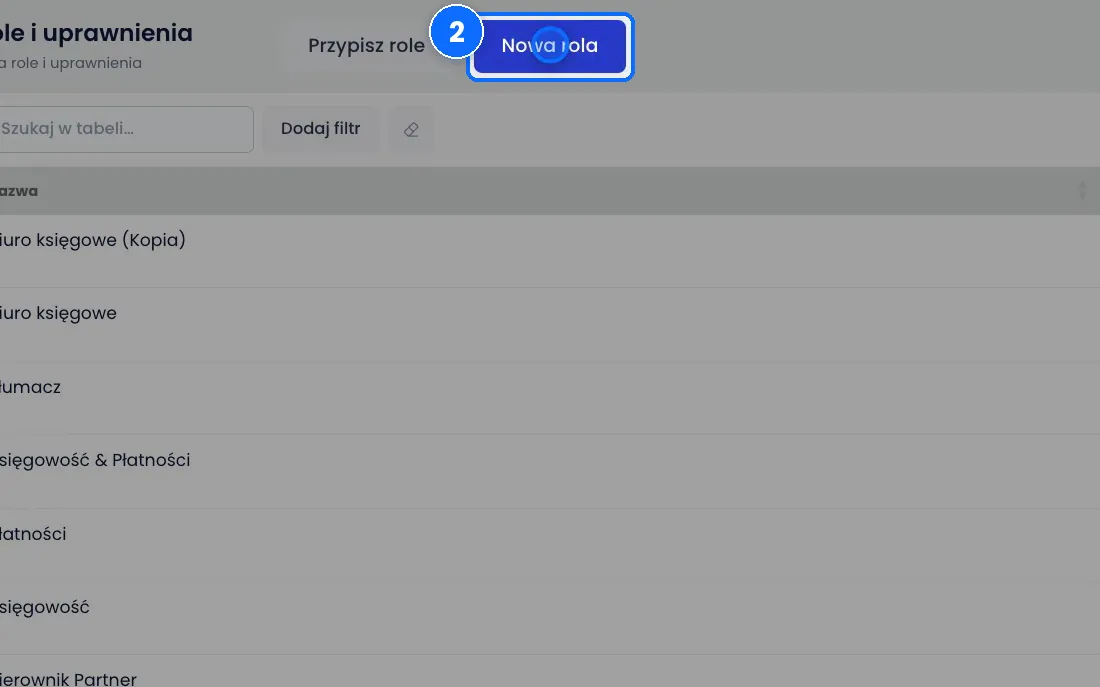
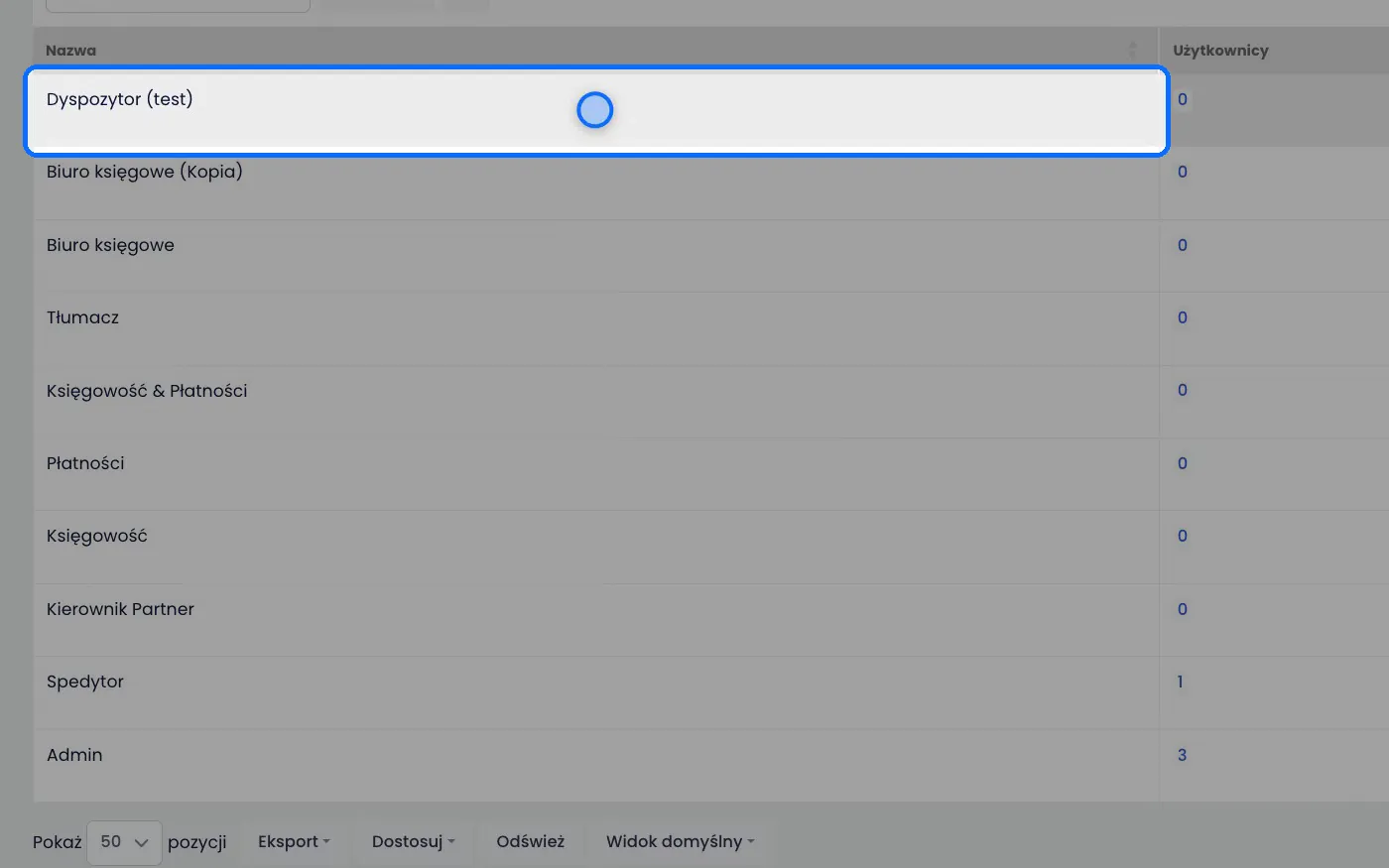
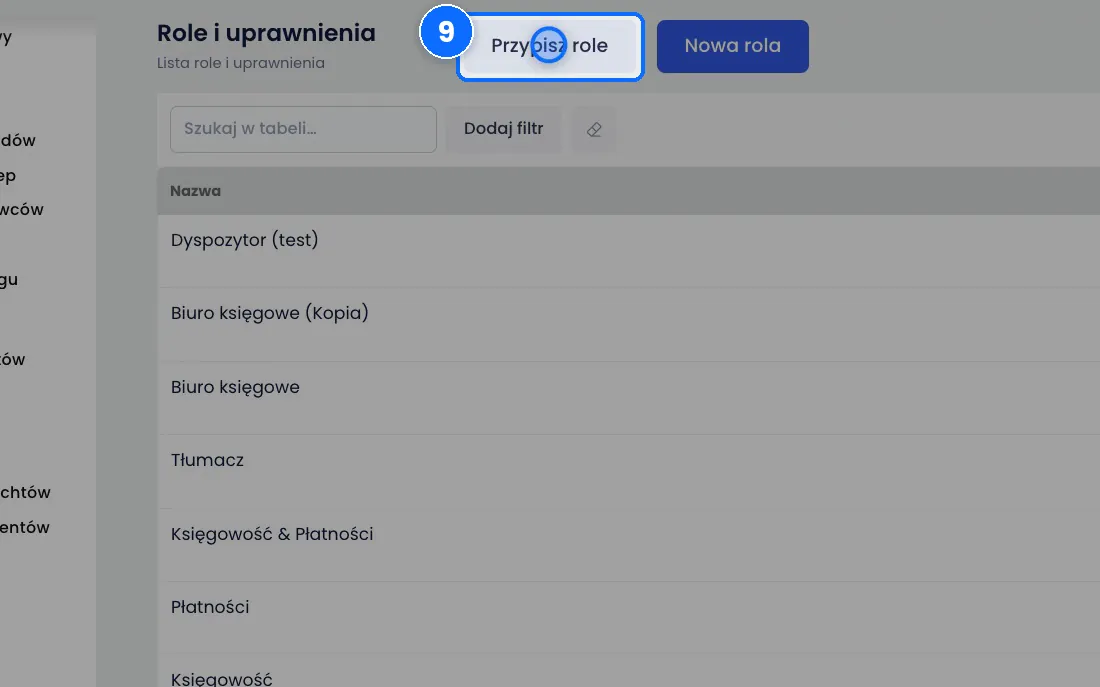
W menu wybierz Organizacja i dostępy → Role i uprawnienia. W tabeli widzisz kolumny Nazwa i Użytkownicy, czyli nazwę roli i liczbę osób, które ją mają. Nad tabelą są przyciski Nowa rola i Przypisz role.
Krok po kroku
- Otwórz Organizacja i dostępy → Role i uprawnienia.
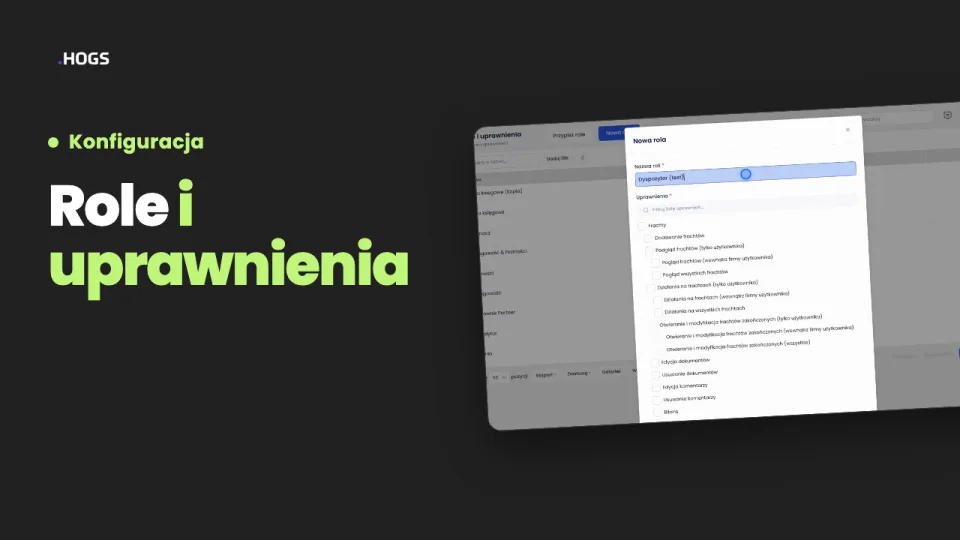
- Kliknij Nowa rola. Otworzy się formularz.
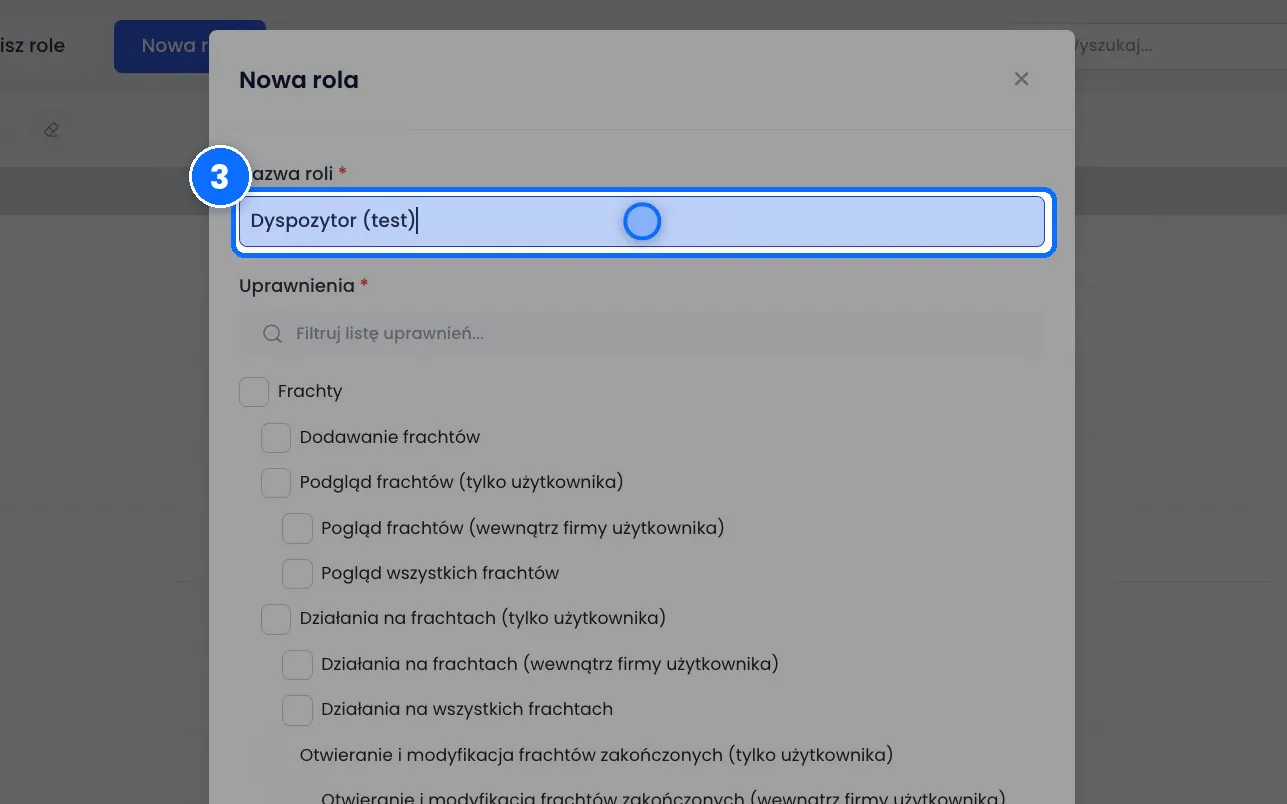
- W polu Nazwa roli wpisz nazwę, na przykład „Dyspozytor”.
- Niżej, w polu Uprawnienia, zaznacz moduł, na przykład Frachty.
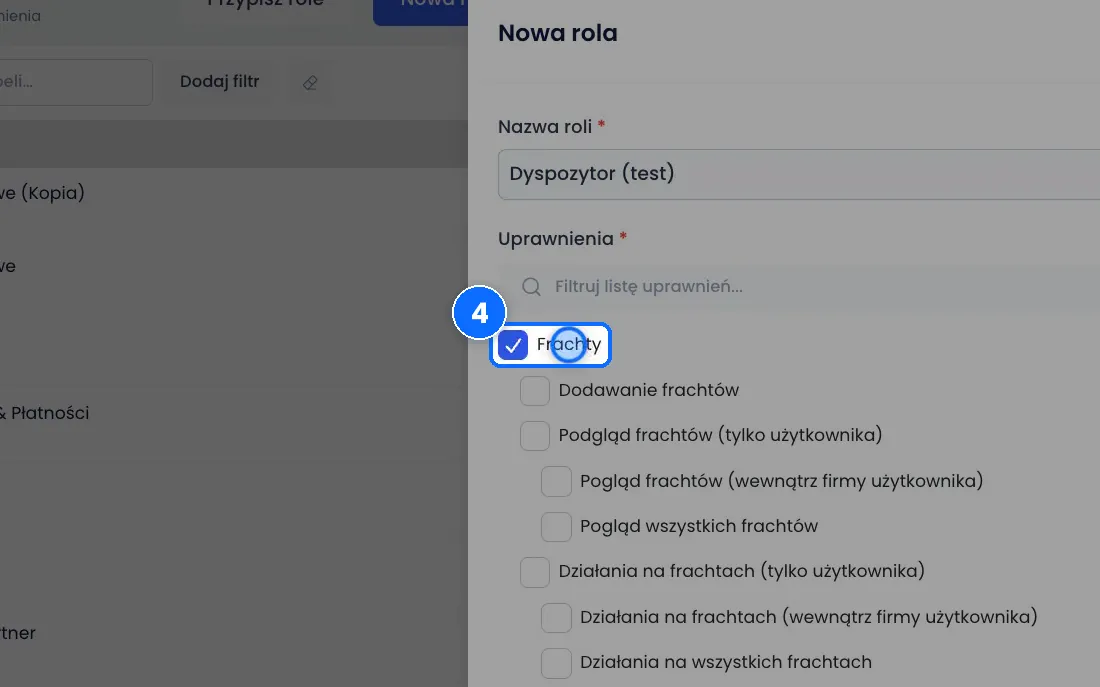
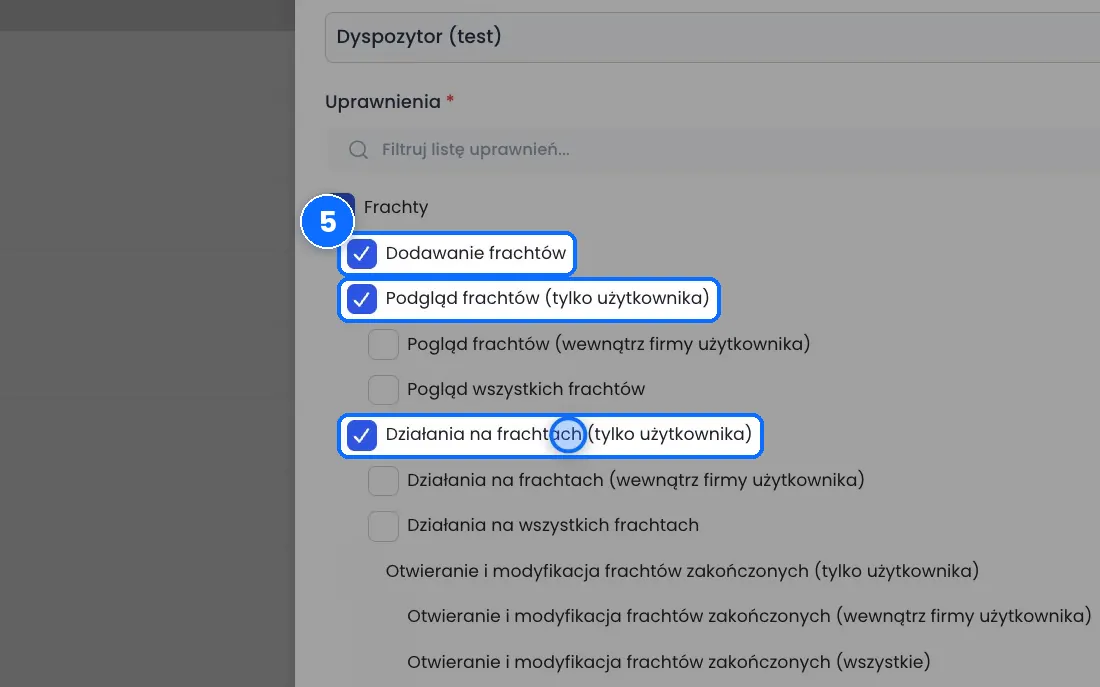
- Pod modułem zaznacz po kolei uprawnienia, których potrzebuje ta rola, na przykład Dodawanie frachtów, Podgląd frachtów (tylko użytkownika) i Działania na frachtach (tylko użytkownika).
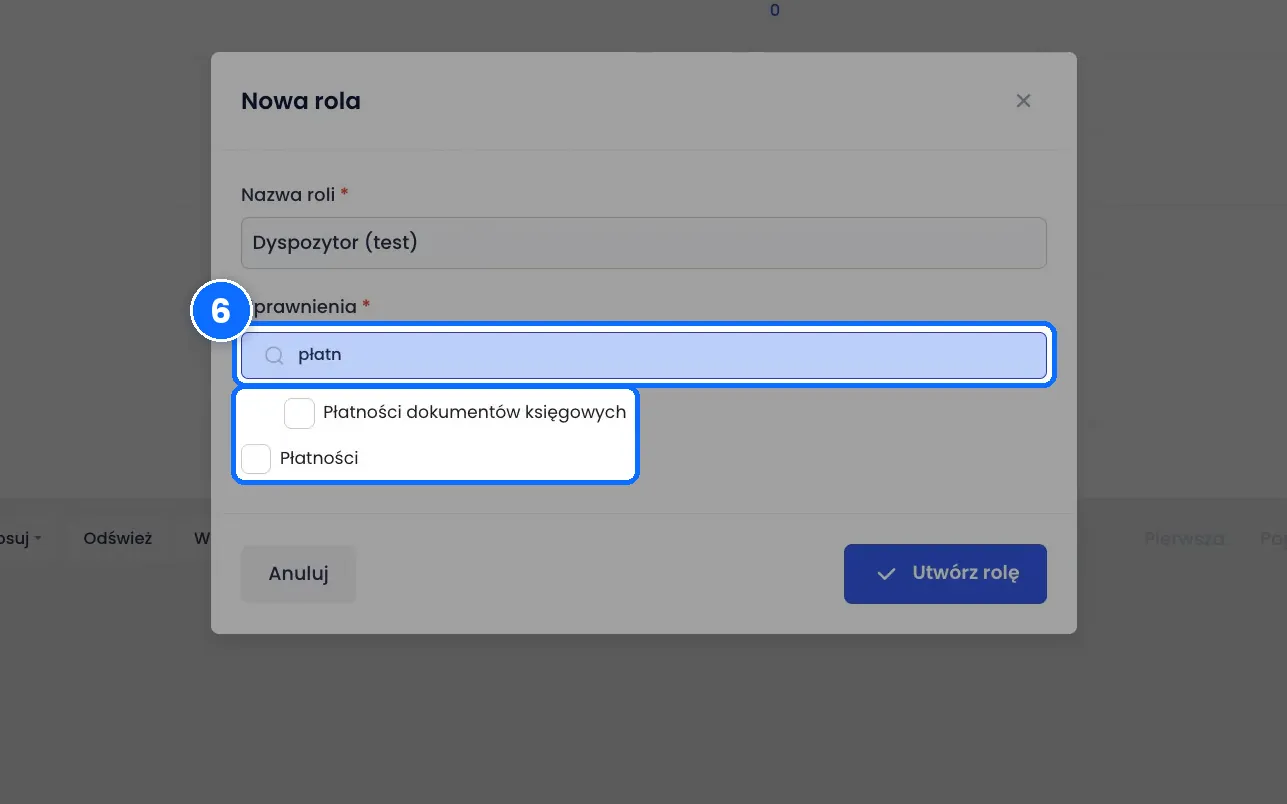
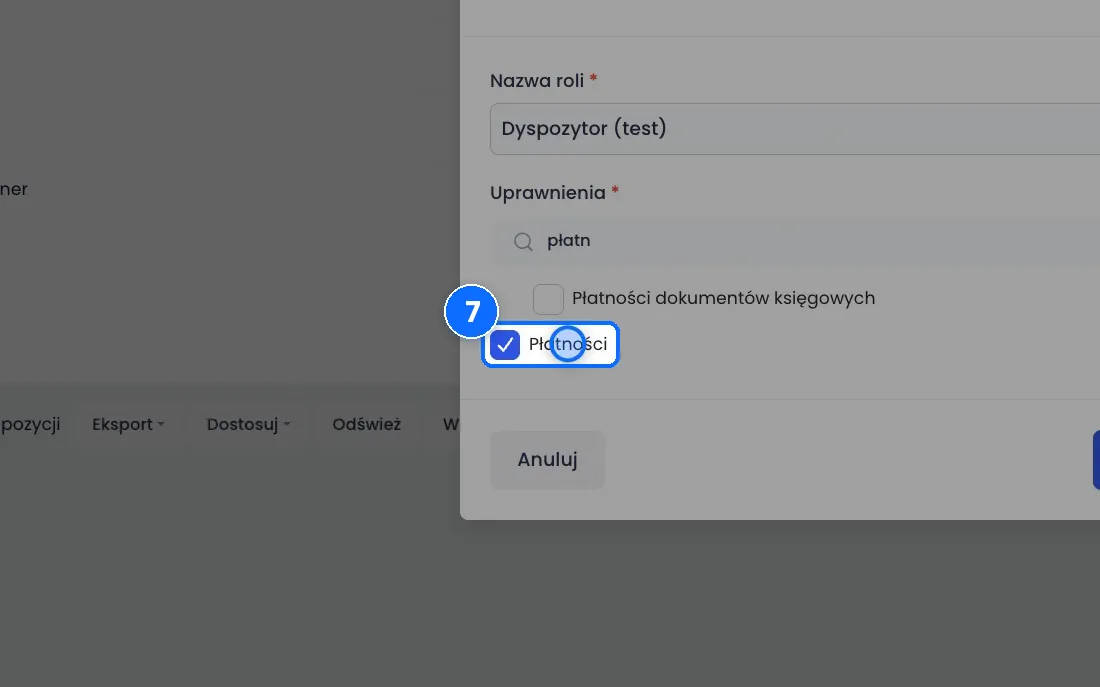
- Jeśli szukasz konkretnego uprawnienia, wpisz fragment nazwy w polu Filtruj listę uprawnień.... Na przykład po wpisaniu „płatn” zostają tylko uprawnienia związane z płatnościami.
- Powtórz dla kolejnych modułów.
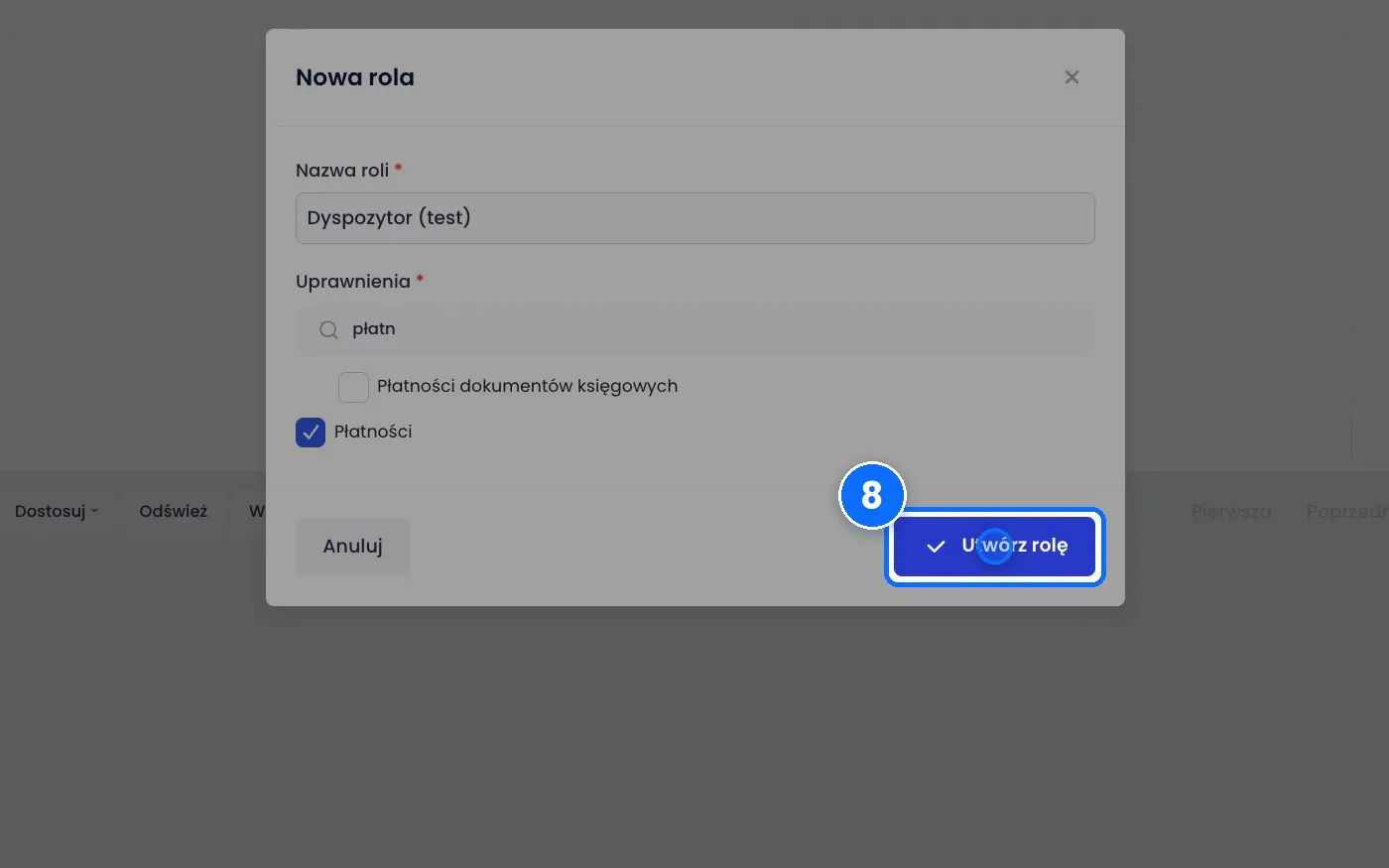
- Kliknij Utwórz rolę. Nowa rola pojawi się w tabeli.
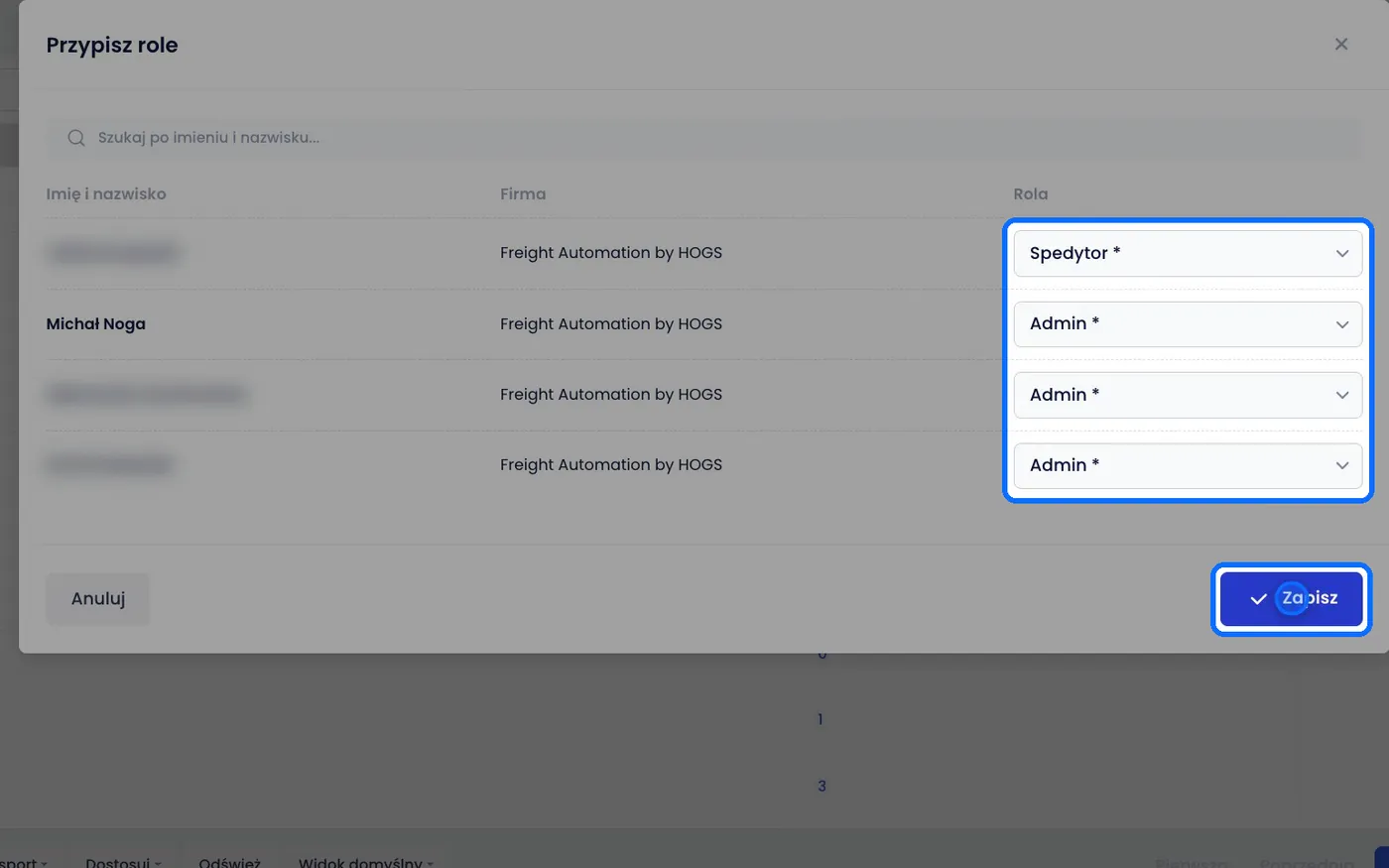
- Kliknij Przypisz role, przy wybranych użytkownikach wybierz nową rolę z listy i kliknij Zapisz.
Uprawnienia w formularzu
- Moduły - uprawnienia są podzielone na moduły: Frachty, Kontrahenci, Narzędzia, Księgowość, Płatności, Administracja, Raporty, CRM.
- Zakresy - wiele uprawnień ma trzy zakresy: tylko użytkownika, wewnątrz firmy użytkownika i wszystkie. Na przykład podgląd frachtów może dotyczyć tylko własnych frachtów tej osoby, frachtów jej firmy albo wszystkich.
- Filtruj listę uprawnień... - pole nad listą, które pokazuje tylko uprawnienia pasujące do wpisanego tekstu.
Akcje przy roli
Przy każdej roli w tabeli są trzy kropki. Po kliknięciu widzisz:
- Edytuj - zmiana nazwy i uprawnień roli.
- Użytkownicy - lista osób, które mają tę rolę.
- Duplikuj - kopia roli z tymi samymi uprawnieniami. Kopia dostaje dopisek „Kopia”.
- Usuń - kasuje rolę. Ta opcja jest tylko przy rolach utworzonych przez Ciebie.
Dobrze wiedzieć
- Zaznaczenie modułu nie zaznacza uprawnień pod nim. Każde uprawnienie wybierasz osobno.
- Lista uprawnień jest długa. Pole Filtruj listę uprawnień... oszczędza przewijania.
- Gdy potrzebujesz roli podobnej do istniejącej, użyj Duplikuj, a potem Edytuj w kopii. To szybsze niż zaznaczanie wszystkiego od zera.
- Zmiana uprawnień roli przez Edytuj dotyczy wszystkich osób, które mają tę rolę. Sprawdź je wcześniej w Użytkownicy pod trzema kropkami.
- W oknie Przypisz role widzisz kolumny Imię i nazwisko, Firma i Rola. Jeśli nie chcesz nic zmieniać, zamknij okno przyciskiem Anuluj.
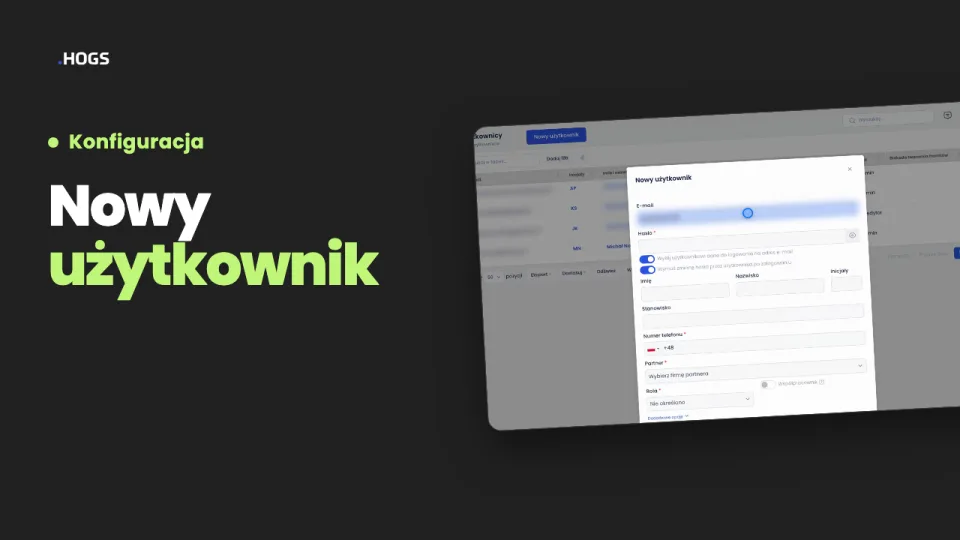
- Rolę możesz też wybrać od razu przy zakładaniu konta, w polu Rola formularza nowego użytkownika.
Najczęstsze pytania
Zaznaczyłem moduł Frachty, a osoby z tą rolą nie mają dostępu do frachtów. Dlaczego?
Zaznaczenie modułu nie zaznacza uprawnień pod nim. Wróć do roli przez Edytuj i zaznacz konkretne uprawnienia w module.
Jak sprawdzić, kto ma daną rolę?
Kliknij trzy kropki przy roli i wybierz Użytkownicy. Liczbę osób z rolą widzisz też w kolumnie Użytkownicy w tabeli.
Dlaczego przy niektórych rolach nie ma opcji Usuń?
Usuń jest dostępne tylko przy rolach utworzonych przez Ciebie.