Do czego to służy
Do firmy dochodzi nowy spedytor, księgowa albo dyspozytor. Zamiast dawać mu dostęp do cudzego konta, zakładasz mu własne. Dzięki temu w tabelach widać, kto prowadzi który fracht, a każdy widzi i robi w systemie tylko to, na co pozwala jego rola.
Przy zakładaniu konta możesz też ustawić rzeczy tylko dla tej jednej osoby: zespół, filtr frachtów, który zobaczy po otwarciu tabeli, czy wyjątki od zasad zamykania frachtów. Jeśli niczego tam nie zmienisz, obowiązują ustawienia całej firmy.
Gdzie to znajdziesz
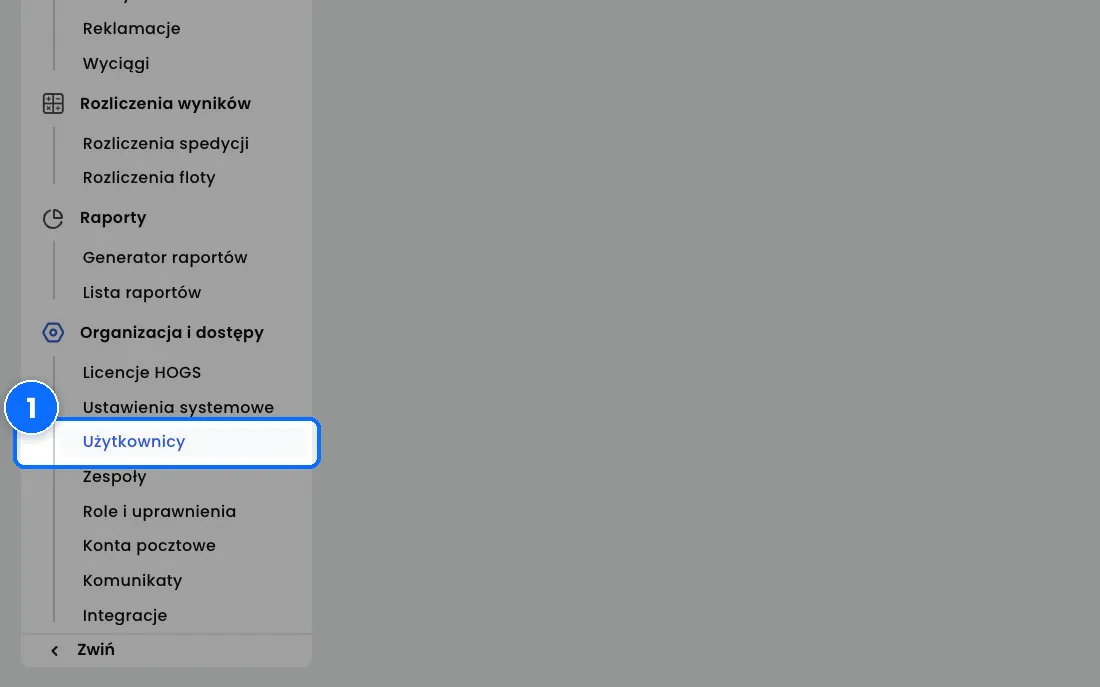
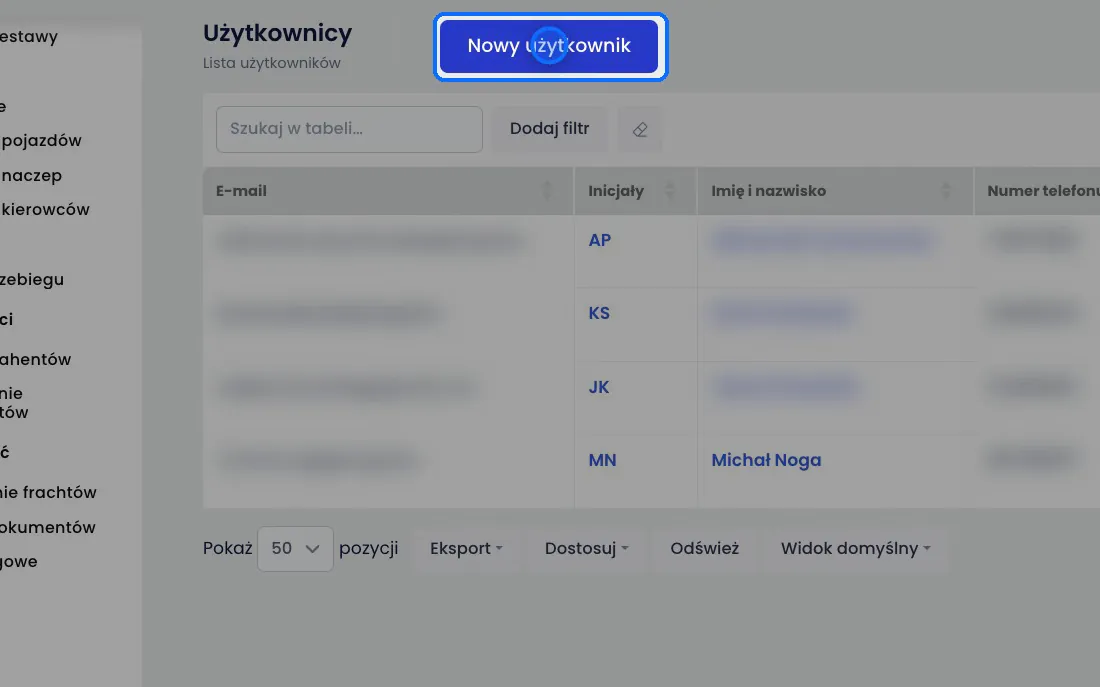
W menu wybierz Organizacja i dostępy → Użytkownicy. Na liście widzisz wszystkie osoby, które logują się do HOGS, z ich inicjałami, rolą i informacją, czy konto jest aktywne.
Krok po kroku
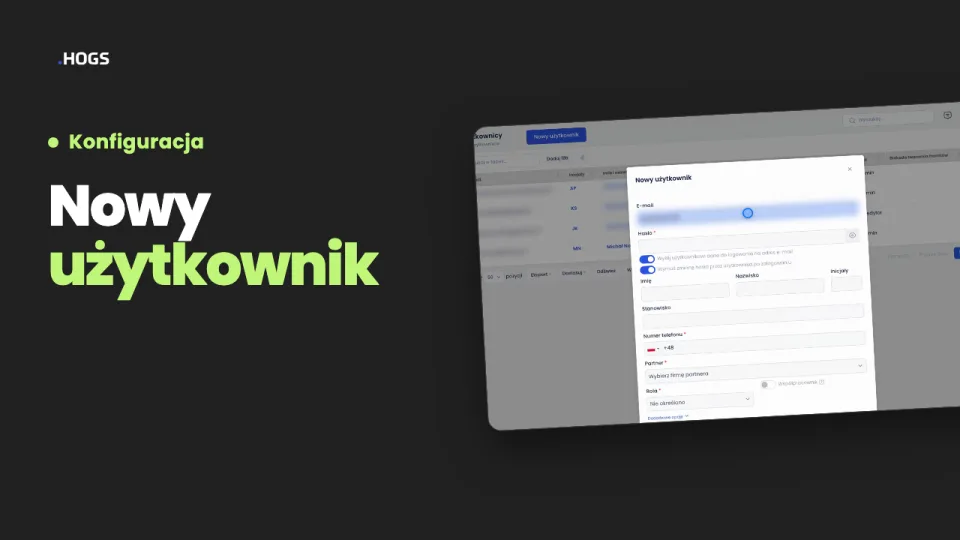
- Otwórz Organizacja i dostępy → Użytkownicy i kliknij Nowy użytkownik. Otworzy się formularz.
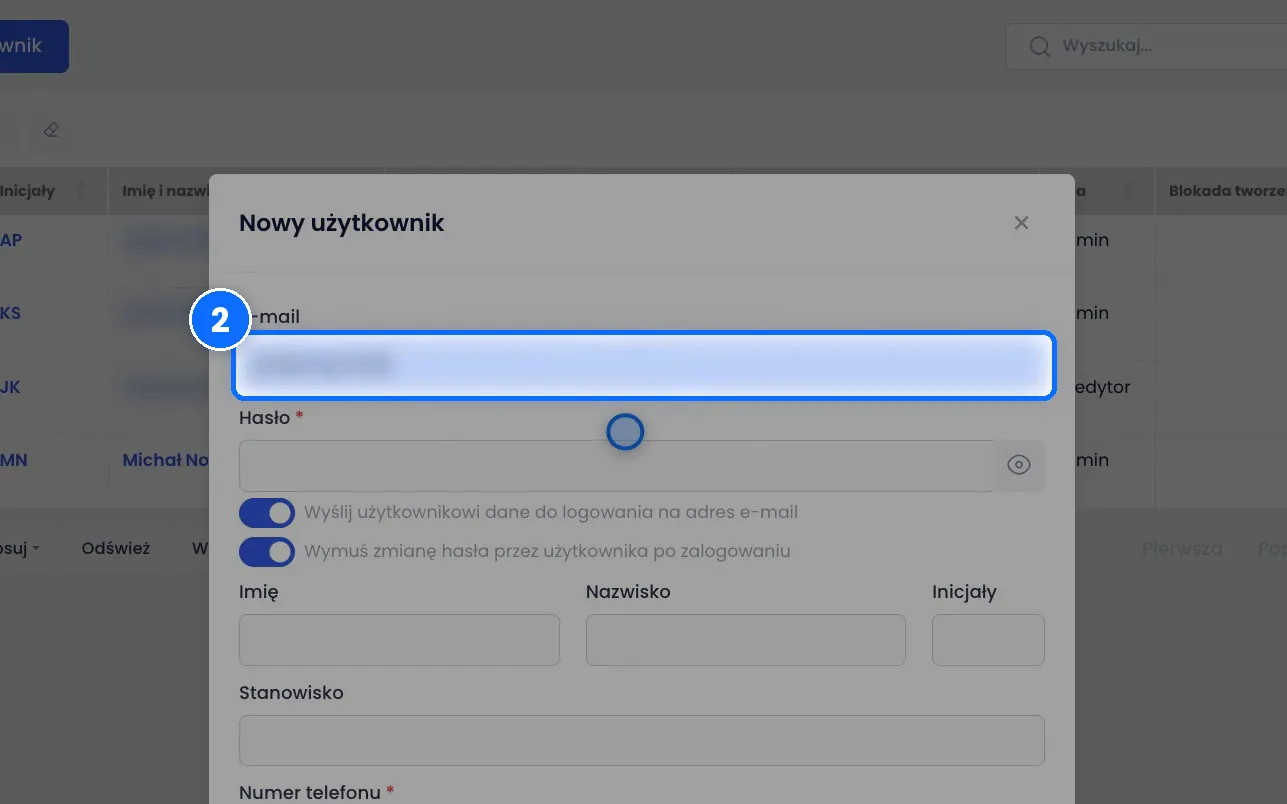
- W polu E-mail wpisz adres nowej osoby. Ten adres będzie jej loginem.
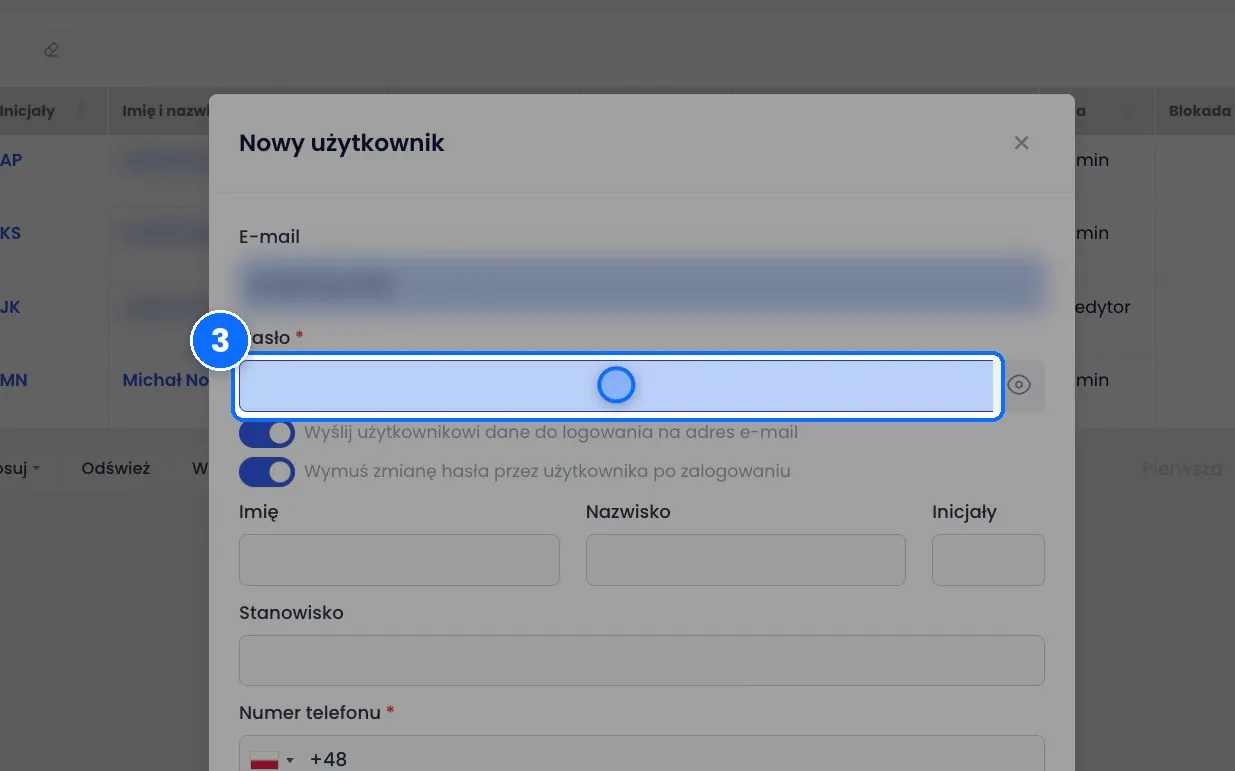
- W polu Hasło wpisz hasło startowe.
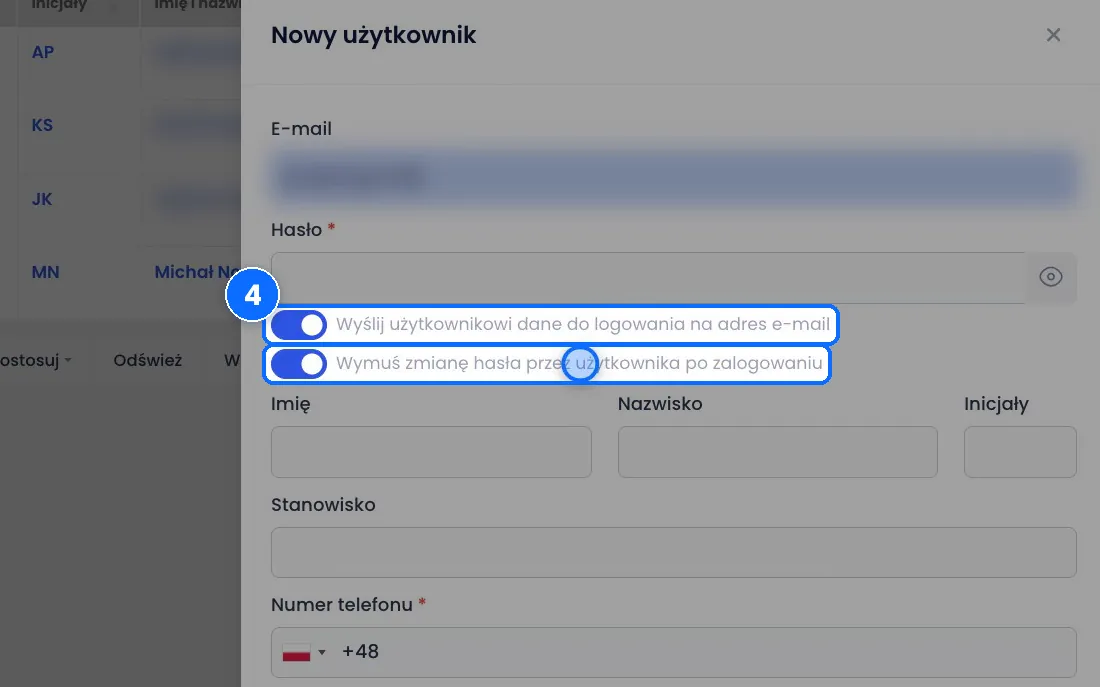
- Zdecyduj o dwóch polach wyboru. Wyślij użytkownikowi dane do logowania na adres e-mail jest zaznaczone od razu, więc nowa osoba dostanie login i hasło mailem. Wymuś zmianę hasła przez użytkownika po zalogowaniu sprawi, że po pierwszym logowaniu ustawi własne hasło.
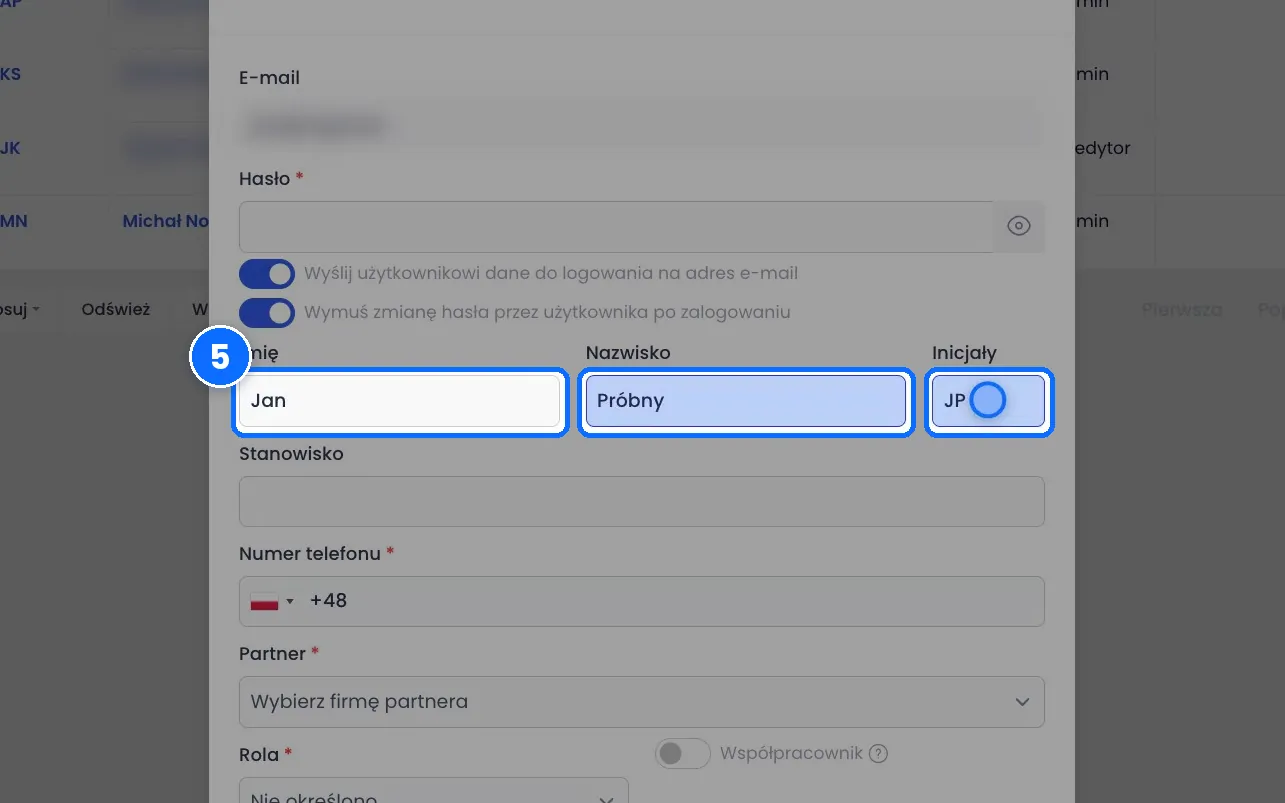
- Wpisz Imię i Nazwisko. HOGS sam podpowie Inicjały, które możesz poprawić. Opcjonalnie uzupełnij Stanowisko i Numer telefonu.
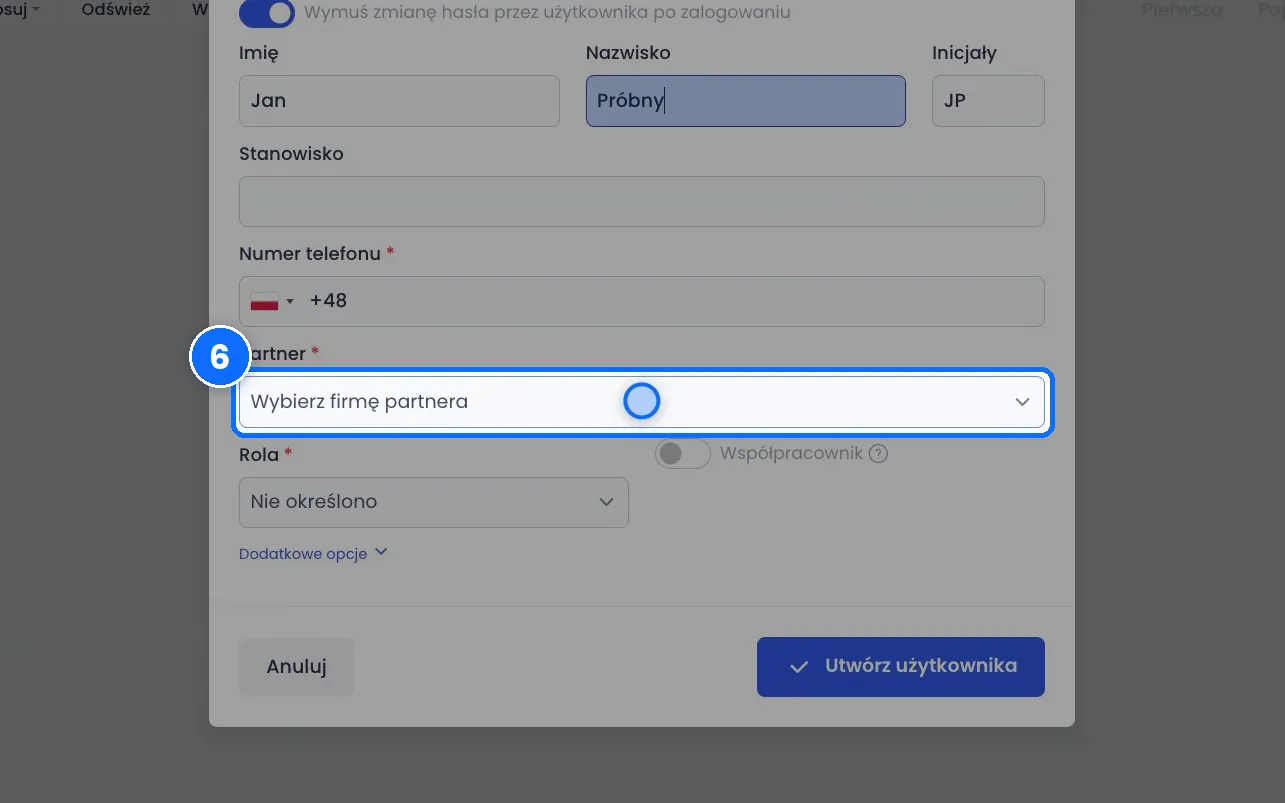
- W polu Partner wybierz firmę, w której ta osoba pracuje.
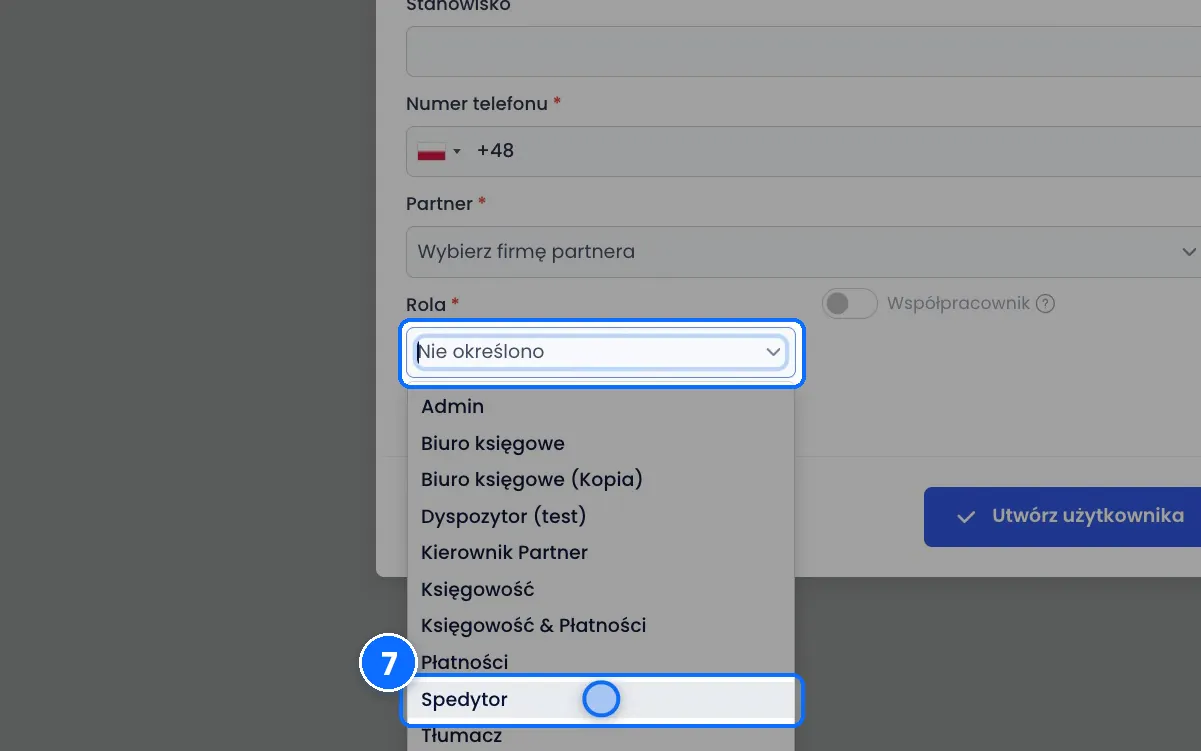
- Rozwiń listę Rola i wybierz rolę, na przykład Spedytor.
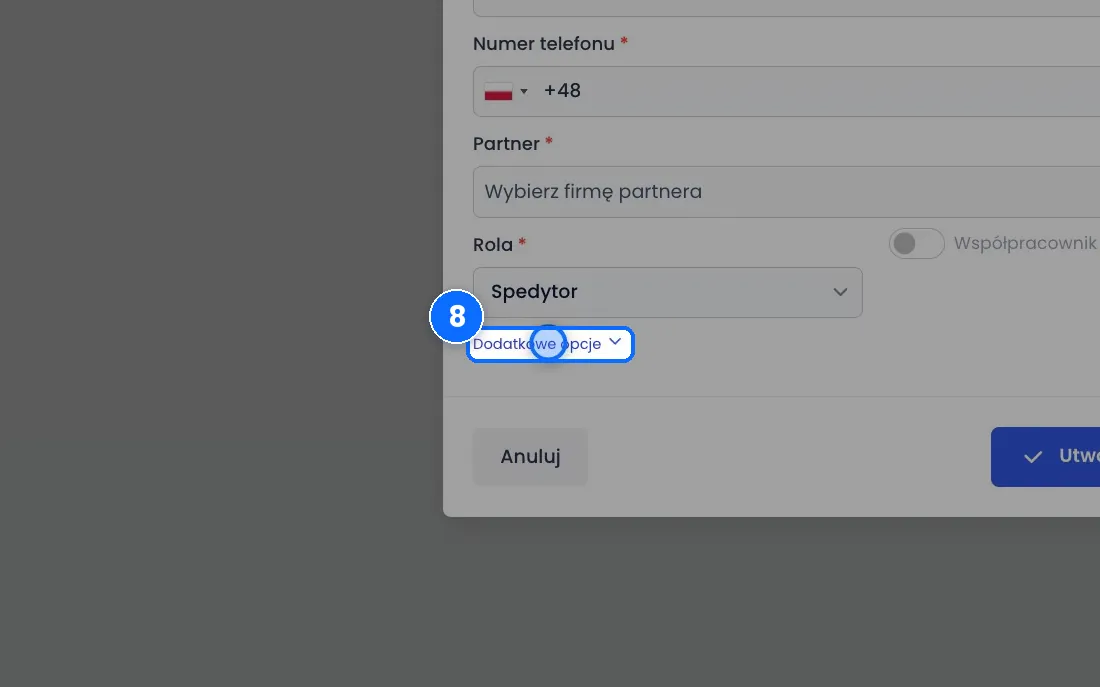
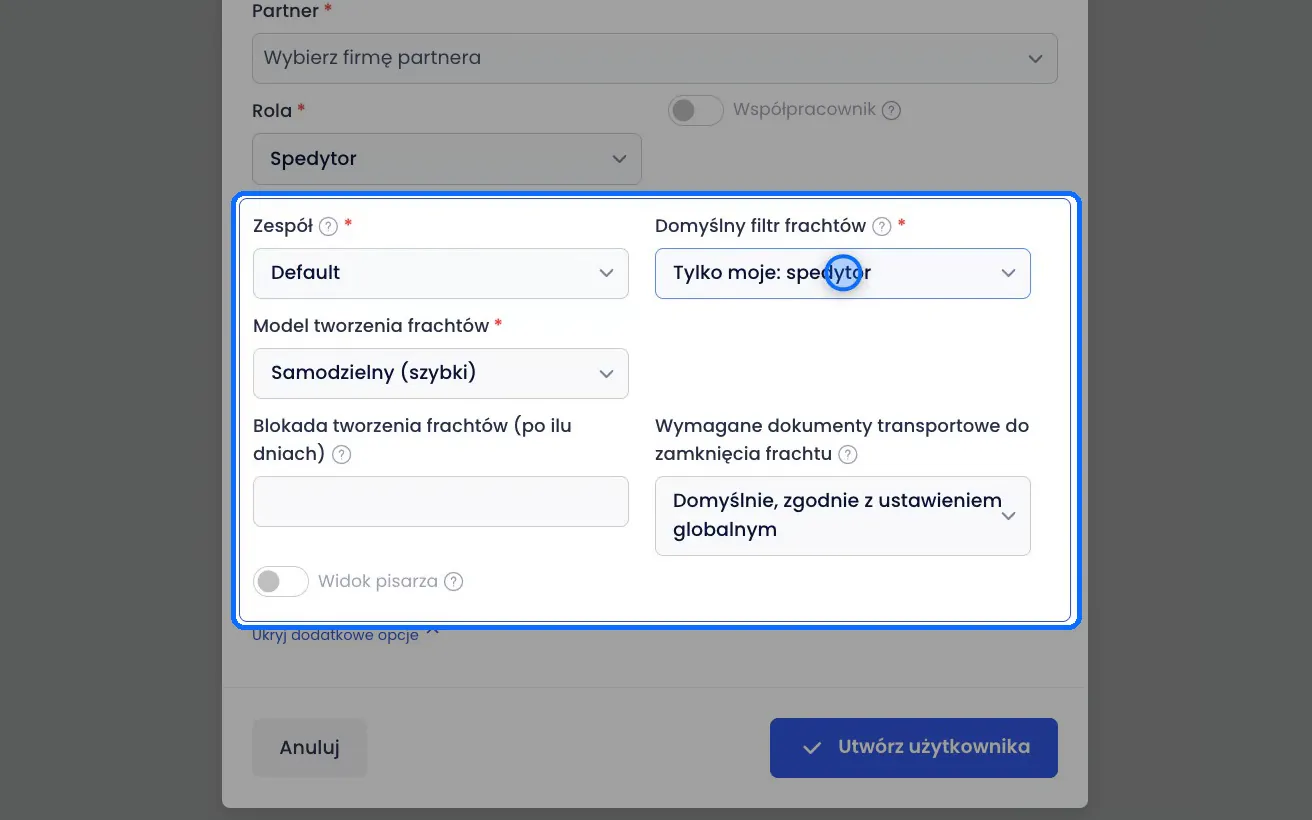
- Jeśli trzeba, kliknij Dodatkowe opcje i ustaw ustawienia tylko dla tej osoby.
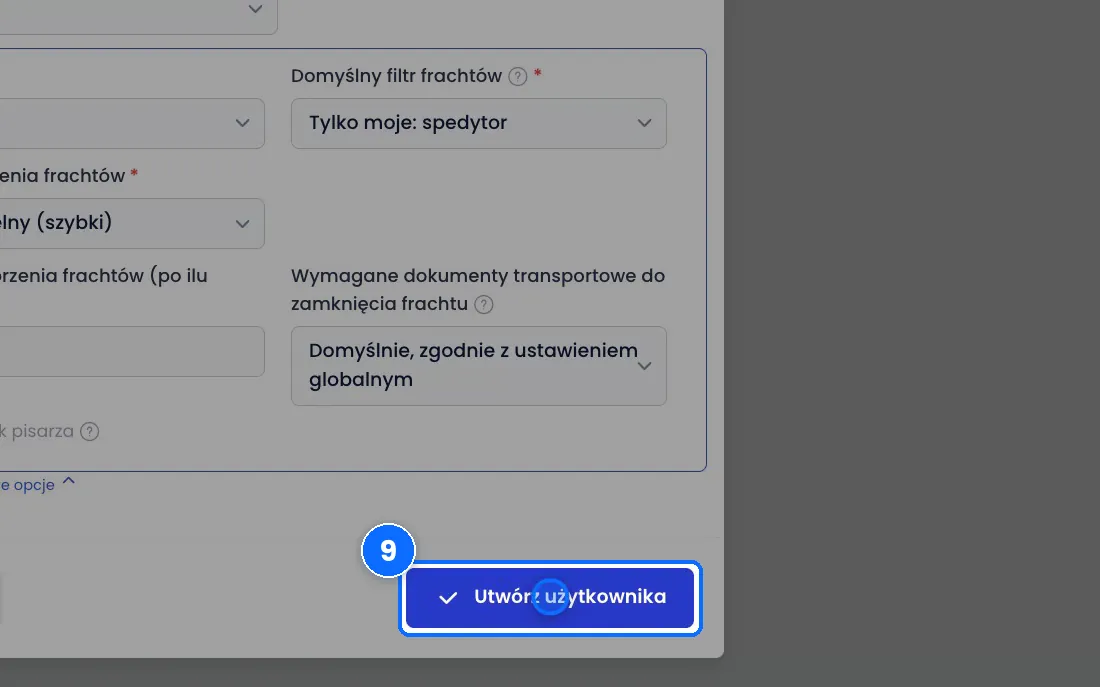
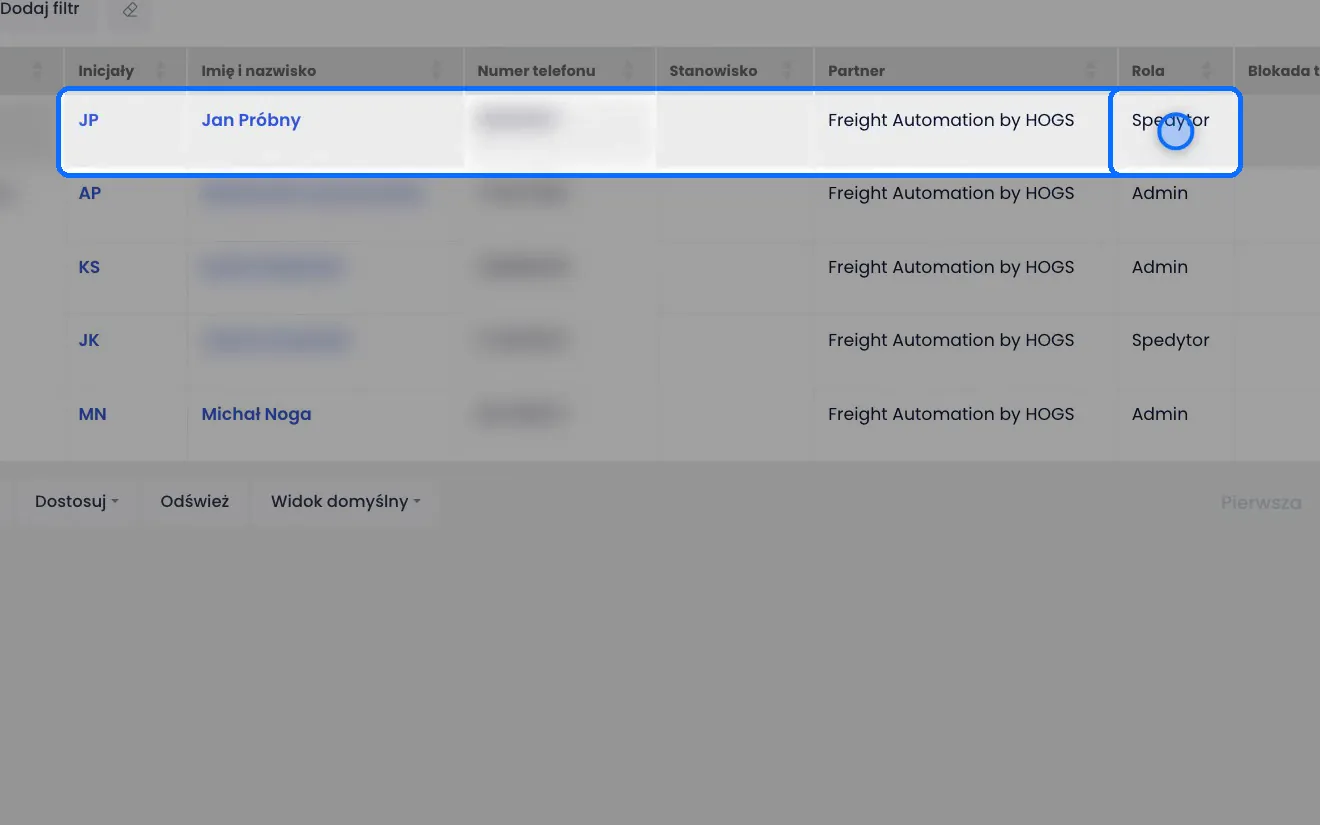
- Kliknij Utwórz użytkownika. Nowa osoba pojawi się na liście z wybraną rolą i może się zalogować.
Pola w formularzu
- E-mail - adres nowej osoby, który jest jednocześnie loginem.
- Hasło - hasło startowe.
- Wyślij użytkownikowi dane do logowania na adres e-mail - wysyła login i hasło na podany adres. Zaznaczone od razu.
- Wymuś zmianę hasła przez użytkownika po zalogowaniu - po pierwszym logowaniu użytkownik ustawia własne hasło.
- Imię, Nazwisko - dane osoby.
- Inicjały - skrót osoby. Widać go w tabelach przy frachtach tej osoby.
- Stanowisko, Numer telefonu - pola opcjonalne.
- Partner - firma, w której pracuje ta osoba.
- Rola - decyduje, co ta osoba może robić w systemie.
Dodatkowe opcje (tylko dla tej osoby, puste pole oznacza ustawienia całej firmy):
- Zespół - decyduje, czyje frachty widzi ta osoba, i steruje numeracją zleceń dla przewoźnika.
- Domyślny filtr frachtów - filtr zaznaczony po otwarciu tabeli frachtów.
- Model pracy z frachtem, Blokada tworzenia frachtów (dni), Wymagane dokumenty transportowe do zamknięcia frachtu - wyjątki od ustawień całej firmy, które dotyczą tylko tej osoby.
- Współpracownik - oznacza osobę, która ma być widoczna na liście współpracowników, na przykład tłumacza.
Co widzisz na liście użytkowników
Tabela ma kolumny E-mail, Inicjały, Imię i nazwisko, Numer telefonu, Stanowisko, Partner, Rola, Blokada tworzenia frachtów i Aktywny. Po utworzeniu konta sprawdź w kolumnach Rola i Aktywny, czy wszystko się zgadza.
Dobrze wiedzieć
- Pole Wyślij użytkownikowi dane do logowania na adres e-mail jest zaznaczone od razu. Jeśli wolisz przekazać hasło osobiście, odznacz je przed kliknięciem Utwórz użytkownika.
- Jeśli hasło startowe wymyślasz Ty, zaznacz Wymuś zmianę hasła przez użytkownika po zalogowaniu. Nowa osoba ustawi własne hasło przy pierwszym logowaniu i tylko ona będzie je znała.
- Inicjały widać w tabelach przy frachtach, więc ustaw je tak, żeby zespół od razu wiedział, kto prowadzi fracht.
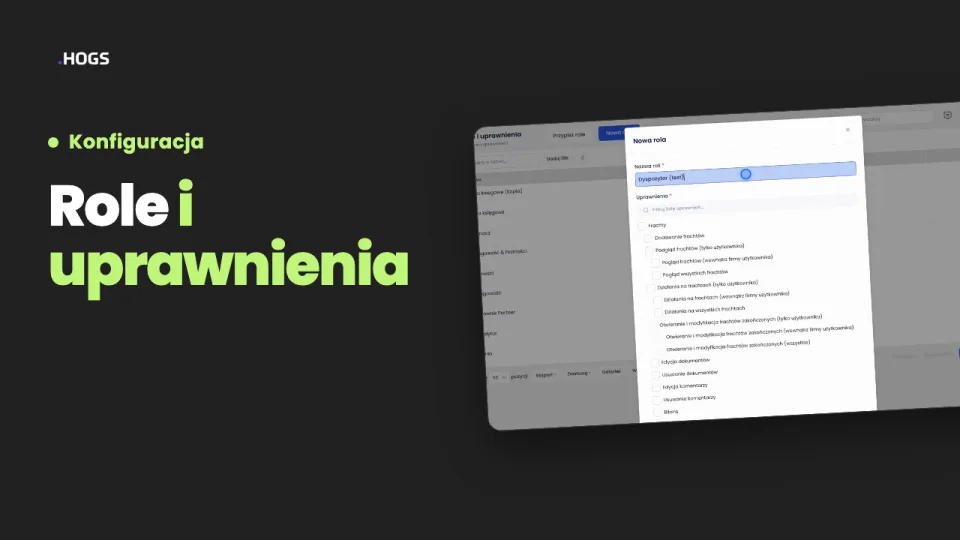
- Jeśli nie widzisz właściwej roli na liście, utwórz ją najpierw w Role i uprawnienia.
- Uprawnienia ról zmienisz w Role i uprawnienia, a nie w formularzu użytkownika.
Najczęstsze pytania
Co jest loginem nowego użytkownika?
Adres wpisany w polu E-mail.
Co się stanie, jeśli nie ruszę dodatkowych opcji?
Obowiązują wtedy ustawienia całej firmy. Dodatkowe opcje to wyjątki tylko dla tej osoby.
Jak zmienić, co nowa osoba może robić w systemie?
Nadaj jej inną rolę przyciskiem Przypisz role w Role i uprawnienia albo zmień uprawnienia samej roli przez Edytuj.