Do czego to służy
W HOGS są dane Twoich klientów i przewoźników, stawki, faktury i dokumenty. Jeśli ktoś pozna hasło pracownika, na przykład z wycieku albo z kartki przyklejonej do monitora, może wejść do systemu i zobaczyć wszystko, do czego ten pracownik ma dostęp. Logowanie dwuskładnikowe zamyka tę drogę: samo hasło już nie wystarczy, żeby ktoś obcy wszedł na konto.
Drugi krok przy każdym logowaniu bywa uciążliwy w biurze, gdzie wszyscy pracują na tym samym, zaufanym łączu. Dlatego obok jest biała lista adresów IP. Logowanie z adresu z tej listy nie wymaga drugiego kroku, a logowanie z każdego innego miejsca już tak.
Gdzie to znajdziesz
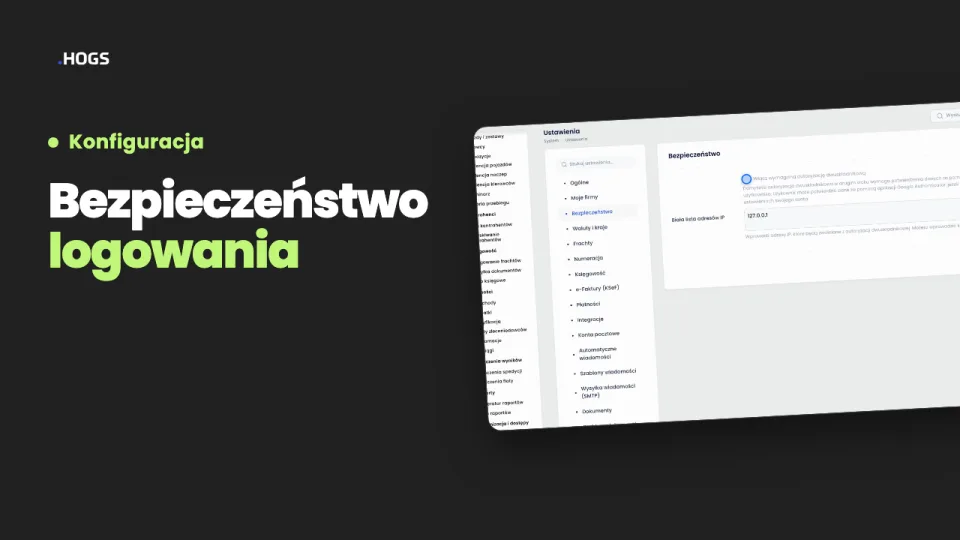
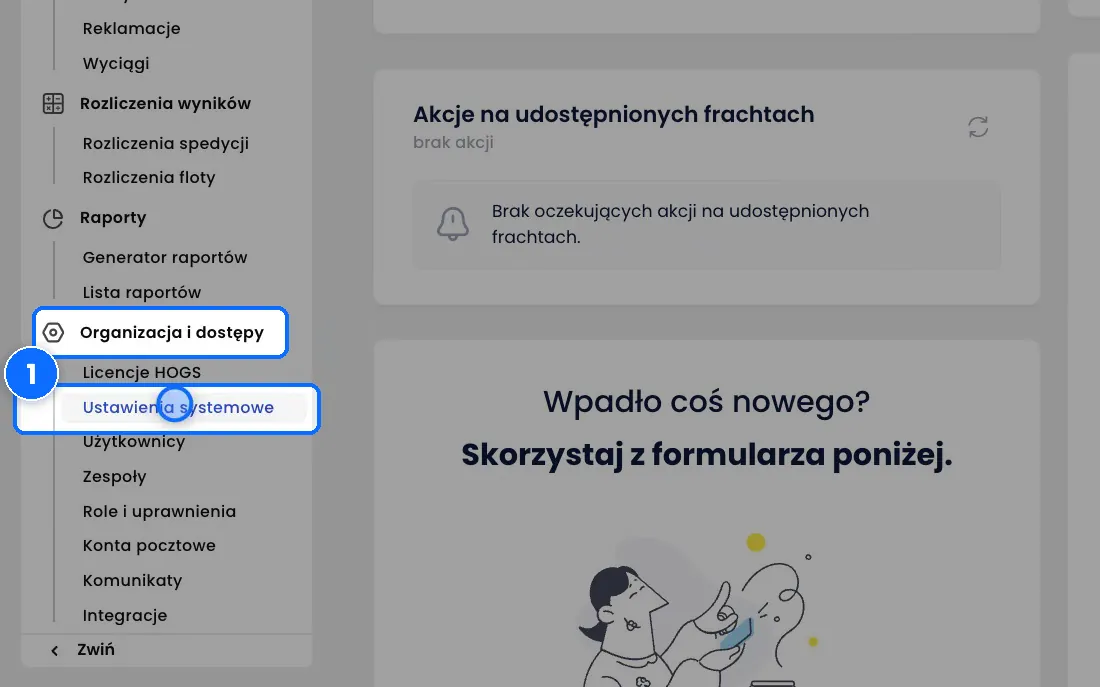
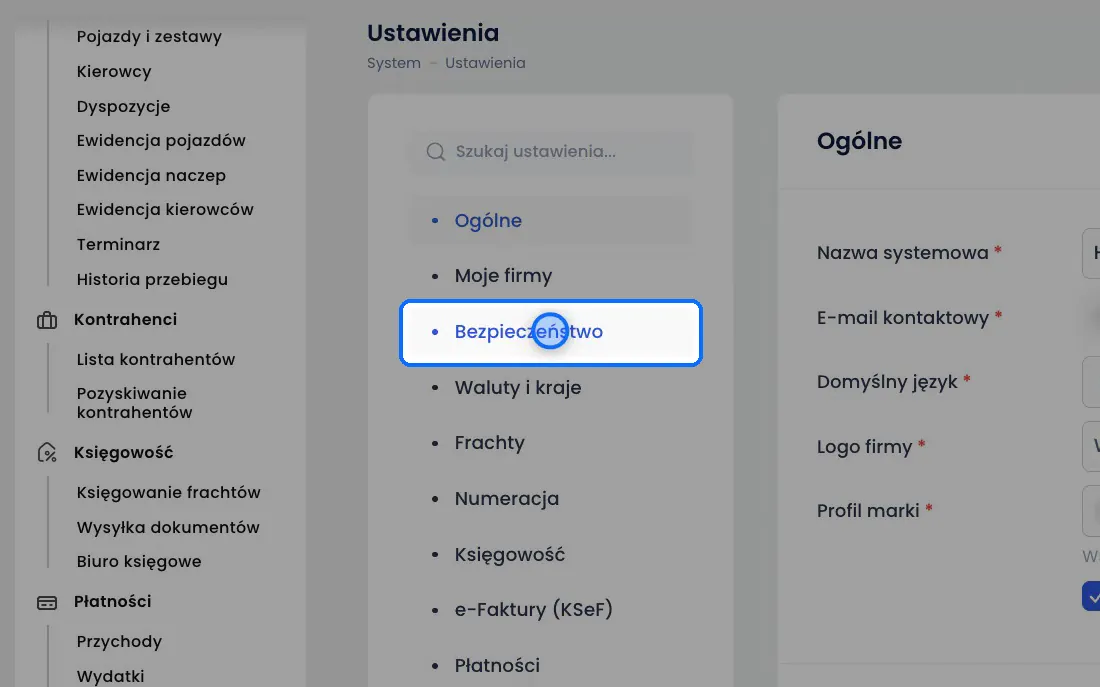
W menu wybierz Organizacja i dostępy → Ustawienia systemowe, a potem na liście zakładek po lewej kliknij Bezpieczeństwo.
Krok po kroku
- Otwórz Organizacja i dostępy → Ustawienia systemowe → Bezpieczeństwo.
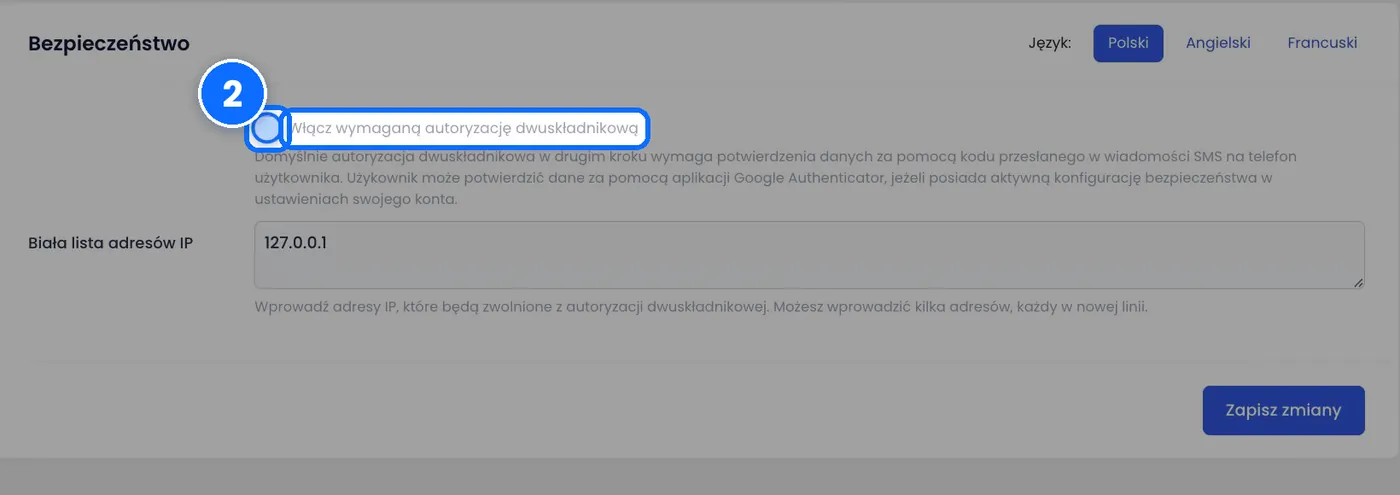
- Zaznacz pole Włącz wymaganą autoryzację dwuskładnikową. Od tej chwili logowanie w dwóch krokach dotyczy wszystkich użytkowników.
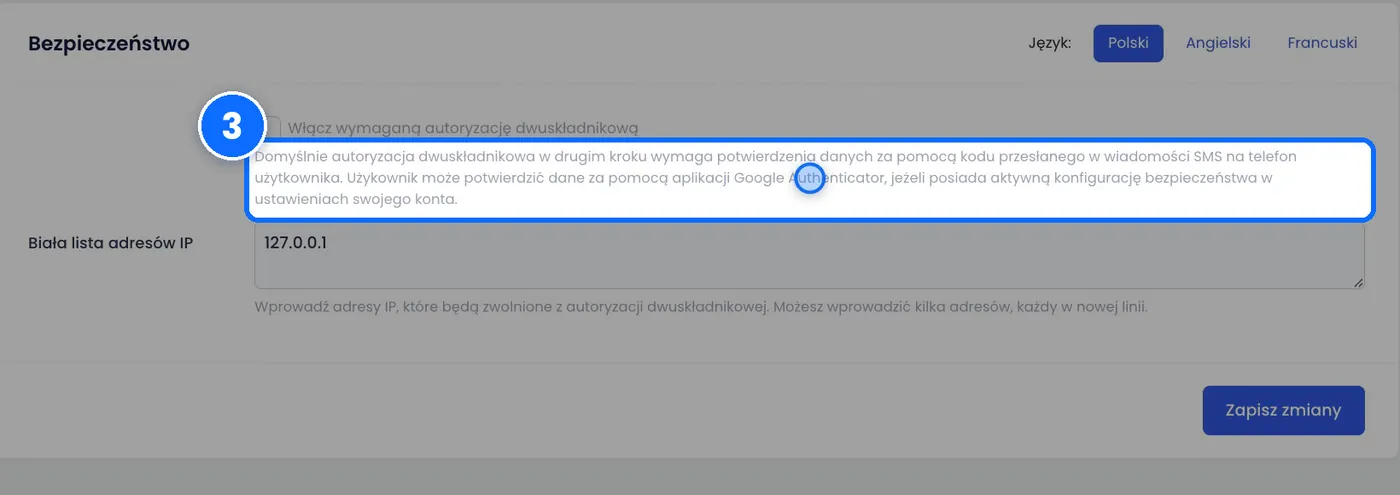
- Przeczytaj opis pod polem. Wyjaśnia, jak użytkownik potwierdza logowanie: kodem z SMS-a albo aplikacją Google Authenticator.
- W polu Biała lista adresów IP wpisz adresy, z których logowanie ma się odbywać bez drugiego kroku, na przykład adres IP biura.
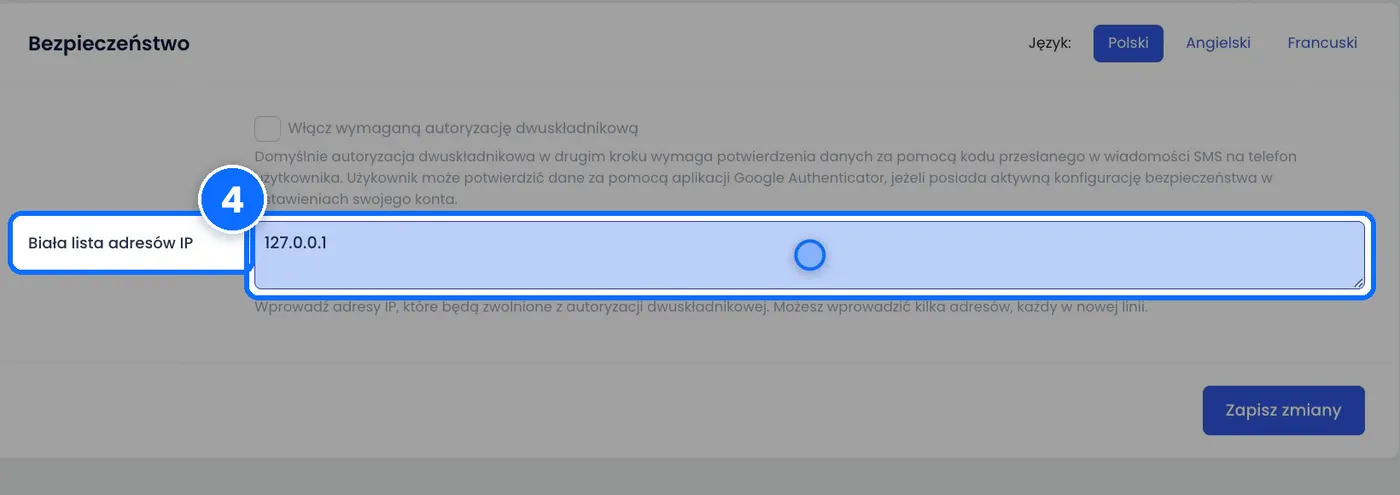
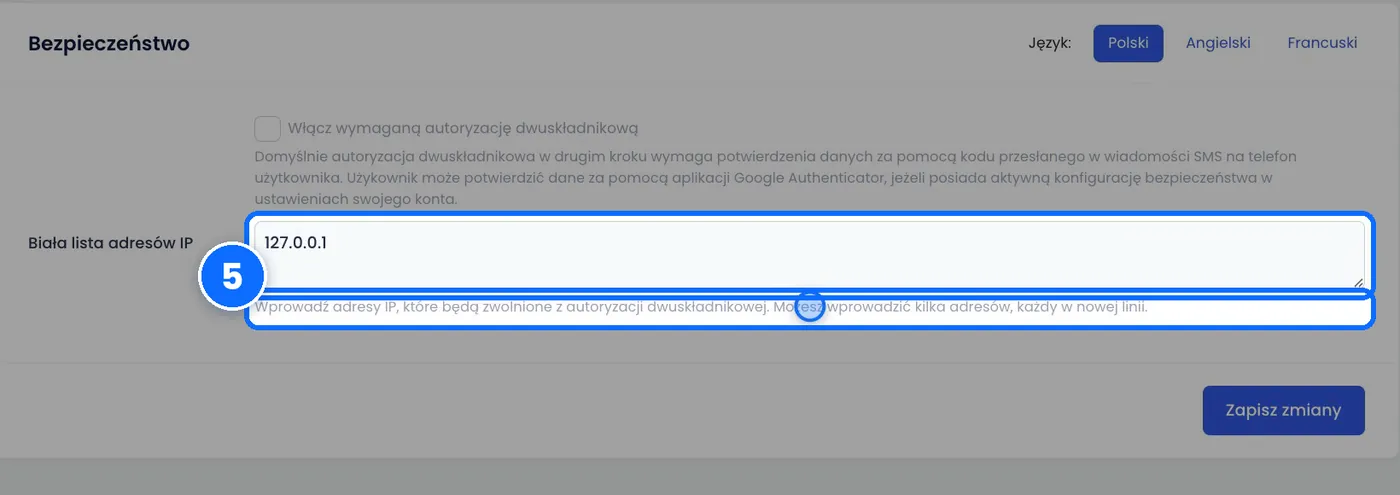
- Każdy adres wpisz w nowej linii.
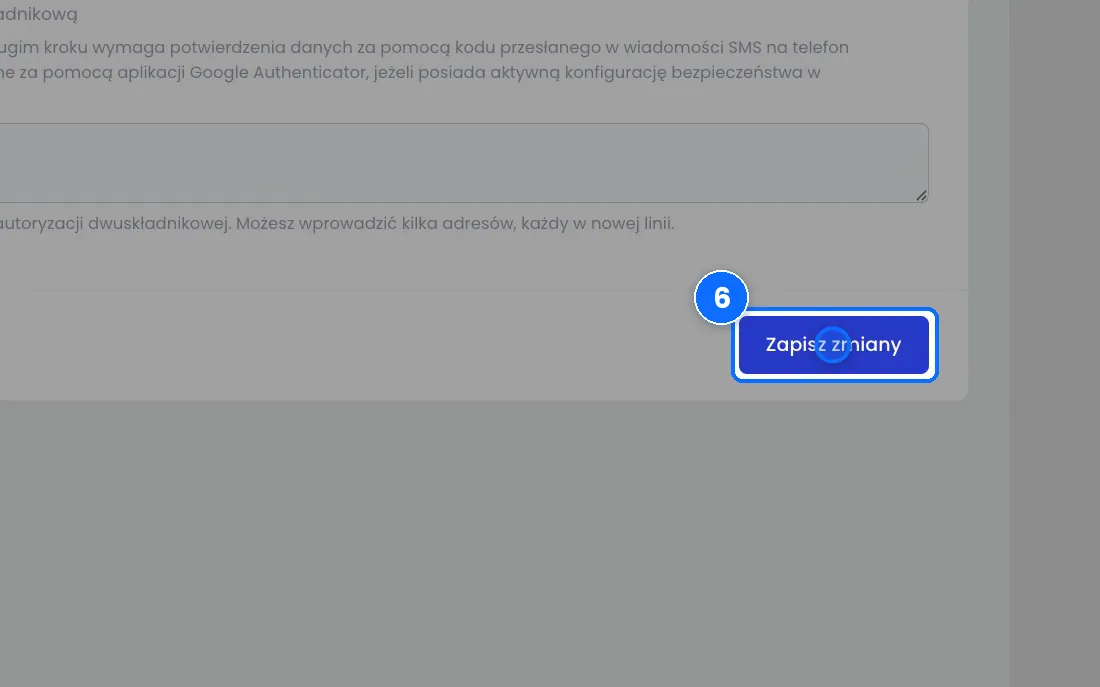
- Kliknij Zapisz zmiany.
Pola w formularzu
- Włącz wymaganą autoryzację dwuskładnikową - wymusza logowanie w dwóch krokach. Po haśle użytkownik wpisuje kod z SMS-a, który przychodzi na jego telefon. Jeśli ma włączone zabezpieczenia w ustawieniach swojego konta, zamiast SMS-a może użyć aplikacji Google Authenticator.
- Biała lista adresów IP - adresy IP zwolnione z drugiego kroku. Opis pod polem mówi: „Wprowadź adresy IP, które będą zwolnione z autoryzacji dwuskładnikowej. Możesz wprowadzić kilka adresów, każdy w nowej linii.”
Jak wygląda logowanie po włączeniu
Użytkownik wpisuje e-mail i hasło jak zwykle. Potem system prosi o kod. Kod przychodzi SMS-em na telefon użytkownika. Jeśli użytkownik ustawił to na swoim koncie, zamiast SMS-a używa aplikacji Google Authenticator na swoim telefonie. Dopiero po wpisaniu kodu wchodzi do HOGS.
Dobrze wiedzieć
- Ustawienie dotyczy wszystkich użytkowników systemu, a nie jednej osoby.
- Kod SMS przychodzi na telefon użytkownika. Zanim włączysz to ustawienie, uprzedź zespół, że przy logowaniu będzie potrzebny telefon.
- Biała lista działa tylko dla adresów, które na niej są. Ten sam pracownik logujący się z domu albo z telefonu w trasie przejdzie drugi krok.
- Wpisuj adresy stałe. Jeśli łącze w biurze zmienia adres IP, logowanie z biura znów będzie wymagało drugiego kroku.
- Zmiany działają dopiero po kliknięciu Zapisz zmiany.
Najczęstsze pytania
Czy pracownik może logować się aplikacją zamiast SMS-a?
Tak. Jeśli ma włączone zabezpieczenia w ustawieniach swojego konta, zamiast kodu z SMS-a może użyć aplikacji Google Authenticator.
Jak wpisać kilka adresów IP?
Każdy adres w nowej linii pola Biała lista adresów IP.
Czy z adresu na białej liście trzeba podać kod?
Nie. Logowanie z adresu z białej listy nie wymaga drugiego kroku.