Do czego to służy
Zanim zespół zacznie pracować na frachtach, ktoś musi ustawić podstawy: jaka firma jest na dokumentach, w jakich walutach wystawiacie faktury, jak wyglądają numery frachtów, z jakiego adresu wychodzi poczta. Te decyzje podejmuje się raz, w jednym miejscu, i obowiązują wszystkich użytkowników.
Wracasz tu też później, gdy coś się zmienia w firmie: dochodzi nowa spółka, zmieniasz domyślny termin płatności, włączasz przypomnienia o płatnościach albo podłączasz kolejną usługę. Dzięki temu nie musisz poprawiać tego samego przy każdym frachcie osobno.
Gdzie to znajdziesz
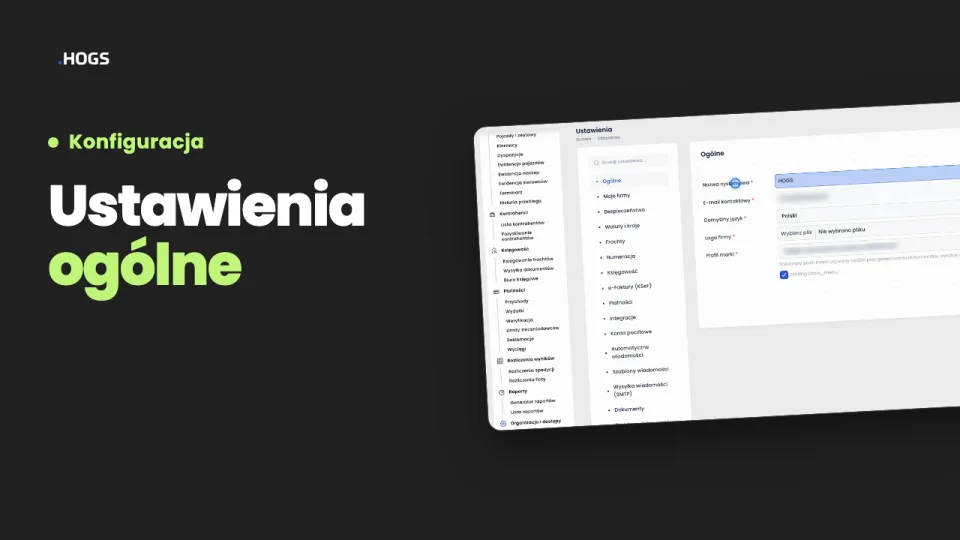
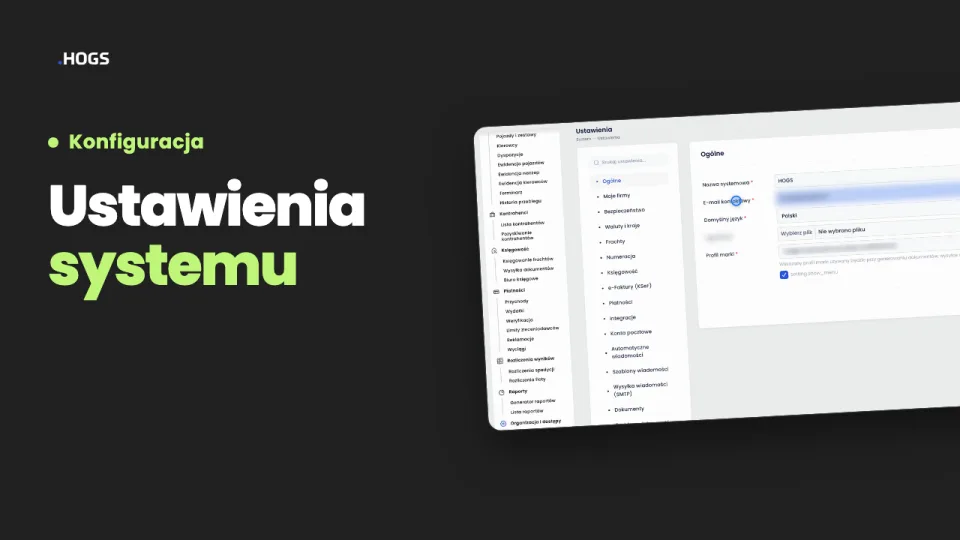
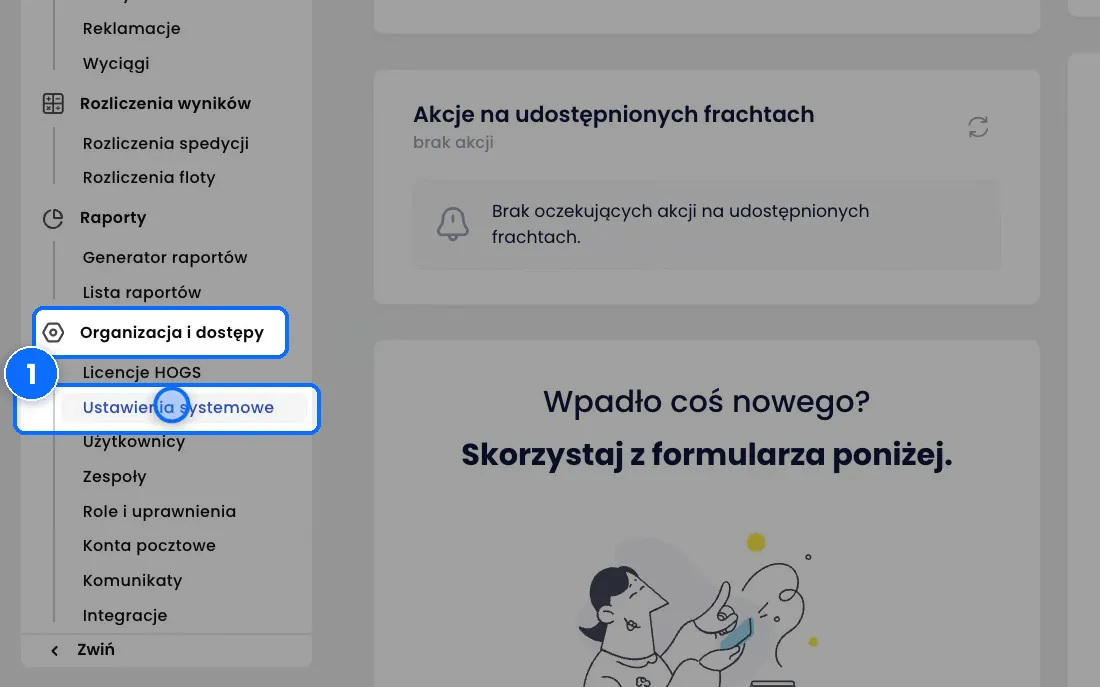
W menu wybierz Organizacja i dostępy → Ustawienia systemowe. Otworzy się zakładka Ogólne. Z lewej strony jest lista zakładek, a nad nią wyszukiwarka Szukaj ustawienia....
Krok po kroku
- Otwórz Organizacja i dostępy → Ustawienia systemowe. Widzisz zakładkę Ogólne i listę wszystkich zakładek z lewej.
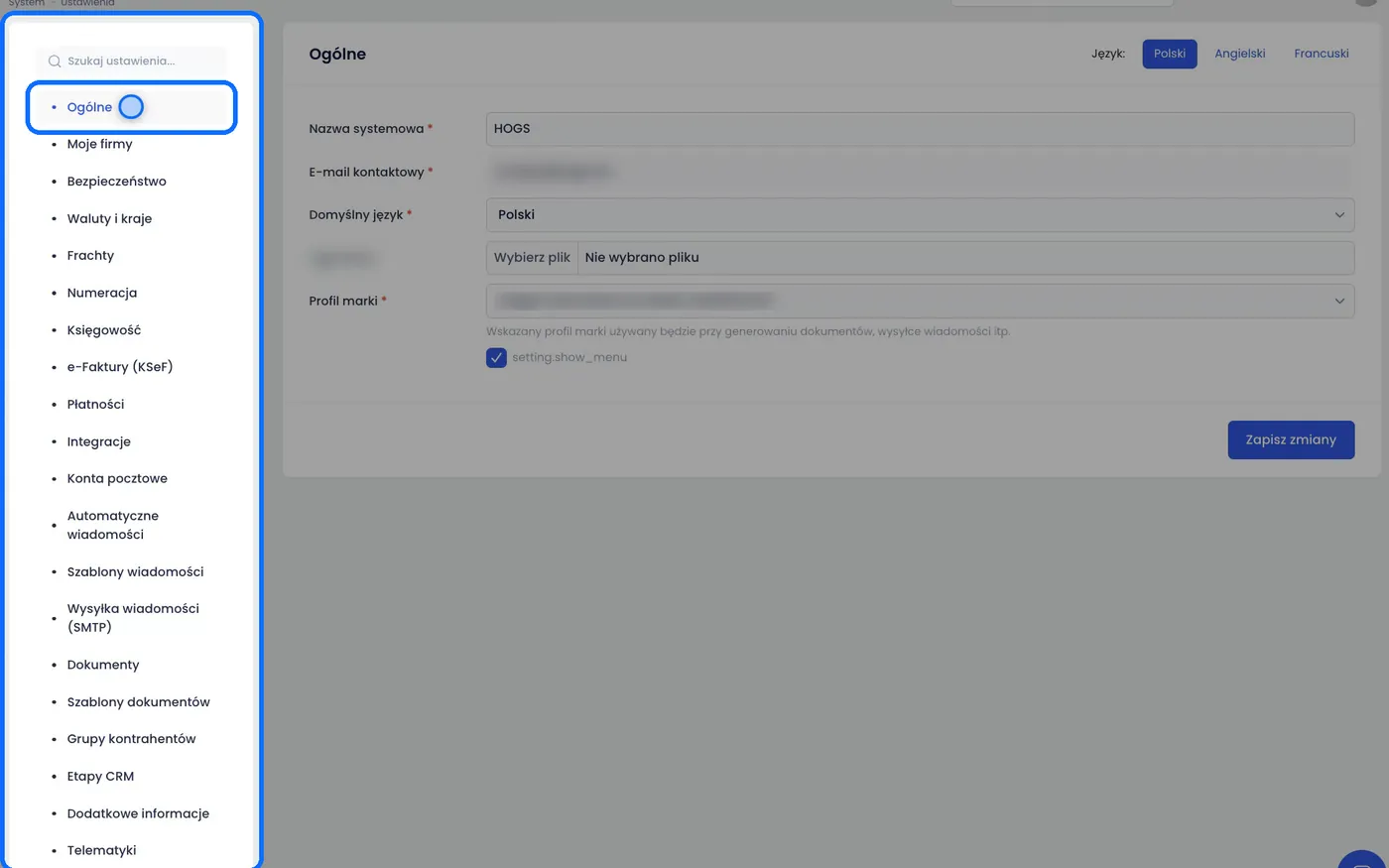
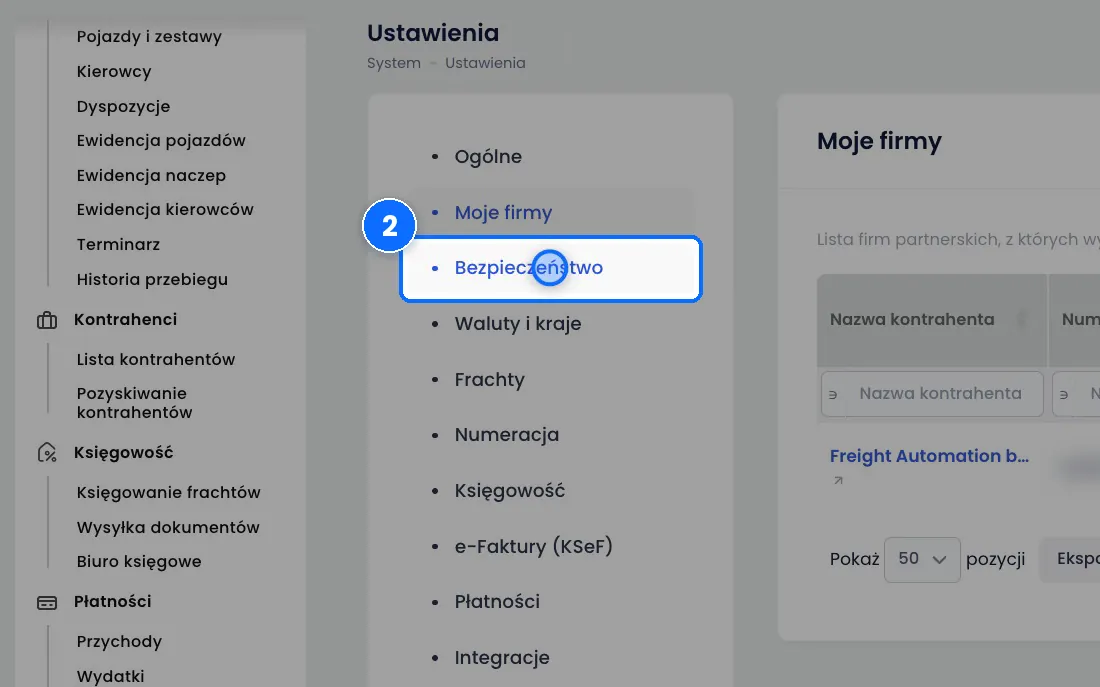
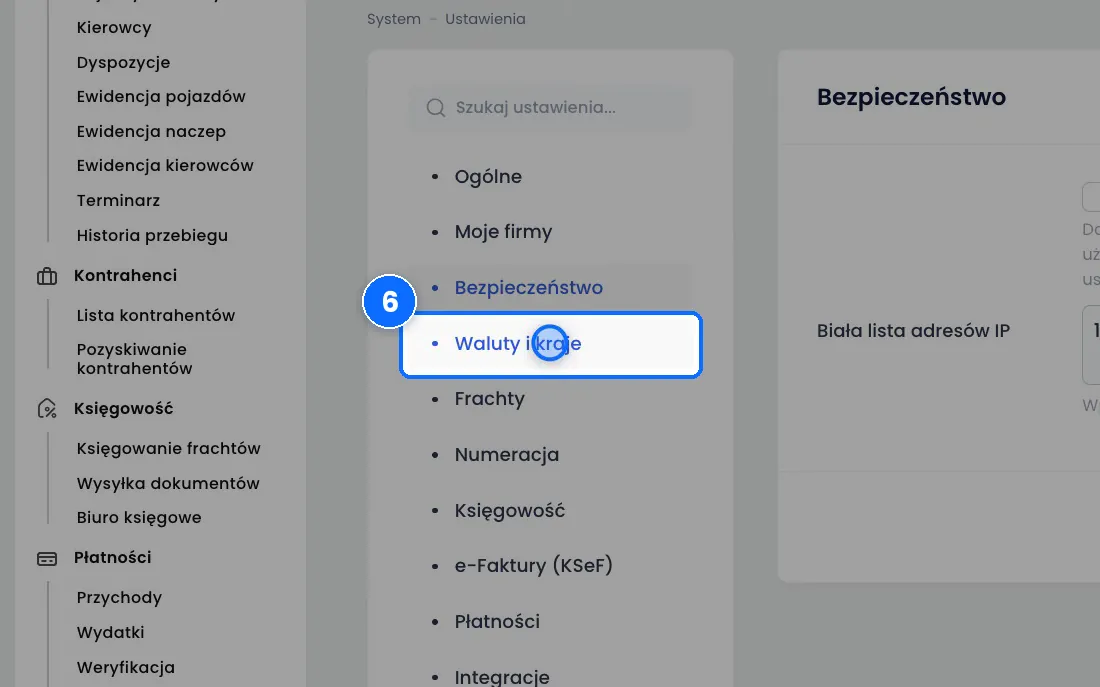
- Kliknij zakładkę na liście. Jej pola otwierają się po prawej stronie.
- Jeśli nie pamiętasz, gdzie jest dane ustawienie, wpisz fragment nazwy zakładki w polu Szukaj ustawienia.... Na przykład po wpisaniu „wiad” lista zawęża się do zakładek z wiadomościami.
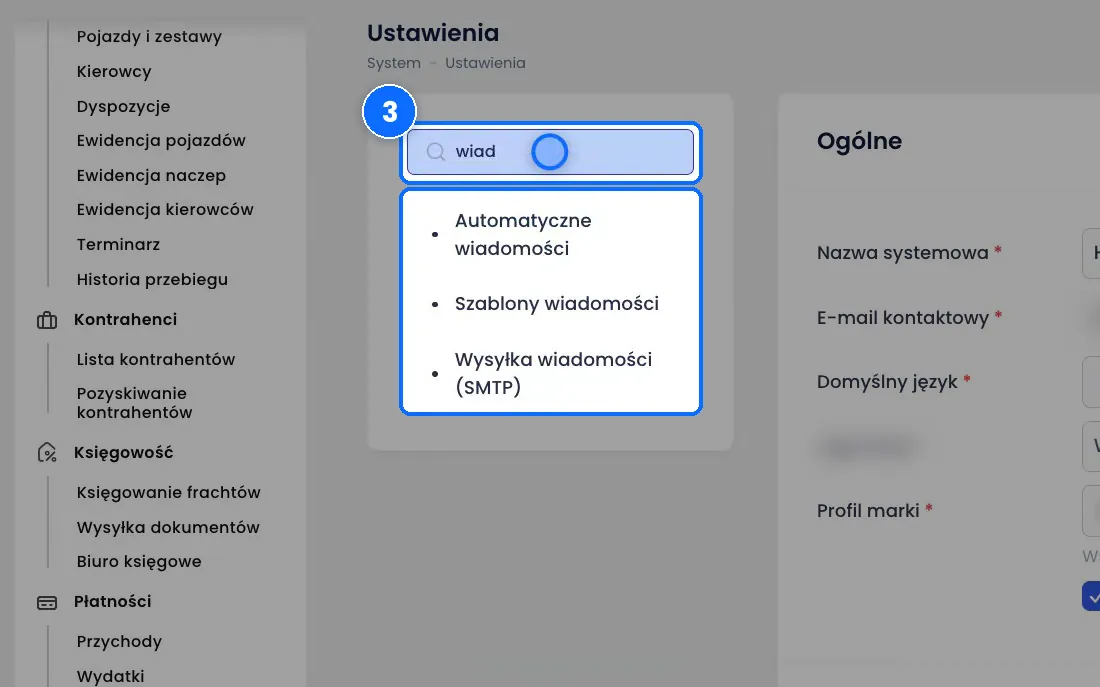
- Zmień potrzebne pola w otwartej zakładce.
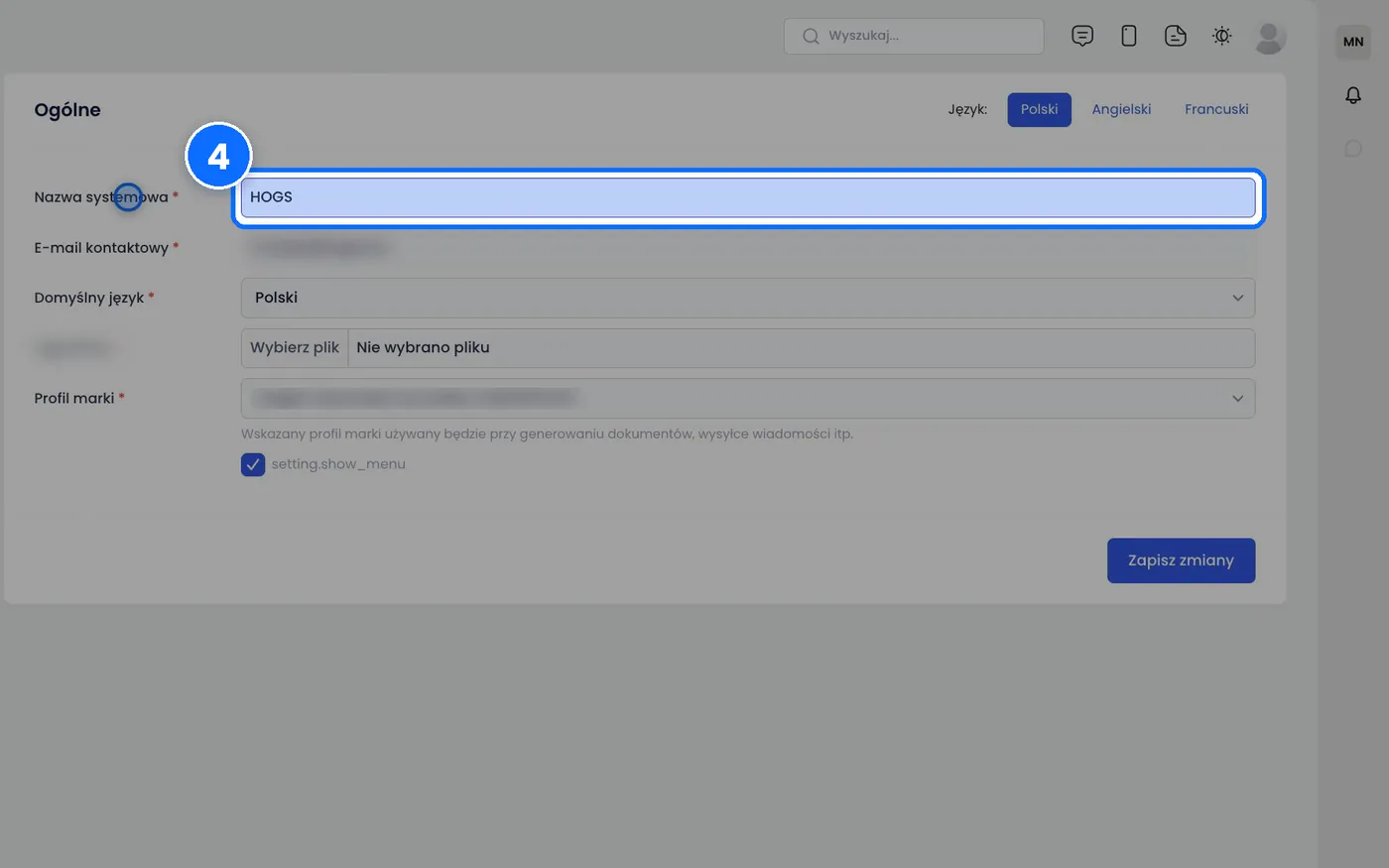
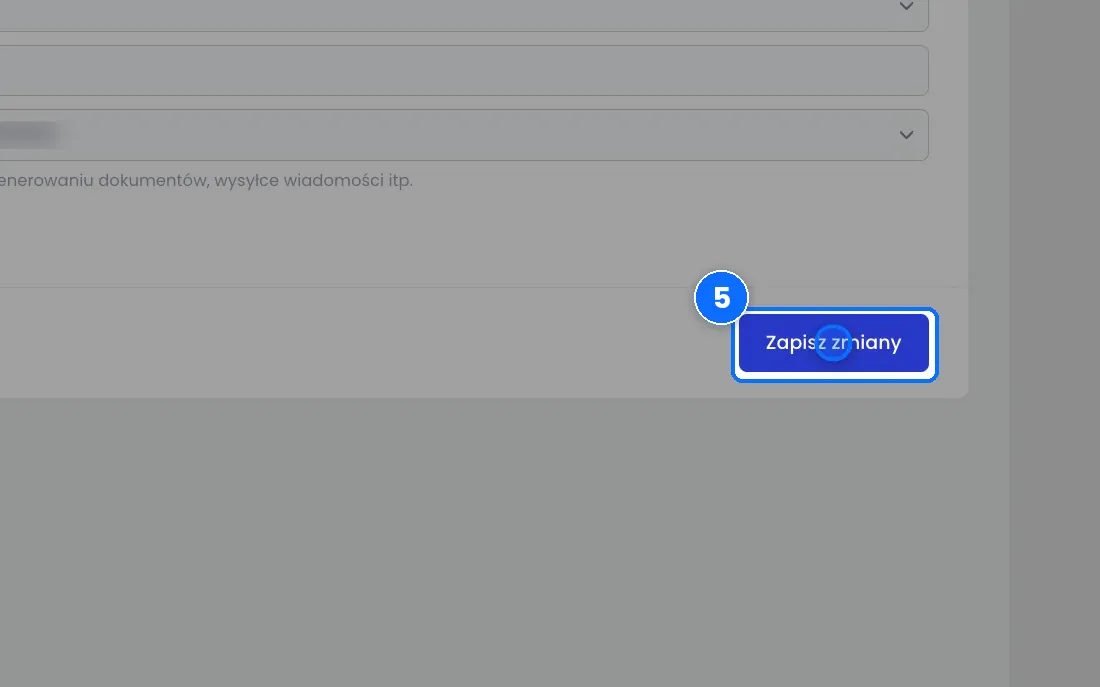
- Kliknij Zapisz zmiany w tej zakładce. Każda zakładka ma własny przycisk zapisu.
- Przejdź do kolejnej zakładki i powtórz.
Co jest w zakładkach
Zakładki można podzielić na kilka grup.
Firma:
- Ogólne - nazwa systemowa, e-mail kontaktowy, domyślny język i logo firmy, które trafia na dokumenty. Profil marki to firma, której dane są na dokumentach i w wiadomościach.
- Moje firmy - Twoje spółki z adresami i kontami bankowymi.
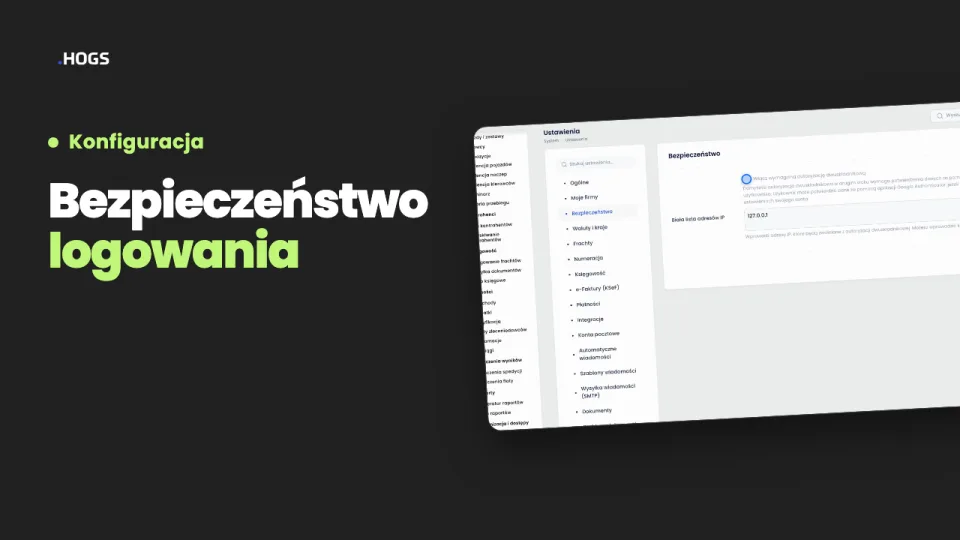
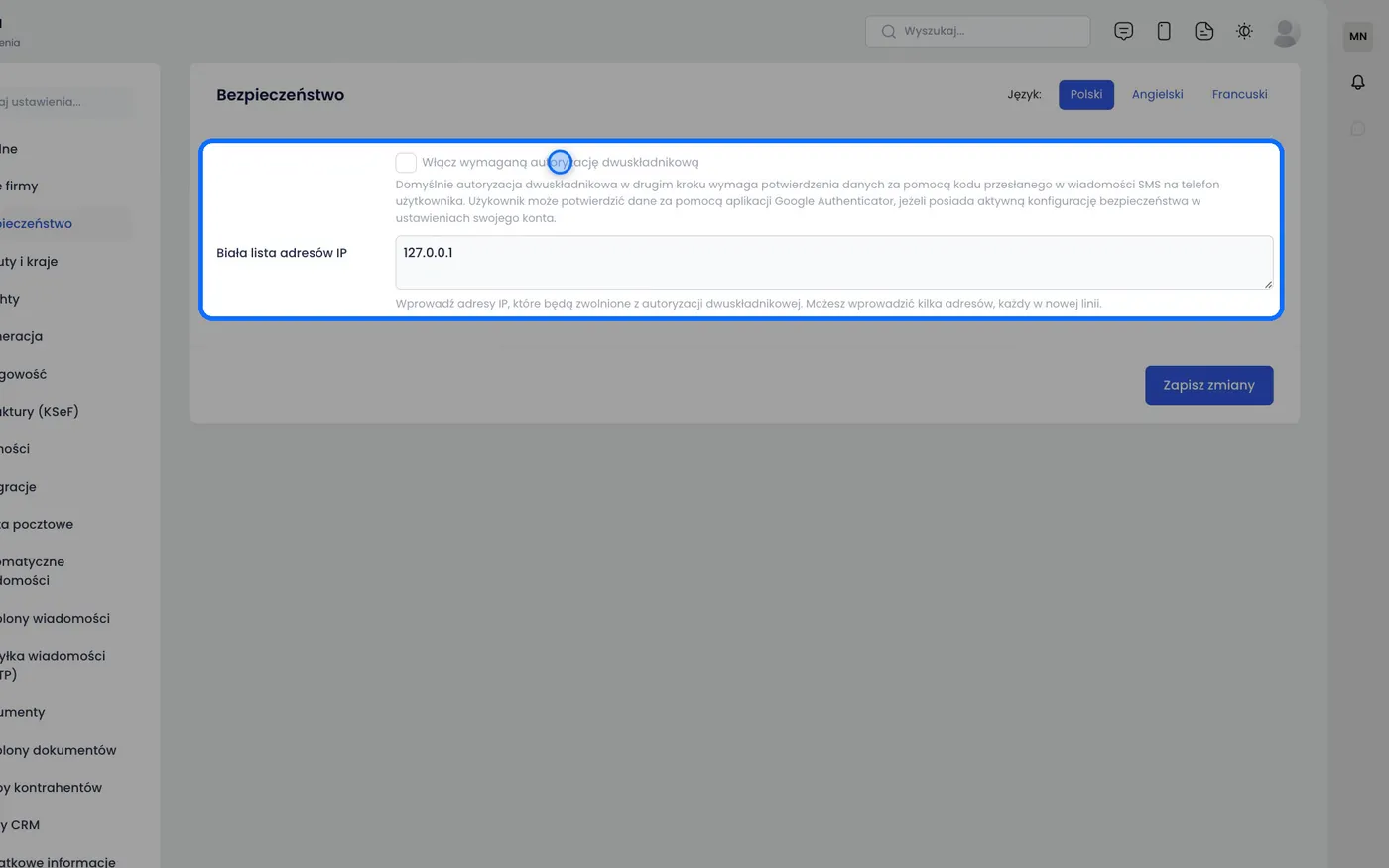
- Bezpieczeństwo - wymagana autoryzacja dwuskładnikowa i biała lista adresów IP, z których logowanie nie wymaga drugiego kroku.
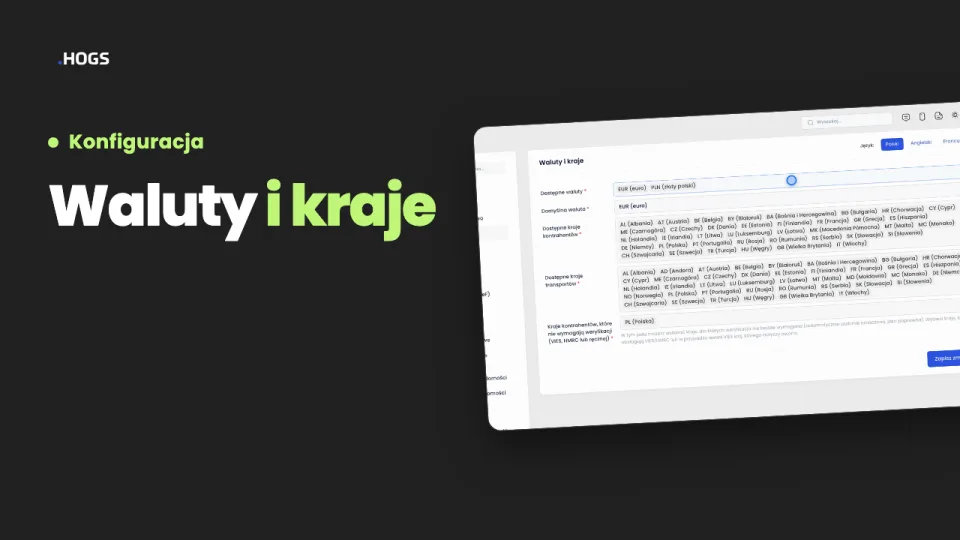
- Waluty i kraje - dostępne waluty, domyślna waluta, kraje kontrahentów i kraje transportów. Tu też wskazujesz kraje, które nie wymagają weryfikacji VIES lub HMRC.
Frachty i numeracja:
- Frachty - zasady pracy na frachtach: Warunki zlecenia dla przewoźnika, potwierdzenia anulowania, domyślne terminy płatności przewoźnika i zleceniodawcy, wymagane dokumenty transportowe (CMR) do zamknięcia frachtu, listy komentarzy do załadunku i rozładunku.
- Numeracja - Format numeru frachtu oraz formaty numerów faktur, proform, korekt, not i kompensat.
Księgowość i płatności:
- Księgowość - jednostki pozycji faktury, domyślny termin płatności faktury sprzedażowej, domyślna stawka VAT, kody GTU, uwagi na fakturze, nadawcy wiadomości z dokumentami.
- e-Faktury (KSeF) - połączenie Twoich firm z Krajowym Systemem e-Faktur.
- Płatności - limity kupieckie (próg ostrzeżenia, domyślny limit), oświadczenie o płatności (attestation) dołączane do frachtu, tytuł przelewu, reklamacje.
Komunikacja:
- Integracje - udostępnianie frachtów, aplikacja DRIVER dla kierowcy, Document AI i Open AI, mapy HERE z ceną paliwa i AdBlue, e-Nadawca.
- Konta pocztowe - domyślny serwer IMAP i podpis dla wszystkich skrzynek.
- Automatyczne wiadomości - przypomnienia o dokumentach dla przewoźnika i o płatnościach dla zleceniodawcy.
- Szablony wiadomości - gotowe tytuły i treści e-maili wysyłanych z systemu.
- Wysyłka wiadomości (SMTP) - serwer i adresy, z których HOGS wysyła pocztę.
Dokumenty i dane:
- Dokumenty - kolory dokumentów zleceniodawcy, przewoźnika i transportowych.
- Szablony dokumentów - pliki dołączane do wiadomości, także do zlecenia dla przewoźnika.
- Grupy kontrahentów - porządkują bazę firm.
- Etapy CRM - etapy sprzedaży.
- Dodatkowe informacje - Twoje własne pola przy frachcie.
- Telematyki - podłączenie systemów GPS aut.
- Import danych - wczytanie z pliku kontrahentów, kont bankowych, pracowników kontrahentów i zleceń, a także import z fireTMS.
- Kreator konfiguracji - prowadzi krok po kroku przez pierwsze ustawienia.
Dobrze wiedzieć
- Ustawienia działają dla całego systemu, czyli dla wszystkich użytkowników. Dlatego zmienia je administrator.
- Każda zakładka zapisuje się osobno. Kliknij Zapisz zmiany w tej zakładce, w której coś zmieniłeś.
- Wyszukiwarka Szukaj ustawienia... szuka po nazwach zakładek, a nie po nazwach pojedynczych pól.
- Zakładka e-Faktury (KSeF) wygląda inaczej niż reszta: to lista Twoich firm, a połączenie z KSeF ustawiasz osobno dla każdej firmy.
- Firmę do pola Profil marki wybierasz z listy firm dodanych w zakładce Moje firmy, więc najpierw uzupełnij Moje firmy.
- Jeśli konfigurujesz system od zera, zacznij od Kreatora konfiguracji. Poprowadzi Cię przez pierwsze ustawienia po kolei.
Najczęstsze pytania
Nie pamiętam, w której zakładce jest dane ustawienie. Co zrobić?
Wpisz fragment nazwy zakładki w polu Szukaj ustawienia... nad listą. Lista od razu pokaże tylko pasujące zakładki.
Czy jeden przycisk zapisuje zmiany we wszystkich zakładkach?
Nie. Każda zakładka ma własny przycisk Zapisz zmiany i zapisuje tylko swoje pola.
Gdzie ustawię domyślny termin płatności dla przewoźnika?
W zakładce Frachty. Domyślny termin płatności faktury sprzedażowej jest w zakładce Księgowość.