Filtry pojazdów na mapie: widzisz tylko auta, którymi zarządzasz
Dla dyspozytorów i spedytorów w firmach z wieloma zespołami: filtry w HOGS Maps pozwalają skupić się na pojazdach, które naprawdę Cię dotyczą.
Problem
Gdy firma ma kilka zespołów i setki pojazdów, mapa szybko zamienia się w gąszcz ikon. Znaczniki zasłaniają się nawzajem, a znalezienie własnych aut wymaga przewijania i przybliżania.
Spedytor zwykle szuka czegoś konkretnego: tylko aut rozładowanych, tylko własnej floty albo tylko ciągników siodłowych. Przeglądanie wszystkich pojazdów naraz zabiera czas i zwiększa ryzyko, że coś umknie.
Do tego dochodzą pomyłki. Gdy na mapie widać auta kilku zespołów, łatwo kliknąć nie ten pojazd albo zaproponować klientowi ciężarówkę, którą prowadzi już ktoś inny.
Rozwiązanie
HOGS Maps ma panel filtrów, w którym decydujesz, które znaczniki są widoczne. Wszystkie pozostałe system ukrywa automatycznie, więc mapa pokazuje tylko to, czego potrzebujesz w danej chwili.
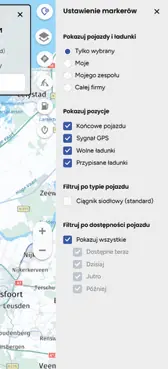
- Zakres pojazdów - tylko wybrane, moje, mojego zespołu albo całej firmy.
- Rodzaj pozycji - końcowe pozycje pojazdów, sygnał GPS, wolne ładunki, przypisane ładunki.
- Typ pojazdu - np. tylko ciągniki siodłowe.
- Dostępność - auta dostępne teraz, dzisiaj, jutro lub później.
Opcja „Tylko moje pojazdy” przydaje się najczęściej: dyspozytor widzi wyłącznie swoją flotę i nie musi analizować aut innych zespołów. Filtry można łączyć, żeby szybko zawęzić widok do konkretnego statusu.
Najwięcej zyskują na tym duże zespoły. Gdy kilka osób pracuje równolegle na tej samej flocie, każda widzi swój fragment pracy, a mimo to wszyscy korzystają z jednej, wspólnej mapy z aktualnymi danymi.
Filtry nie zmieniają danych ani uprawnień, tylko porządkują widok. Każdy użytkownik może więc ustawić mapę pod swój sposób pracy, a w razie potrzeby jednym kliknięciem wrócić do pełnego obrazu firmy.
Jak to działa
- Wejdź do widoku mapy w HOGS Maps.
- Otwórz panel filtrów po prawej stronie.
- Zaznacz, czyje pojazdy chcesz widzieć, oraz rodzaj pozycji.
- Dodaj filtr typu pojazdu lub dostępności. Mapa od razu ukryje pozostałe znaczniki.
Przykład
Przykład: rano szukasz auta pod ładunek na jutro. Zaznaczasz „Moje”, typ ciągnik siodłowy i dostępność „Jutro”. Zamiast całej floty firmy na mapie zostają tylko Twoje ciągniki, które jutro będą wolne.
Warto ustawić filtry na początku dnia pod zadania, które masz do zrobienia, a potem zmieniać je w miarę potrzeb. Przy wyszukiwaniu auta pod konkretny ładunek dobrze sprawdza się połączenie filtra dostępności z filtrem typu pojazdu.