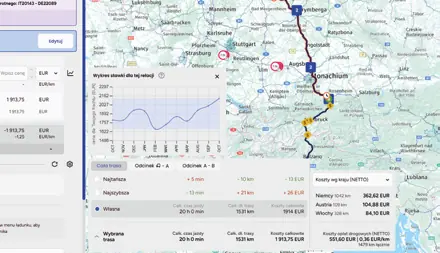
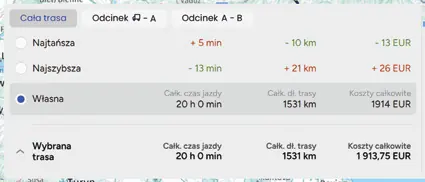
Warstwy mapy: widok satelitarny, zdarzenia drogowe i natężenie ruchu
Dla planistów i dyspozytorów, którzy chcą widzieć realne warunki na drodze: warstwy HOGS Maps pokazują teren, utrudnienia i korki w jednym oknie.
Problem
Zwykła mapa drogowa nie mówi wszystkiego. Przy planowaniu trasy i prowadzeniu floty liczą się też zamknięte drogi, remonty, wypadki i korki, a czasem wygląd terenu przy miejscu załadunku.
Gdy te informacje trzeba zbierać w kilku aplikacjach, łatwo coś przeoczyć. Wystarczy jedna niezauważona blokada, żeby kierowca stracił godzinę, a plan dnia się rozjechał.
Spedytor potrzebuje narzędzia, w którym dodatkowe informacje włącza się wtedy, gdy są potrzebne, i wyłącza, gdy zaczynają zaciemniać obraz. Inaczej zamiast pomagać, tylko rozpraszają.
Rozwiązanie
HOGS Maps ma zestaw warstw, które nakładasz na mapę jednym kliknięciem. Możesz je włączać i wyłączać w trakcie pracy nad trasą.
- Widok satelitarny - zdjęcia terenu, przydatne np. przy ocenie dojazdu do zakładu.
- Zdarzenia drogowe - wypadki, zamknięcia i remonty na planowanej trasie.
- Natężenie ruchu - miejsca o podwyższonym ruchu oznaczone kolorem żółtym lub czerwonym, w czasie rzeczywistym.
Wszystko dzieje się w tym samym oknie, w którym planujesz trasę i liczysz koszty. Nie musisz kopiować adresów do innej mapy ani porównywać obrazów z dwóch ekranów.
To szczególnie przydatne przy trasach przez duże aglomeracje i główne węzły autostradowe, gdzie sytuacja zmienia się w ciągu godziny. Szybki rzut oka na warstwę ruchu pozwala ocenić, czy przyjęty czas przejazdu jest realny.
Warstwy działają interaktywnie i nie zmieniają samej trasy. Możesz więc szybko sprawdzić sytuację, porównać ją z planem i zdecydować, czy wybrać inny wariant przejazdu albo uprzedzić kierowcę o utrudnieniach.
Jak to działa
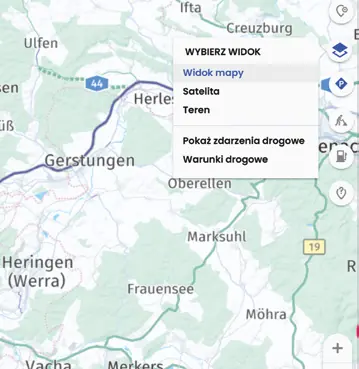
- Otwórz mapę w HOGS Maps i kliknij ikonę warstw w panelu mapy.
- Wybierz widok: mapa, satelita lub teren.
- Włącz zdarzenia drogowe albo warunki drogowe.
- Mapa doładuje odpowiednie dane. Wyłącz warstwę, gdy nie jest już potrzebna.
Przykład
Przykład: planujesz popołudniowy przejazd przez Niemcy. Po włączeniu natężenia ruchu widzisz czerwony odcinek wokół dużego węzła, a warstwa zdarzeń pokazuje tam remont. Sprawdzasz wariant omijający to miejsce, zanim kierowca wyjedzie.
Natężenie ruchu najlepiej sprawdzać tuż przed wyjazdem lub w trakcie kursu, bo pokazuje stan bieżący. Widok satelitarny przydaje się natomiast przy planowaniu, gdy chcesz zobaczyć dojazd do nowego miejsca załadunku.