Do czego to służy
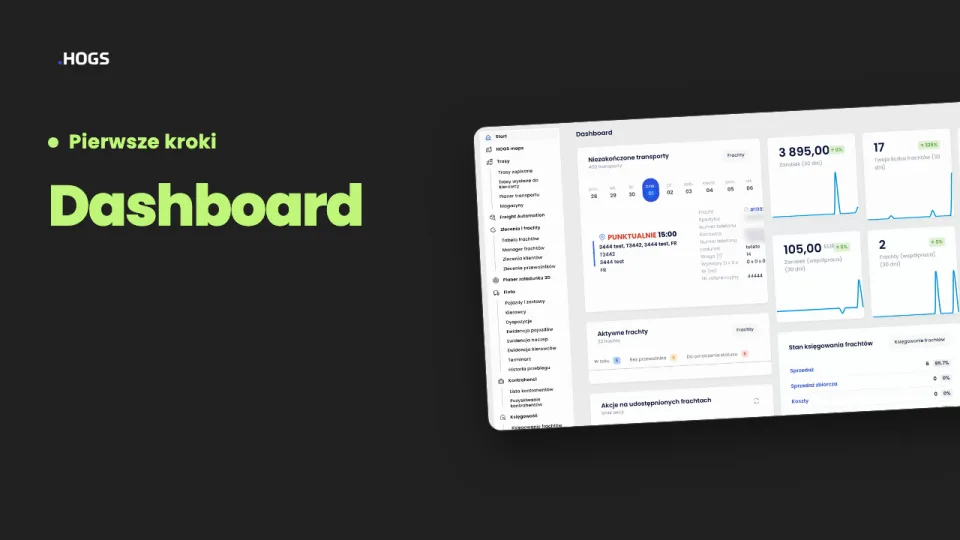
Dashboard to twój poranny przegląd. Zanim otworzysz tabelę frachtów, od razu widzisz, co jedzie dziś w trasie, czy transporty są punktualne, ile frachtów nie ma jeszcze przewoźnika i co czeka w księgowości. Liczby od razu mówią, czym trzeba się zająć w pierwszej kolejności.
Z dashboardu jednym kliknięciem przechodzisz dalej: do tabeli frachtów, do księgowania albo do formularza nowego frachtu. Gdy dzwoni klient z nowym zleceniem, fracht dodasz od razu, bez szukania w menu.
Gdzie to znajdziesz
Dashboard otwiera się sam po zalogowaniu. Wrócisz na niego w każdej chwili, klikając Start na górze menu po lewej.
Krok po kroku
- Zaloguj się do HOGS. Otworzy się dashboard, a po lewej zobaczysz menu ze wszystkimi modułami.
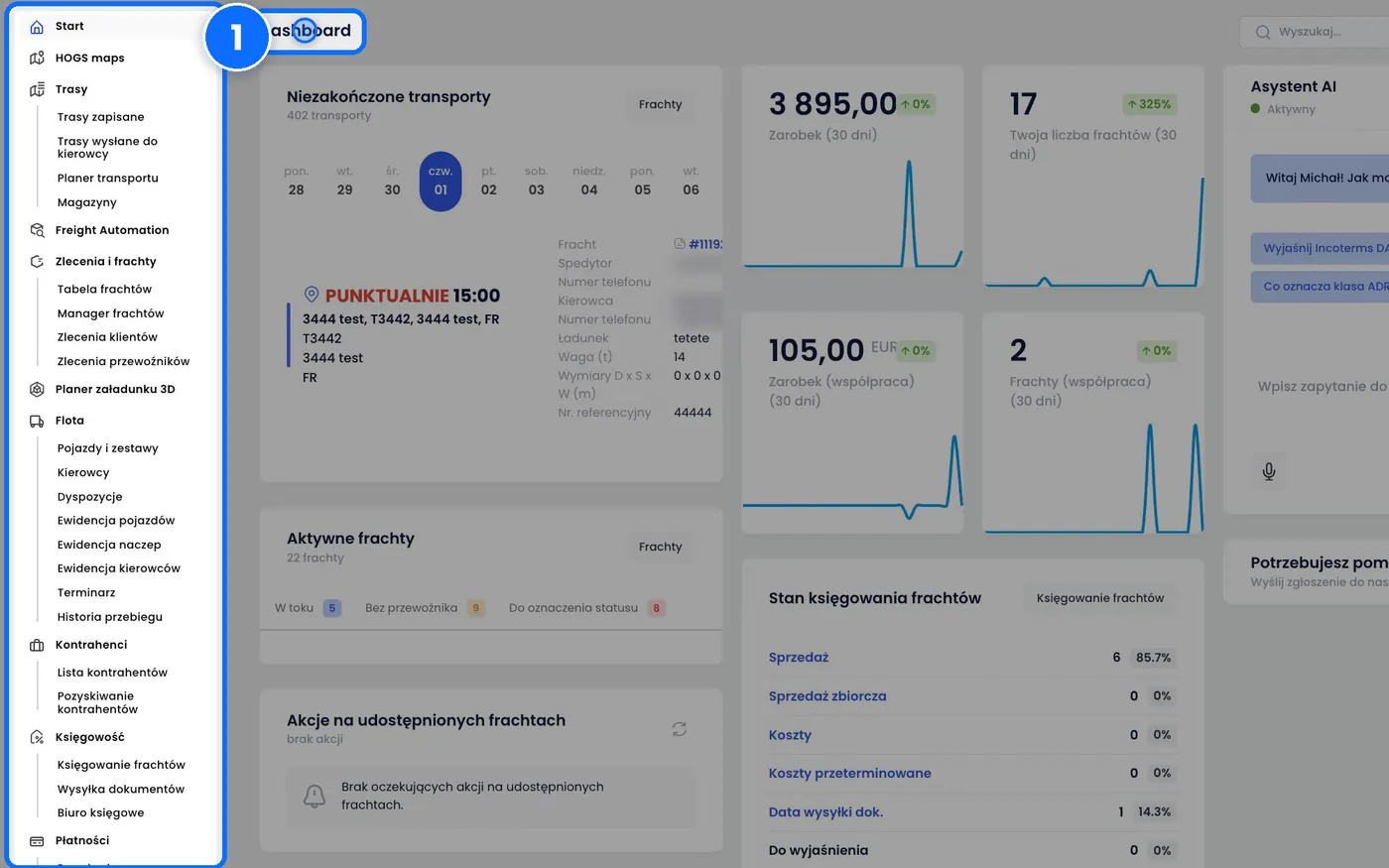
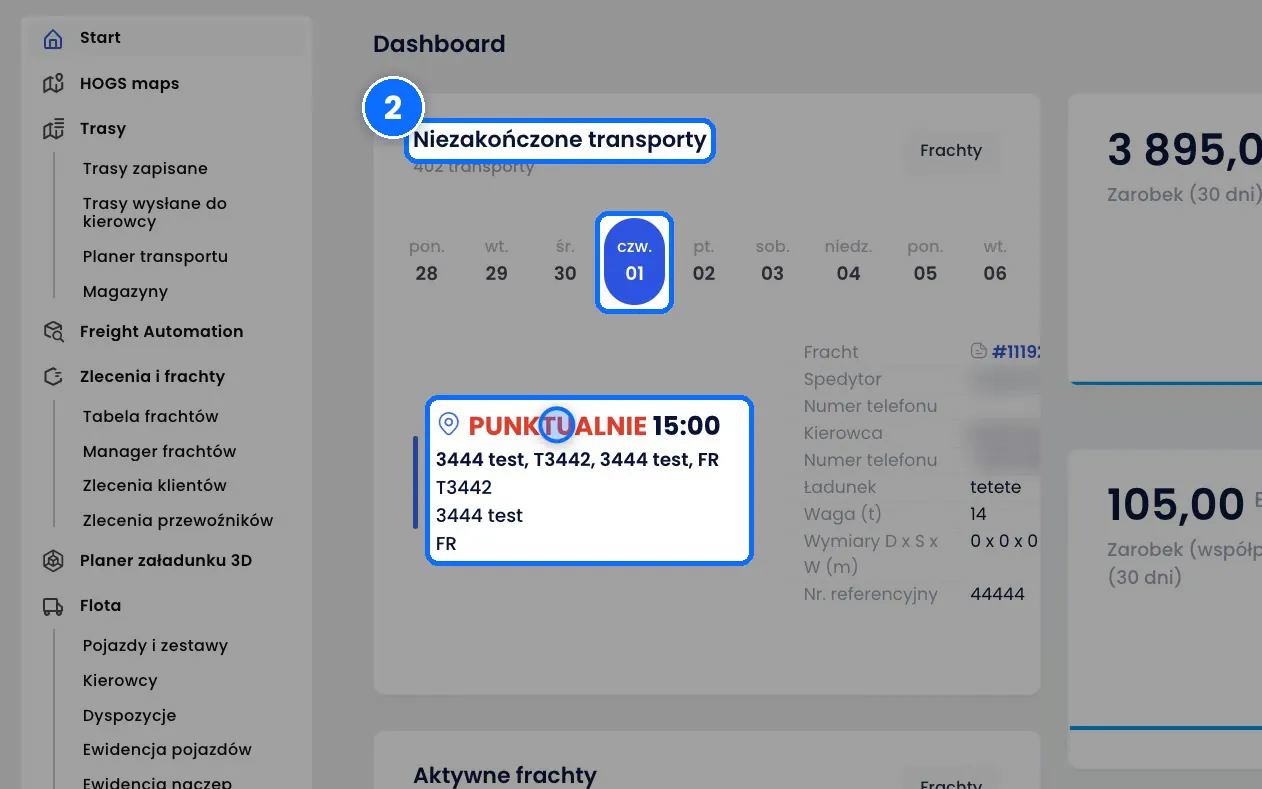
- Na górze znajdziesz kafel Niezakończone transporty. W kalendarzu wybierz dzień. Pod kalendarzem zobaczysz zaplanowane na ten dzień punkty: godzinę, trasę i informację, czy fracht jedzie punktualnie, na przykład PUNKTUALNIE.
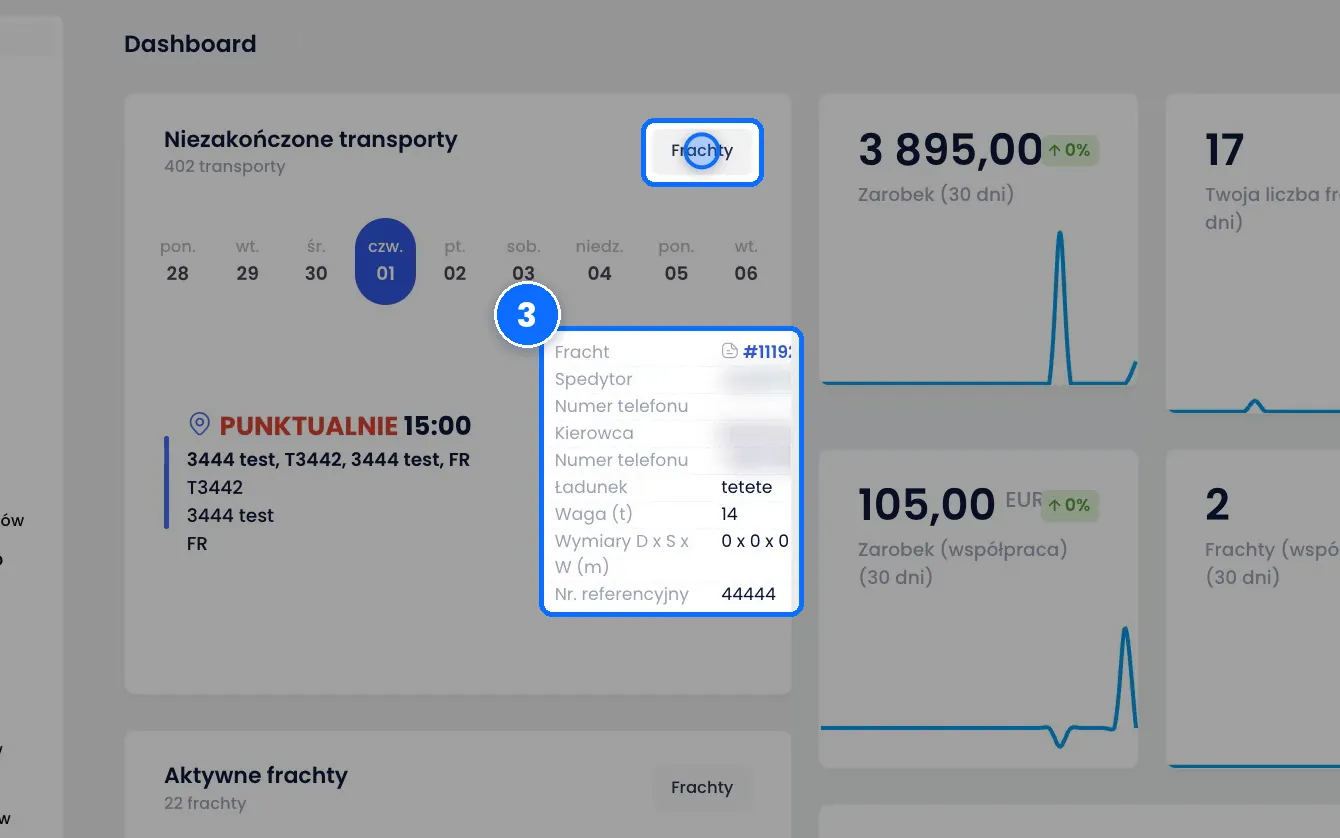
- Obok punktów są szczegóły transportu: fracht, spedytor, kierowca z numerem telefonu, ładunek, waga, wymiary i numer referencyjny. Przyciskiem Frachty przejdziesz do tabeli frachtów.
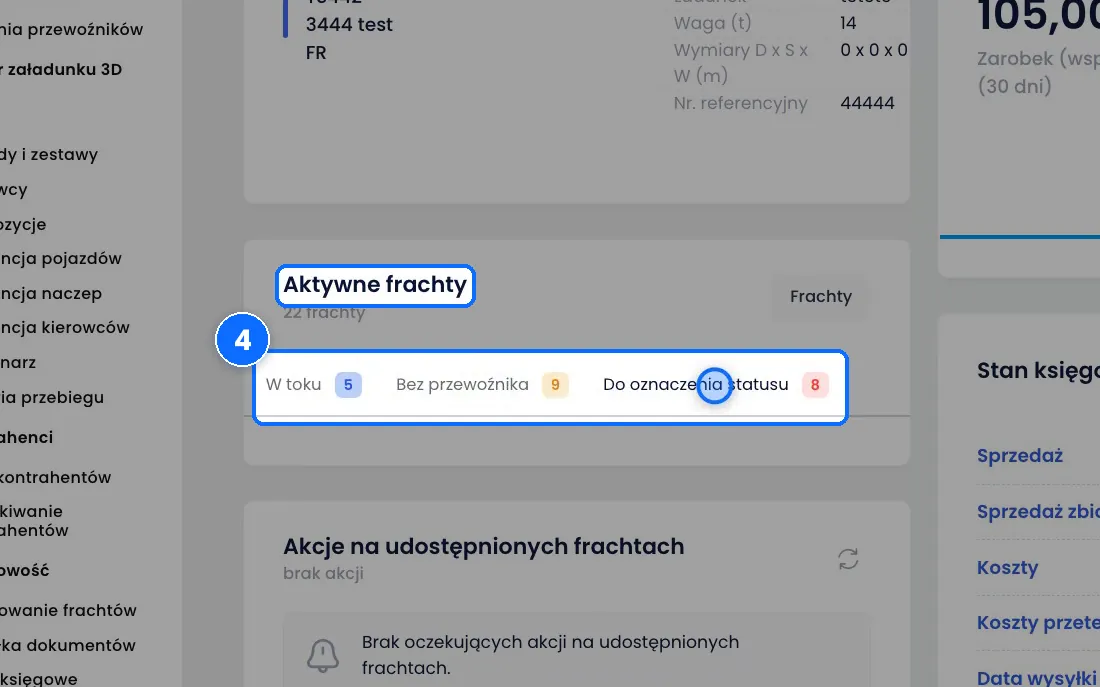
- Niżej sprawdź kafel Aktywne frachty. Frachty są podzielone na trzy grupy: W toku, Bez przewoźnika i Do oznaczenia statusu.
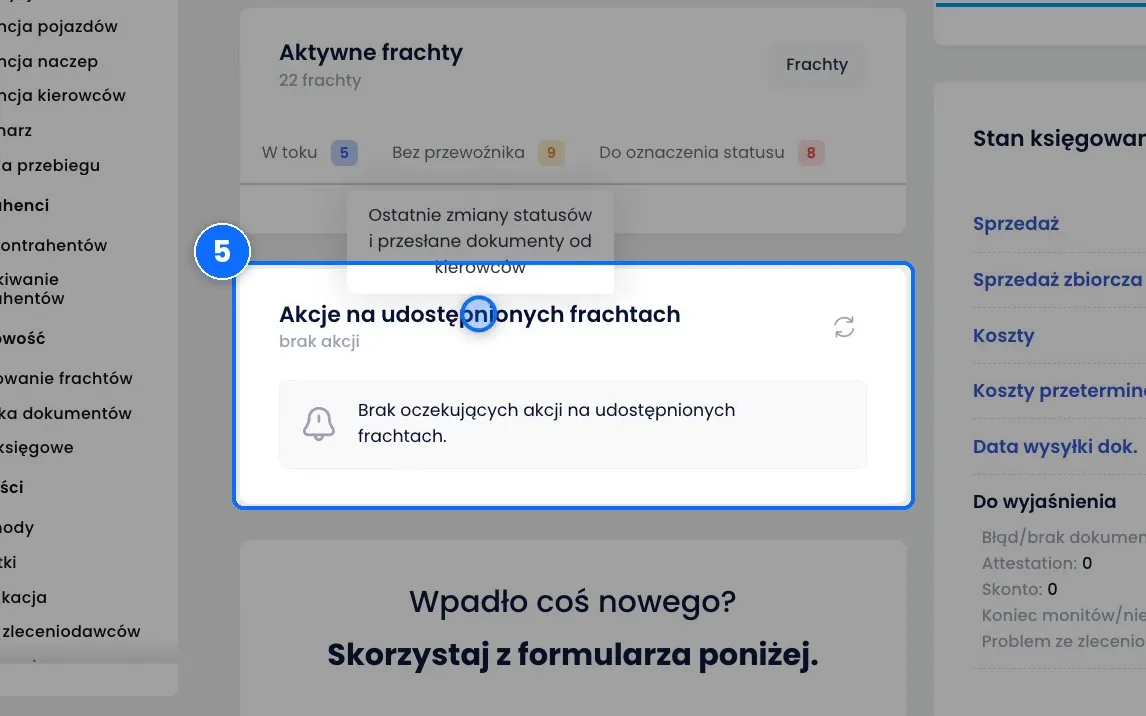
- Pod nimi są Akcje na udostępnionych frachtach, czyli działania na frachtach, które udostępniłeś klientom i przewoźnikom.
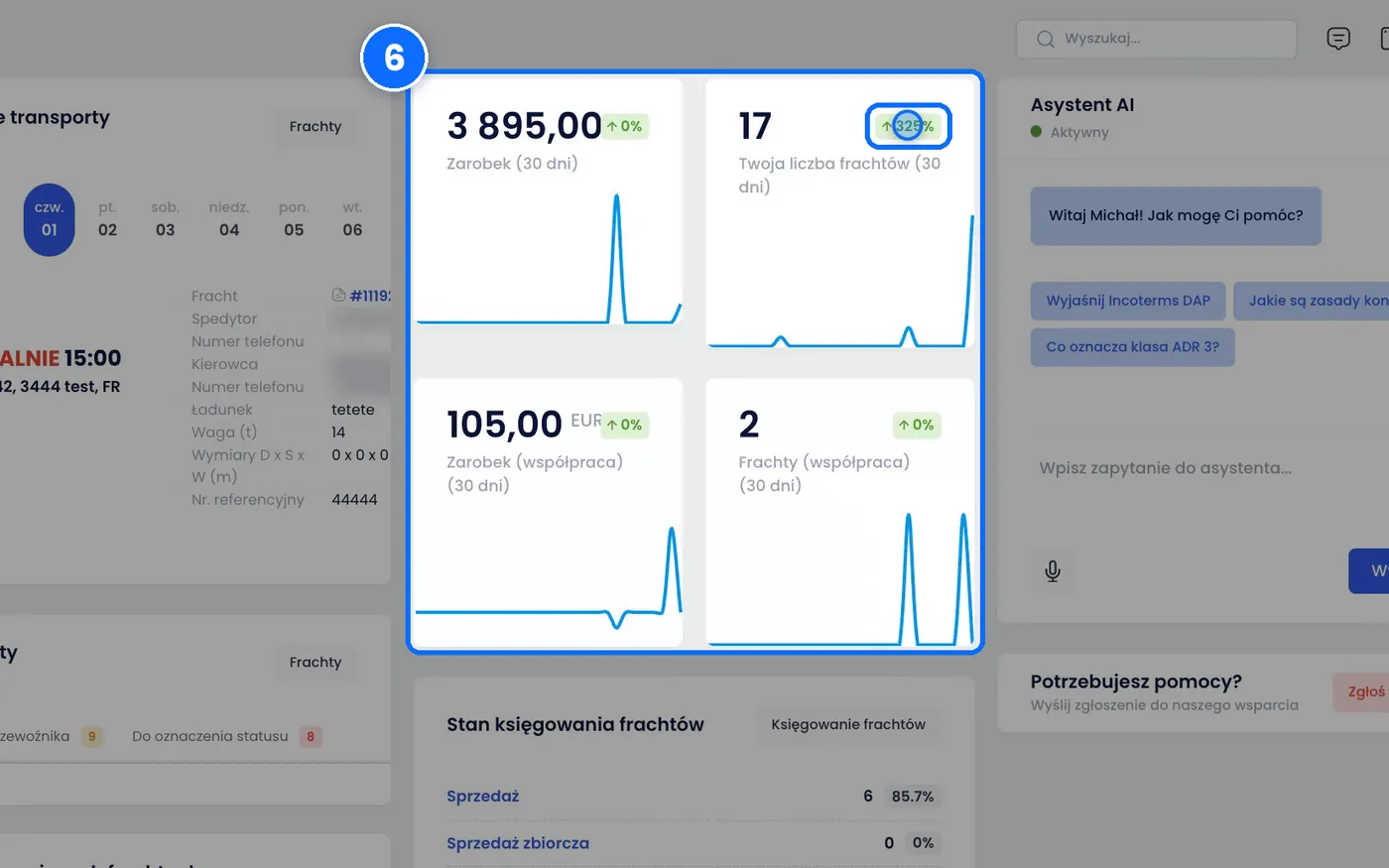
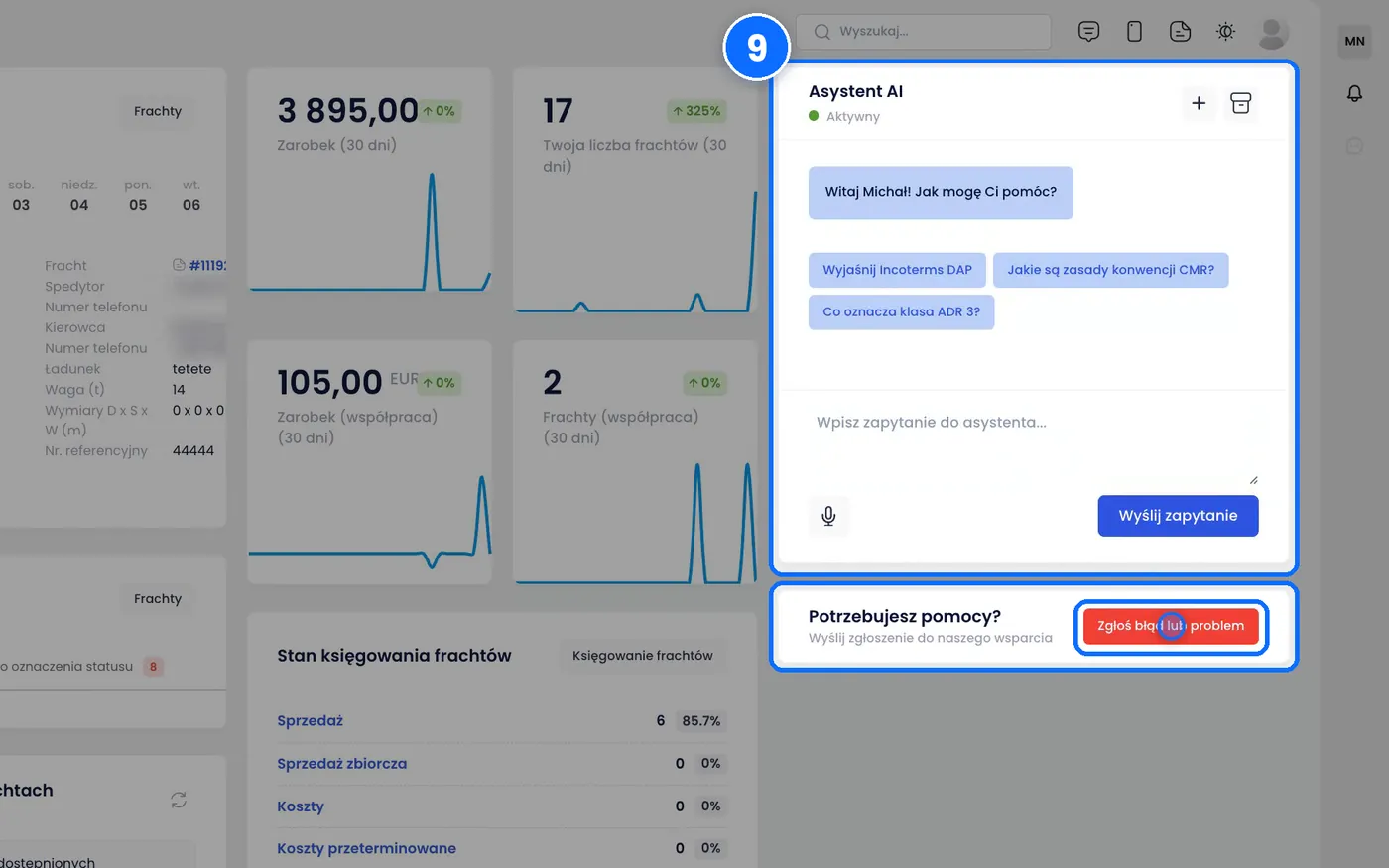
- W środku strony zobaczysz swoje wyniki z ostatnich 30 dni: Zarobek i Twoja liczba frachtów, a obok Zarobek (współpraca) i Frachty (współpraca). Zielona plakietka pokazuje zmianę, a wykres, jak to wyglądało dzień po dniu.
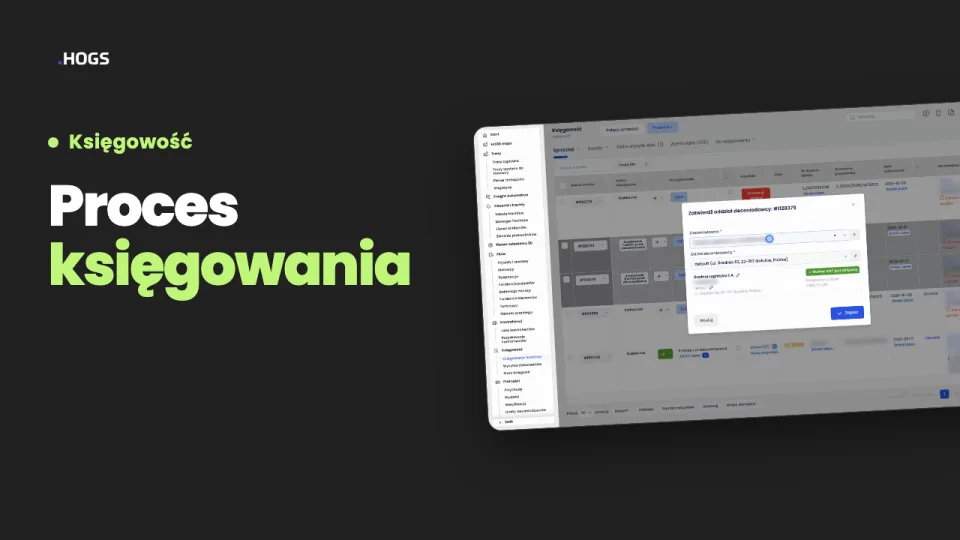
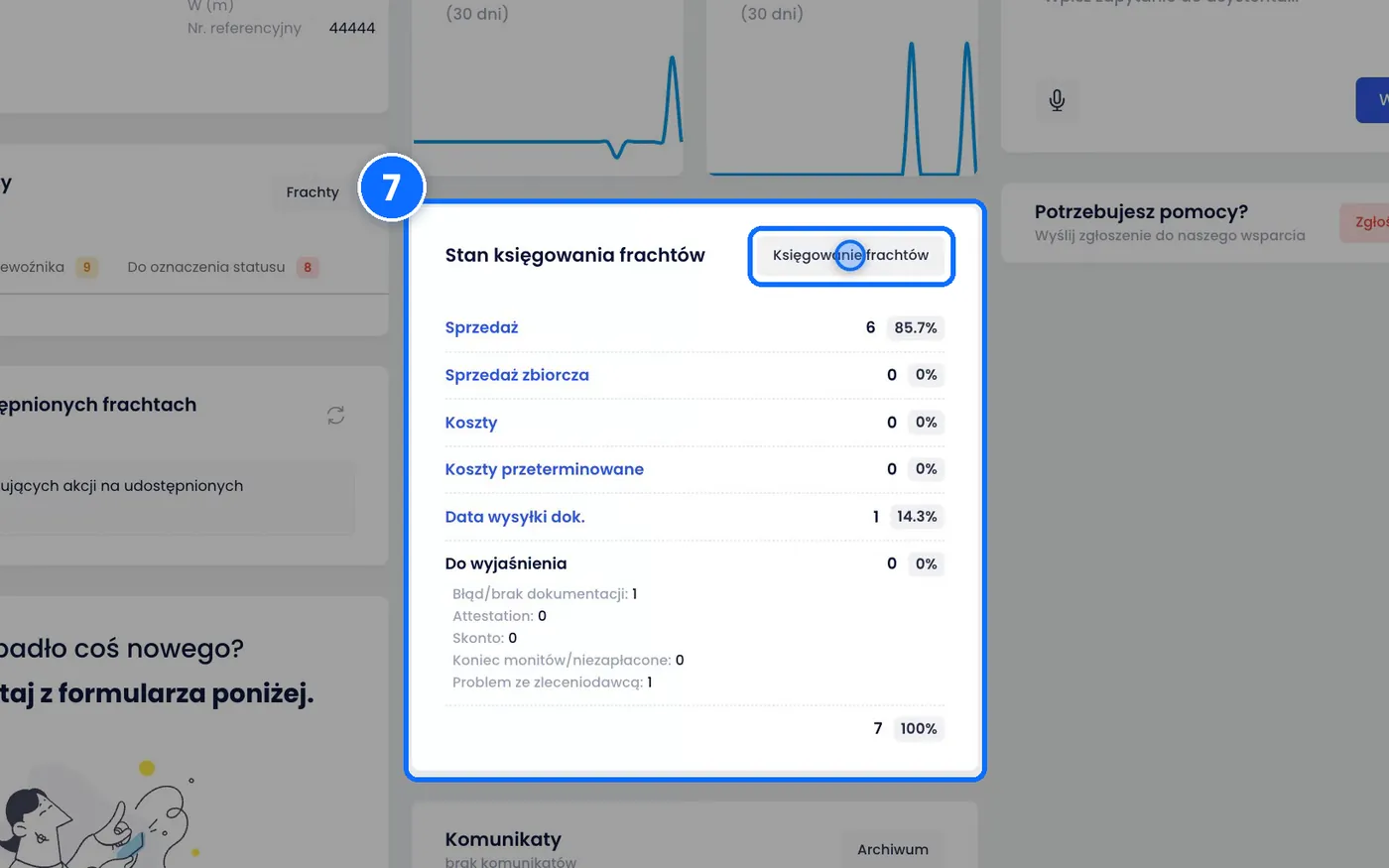
- Przewiń w dół do kafla Stan księgowania frachtów. Zobaczysz, ile frachtów jest na każdym etapie. Przyciskiem Księgowanie frachtów przejdziesz od razu do księgowania.
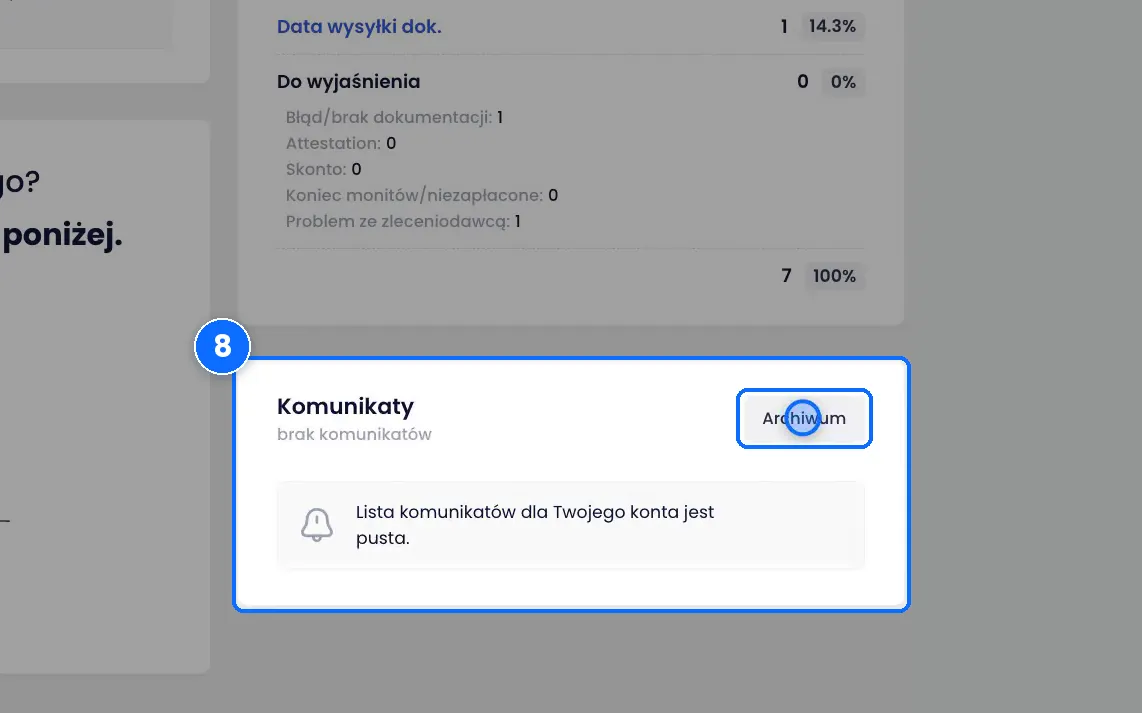
- Niżej są Komunikaty dla zespołu. Starsze komunikaty znajdziesz w Archiwum.
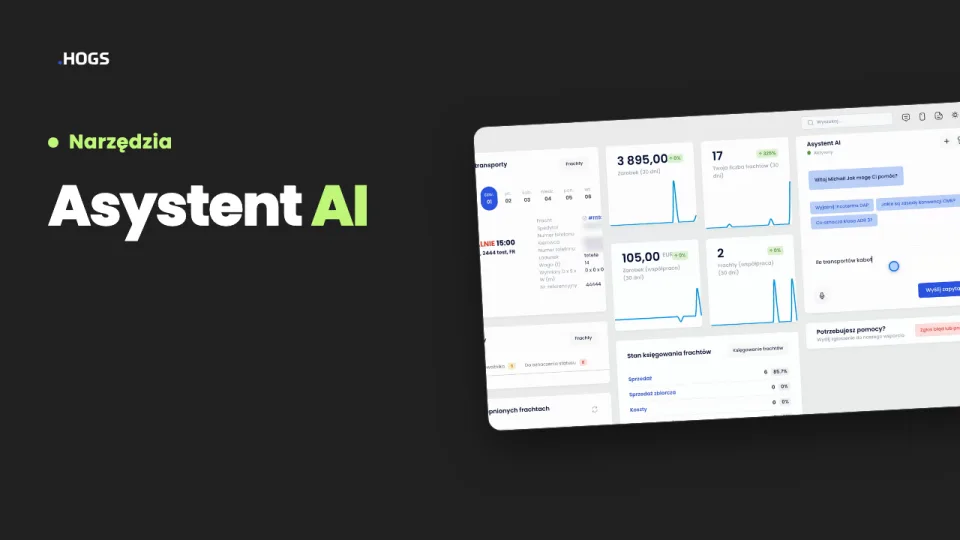
- Po prawej masz Asystenta AI do pytań o przepisy, a pod nim sekcję Potrzebujesz pomocy? z przyciskiem Zgłoś błąd lub problem.
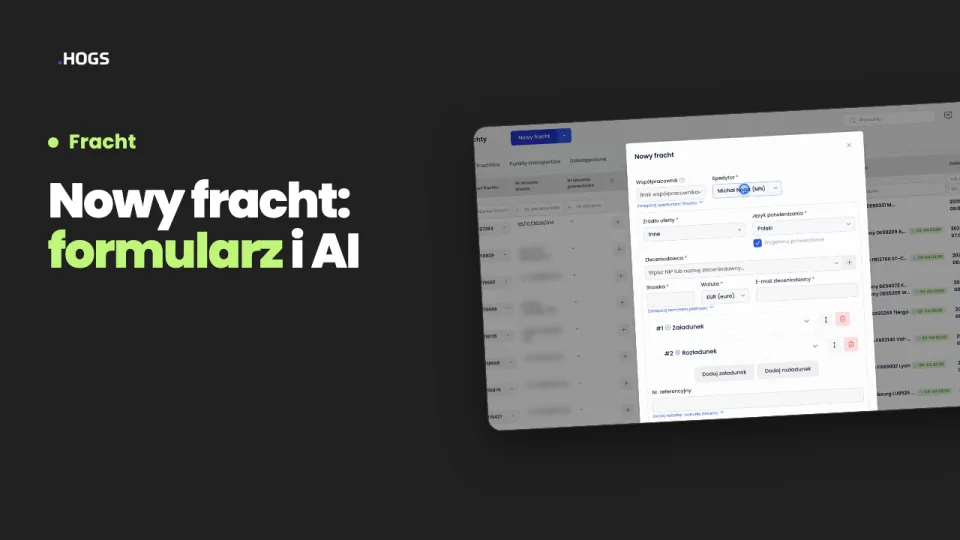
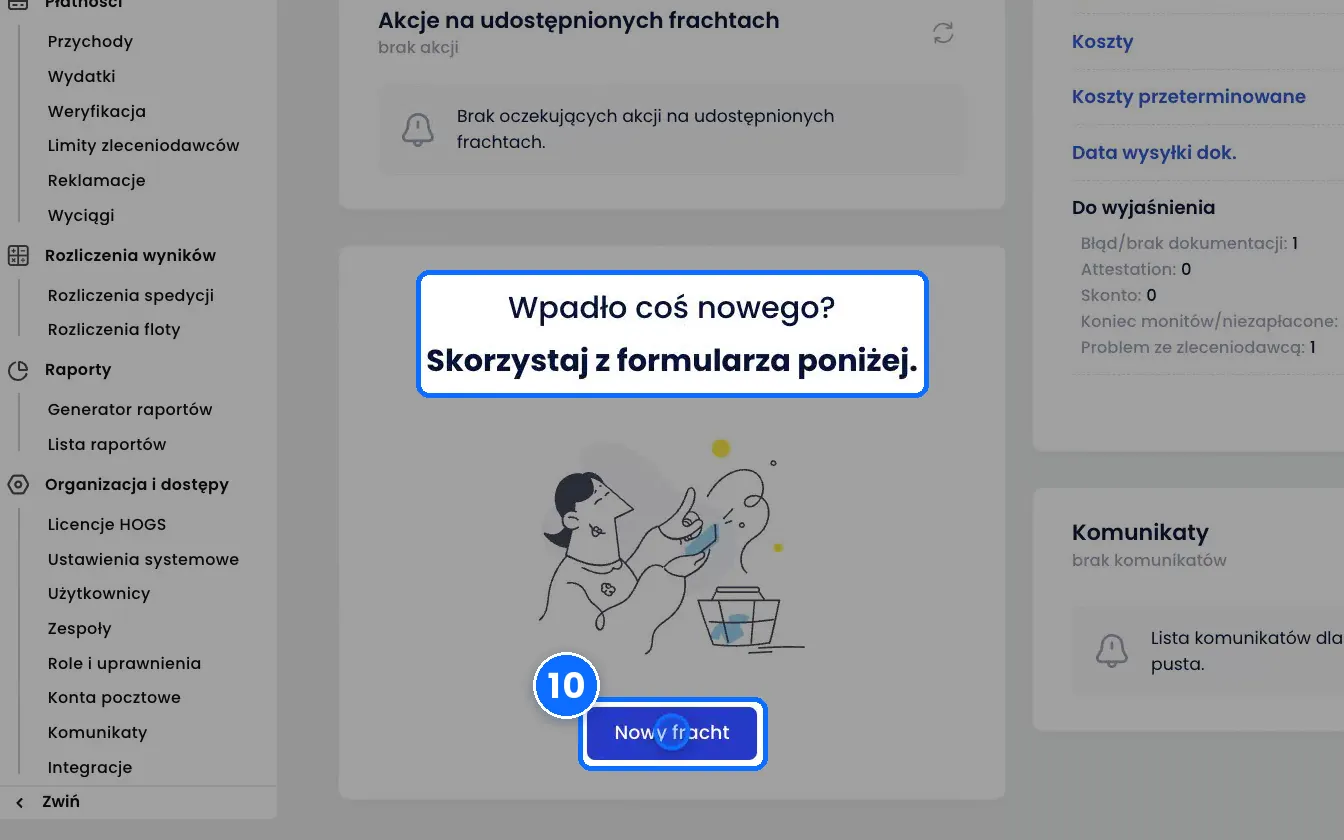
- Gdy wpadnie nowe zlecenie, w sekcji „Wpadło coś nowego? Skorzystaj z formularza poniżej.” kliknij Nowy fracht.
Co oznaczają kafle
- Niezakończone transporty - transporty w drodze na wybrany dzień, z godziną, trasą i punktualnością.
- Aktywne frachty: W toku - frachty, które właśnie trwają.
- Aktywne frachty: Bez przewoźnika - frachty, do których trzeba jeszcze przypisać przewoźnika.
- Aktywne frachty: Do oznaczenia statusu - frachty, przy których trzeba oznaczyć status.
- Akcje na udostępnionych frachtach - działania klientów i przewoźników na frachtach, które im udostępniłeś.
- Zarobek, Twoja liczba frachtów - twoje wyniki z 30 dni.
- Zarobek (współpraca), Frachty (współpraca) - to samo dla frachtów we współpracy.
- Stan księgowania frachtów - etapy: Sprzedaż, Sprzedaż zbiorcza, Koszty, Koszty przeterminowane, Data wysyłki dok. i Do wyjaśnienia z powodami.
- Komunikaty - wiadomości dla zespołu, starsze w Archiwum.
Dobrze wiedzieć
- Dashboard pokazuje skrót. Szczegóły i zmiany robisz w modułach, do których prowadzą przyciski Frachty i Księgowanie frachtów.
- Grupa Bez przewoźnika to dobry punkt startu dnia: tych frachtów nikt jeszcze nie wykonuje.
- Etap Do wyjaśnienia w stanie księgowania pokazuje też powody, więc od razu wiesz, czego dotyczy problem.
- Asystent AI odpowiada na pytania o przepisy w transporcie. Problemy z systemem zgłaszasz przyciskiem Zgłoś błąd lub problem.
Najczęstsze pytania
Jak wrócić na dashboard z innego modułu?
Kliknij Start na górze menu po lewej.
Z jakiego okresu są wyniki na dashboardzie?
Z ostatnich 30 dni. Zielona plakietka pokazuje zmianę, a wykres przebieg dzień po dniu.
Jak najszybciej dodać nowy fracht?
Na dashboardzie, w sekcji „Wpadło coś nowego?”, kliknij Nowy fracht.