Do czego to służy
Klient pyta o cenę transportu z Polski do Niemiec. Zanim odpowiesz, musisz wiedzieć, ile kilometrów ma trasa, ile zapłacisz za drogi w każdym kraju i ile kosztuje Cię auto. W HOGS maps wpisujesz załadunek i rozładunek, a system rysuje trasę, liczy opłaty drogowe i podpowiada, ile taki fracht jest wart na rynku.
Z tego samego miejsca dodasz zlecenie do TMS, wyślesz trasę kierowcy albo wystawisz ładunek na giełdę. Trasy, które powtarzasz, zapisujesz pod własną nazwą.
Gdzie to znajdziesz
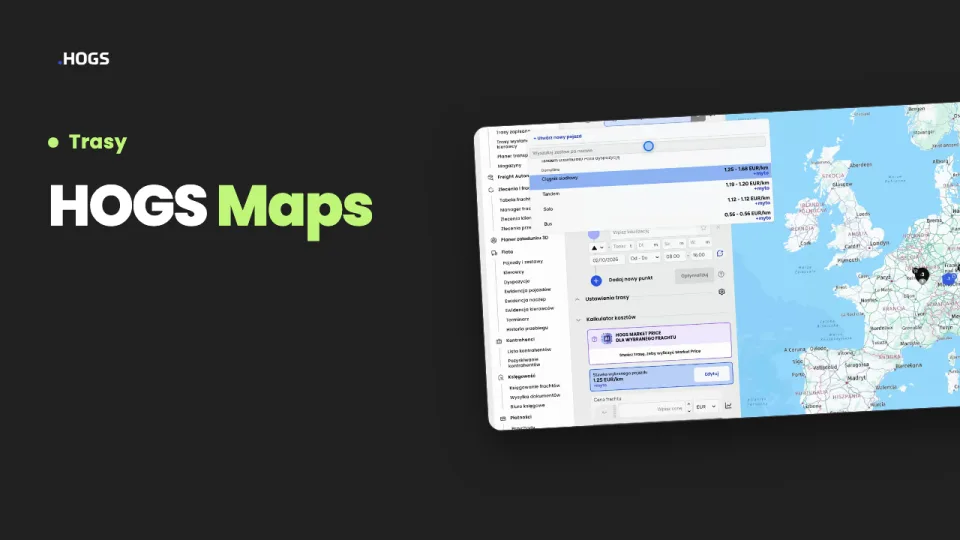
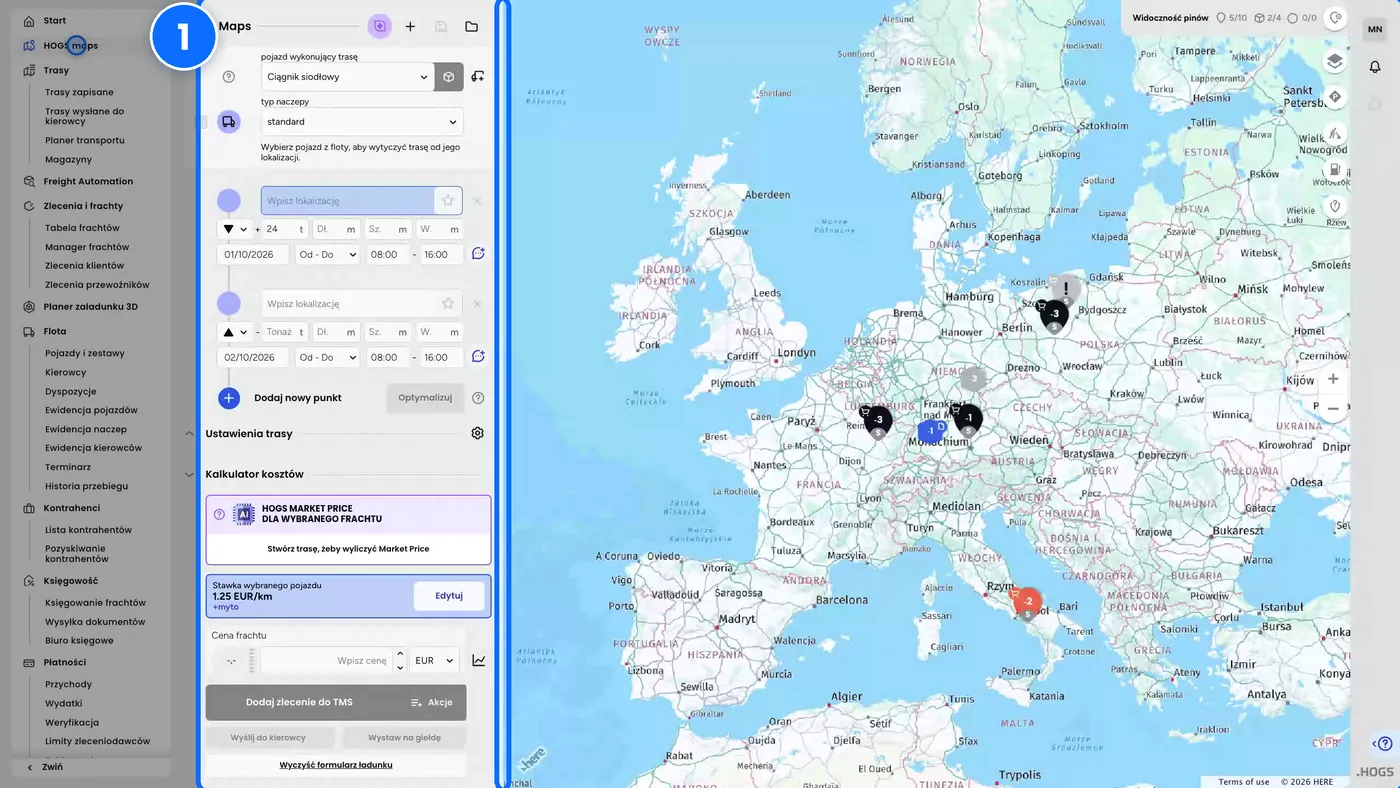
HOGS maps to osobna pozycja w menu głównym. Po lewej stronie jest panel trasy, po prawej mapa. Zapisane trasy znajdziesz w Trasy → Trasy zapisane.
Krok po kroku
- Wejdź w HOGS maps. Po lewej widzisz panel trasy, po prawej mapę.
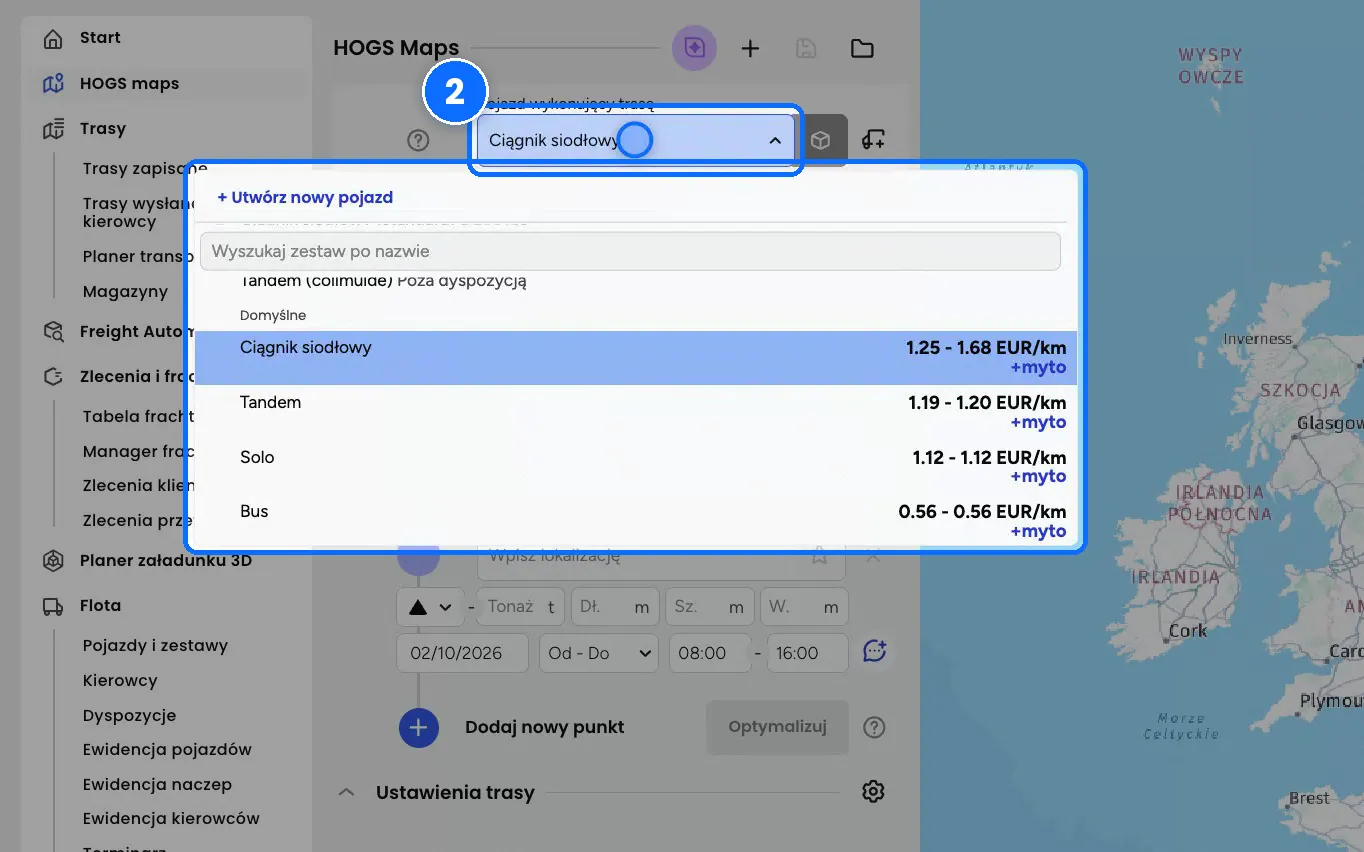
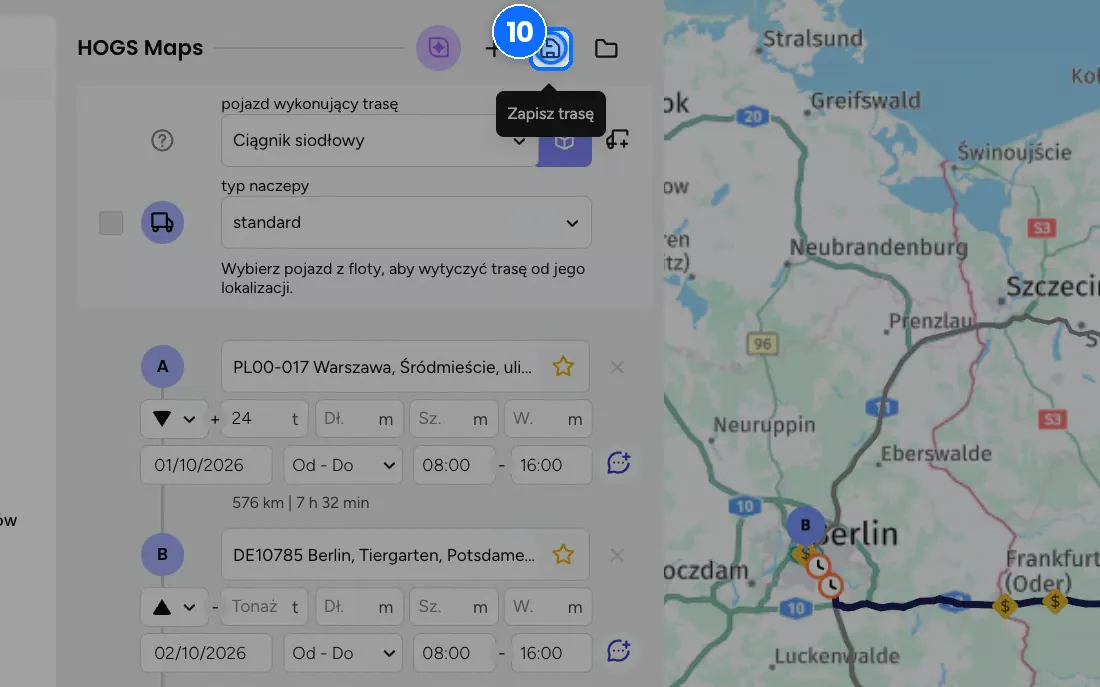
- Rozwiń listę pojazd wykonujący trasę. Są na niej typowe zestawy: ciągnik siodłowy, tandem, solo i bus, każdy ze swoją stawką w EUR za kilometr plus myto. Niżej są auta z Twojej floty. Zestaw znajdziesz też przez Wyszukaj zestaw po nazwie, a nowy dodasz przez Utwórz nowy pojazd.
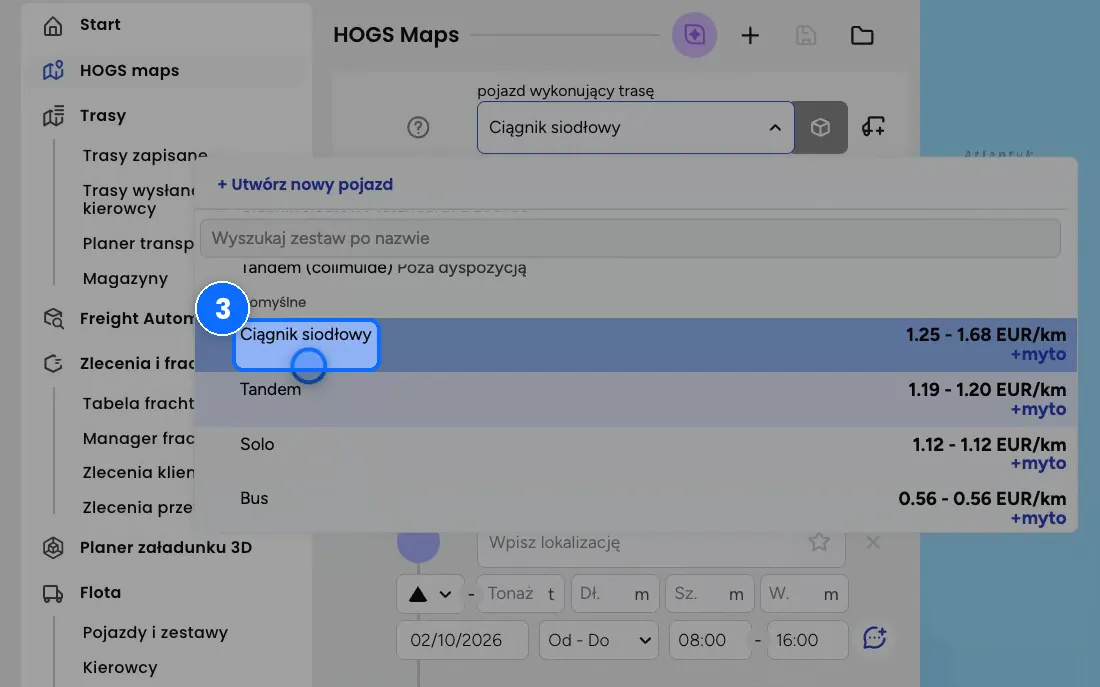
- Wybierz pojazd. Jeśli wybierzesz auto z floty, trasa zacznie się od miejsca, w którym ono teraz jest.
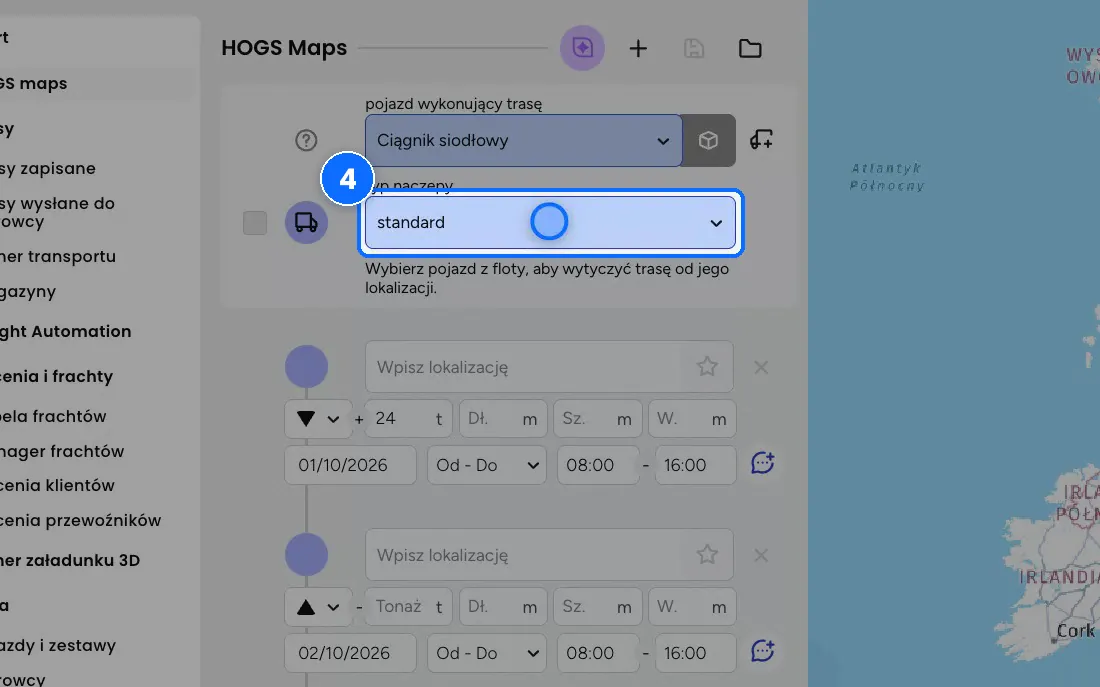
- Niżej wybierz typ naczepy.
- W pierwszym punkcie wpisz adres załadunku i wybierz go z podpowiedzi. Obok podaj tonaż i wymiary ładunku, a niżej datę i okno czasowe (godziny od-do).
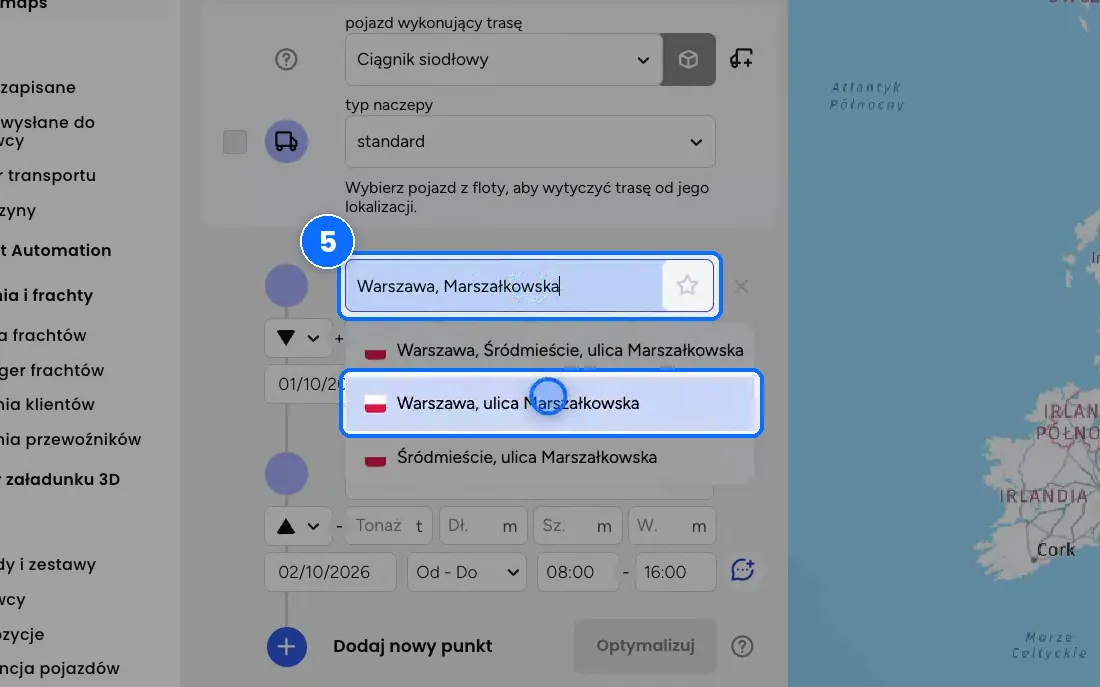
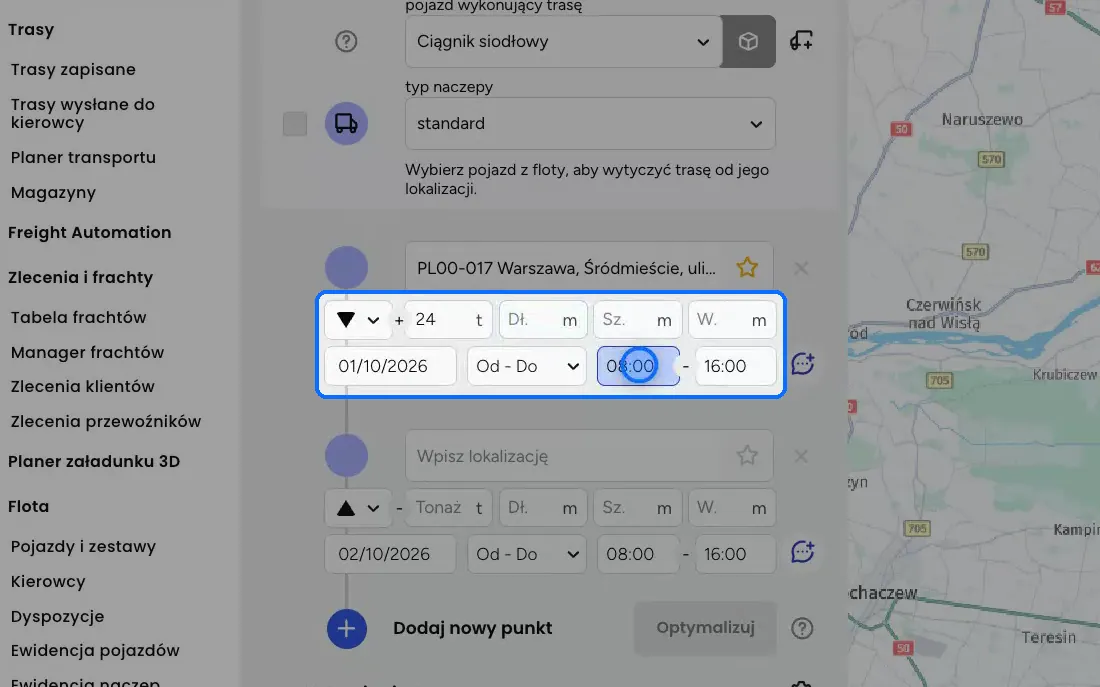
- Tak samo uzupełnij drugi punkt, czyli rozładunek. Mapa od razu narysuje trasę.
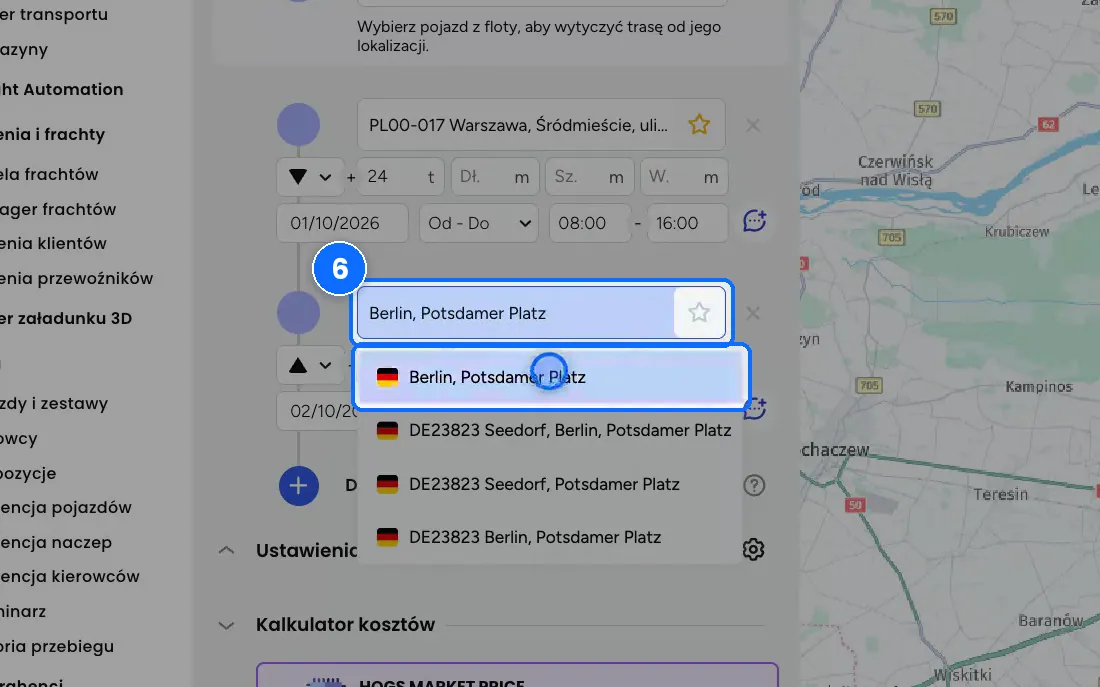
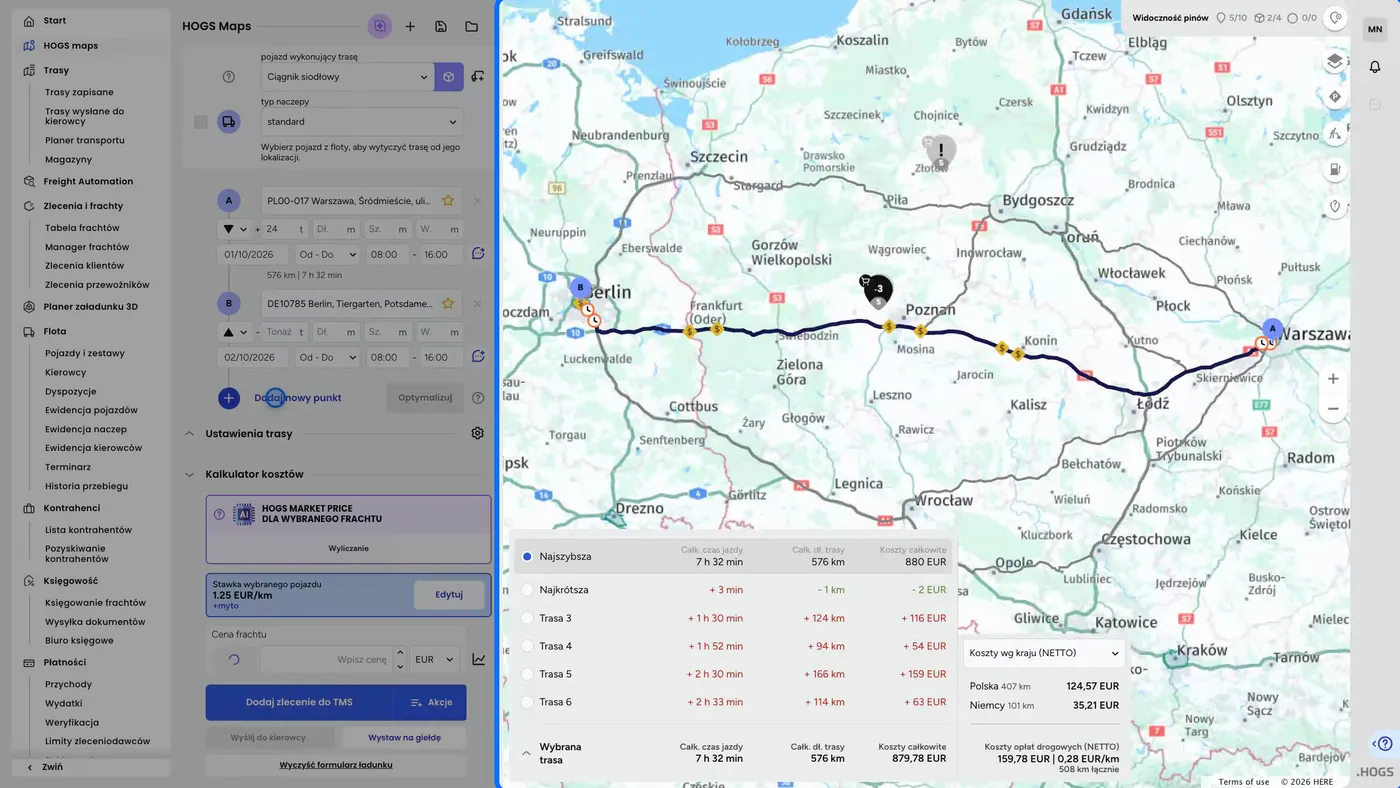
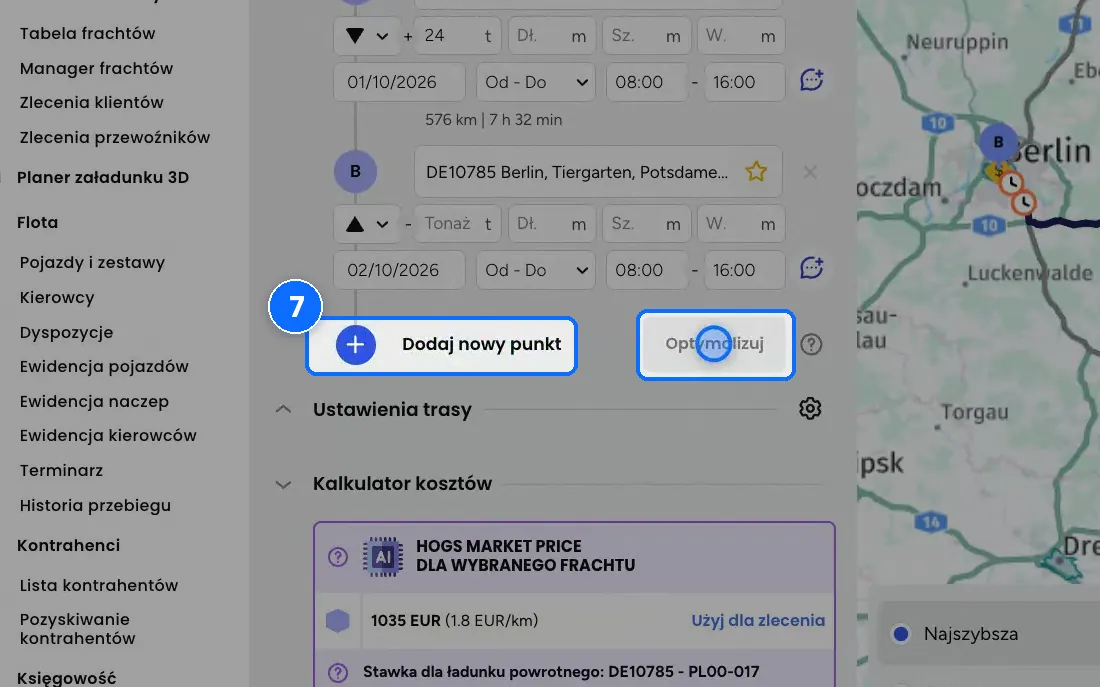
- Jeśli trasa ma więcej przystanków, kliknij Dodaj nowy punkt. Przy więcej niż dwóch punktach kliknij Optymalizuj, a system sam ułoży je w najlepszej kolejności.
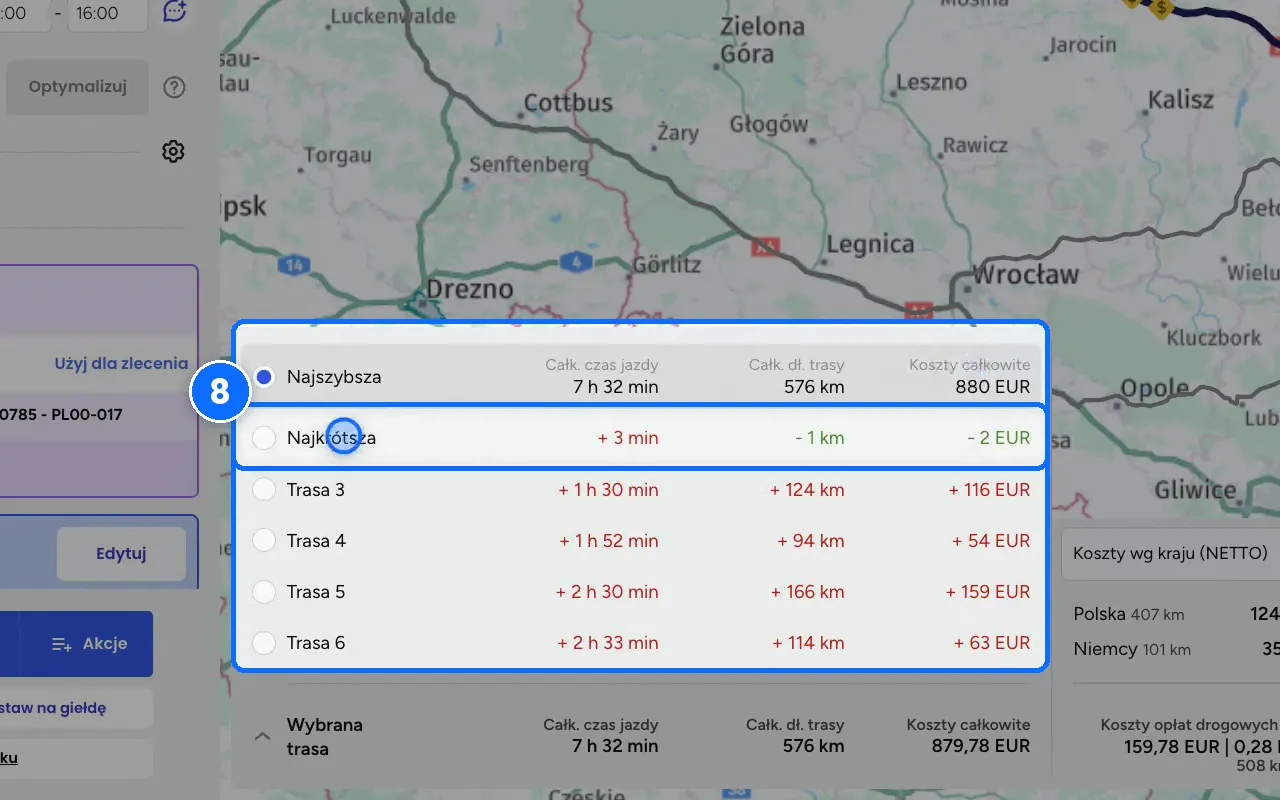
- Na dole mapy porównaj warianty trasy. Kliknij wariant, żeby zobaczyć go na mapie.
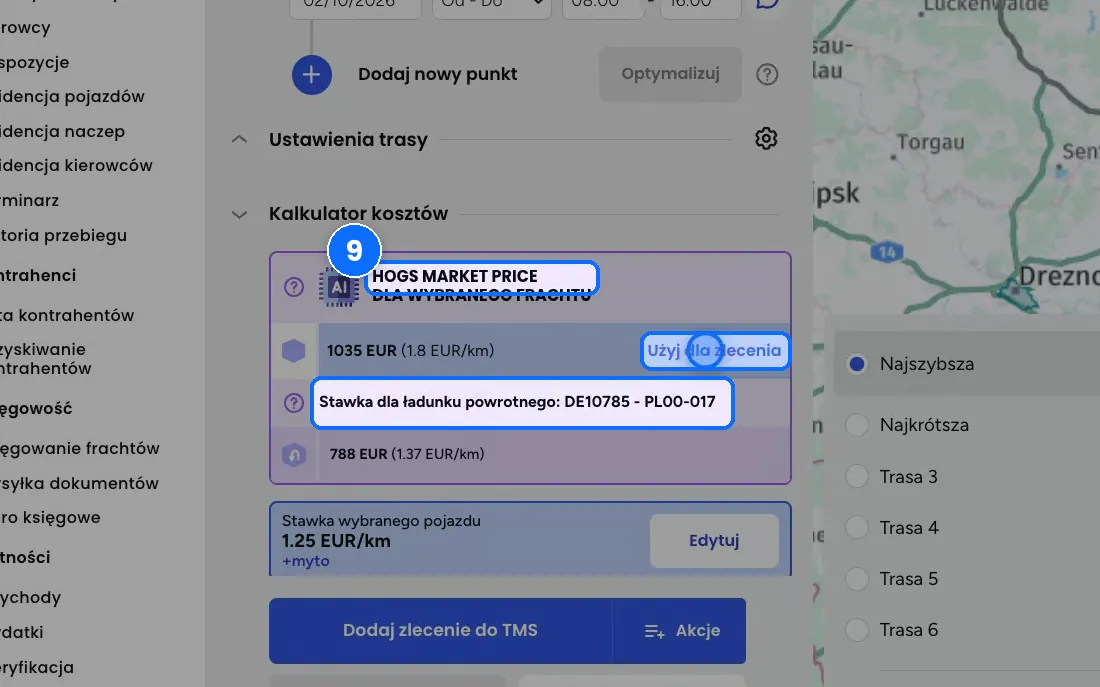
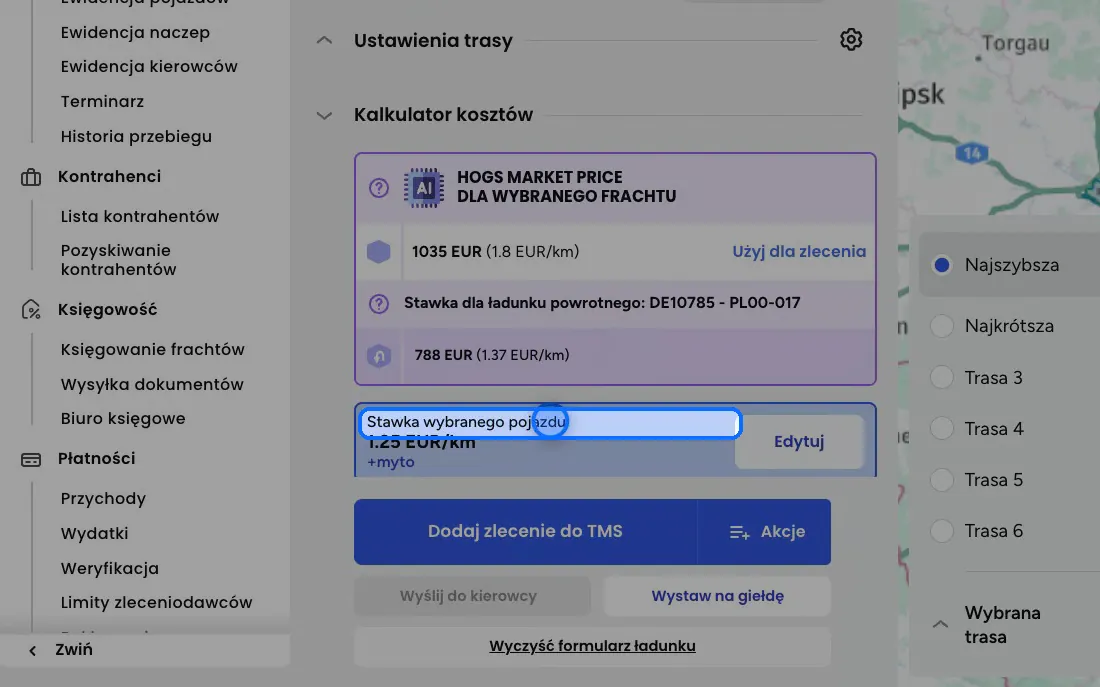
- Sprawdź Kalkulator kosztów: HOGS Market Price, stawkę dla ładunku powrotnego i stawkę wybranego pojazdu. Jeśli chcesz przyjąć cenę rynkową, kliknij Użyj dla zlecenia.
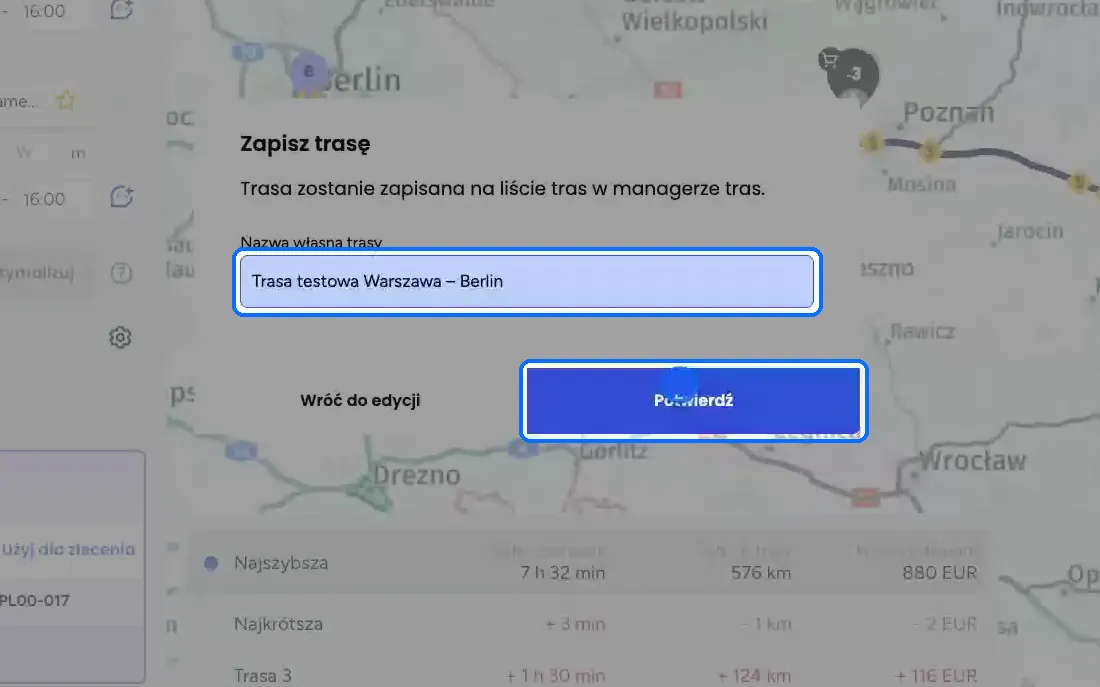
- Żeby zapisać trasę, kliknij ikonę zapisu, wpisz nazwę i kliknij Potwierdź.
Co pokazuje mapa i kalkulator
- Warianty trasy - najszybsza, najkrótsza i kolejne. Przy każdej widzisz czas jazdy, długość trasy i koszt całkowity.
- Koszty wg kraju (NETTO) - opłaty drogowe z podziałem na kraje, przez które jedziesz, i ich suma.
- HOGS Market Price - rynkowa wartość takiego frachtu na tej trasie, liczona przez sztuczną inteligencję. Pokazuje, jaką cenę mają podobne oferty na tej relacji.
- Użyj dla zlecenia - wstawia HOGS Market Price do pola Cena frachtu.
- Stawka dla ładunku powrotnego - ile możesz zarobić w drodze powrotnej.
- Stawka wybranego pojazdu - koszt auta w EUR za kilometr plus myto. Zmienisz ją przyciskiem Edytuj.
Co dalej z trasą
- Dodaj zlecenie do TMS - z gotowej trasy dodajesz zlecenie do TMS.
- Wyślij do kierowcy - wysyłasz trasę kierowcy.
- Wystaw na giełdę - wystawiasz ładunek na giełdę.
- Ikona zapisu - zapisuje trasę pod Twoją nazwą w Trasy zapisane.
Dobrze wiedzieć
- Pod listą pojazdów jest podpowiedź „Wybierz pojazd z floty, aby wytyczyć trasę od jego lokalizacji”.
- Optymalizuj działa tylko dla tras z więcej niż dwoma punktami. Podpowiedź mówi: „System automatycznie zoptymalizuje trasę pod względem ułożenia kolejności punktów trasy. Tylko dla tras powyżej dwóch punktów.”
- Wymiary ładunku w punktach trasy podajesz w metrach, a tonaż w tonach.
- Opłaty drogowe i HOGS Market Price zmieniają się w czasie. Ta sama trasa sprawdzona za tydzień może mieć inne kwoty.
- Opłaty w Koszty wg kraju są podane netto.
Najczęstsze pytania
Czy mogę zaplanować trasę z kilkoma rozładunkami?
Tak. Kolejne punkty dodajesz przyciskiem Dodaj nowy punkt, a Optymalizuj ułoży je w najlepszej kolejności.
Skąd system wie, gdzie zaczyna się trasa auta z floty?
Gdy wybierzesz auto z floty, trasa zaczyna się od jego aktualnej lokalizacji.
Gdzie znajdę trasę, którą zapisałem?
W menu Trasy, w zakładce Trasy zapisane.