Do czego to służy
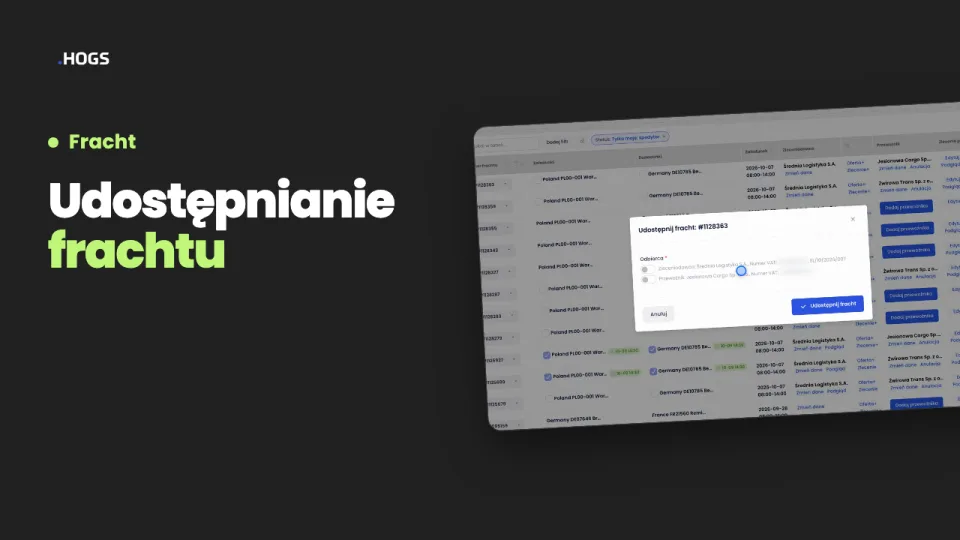
Klient dzwoni z pytaniem, gdzie jest jego towar. Przewoźnik pyta, gdzie wysłać CMR. Udostępniony fracht odpowiada na te pytania bez telefonu: klient i przewoźnik dostają link, przez który śledzą fracht, a przewoźnik może przez niego przesłać dokumenty.
W tej zakładce decydujesz, czy ta funkcja w ogóle działa w Twoim systemie i czy fracht ma się udostępniać sam. Gdy włączysz udostępnianie automatyczne, nie musisz pamiętać o tym przy każdym frachcie. Możesz też pozwolić przewoźnikom prosić o skonto, czyli o szybszą zapłatę z rabatem. Wszystko, co odbiorcy zrobili przez link, zbiera się potem w jednej liście: Udostępnione.
Gdzie to znajdziesz
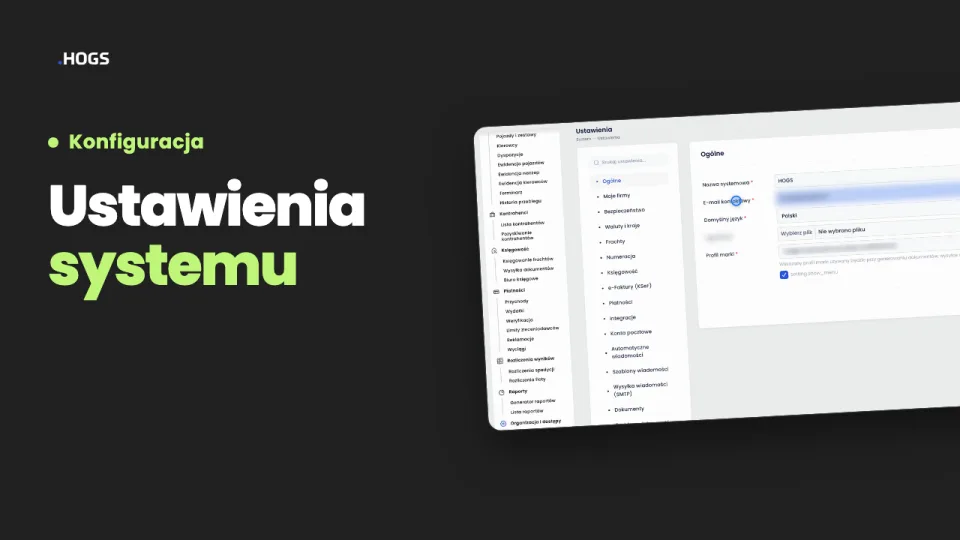
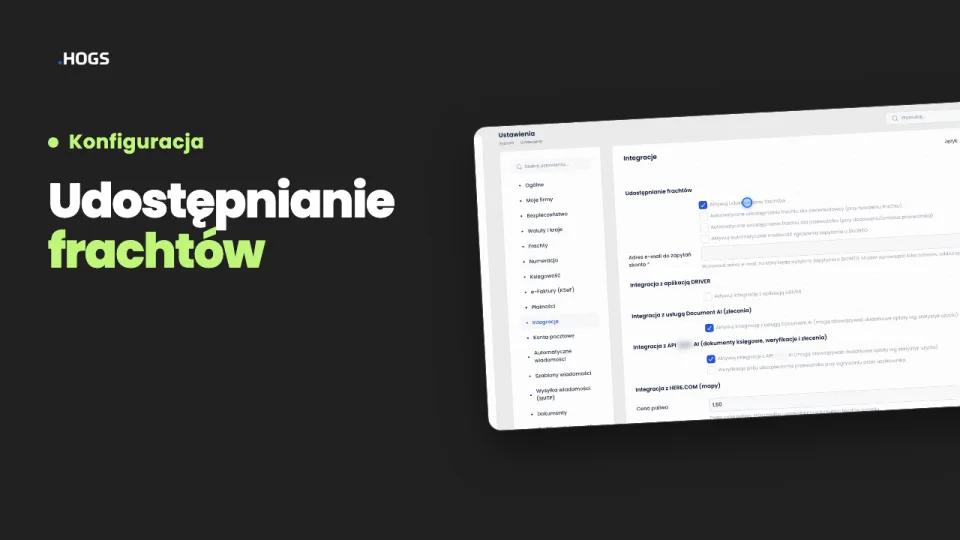
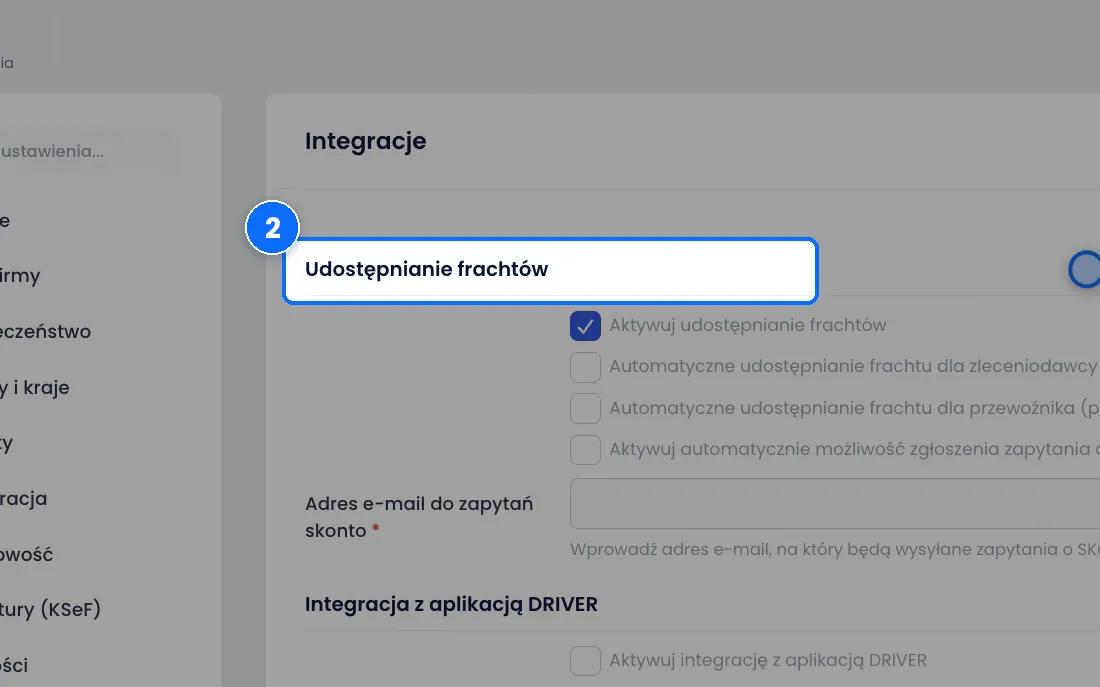
Ustawienia: Organizacja i dostępy → Ustawienia systemowe → Integracje, sekcja Udostępnianie frachtów na górze zakładki.
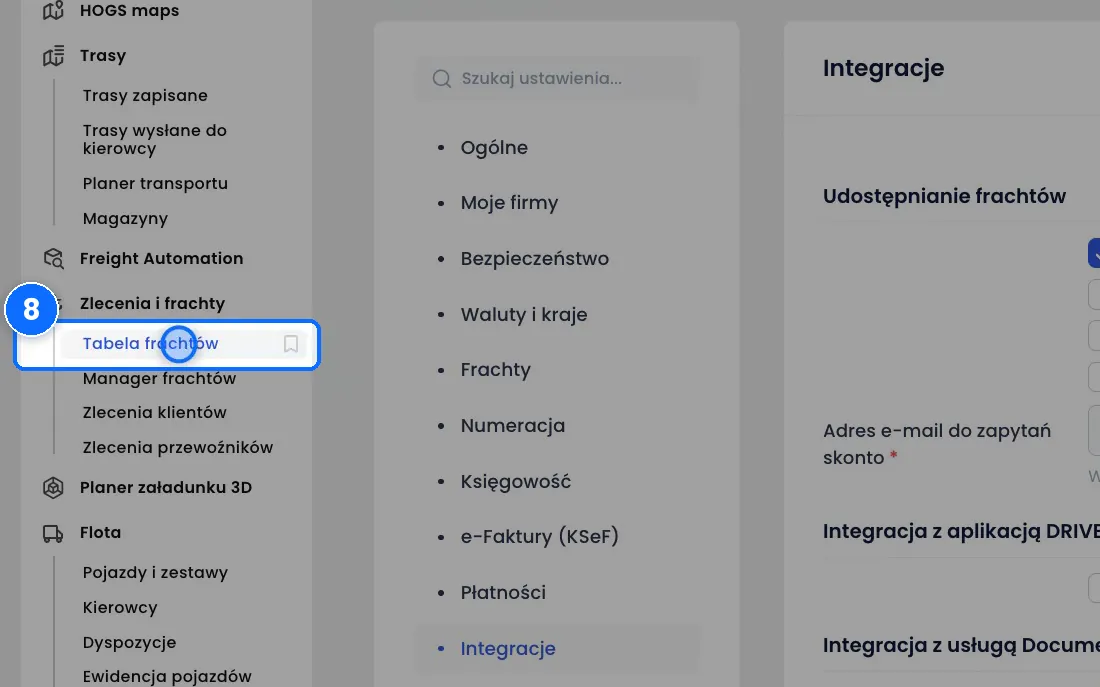
Lista akcji odbiorców: Tabela frachtów → zakładka Udostępnione.
Krok po kroku
- Otwórz Organizacja i dostępy → Ustawienia systemowe i kliknij zakładkę Integracje.
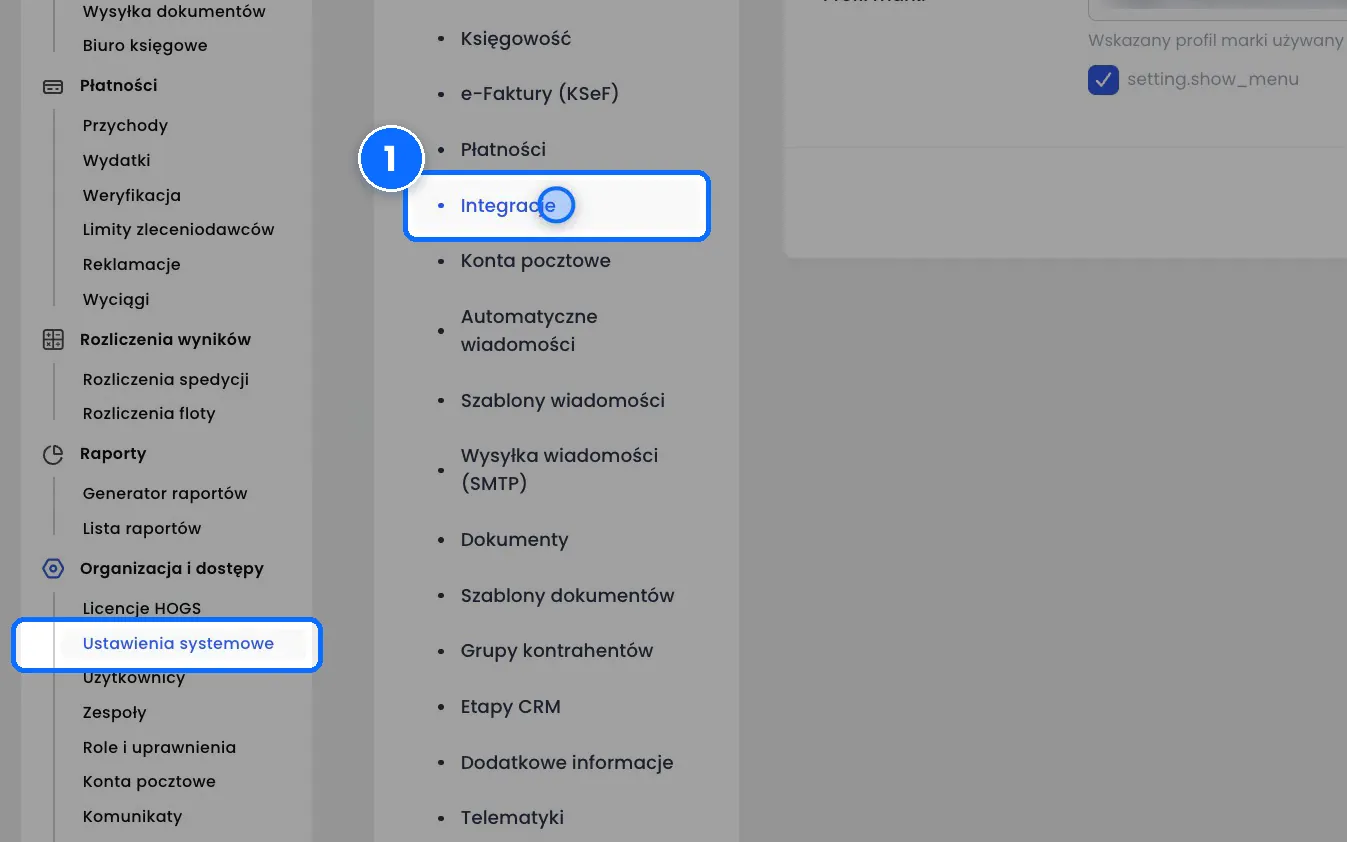
- Na górze znajdź sekcję Udostępnianie frachtów.
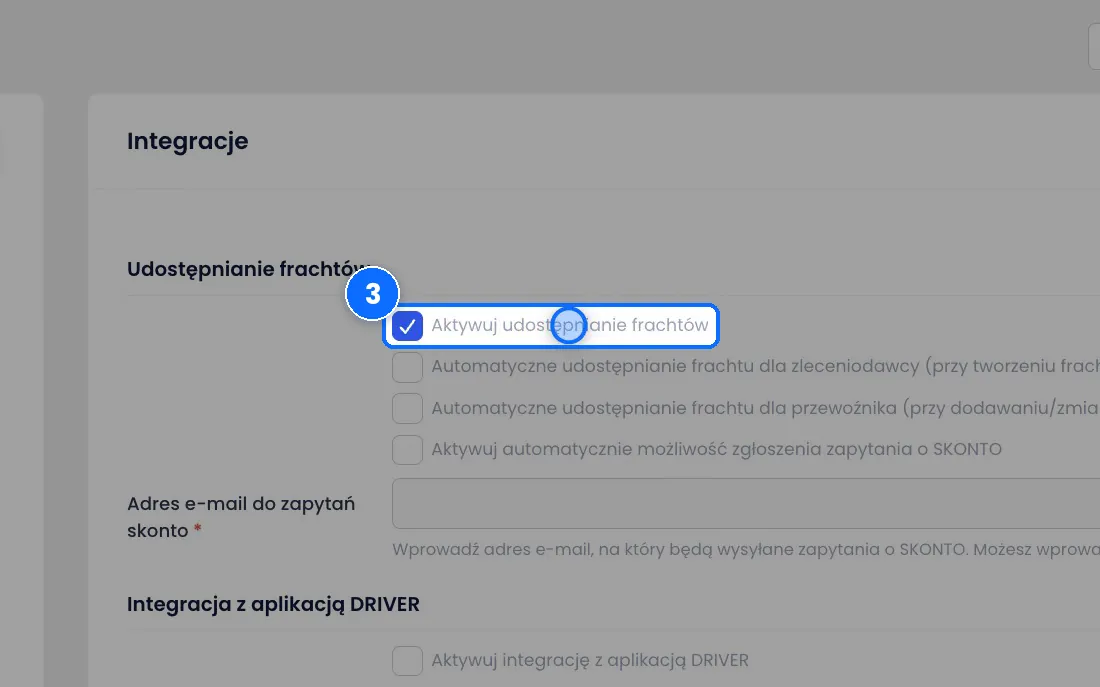
- Zaznacz Aktywuj udostępnianie frachtów, żeby włączyć funkcję w całym systemie.
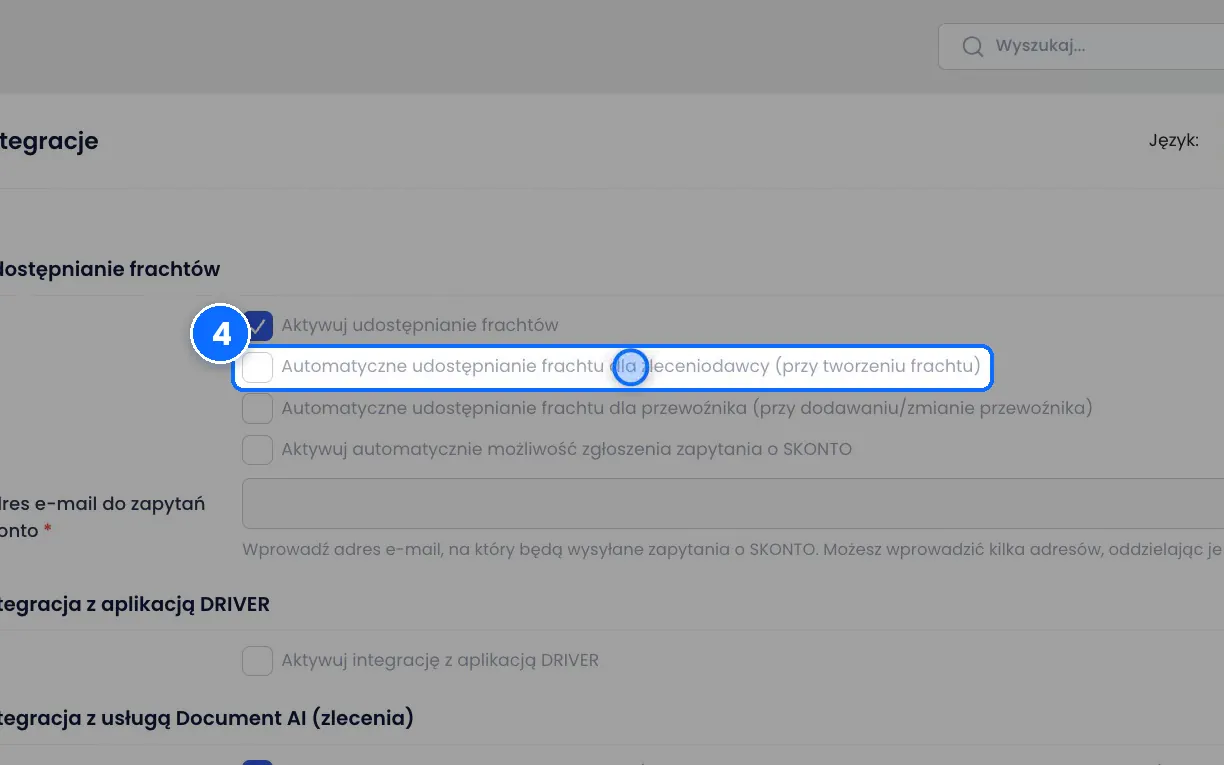
- Jeśli każdy nowy fracht ma od razu być udostępniony klientowi, zaznacz Automatyczne udostępnianie frachtu dla zleceniodawcy (przy tworzeniu frachtu).
- Jeśli przewoźnik ma dostawać dostęp od razu, zaznacz Automatyczne udostępnianie frachtu dla przewoźnika (przy dodawaniu/zmianie przewoźnika).
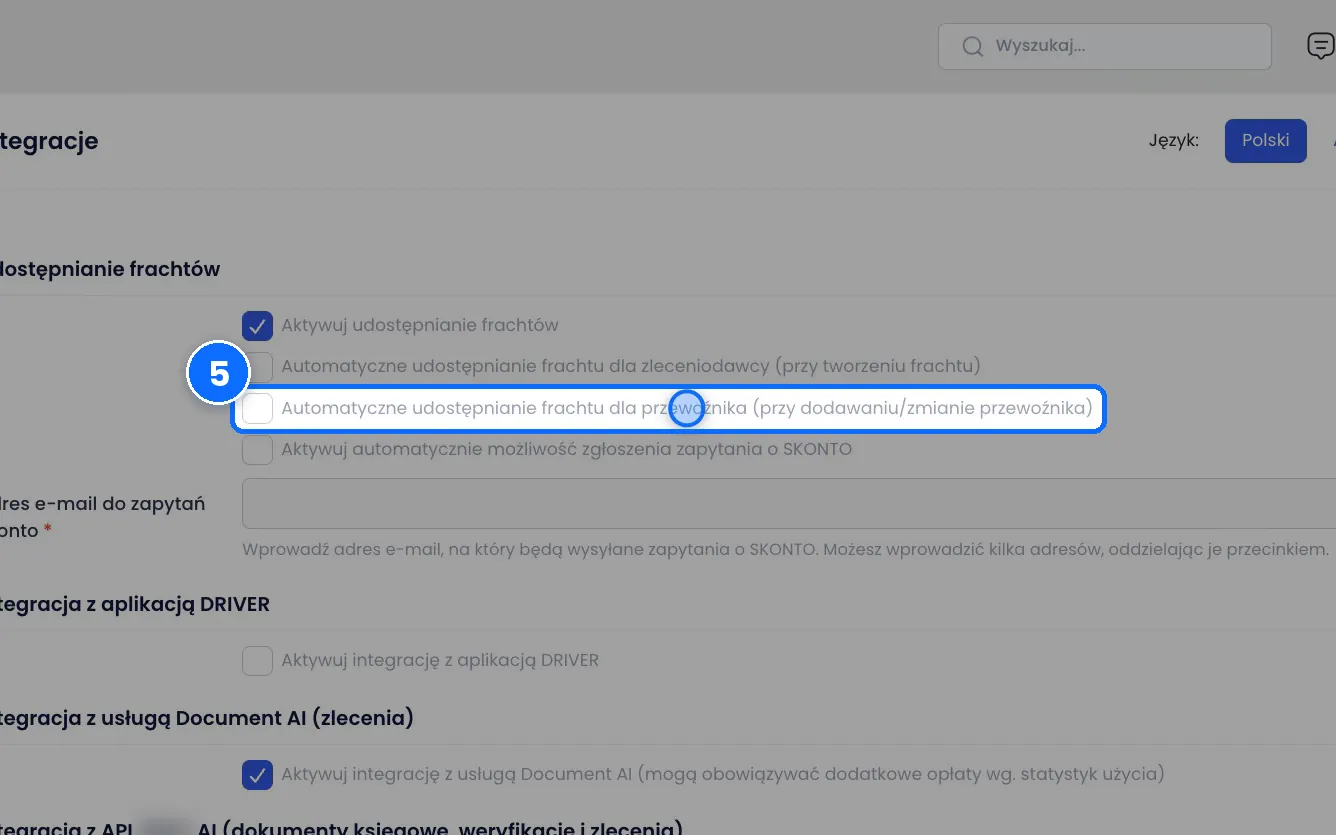
- Jeśli chcesz przyjmować zapytania o skonto, zaznacz Aktywuj automatycznie możliwość zgłoszenia zapytania o SKONTO i wpisz adres w polu Adres e-mail do zapytań skonto.
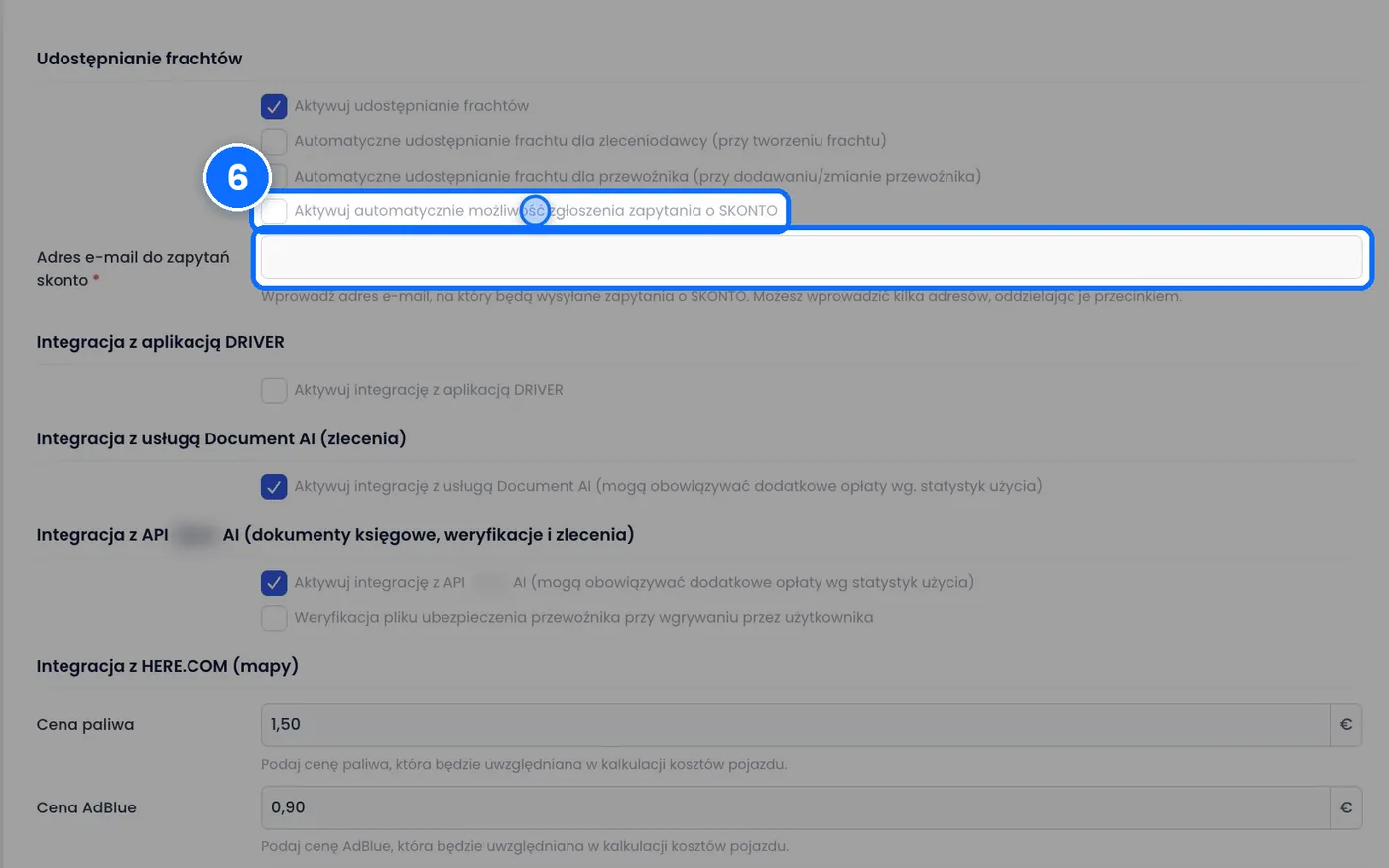
- Kliknij Zapisz zmiany.
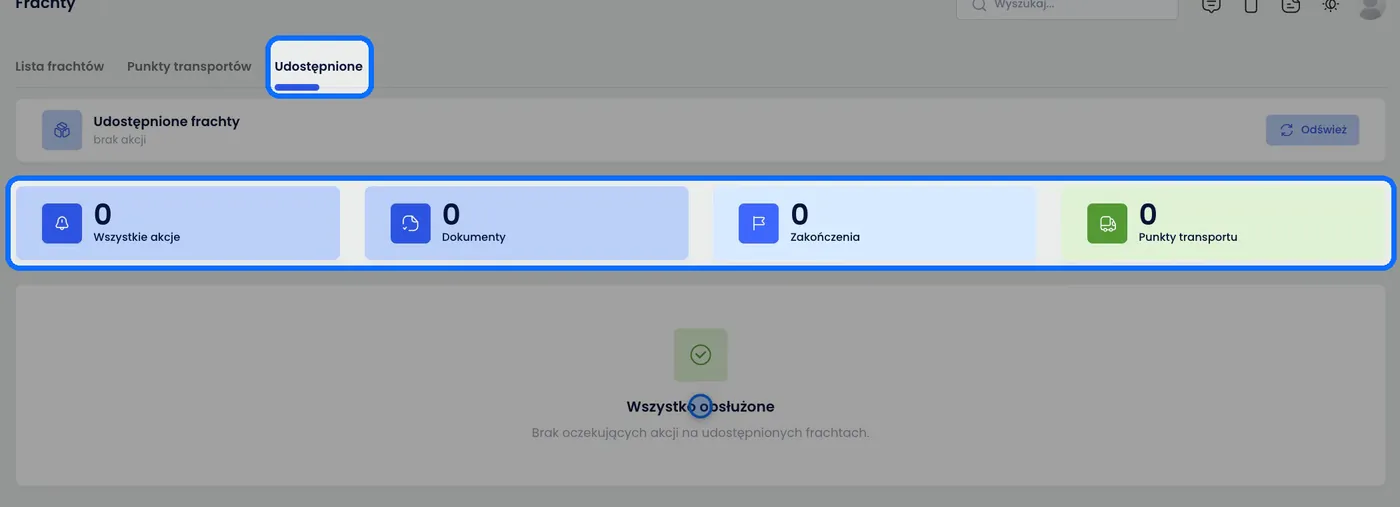
- Żeby sprawdzić, co zrobili odbiorcy, otwórz Tabela frachtów i kliknij zakładkę Udostępnione.
Pola w formularzu
- Aktywuj udostępnianie frachtów - włącza funkcję w całym systemie.
- Automatyczne udostępnianie frachtu dla zleceniodawcy (przy tworzeniu frachtu) - każdy nowy fracht jest od razu udostępniony klientowi.
- Automatyczne udostępnianie frachtu dla przewoźnika (przy dodawaniu/zmianie przewoźnika) - przewoźnik dostaje dostęp, gdy dodasz go do frachtu albo zmienisz przewoźnika.
- Aktywuj automatycznie możliwość zgłoszenia zapytania o SKONTO - przewoźnik może poprosić o szybszą zapłatę z rabatem.
- Adres e-mail do zapytań skonto - tu trafiają zapytania o skonto. Kilka adresów oddziel przecinkiem.
Zakładki listy Udostępnione
- Wszystkie akcje - wszystkie akcje z udostępnionych frachtów, które czekają na obsłużenie.
- Dokumenty - dokumenty przesłane przez udostępniony fracht.
- Zakończenia - akcje dotyczące zakończenia frachtu.
- Punkty transportu - zmiany punktów transportu.
Dobrze wiedzieć
- Aktywuj udostępnianie frachtów włącza funkcję w całym systemie. Sprawdź to pole jako pierwsze, zanim ustawisz udostępnianie automatyczne.
- Udostępnianie automatyczne działa przy tworzeniu frachtu (dla klienta) i przy dodaniu albo zmianie przewoźnika (dla przewoźnika). Pojedynczy fracht możesz też udostępnić ręcznie, co opisuje artykuł „Udostępnianie frachtu klientowi i przewoźnikowi”.
- W polu Adres e-mail do zapytań skonto wpisz adres osoby, która decyduje o płatnościach, na przykład księgowości. Kilka adresów oddzielasz przecinkiem.
- Gdy nic nie czeka na obsłużenie, na liście Udostępnione zobaczysz komunikat „Wszystko obsłużone”.
- Sekcja Udostępnianie frachtów jest w zakładce Integracje ustawień systemowych. Nie myl jej z pozycją Integracje w menu Organizacja i dostępy.
- Zmiany w ustawieniach działają dopiero po kliknięciu Zapisz zmiany.
Najczęstsze pytania
Czy muszę udostępniać każdy fracht ręcznie?
Nie. Zaznacz automatyczne udostępnianie dla zleceniodawcy, dla przewoźnika albo oba. Wtedy fracht udostępni się sam.
Gdzie trafiają zapytania o skonto?
Na adres wpisany w polu Adres e-mail do zapytań skonto.
Gdzie zobaczę dokumenty przesłane przez przewoźnika przez link?
W Tabeli frachtów, w zakładce Udostępnione, na karcie Dokumenty.