Do czego to służy
Klient, który czeka na towar, chce wiedzieć, na jakim etapie jest przewóz. Bez udostępnienia dzwoni albo pisze do spedytora, a ty odrywasz się od pracy, żeby sprawdzić i odpisać. Udostępniony fracht to strona, na której klient sam widzi numer frachtu, status, trasę na mapie i punkty załadunku oraz rozładunku. Wystarczy, że przekażesz mu link i PIN.
Tak samo możesz udostępnić fracht przewoźnikowi. Z karty udostępniania wyślesz też fracht kierowcy do aplikacji i przejrzysz dokumenty przesłane przez podwykonawcę.
Gdzie to znajdziesz
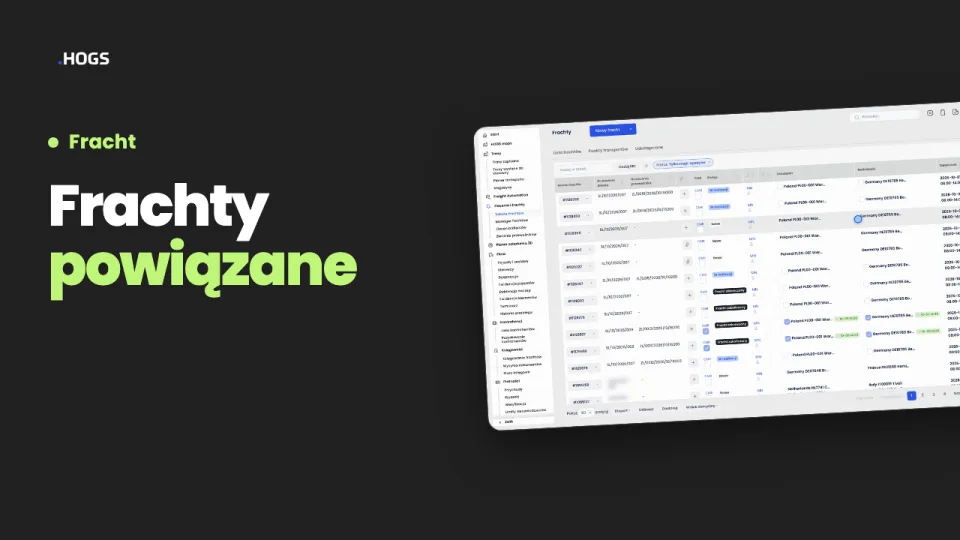
Zlecenia i frachty → Tabela frachtów, ostatnia kolumna Udostępnianie, przycisk Udostępnij. To samo okno otworzysz w karcie frachtu: zakładka Udostępnianie → Udostępnij fracht. W tej zakładce są też wszystkie udostępnienia danego frachtu, link, PIN i panele dla kierowcy.
Krok po kroku
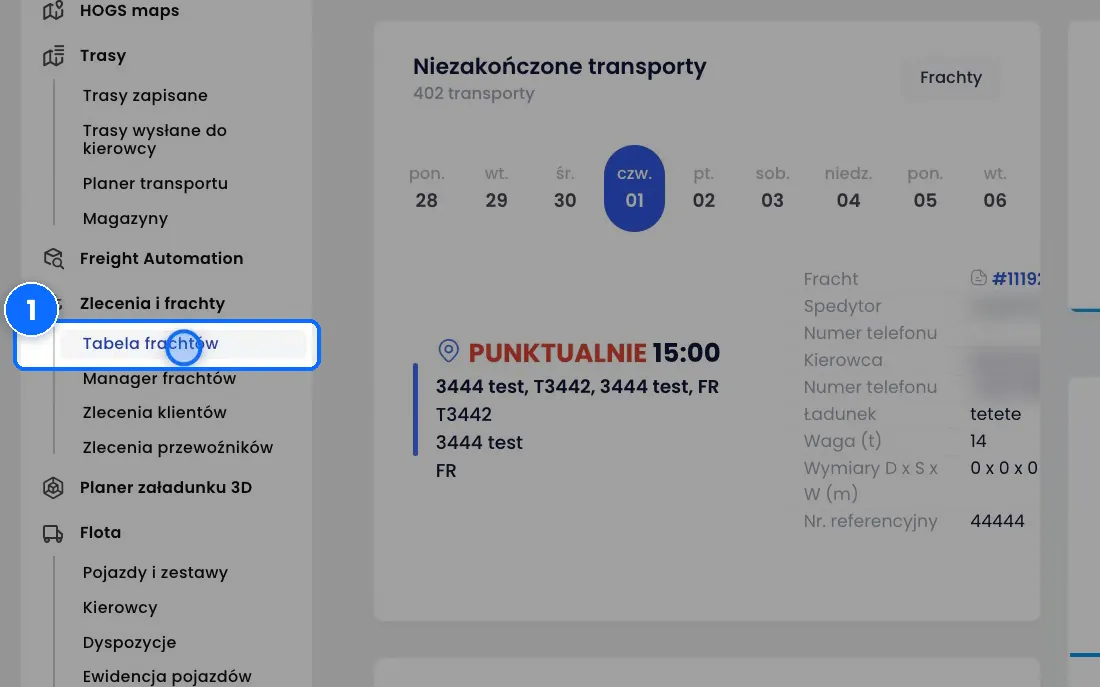
- Wejdź w Zlecenia i frachty → Tabela frachtów i przewiń w prawo do ostatniej kolumny, Udostępnianie.
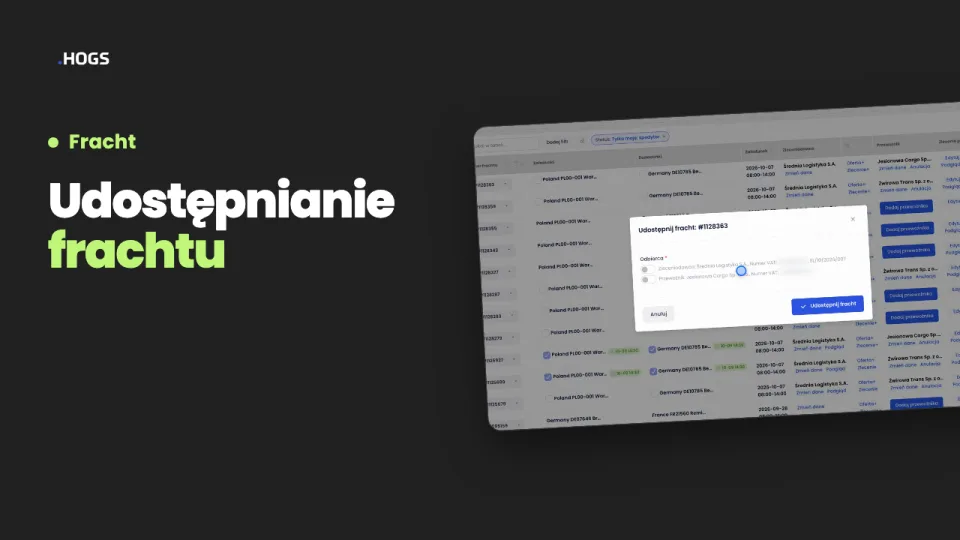
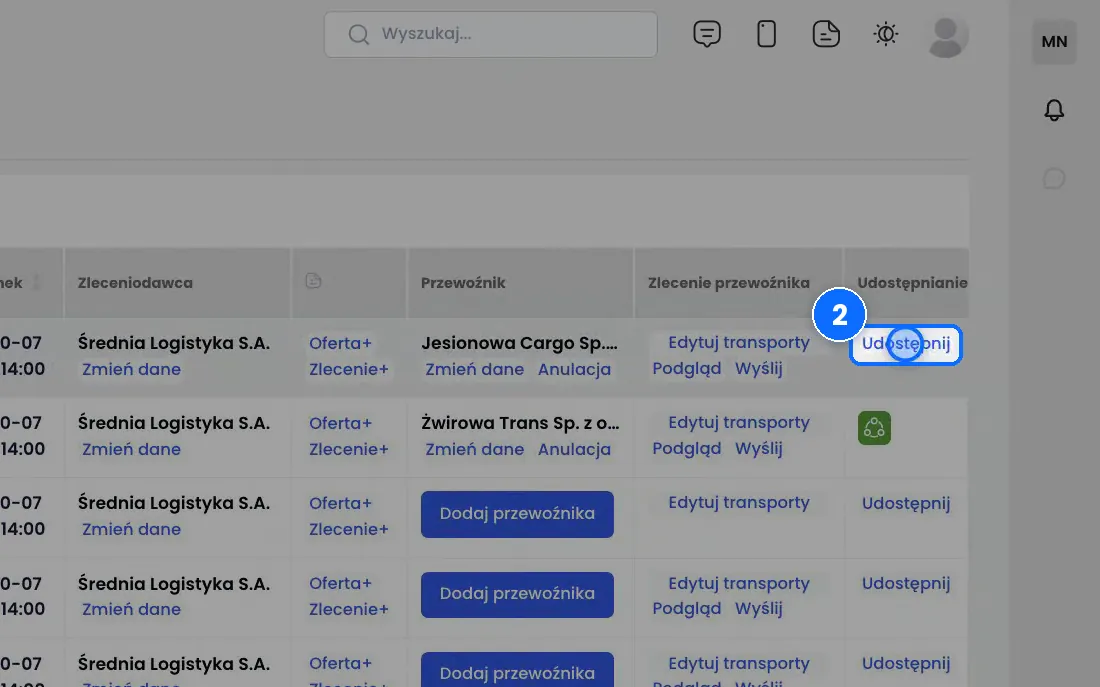
- W wierszu frachtu kliknij Udostępnij. Otworzy się okno Udostępnij fracht z numerem frachtu.
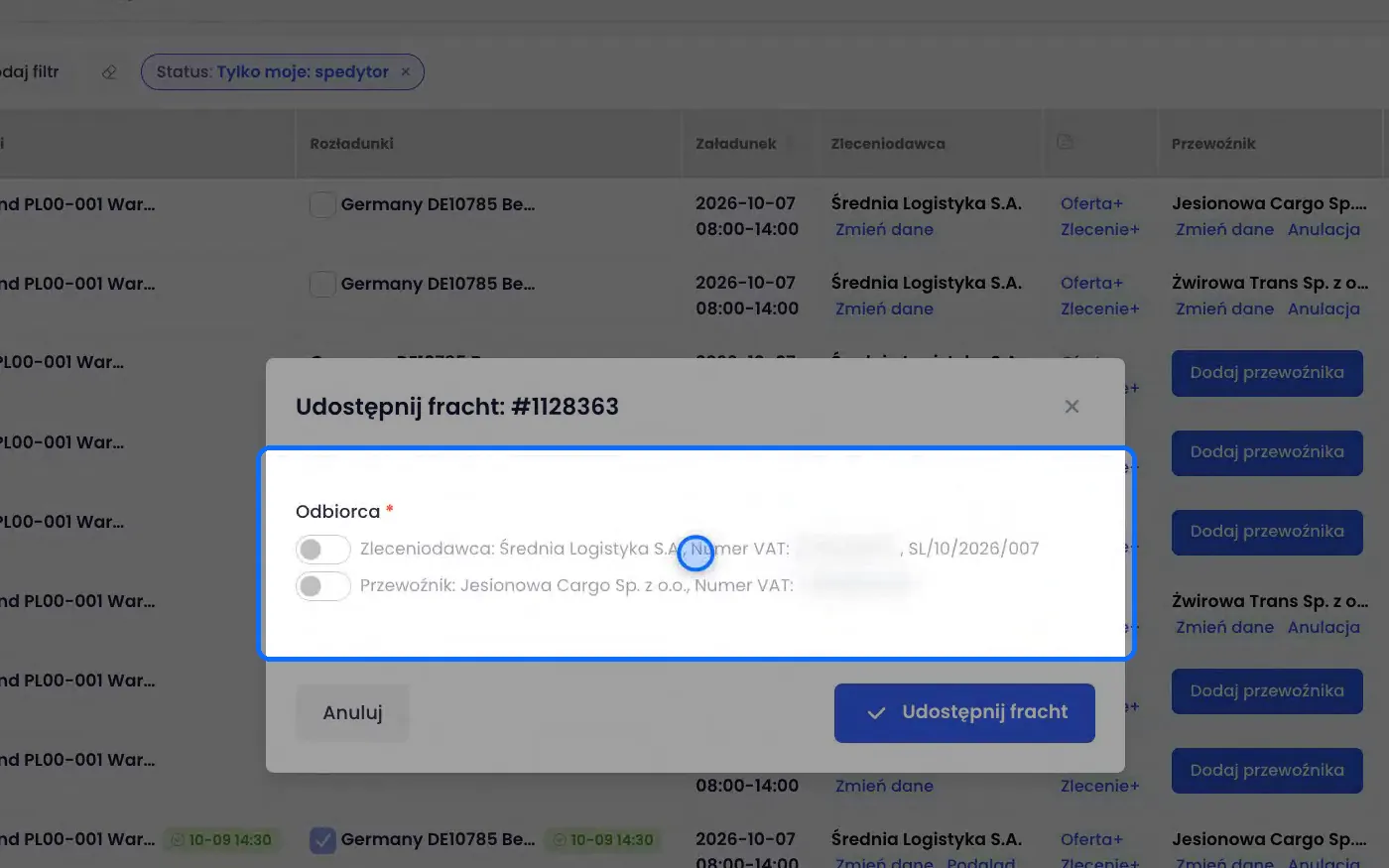
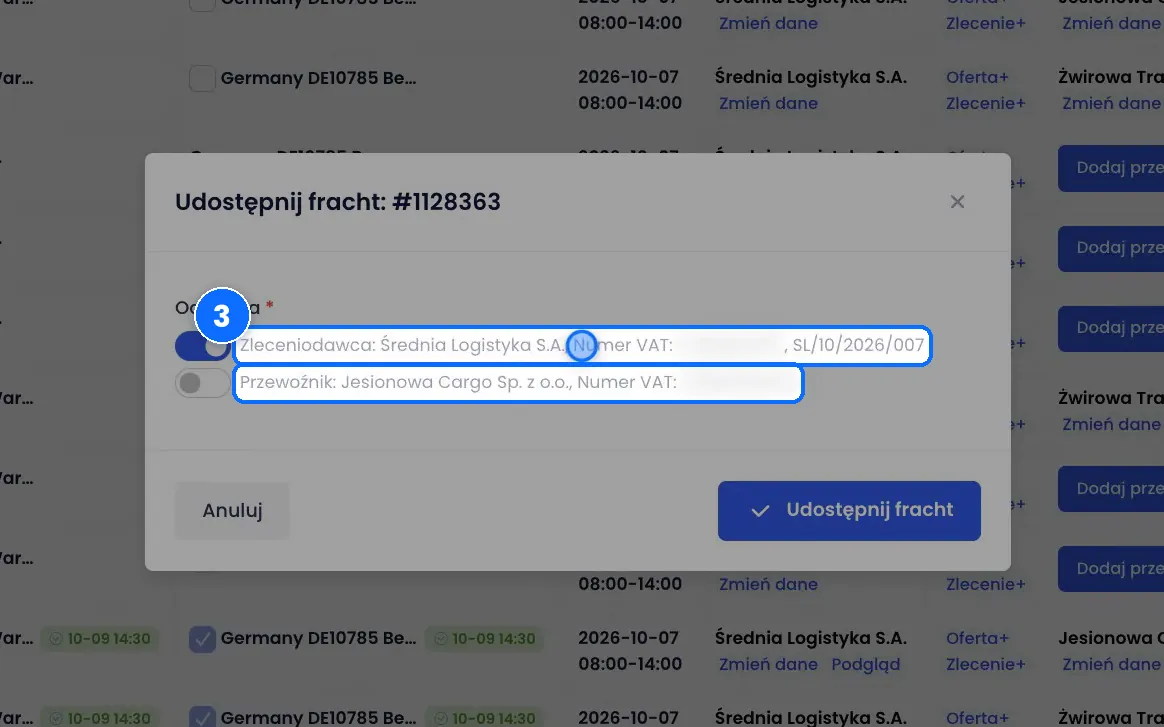
- W polu Odbiorca zaznacz zleceniodawcę, przewoźnika albo obu.
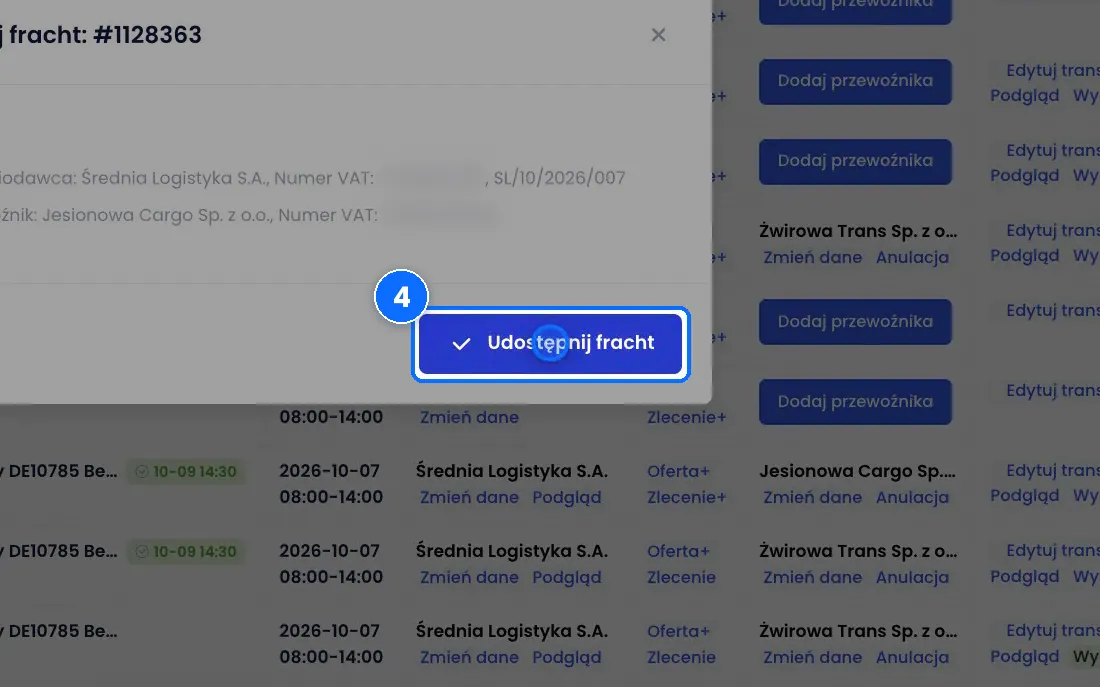
- Kliknij Udostępnij fracht.
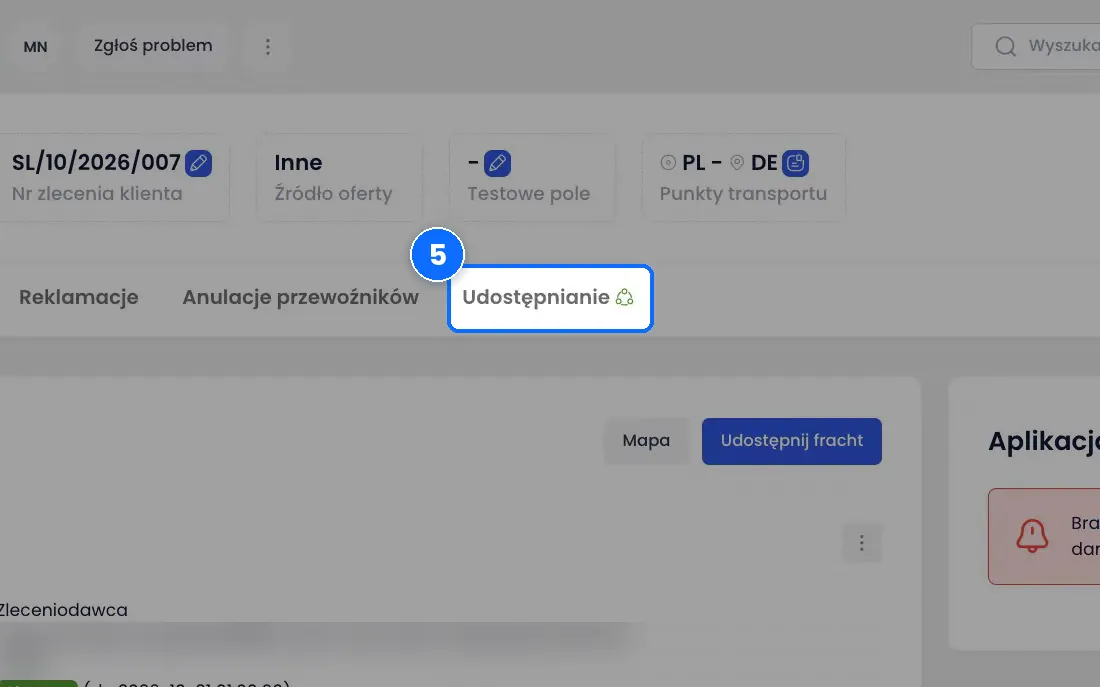
- Otwórz kartę frachtu (kliknij numer frachtu w tabeli) i przejdź do zakładki Udostępnianie.
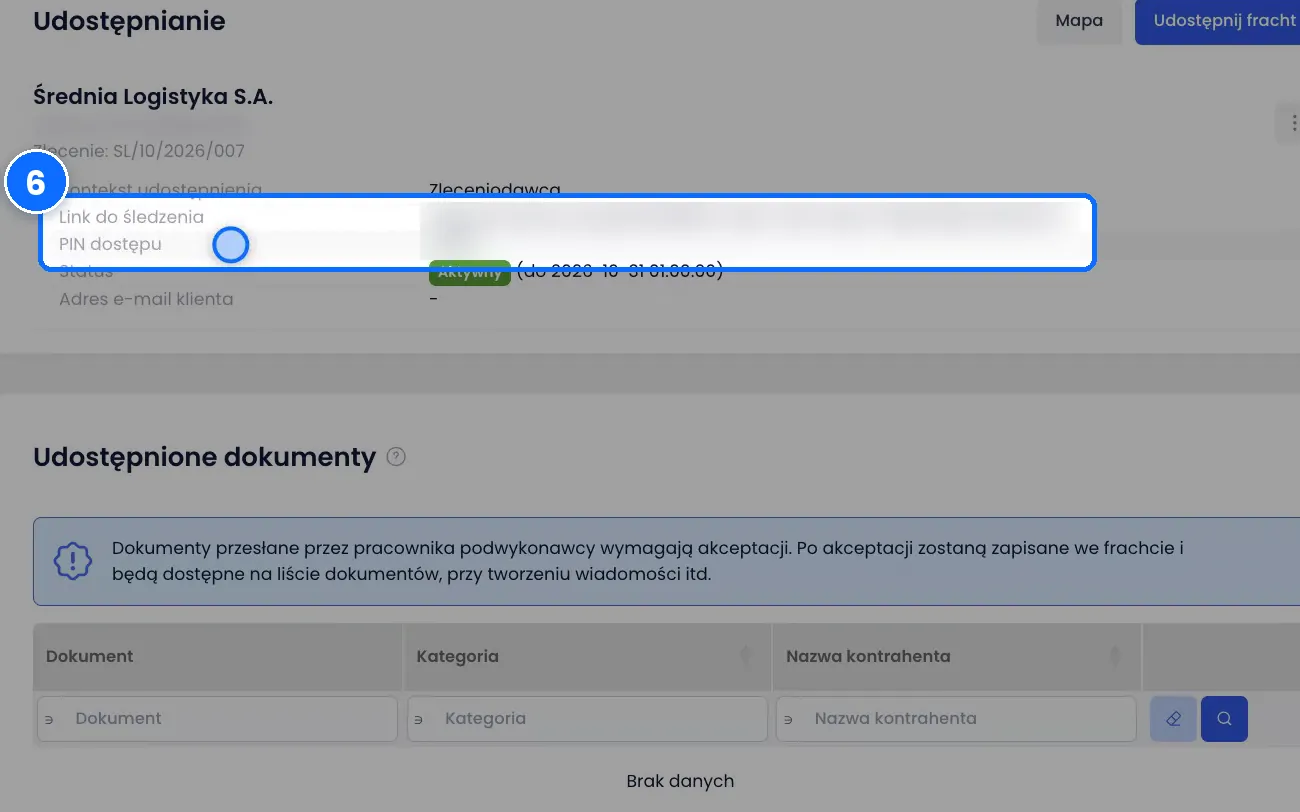
- Przy udostępnieniu widzisz Link do śledzenia i PIN dostępu. Te dwie rzeczy przekazujesz odbiorcy.
- Żeby wysłać link mailem, kliknij trzy kropki przy udostępnieniu i wybierz Nowa wiadomość. Wiadomość ma już wpisany link.
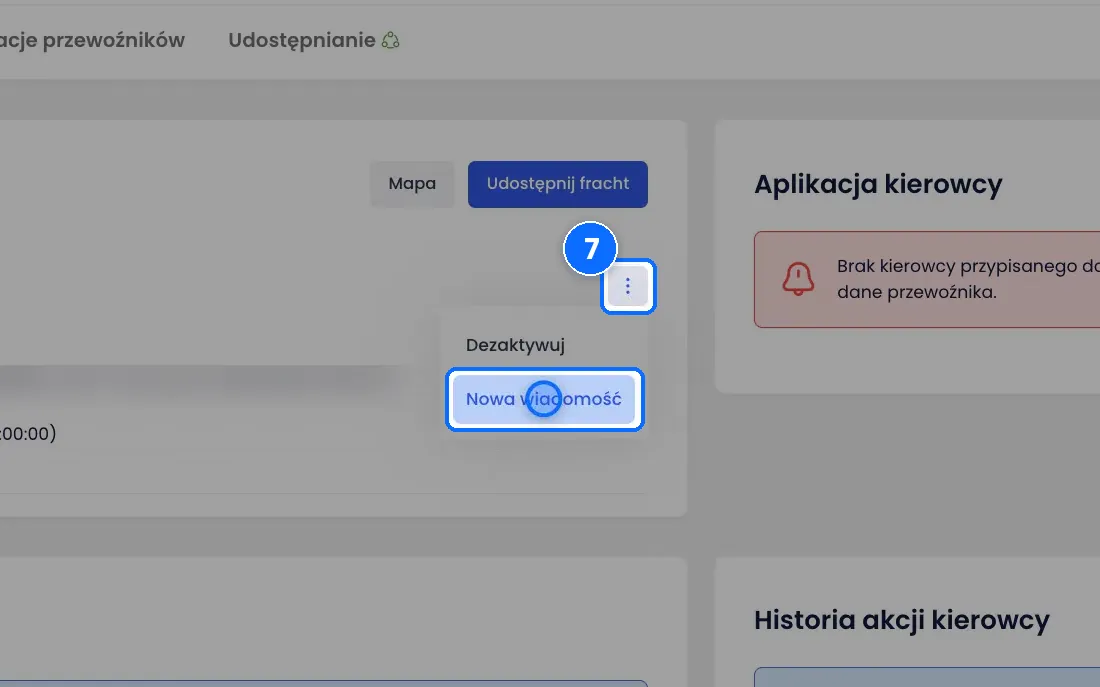
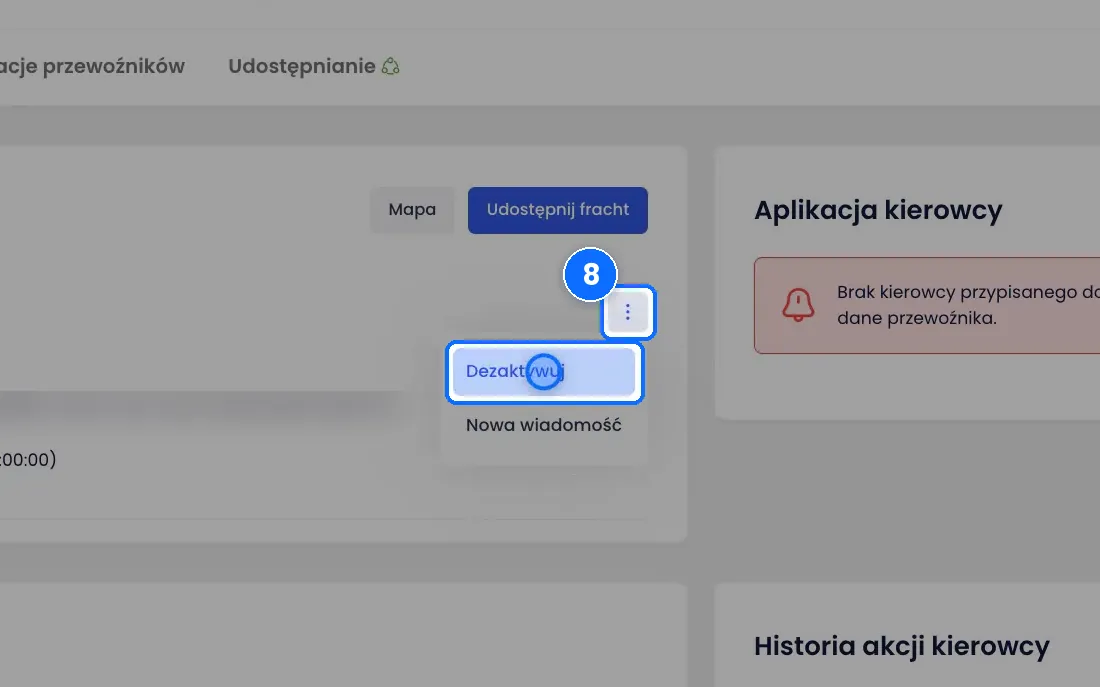
- Gdy link nie jest już potrzebny, pod tymi samymi trzema kropkami kliknij Dezaktywuj.
Co jest w zakładce Udostępnianie
- Kontekst udostępnienia - komu fracht jest udostępniony, np. zleceniodawcy.
- Link do śledzenia - adres strony z informacjami o frachcie.
- PIN dostępu - kod, którego odbiorca potrzebuje razem z linkiem.
- Status - czy link jest aktywny i do kiedy. W przykładzie z filmu link był aktywny przez 30 dni od udostępnienia.
- Adres e-mail klienta - adres przy udostępnieniu. Samo udostępnienie go nie uzupełnia i nie wysyła maila.
- Aplikacja kierowcy - gdy we frachcie jest kierowca, stąd wyślesz mu fracht do aplikacji. Bez kierowcy zobaczysz informację, że żaden kierowca nie jest przypisany.
- Historia akcji kierowcy i Koszty od kierowcy - panele z informacjami od kierowcy.
- Udostępnione dokumenty - pliki przesłane przez podwykonawcę. Musisz je zaakceptować, zanim trafią do frachtu.
- Mapa - podgląd trasy frachtu.
Co widzi klient
Po otwarciu linku klient widzi stronę frachtu: numer frachtu i swój numer zlecenia, status, spedytora z numerem telefonu, mapę z trasą, a pod nią punkty załadunku i rozładunku.
Dobrze wiedzieć
- Samo udostępnienie nie wysyła maila. Link i PIN przekazujesz sam, np. przez Nowa wiadomość pod trzema kropkami.
- Link i PIN dają dostęp do informacji o frachcie. Przekazuj je tylko osobom, które mają je zobaczyć, a gdy przestaną być potrzebne, kliknij Dezaktywuj.
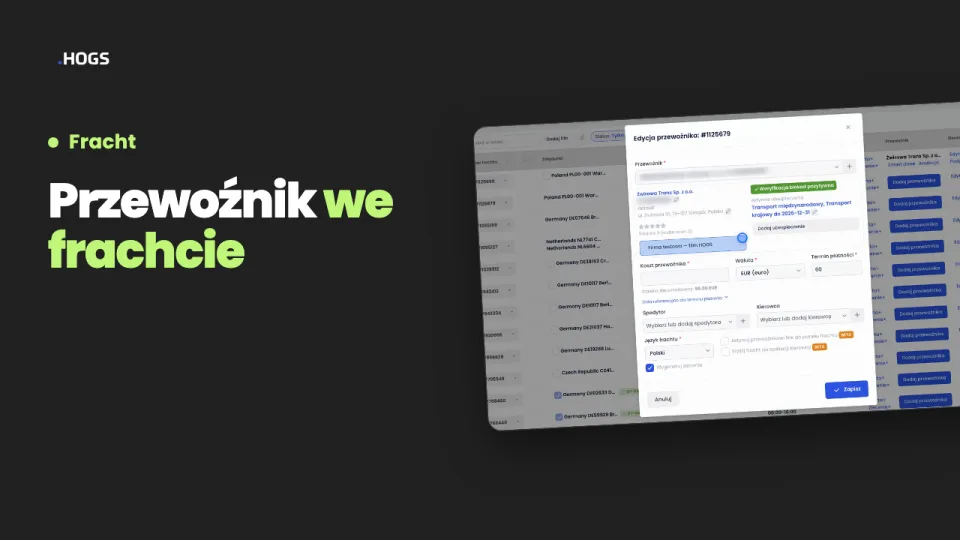
- Przewoźnikowi możesz dać dostęp już przy dodawaniu go do frachtu: pole Aktywuj przewoźnikowi link do panelu frachtu w oknie Edycja przewoźnika.
- Pliki od podwykonawcy nie lądują we frachcie od razu. Najpierw akceptujesz je w panelu Udostępnione dokumenty.
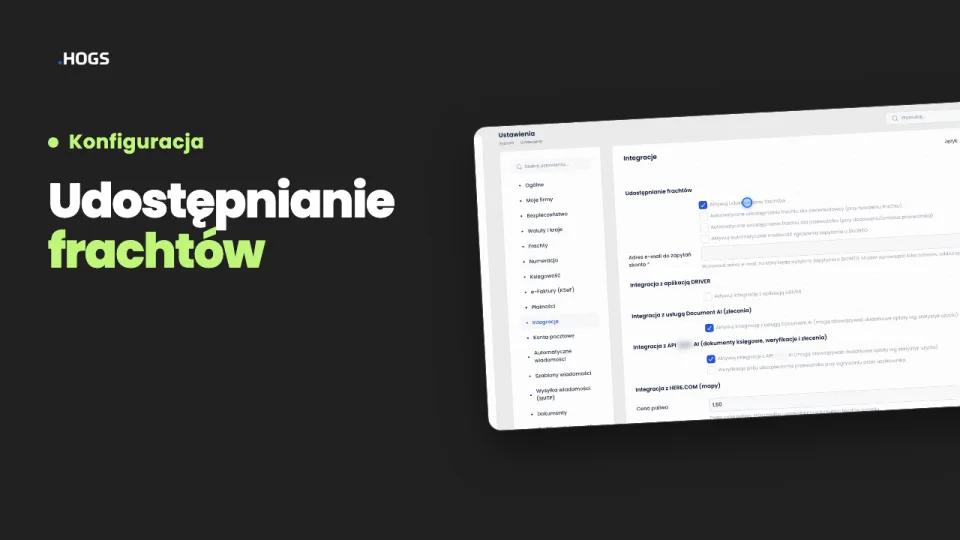
- Udostępnianie może też działać automatycznie: dla zleceniodawcy przy tworzeniu frachtu i dla przewoźnika przy jego dodaniu. Włączysz to w Organizacja i dostępy → Ustawienia systemowe → Integracje → Udostępnianie frachtów.
Najczęstsze pytania
Udostępniłem fracht, a klient nic nie dostał. Dlaczego?
Bo udostępnienie tylko tworzy link i PIN. Wyślij je klientowi sam, np. przez Nowa wiadomość w zakładce Udostępnianie.
Czy mogę udostępnić jeden fracht i klientowi, i przewoźnikowi?
Tak. W polu Odbiorca zaznacz oba pola.
Jak zablokować dostęp do frachtu?
W zakładce Udostępnianie kliknij trzy kropki przy udostępnieniu i wybierz Dezaktywuj.