Do czego to służy
Wielu klientów woli dostać jedną fakturę za kilka transportów, np. za wszystkie kursy z tygodnia, zamiast osobnej faktury do każdego frachtu. Ty też na tym zyskujesz: mniej dokumentów do wystawienia, wysłania i pilnowania płatności.
W HOGS robisz to w księgowaniu frachtów. Zaznaczasz frachty, które mają trafić na jedną fakturę, łączysz je w grupę, a potem wystawiasz jeden przychód dla całej grupy. Połączone frachty przenosisz potem do kosztów jednym przyciskiem.
Gdzie to znajdziesz
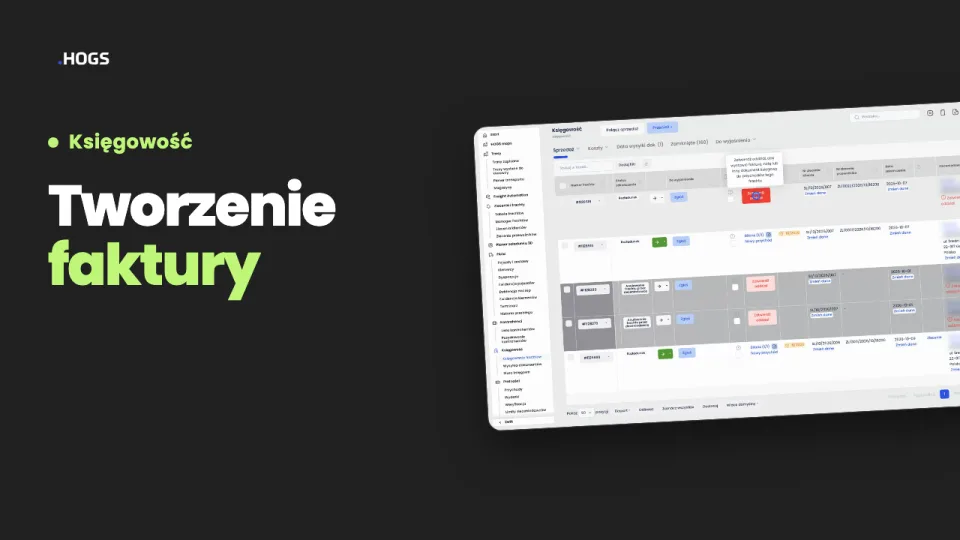
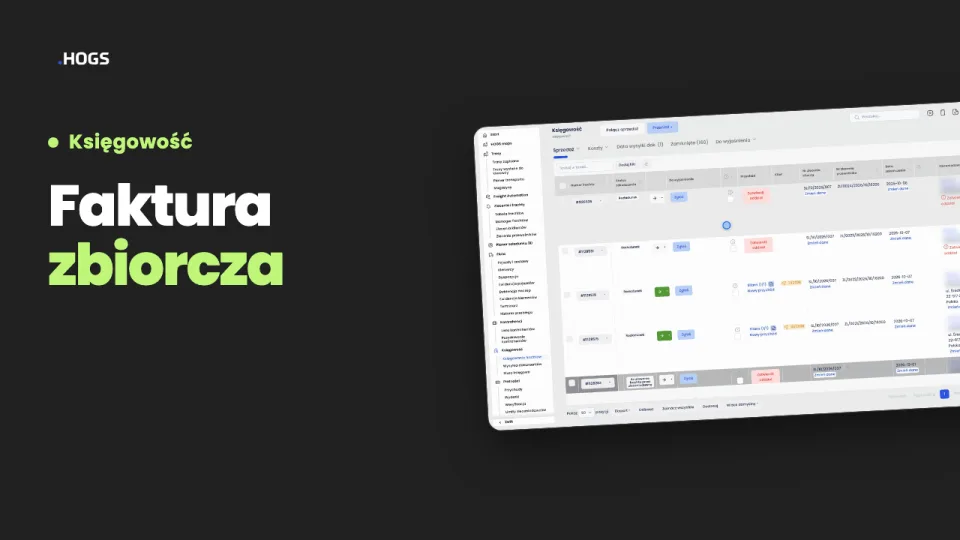
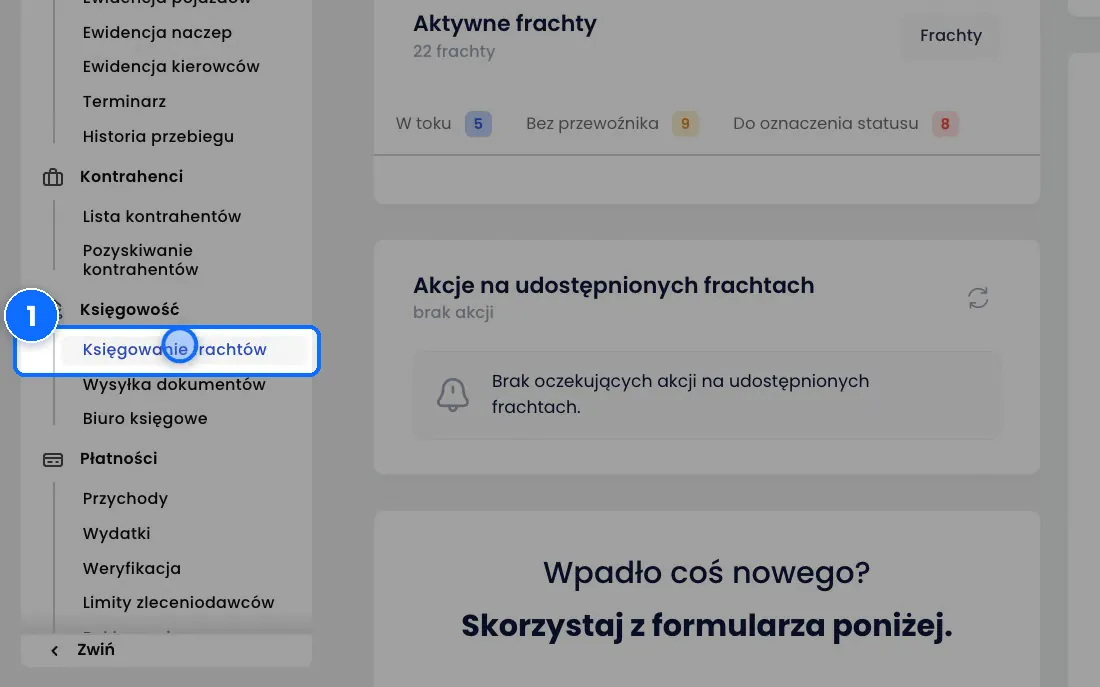
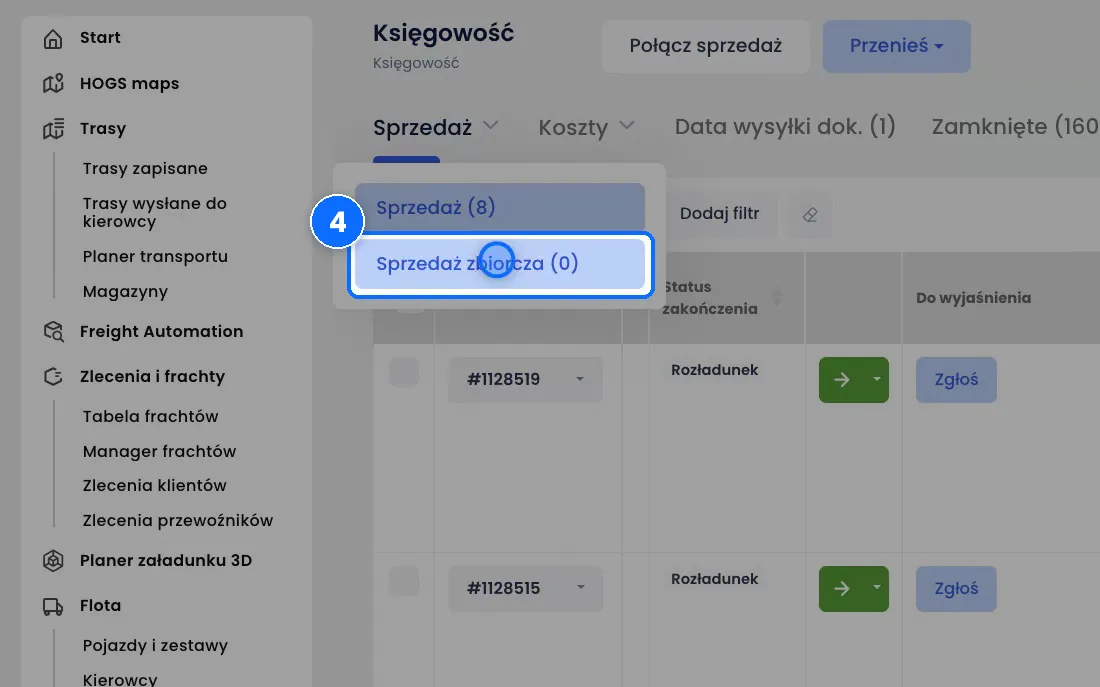
Wejdź w Księgowość → Księgowanie frachtów, zakładka Sprzedaż. Połączone frachty znajdziesz pod strzałką przy zakładce Sprzedaż, w widoku Sprzedaż zbiorcza.
Krok po kroku
- Wejdź w Księgowość → Księgowanie frachtów, zakładka Sprzedaż. Znajdź frachty jednego zleceniodawcy, które chcesz zafakturować razem.
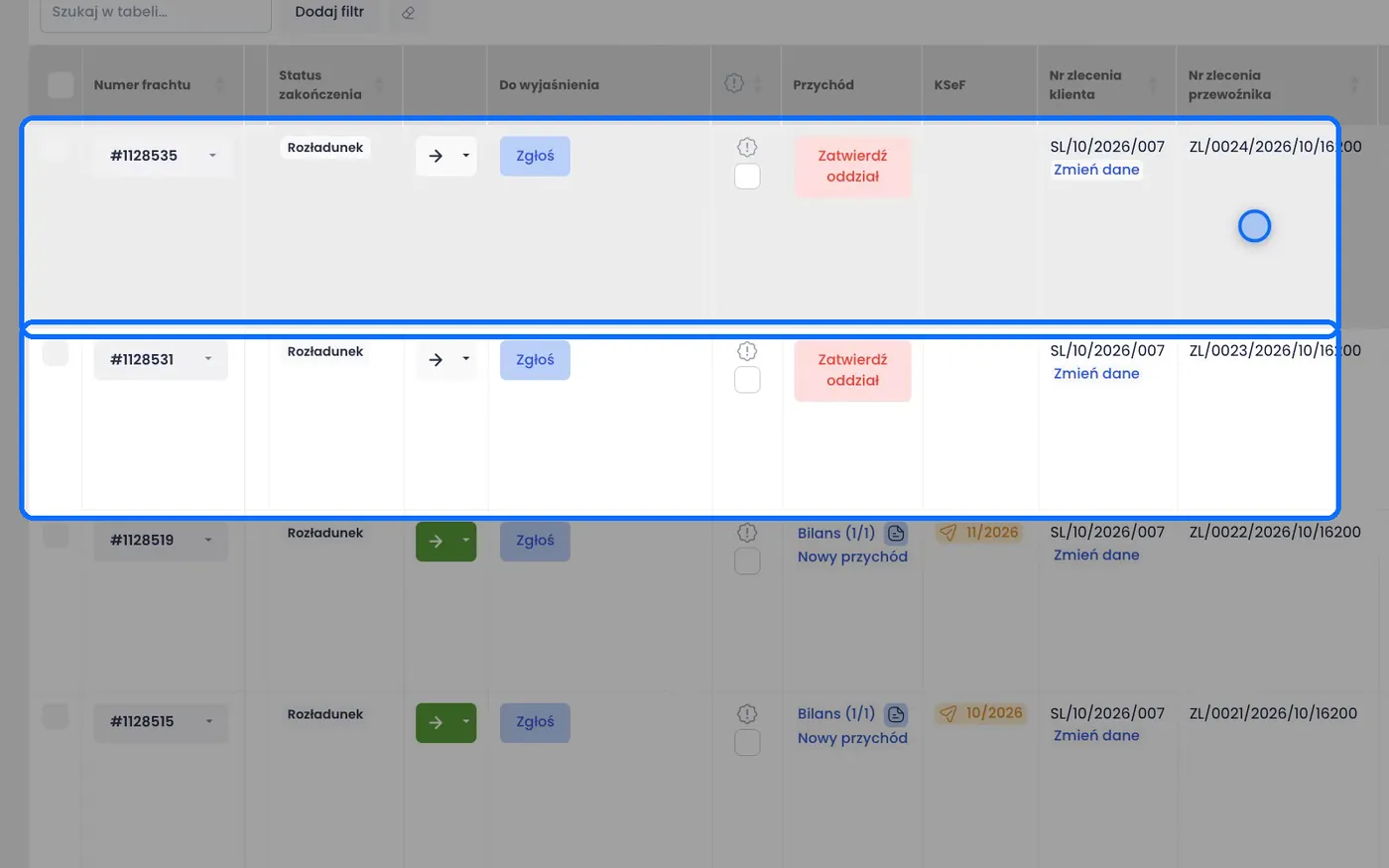
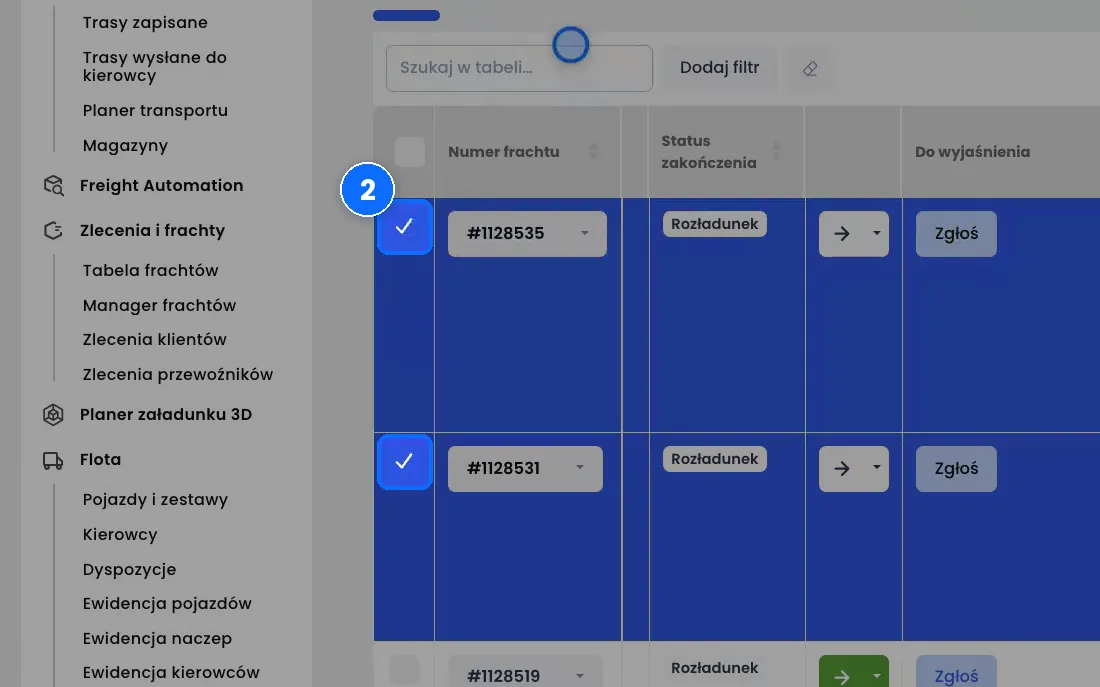
- Zaznacz frachty: kliknij pole wyboru w pierwszej kolumnie przy każdym z nich. Każde kliknięcie dodaje kolejny fracht do zaznaczenia.
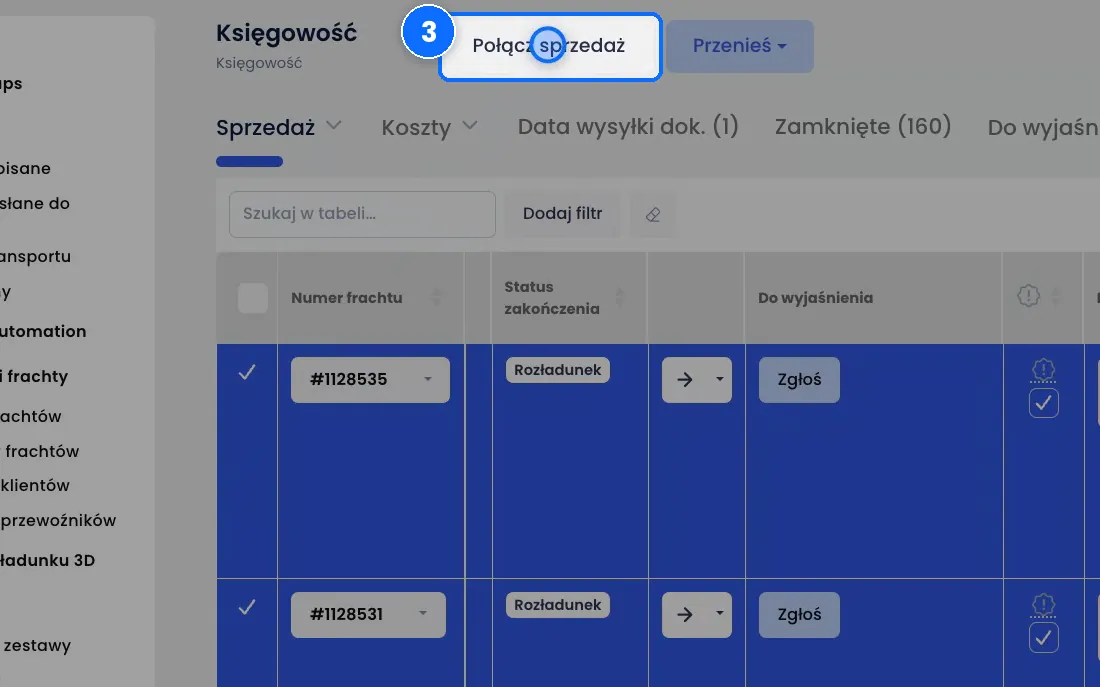
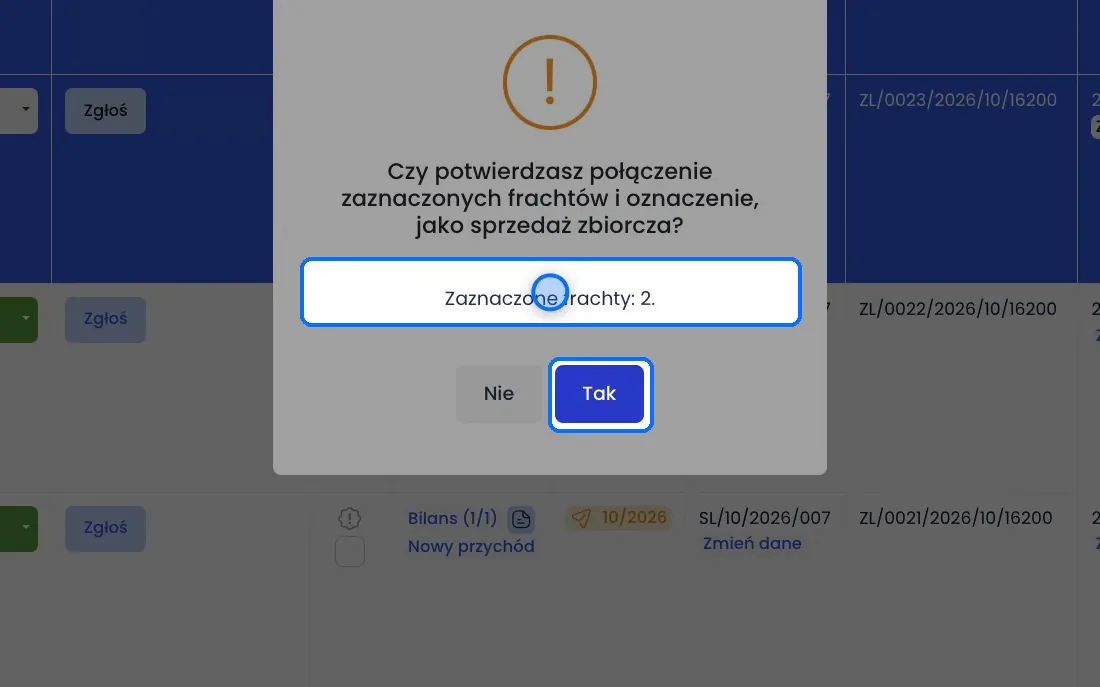
- Kliknij Połącz sprzedaż. System zapyta: „Czy potwierdzasz połączenie zaznaczonych frachtów i oznaczenie, jako sprzedaż zbiorcza?” i pokaże liczbę zaznaczonych frachtów. Kliknij Tak.
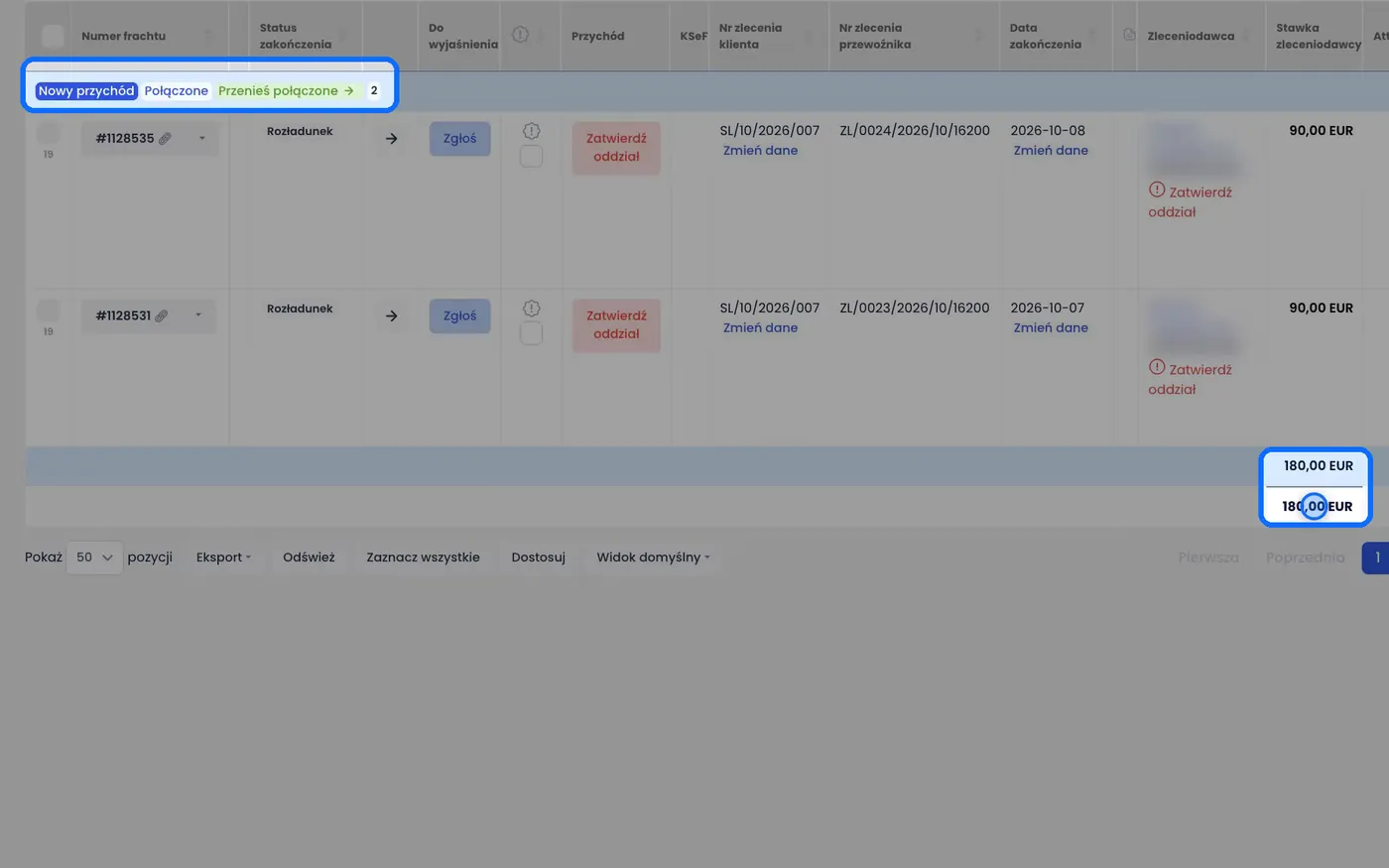
- Rozwiń zakładkę Sprzedaż i wybierz Sprzedaż zbiorcza. Połączone frachty tworzą jedną grupę. W nagłówku grupy widzisz liczbę frachtów, a na dole ich sumę.
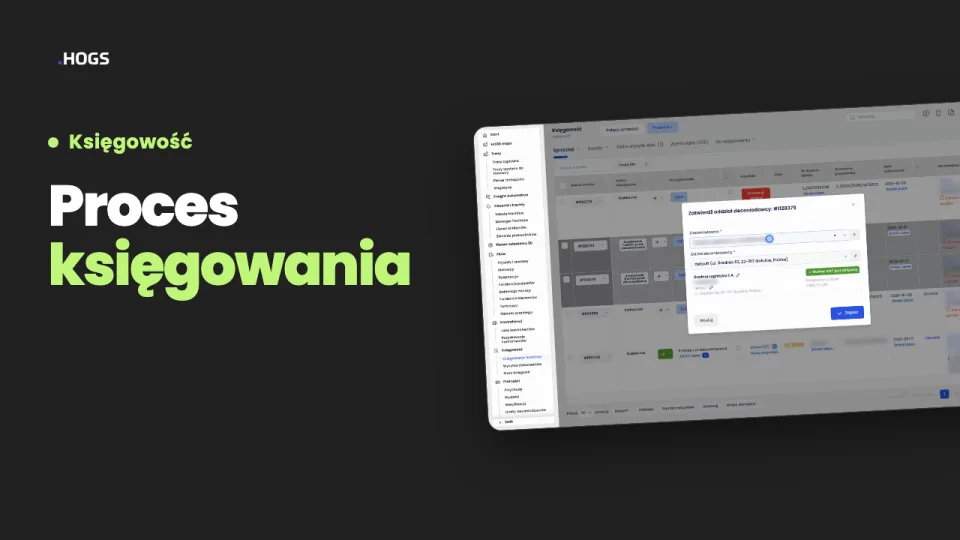
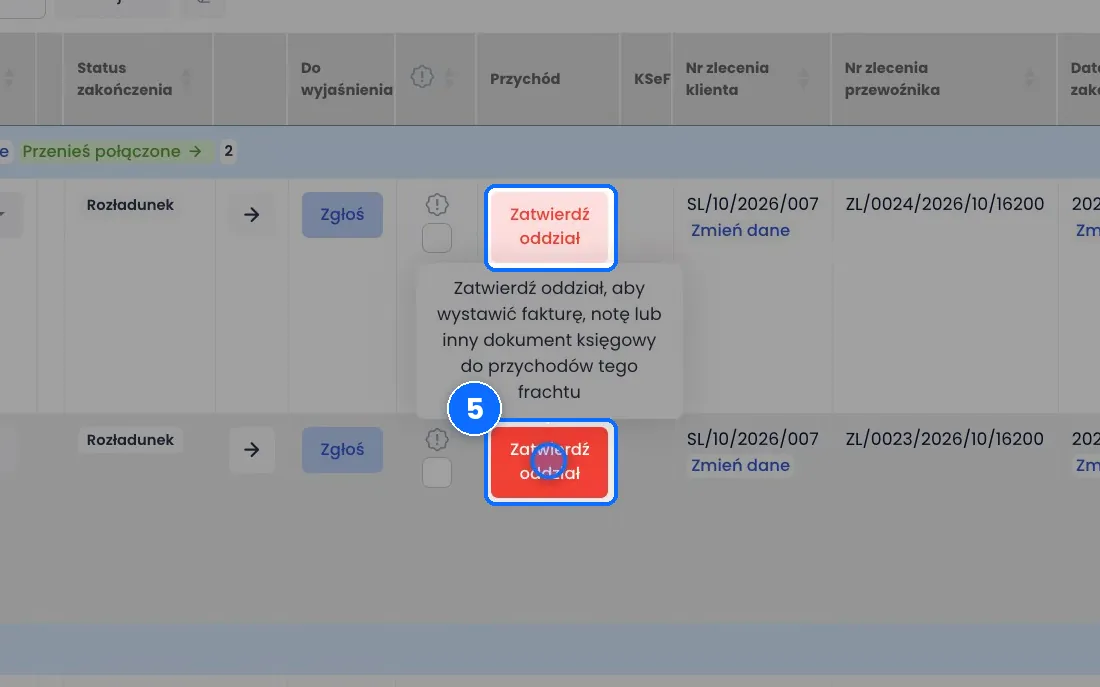
- Przy każdym frachcie w grupie kliknij Zatwierdź oddział i zapisz dane zleceniodawcy. To one trafią na fakturę jako nabywca.
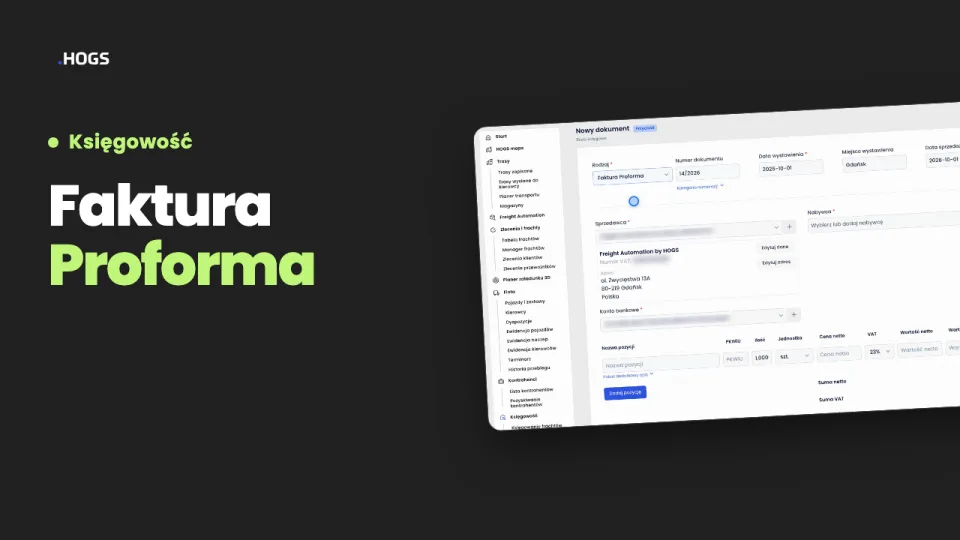
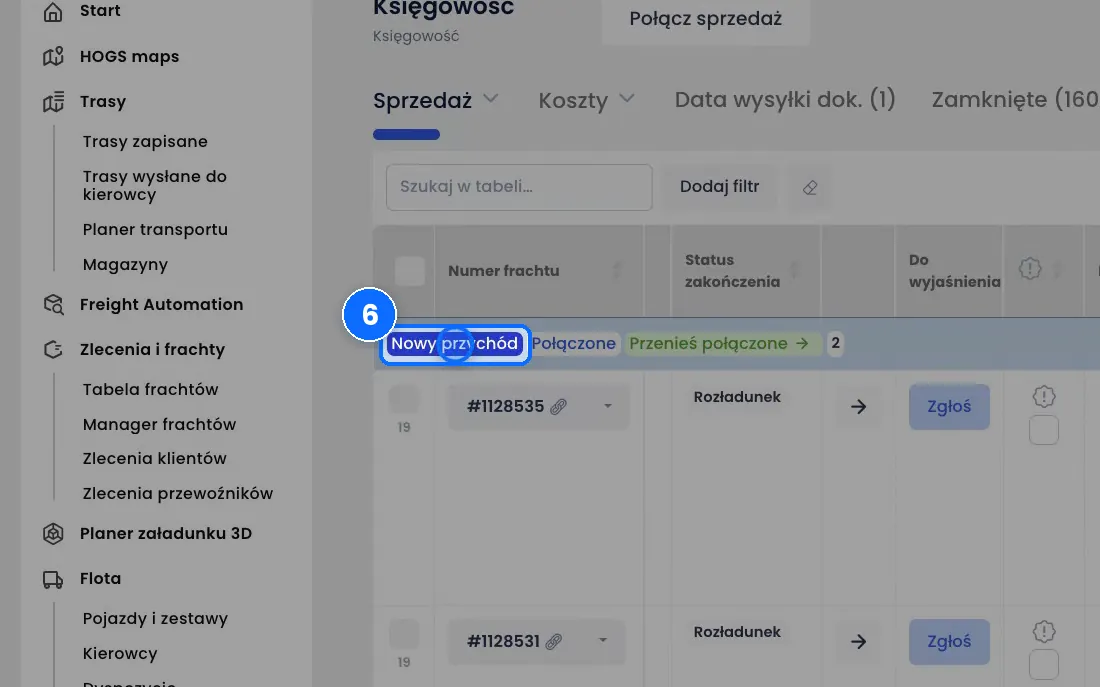
- W nagłówku grupy kliknij Nowy przychód. Otworzy się okno Nowy przychód zbiorczy.
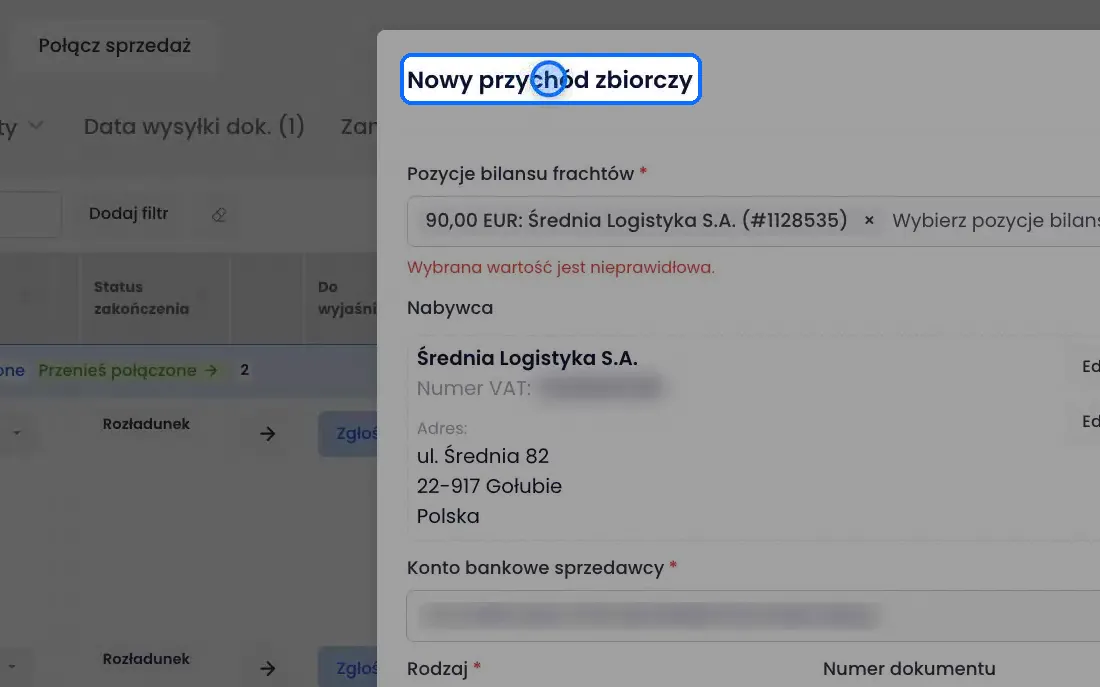
- Sprawdź Pozycje faktury. Są tam pozycje ze wszystkich połączonych frachtów, np. dwie pozycje przy dwóch frachtach, i ich łączna kwota.
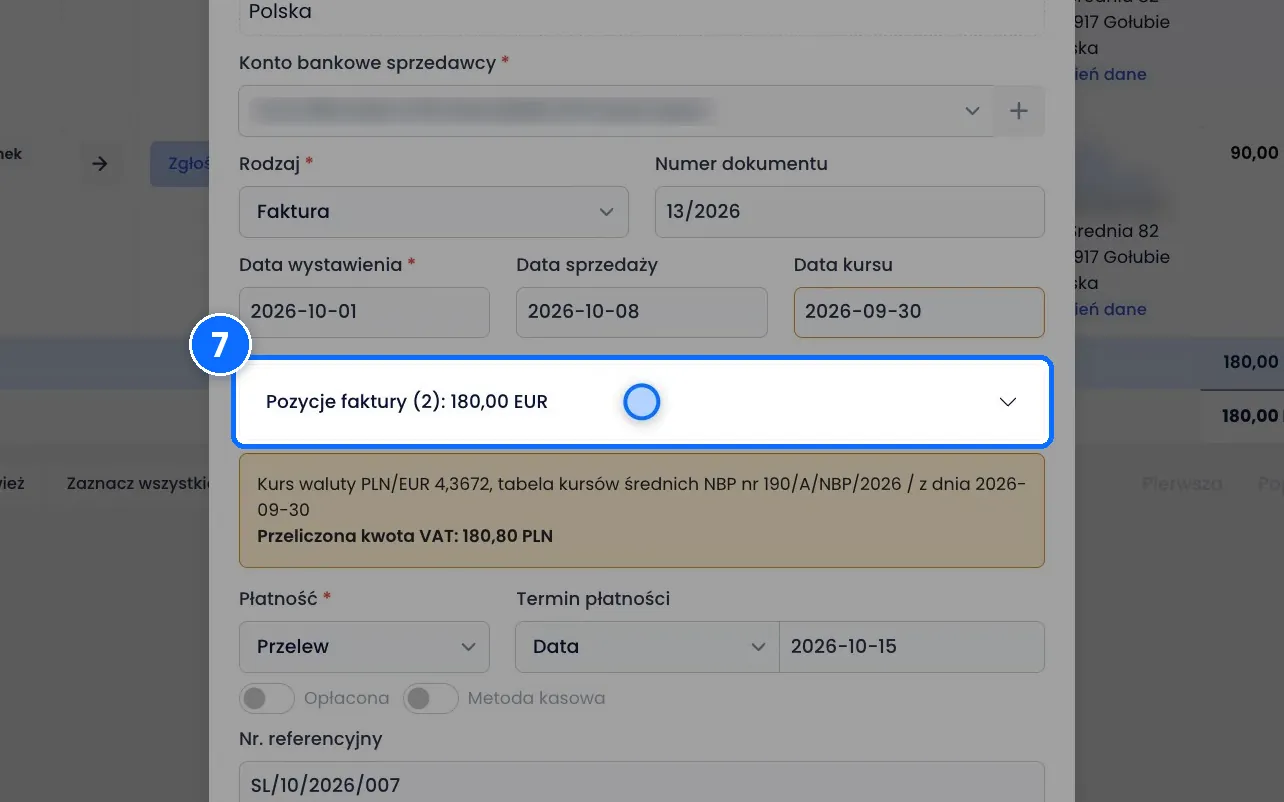
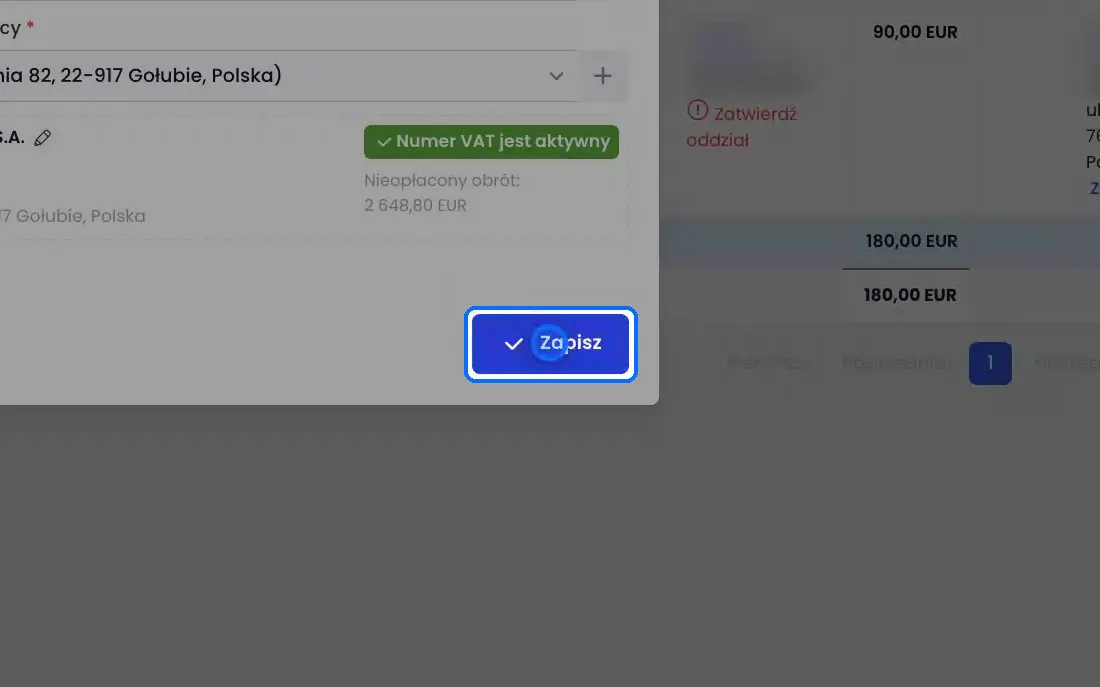
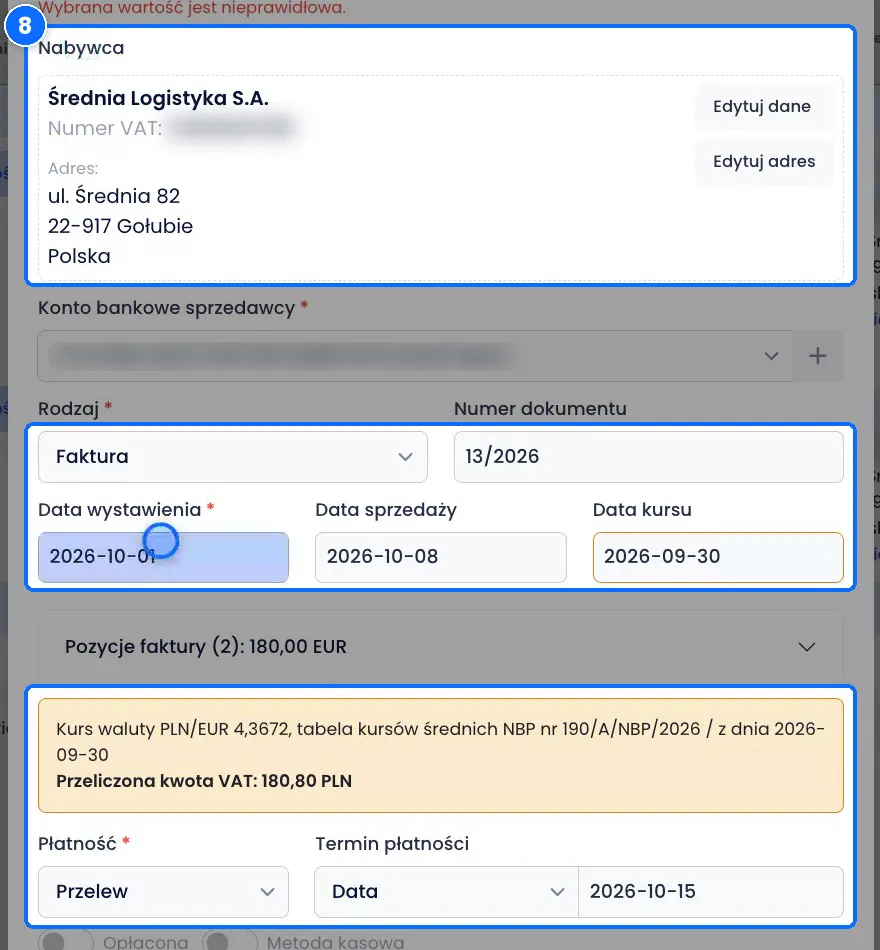
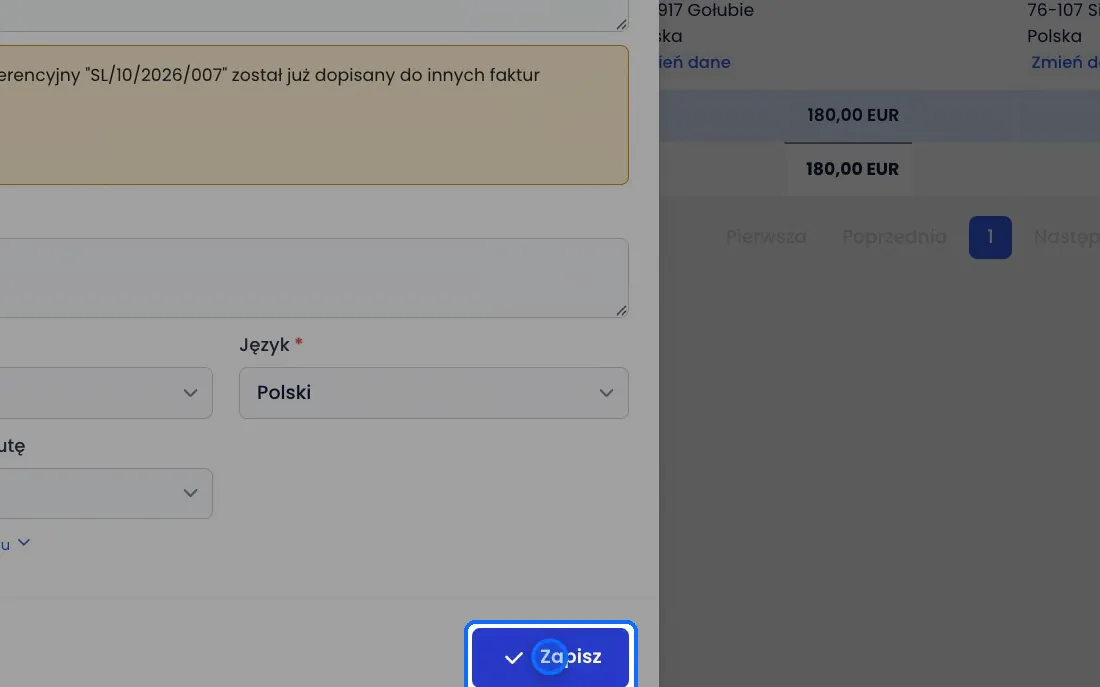
- Sprawdź Nabywcę, Rodzaj dokumentu, daty, kurs NBP i termin płatności. Kliknij Zapisz.
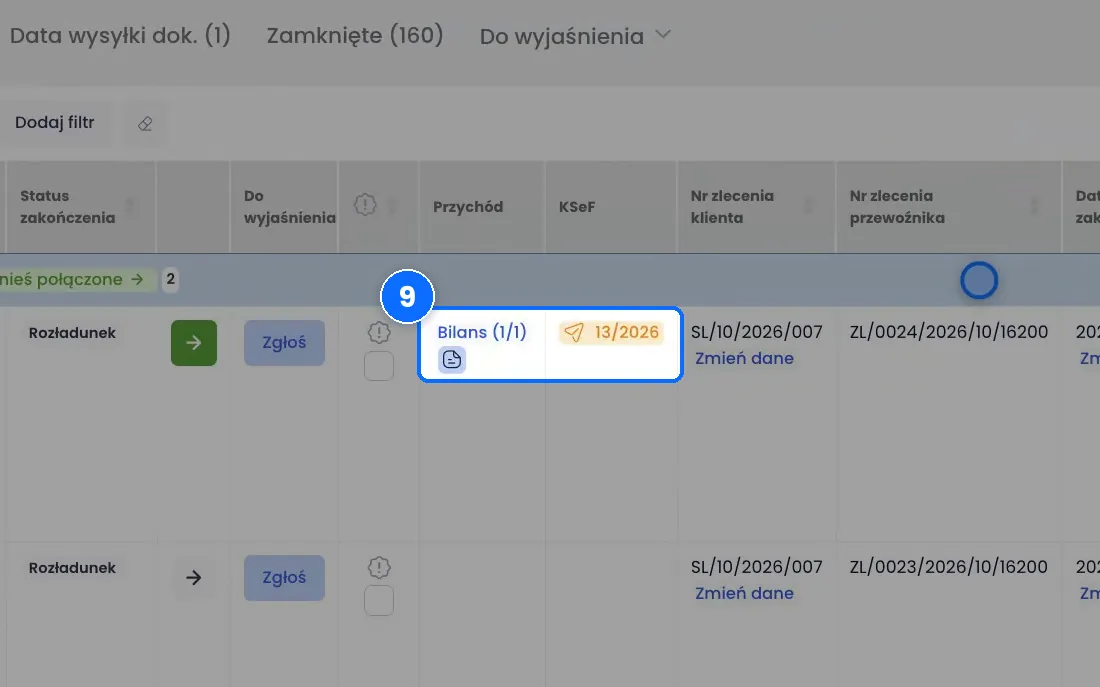
- Numer faktury zbiorczej pojawi się przy grupie.
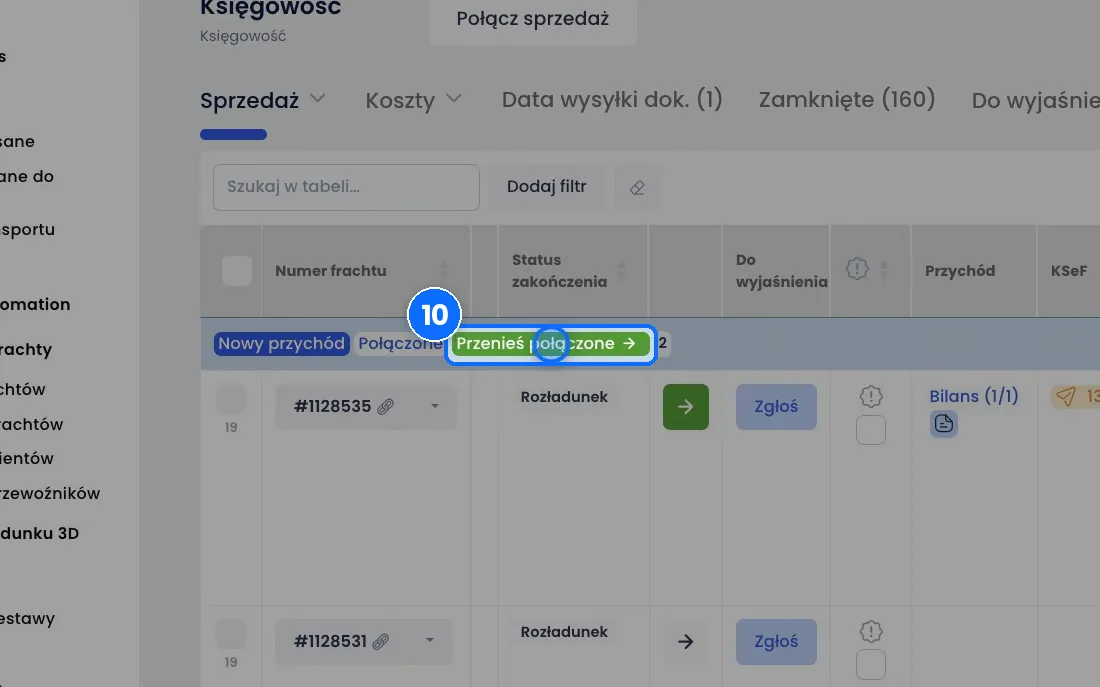
- Wszystkie połączone frachty przeniesiesz dalej do kosztów jednym przyciskiem Przenieś połączone w nagłówku grupy.
Co jest w grupie sprzedaży zbiorczej
- Nowy przychód - w nagłówku grupy, wystawia jedną fakturę dla wszystkich frachtów w grupie.
- Połączone - w nagłówku grupy, pozwala edytować skład grupy.
- Przenieś połączone - w nagłówku grupy, przenosi wszystkie frachty z grupy do kosztów.
- Zatwierdź oddział - przy każdym frachcie, zatwierdza dane zleceniodawcy.
- Zestawienie zbiorcze - przy każdym frachcie.
- Cofnij sprzedaż zbiorcza - przy każdym frachcie, wycofuje fracht z grupy.
Dobrze wiedzieć
- Na jedną fakturę zbiorczą łącz frachty tego samego zleceniodawcy. Nabywca na fakturze pochodzi z zatwierdzonych danych zleceniodawcy.
- Przy zaznaczaniu frachtów aplikacja podpowiada też użycie klawiszy CTRL i SHIFT.
- Zanim klikniesz Nowy przychód w nagłówku grupy, zatwierdź oddział przy każdym frachcie w grupie.
- Jeśli fracht trafił do grupy przez pomyłkę, kliknij przy nim Cofnij sprzedaż zbiorcza.
- Kwoty z wszystkich frachtów grupy widzisz razem: suma jest na dole grupy, a w oknie Nowy przychód zbiorczy każda pozycja faktury odpowiada jednemu frachtowi.
Najczęstsze pytania
Skąd wiem, ile frachtów łączę?
Przed połączeniem system pyta o potwierdzenie i pokazuje liczbę zaznaczonych frachtów, np. „Zaznaczone frachty: 2.”
Gdzie znajdę połączone frachty?
Pod strzałką przy zakładce Sprzedaż, w widoku Sprzedaż zbiorcza.
Co, jeśli połączyłem niewłaściwy fracht?
Przy tym frachcie w grupie kliknij Cofnij sprzedaż zbiorcza.