Do czego to służy
HOGS ma gotowe eksporty do popularnych programów księgowych, takich jak Optima, Symfonia czy InsERT. Jeśli Twoje biuro rachunkowe korzysta z innego programu albo chcesz samodzielnie policzyć coś w arkuszu, użyj pliku HOGS CSV. Otworzysz go w każdym arkuszu kalkulacyjnym i zaimportujesz do programu, którego nie ma na liście eksportów.
Ten artykuł opisuje, co jest w każdej kolumnie. Przyda się księgowej, która ustawia import w swoim programie, i osobie z IT, która łączy dane z innym systemem.
Gdzie to znajdziesz
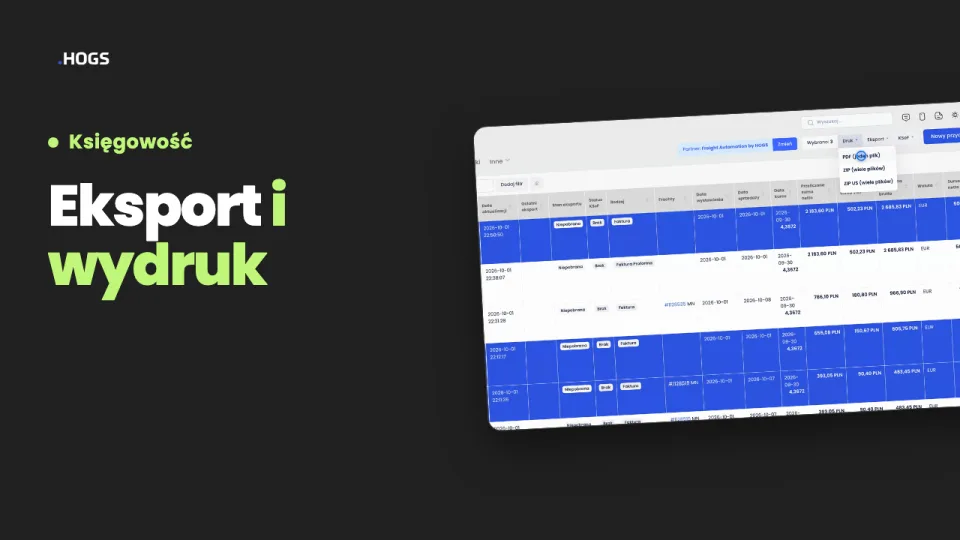
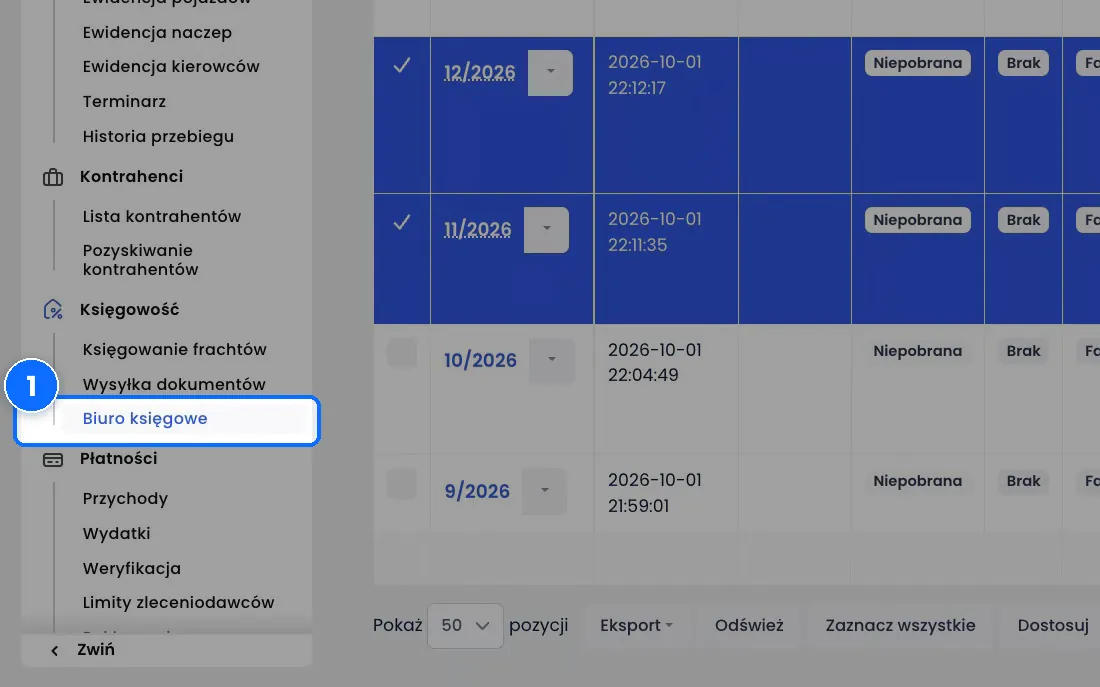
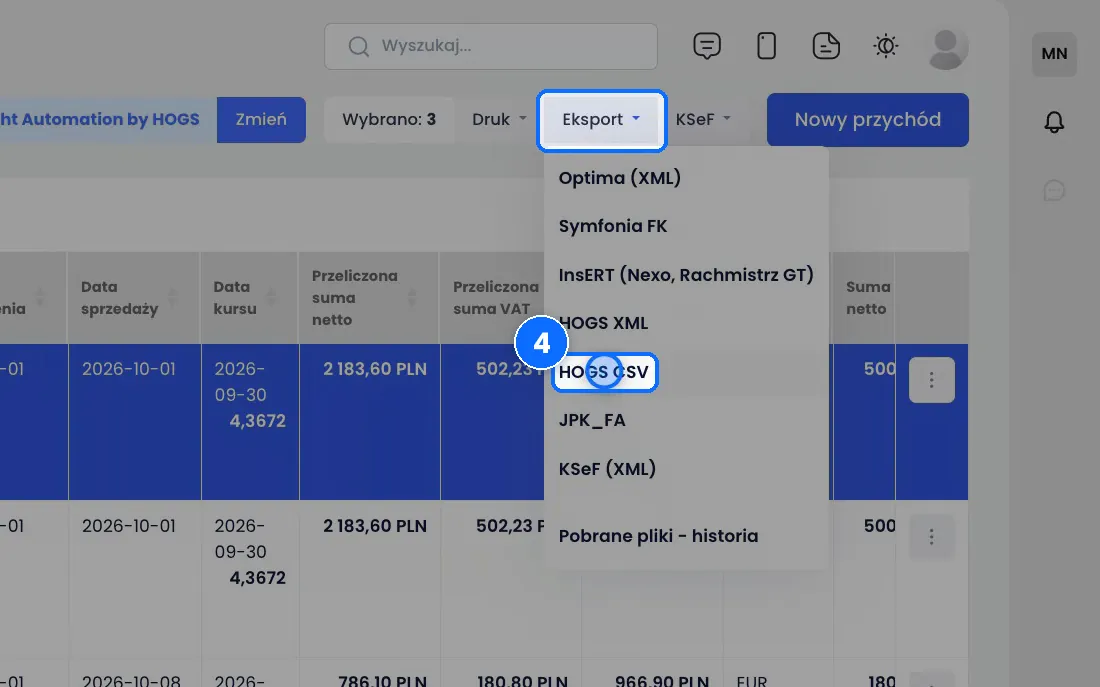
Wejdź w Księgowość → Biuro księgowe, zaznacz dokumenty, kliknij Eksport i wybierz HOGS CSV. Pobrane wcześniej pliki są w Eksport → Pobrane pliki - historia.
Krok po kroku
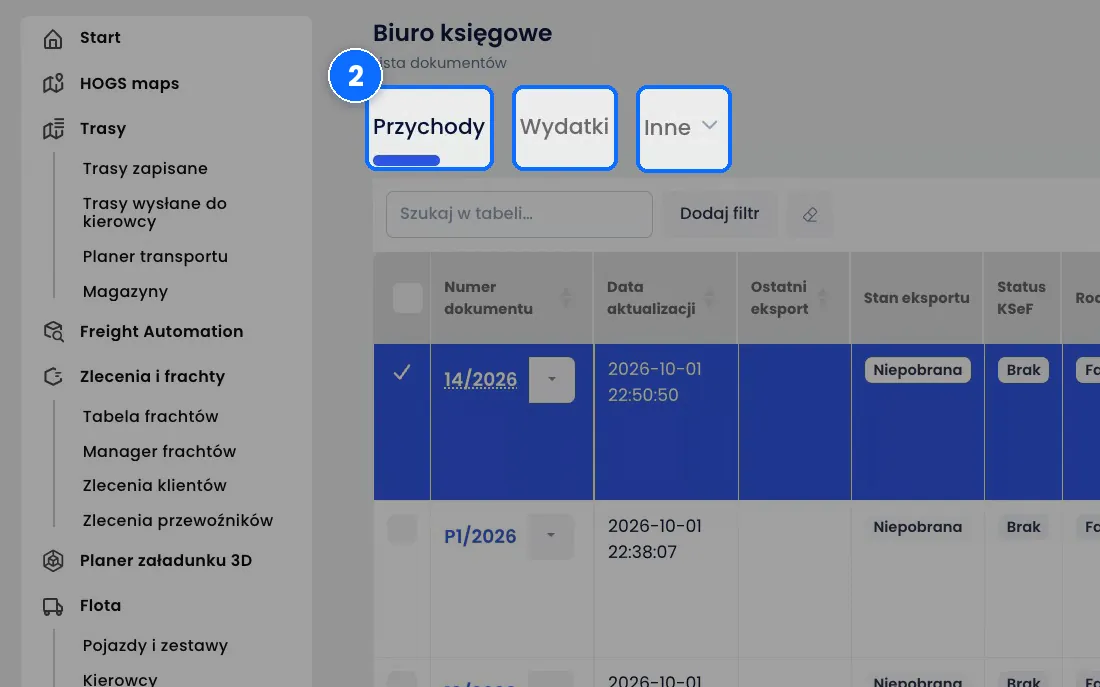
- Wejdź w Księgowość → Biuro księgowe.
- Wybierz zakładkę Przychody, Wydatki albo Inne.
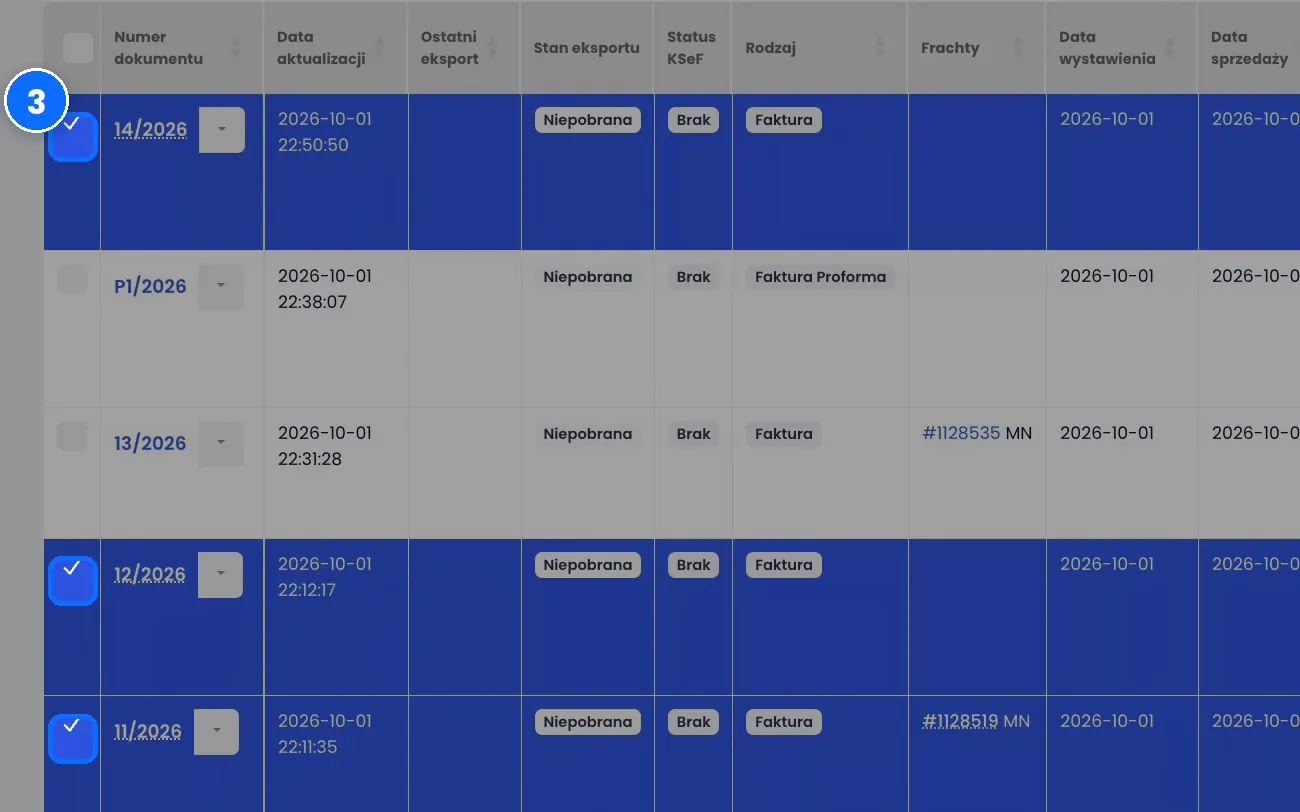
- Zaznacz dokumenty, które mają trafić do pliku. Licznik Wybrano pokaże ich liczbę.
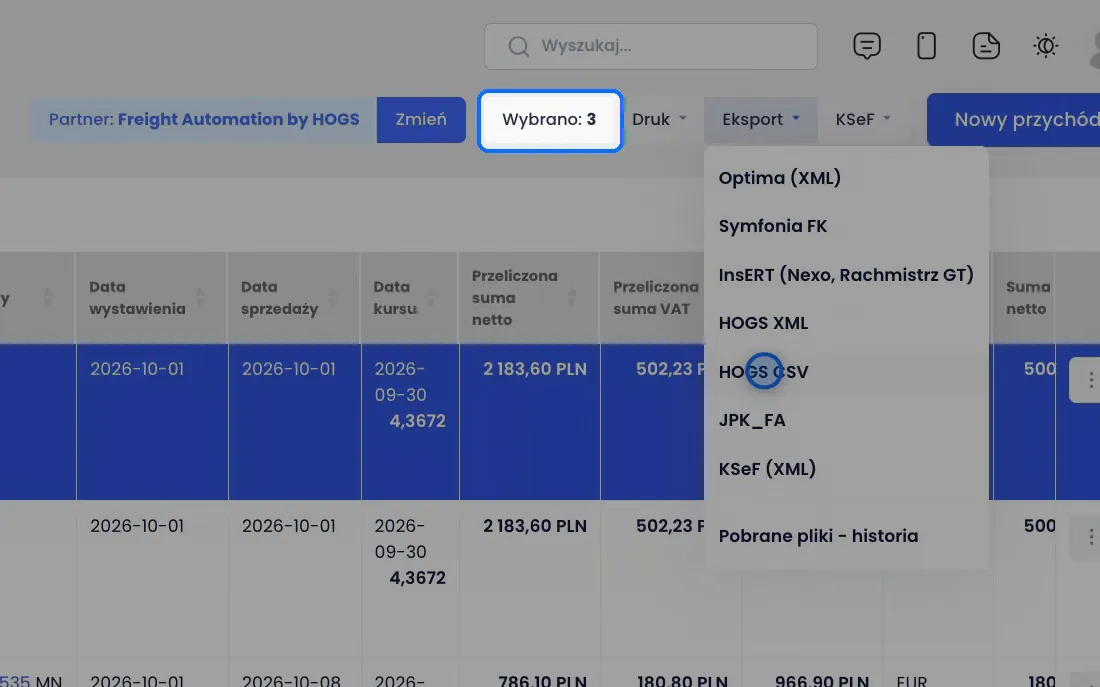
- Kliknij Eksport i wybierz HOGS CSV.
- Otwórz pobrany plik w arkuszu albo wczytaj go w programie księgowym. Każdy wiersz to jeden zaznaczony dokument.
Co oznaczają kolumny
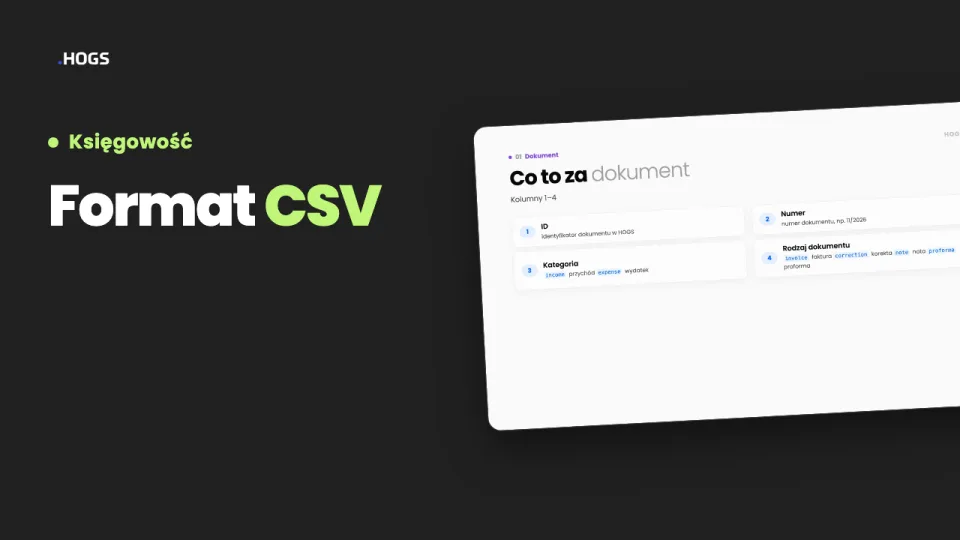
Grupa 1. Dokument (kolumny 1-4)
- ID - identyfikator dokumentu w HOGS.
- Numer - numer dokumentu.
- Kategoria - „income”, czyli przychód, albo „expense”, czyli wydatek.
- Rodzaj - „invoice” (faktura), „correction” (faktura korygująca), „note” (nota księgowa) albo „proforma” (faktura proforma).
Grupa 2. Kwoty i waluty (kolumny 5-14)
- Waluta dokumentu - kod z trzech liter, np. PLN, EUR.
- Suma netto w walucie dokumentu.
- Suma podatku w walucie dokumentu.
- Suma brutto w walucie dokumentu.
- Waluta przeliczenia - jeśli dokument jest przeliczany na inną walutę.
- Data kursu - jeśli występuje.
- Kurs - jeśli występuje.
- Suma netto w walucie przeliczenia.
- Suma podatku w walucie przeliczenia.
- Suma brutto w walucie przeliczenia.
Grupa 3. Daty (kolumny 15-17)
- Data wystawienia
- Data sprzedaży
- Miejsce wystawienia
Grupa 4. Sprzedawca (kolumny 18-27)
- Nazwa
- Numer podatkowy (NIP)
- Państwo podatkowe
- Ulica
- Kod pocztowy
- Miasto
- Państwo
- Nazwa banku
- Numer SWIFT banku
- Numer rachunku bankowego - rachunek, na który nabywca ma zapłacić.
Grupa 5. Nabywca (kolumny 28-34)
- Nazwa
- Numer podatkowy (NIP)
- Państwo podatkowe
- Ulica
- Kod pocztowy
- Miasto
- Państwo
Dobrze wiedzieć
- Kategoria i rodzaj dokumentu są zapisane po angielsku: „income”, „expense”, „invoice”, „correction”, „note”, „proforma”. Przy imporcie przypisz je do odpowiednich pól w swoim programie.
- Kolumny 9-14 mają sens tylko wtedy, gdy dokument jest przeliczany na inną walutę. Pierwsze trzy sumy (6-8) są zawsze w walucie dokumentu.
- Plik jest w kodowaniu UTF-8. Jeśli polskie znaki wyświetlają się w arkuszu źle, przy otwieraniu pliku wskaż kodowanie UTF-8.
- Do pliku trafiają tylko dokumenty zaznaczone na liście. Sprawdź licznik Wybrano, zanim klikniesz Eksport.
- Jeśli Twoje biuro korzysta z Optimy, Symfonii albo InsERT, wygodniej wybrać gotowy eksport do tego programu.
Najczęstsze pytania
Jak odróżnię w pliku przychód od wydatku?
Po kolumnie 3, Kategoria. Przychód ma wartość „income”, a wydatek „expense”.
Dlaczego niektóre kolumny z walutą przeliczenia są puste?
Bo dokument nie był przeliczany na inną walutę. Te kolumny wypełniają się tylko przy przeliczeniu.
Skąd wezmę numer rachunku do zapłaty?
Z kolumny 27. To numer rachunku bankowego sprzedawcy, a obok w kolumnach 25 i 26 są nazwa banku i kod SWIFT.