Do czego to służy
Proforma służy do zebrania zaliczki albo przedpłaty, ale nie trafia do rejestru VAT. Kiedy pieniądze od klienta wpłyną, potrzebujesz zwykłej faktury. Nie musisz jej wystawiać od nowa ani przepisywać danych. Jednym przyciskiem robisz z proformy fakturę VAT.
System przepisuje nabywcę, pozycje i kwoty, a do tego płatności i pozycje bilansu frachtu, jeśli proforma je miała.
Gdzie to znajdziesz
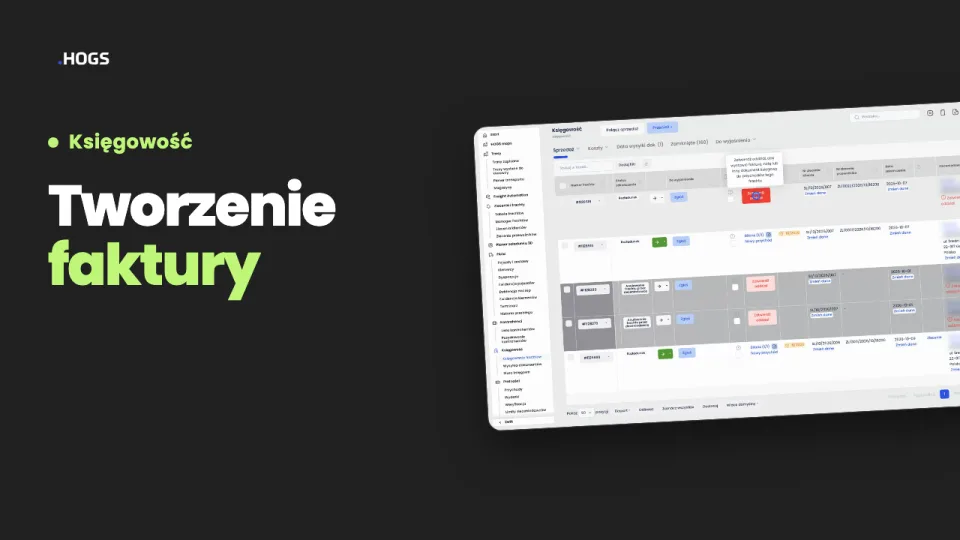
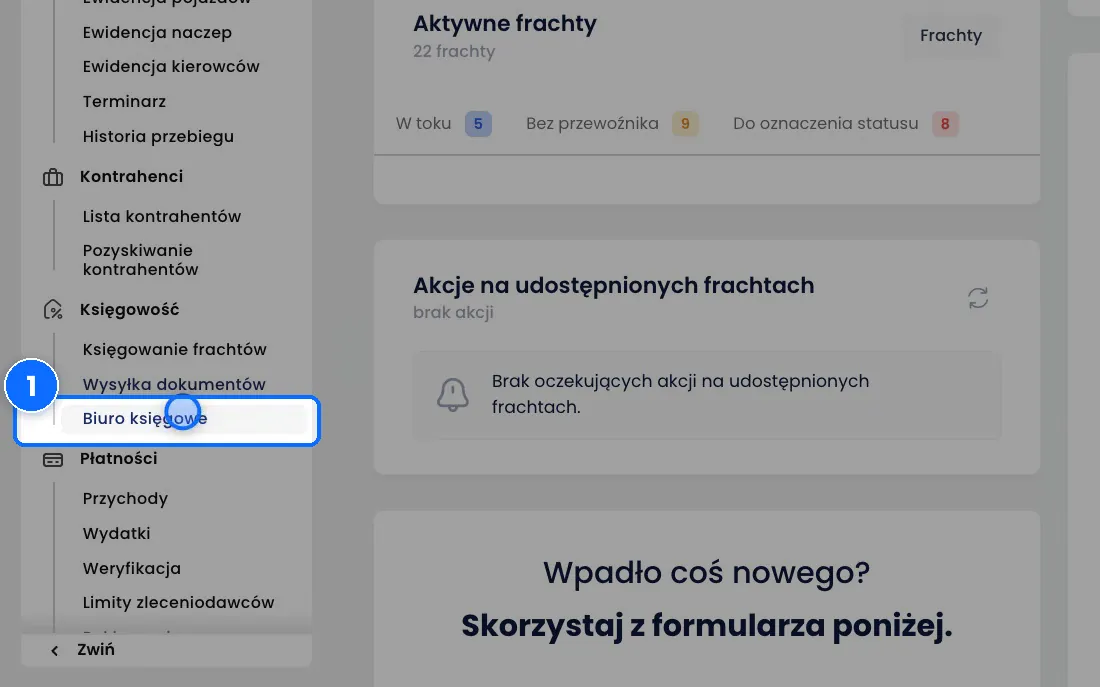
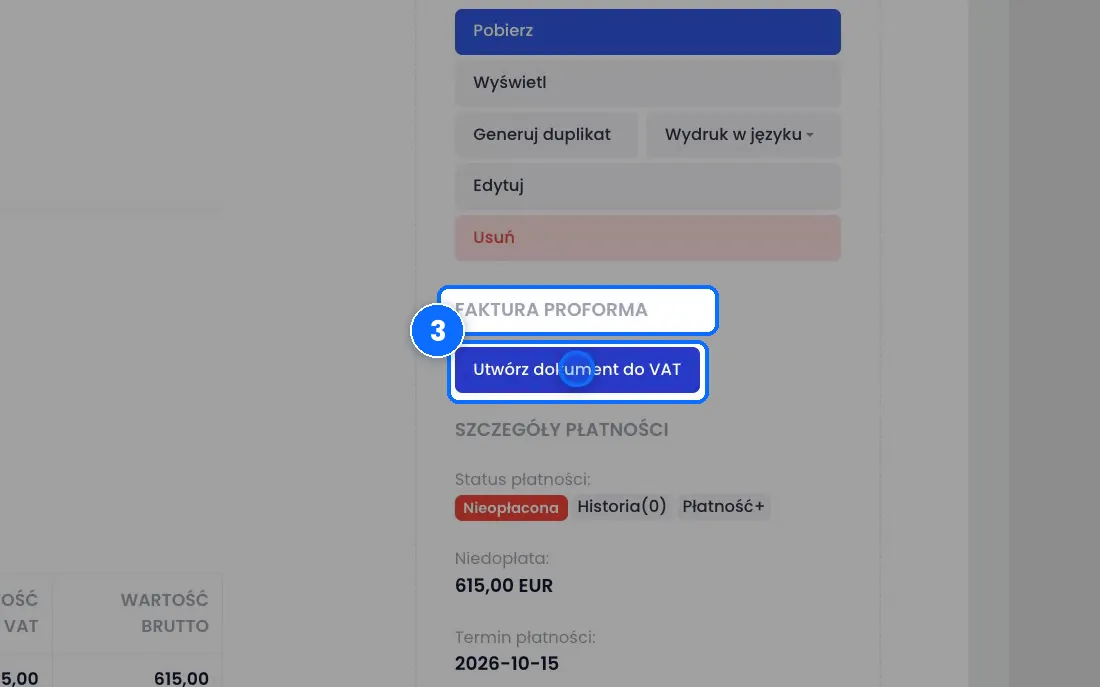
Wejdź w Księgowość → Biuro księgowe i otwórz podgląd proformy. Przycisk Utwórz dokument do VAT jest w podglądzie, po prawej, w sekcji Faktura Proforma. Podgląd proformy otworzysz też z bilansu frachtu albo z tabeli płatności.
Krok po kroku
- Wejdź w Księgowość → Biuro księgowe. Znajdź na liście proformę, np. z numerem P1/2026.
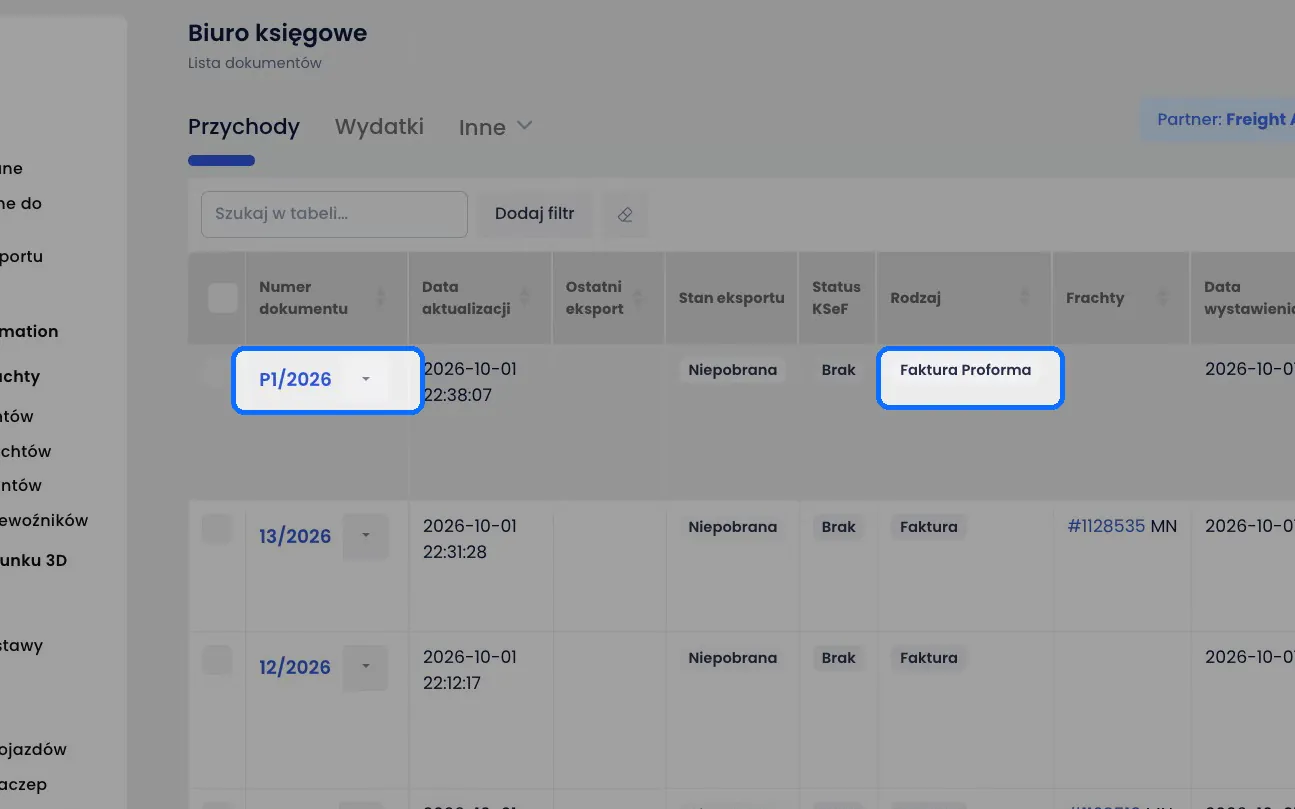
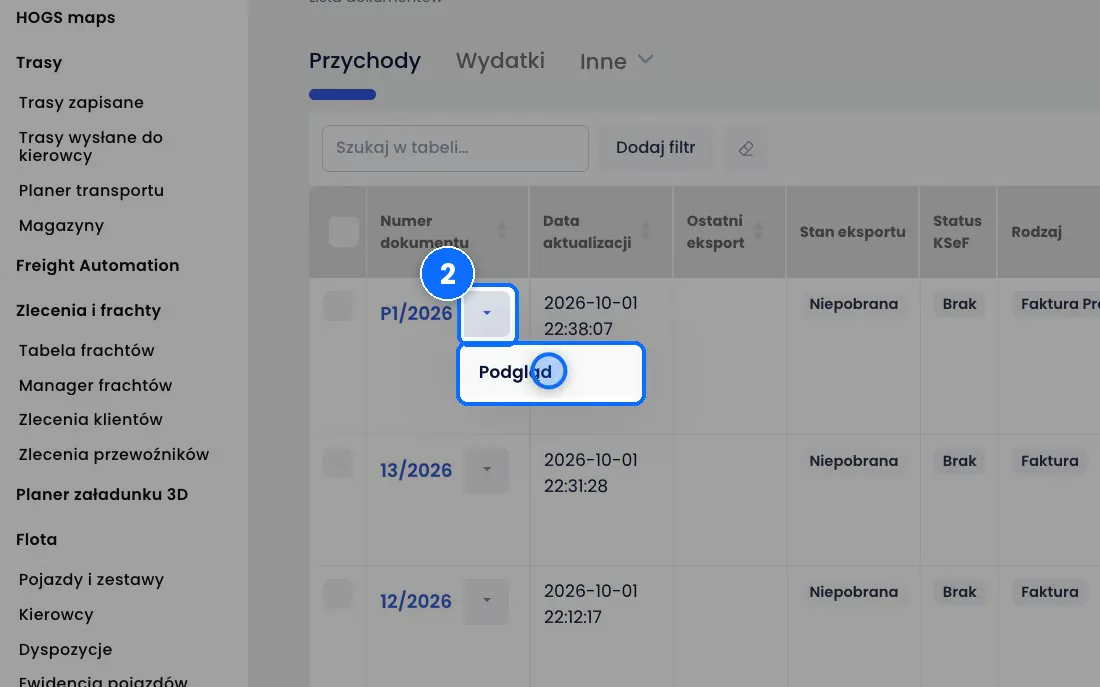
- Przy proformie rozwiń strzałkę obok numeru i wybierz Podgląd. Otworzy się podgląd proformy.
- Po prawej, w sekcji Faktura Proforma, kliknij Utwórz dokument do VAT.
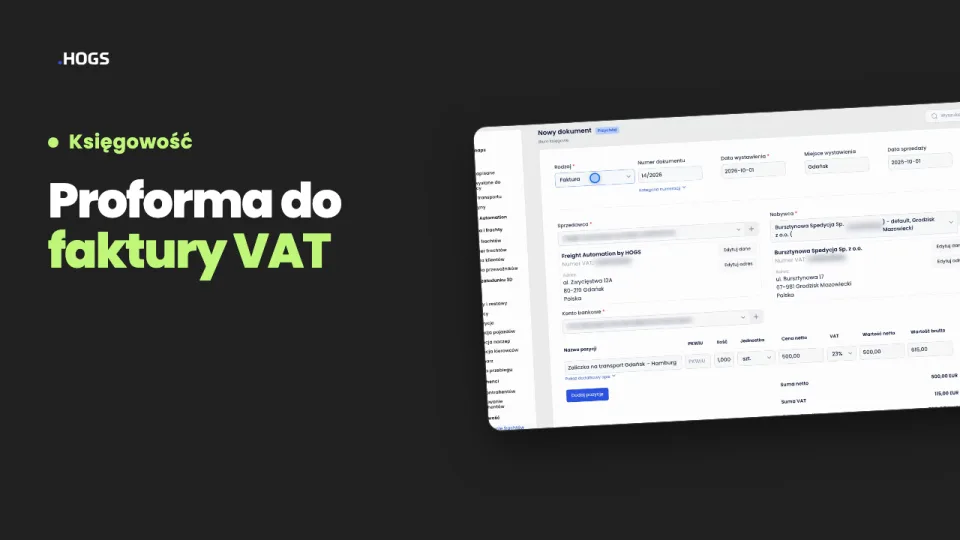
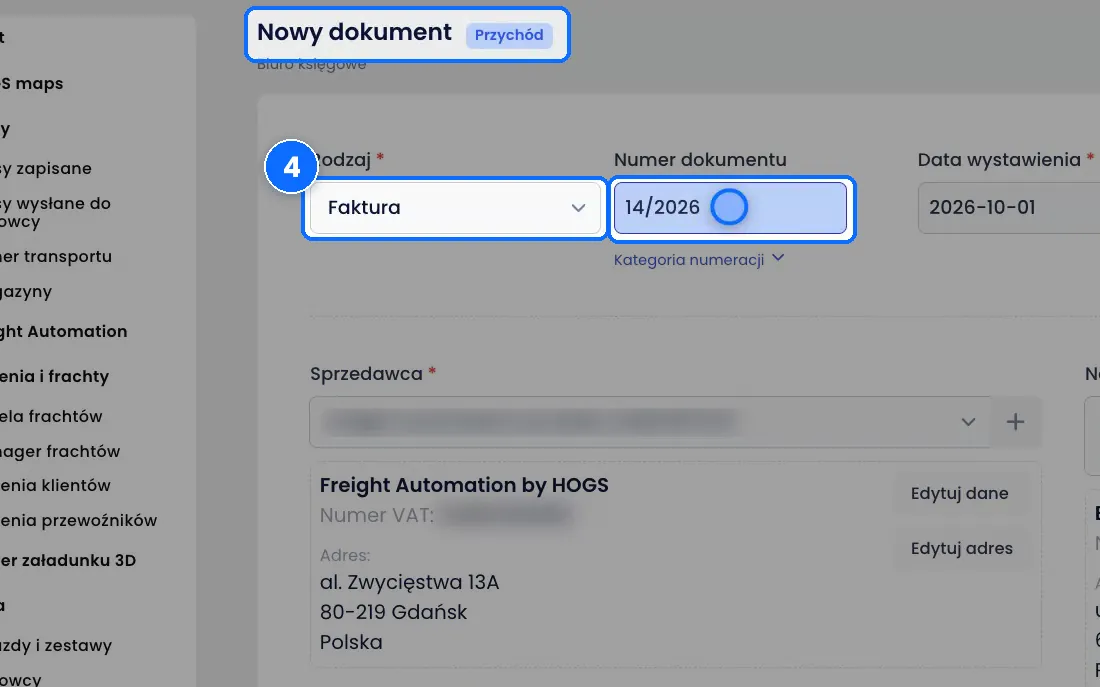
- Otworzy się strona Nowy dokument Przychód, wypełniona danymi z proformy. Rodzaj to już Faktura, a numer pochodzi z numeracji faktur VAT, a nie proform.
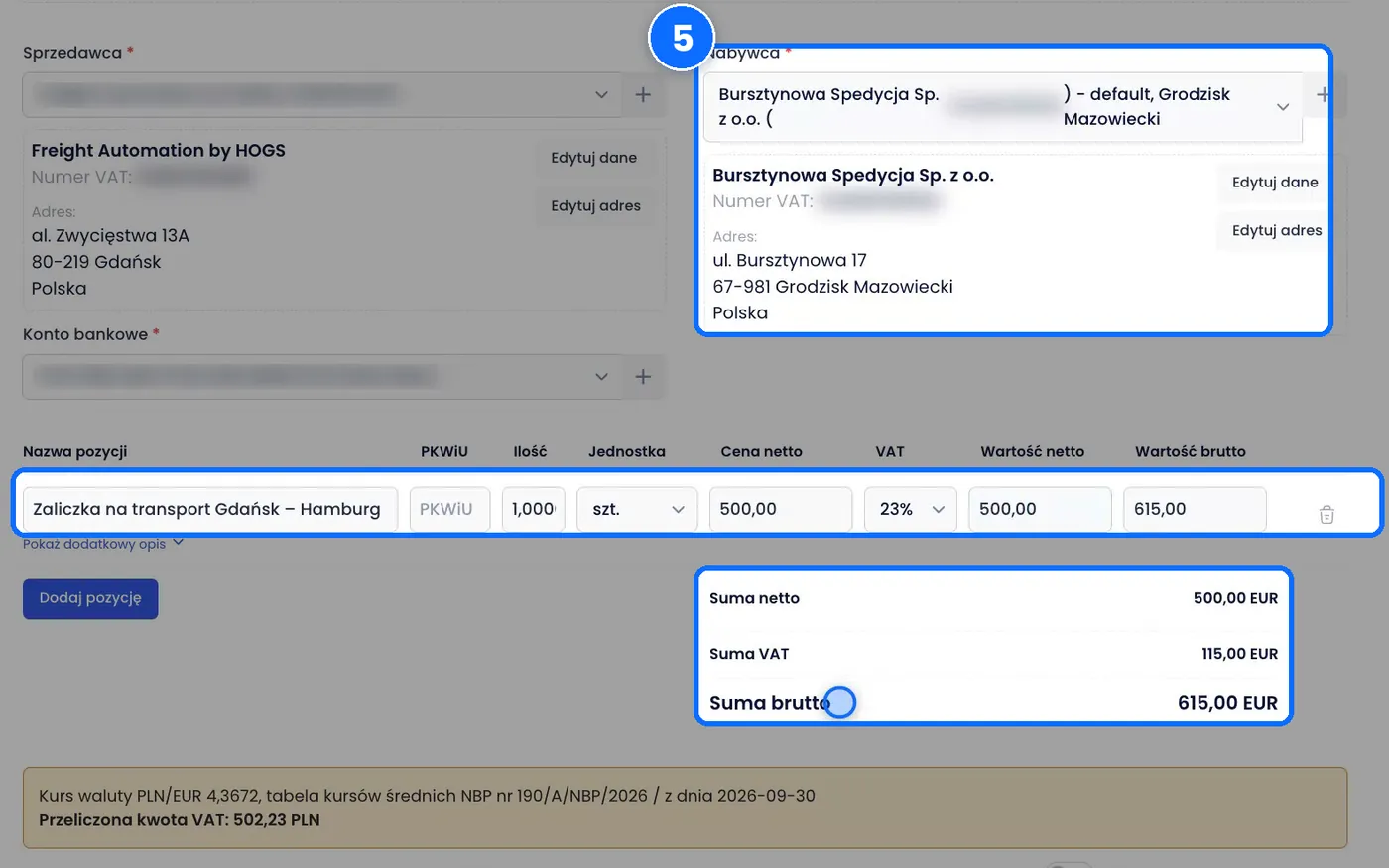
- Sprawdź dane przepisane z proformy: Nabywcę, pozycje i kwoty.
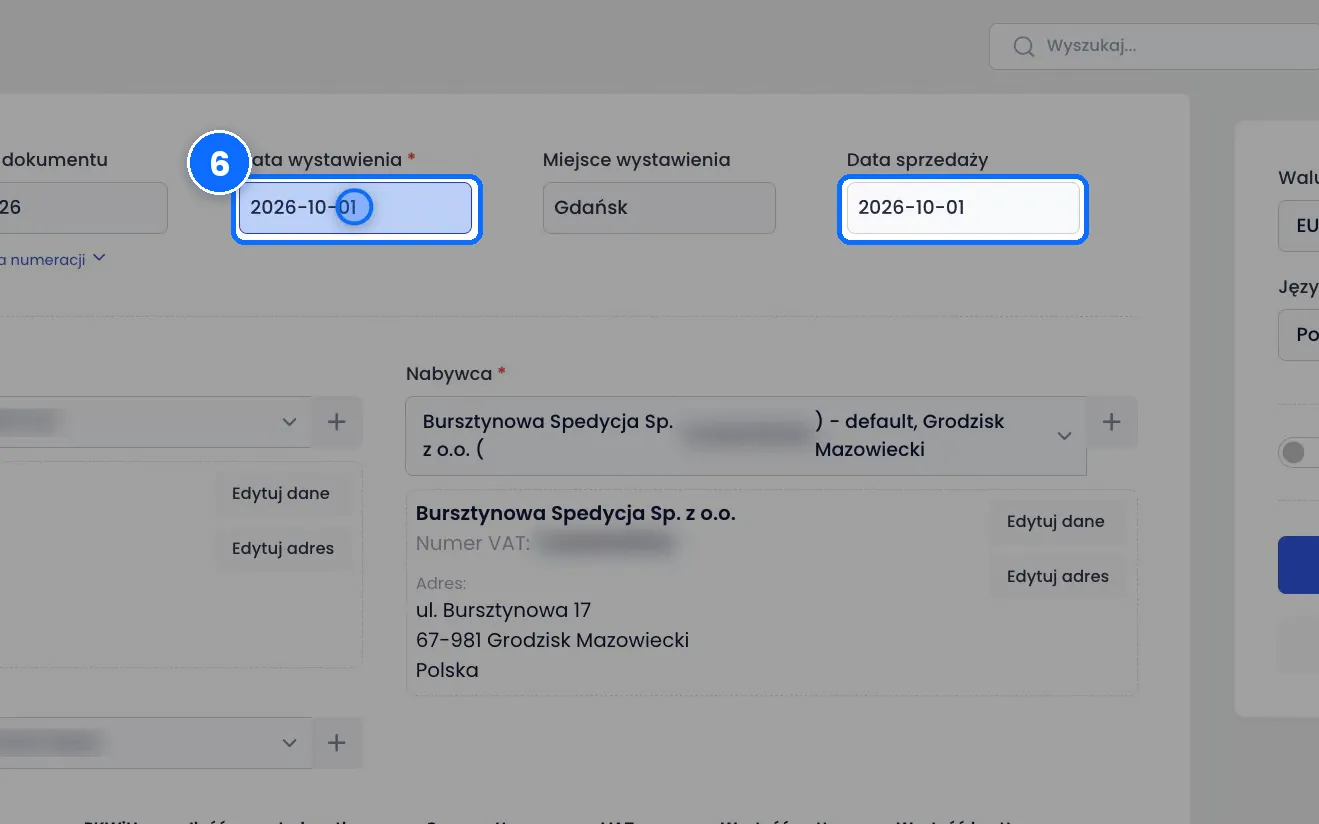
- Sprawdź daty wystawienia i sprzedaży. Popraw je, jeśli faktura ma mieć inne daty niż proforma.
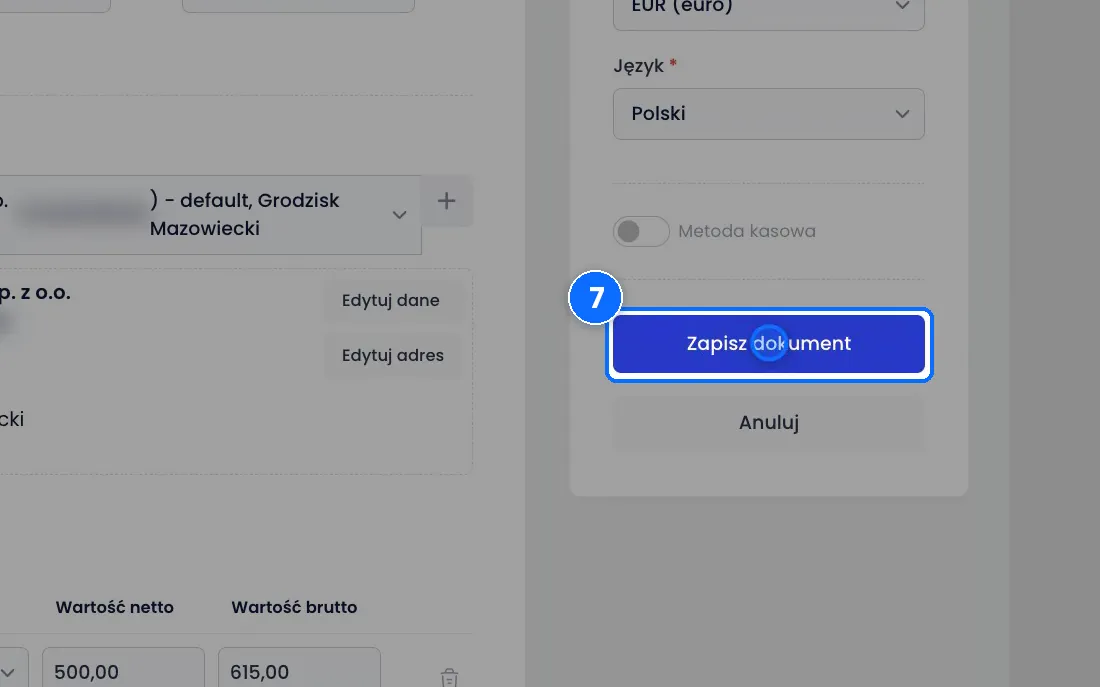
- Kliknij Zapisz dokument. Otworzy się podgląd nowej faktury.
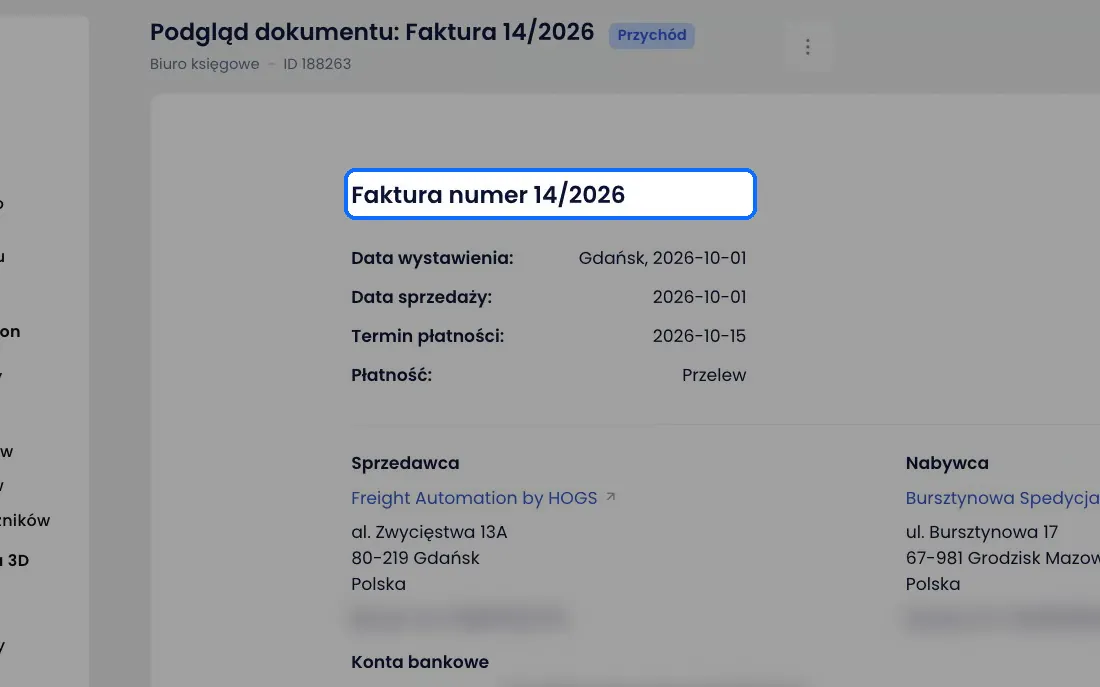
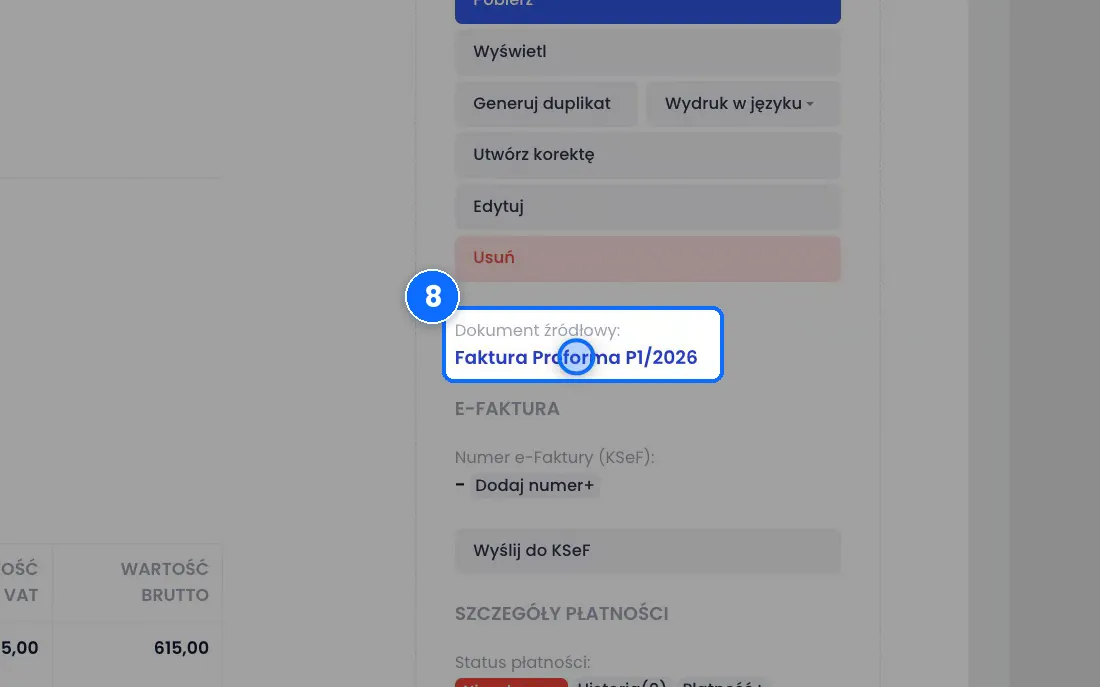
- W podglądzie faktury zobaczysz dokument źródłowy, czyli proformę, z której powstała.
Co system kopiuje z proformy
- Nabywca - ta sama firma co na proformie.
- Pozycje i kwoty - nazwy pozycji, wartości netto, VAT i sumy.
- Płatności - płatności zapisane przy proformie.
- Pozycje bilansu frachtu - jeśli były przy proformie.
Dobrze wiedzieć
- Nowa faktura dostaje numer z numeracji faktur VAT, np. 14/2026, a nie kolejny numer proformy.
- W podglądzie nowej faktury widzisz dokument źródłowy, a w podglądzie proformy fakturę utworzoną na jej podstawie. Obie są ze sobą powiązane.
- Tak samo postępujesz z kosztową proformą od przewoźnika: w jej podglądzie klikasz Utwórz dokument do VAT.
- Przed zapisem sprawdź daty. Pozostałe dane są przepisane z proformy.
- Podgląd proformy otworzysz z trzech miejsc: z Biura księgowego, z bilansu frachtu albo z tabeli płatności.
Najczęstsze pytania
Czy muszę jeszcze raz wpisywać pozycje faktury?
Nie. Nabywca, pozycje i kwoty są przepisane z proformy. Sprawdzasz tylko daty i zapisujesz.
Jak sprawdzić, z której proformy powstała faktura?
Otwórz podgląd faktury. Widzisz w nim dokument źródłowy, czyli proformę.
Czy to działa też dla proformy od przewoźnika?
Tak. Kosztową proformę kopiujesz do faktury tak samo.