Do czego to służy
Większość faktur w spedycji dotyczy frachtów. Po rozładunku fakturujesz klienta za transport i nie chcesz przepisywać ręcznie trasy, kwoty ani numeru zlecenia klienta. Faktura do frachtu bierze te dane z frachtu: kwotę z bilansu, datę rozładunku jako datę sprzedaży, nabywcę ze zleceniodawcy.
Czasem jednak fakturujesz coś innego, np. magazynowanie palet, wynajem miejsca albo dodatkową usługę. Wtedy wystawiasz fakturę w biurze księgowym: sam wybierasz nabywcę i wpisujesz pozycje.
Gdzie to znajdziesz
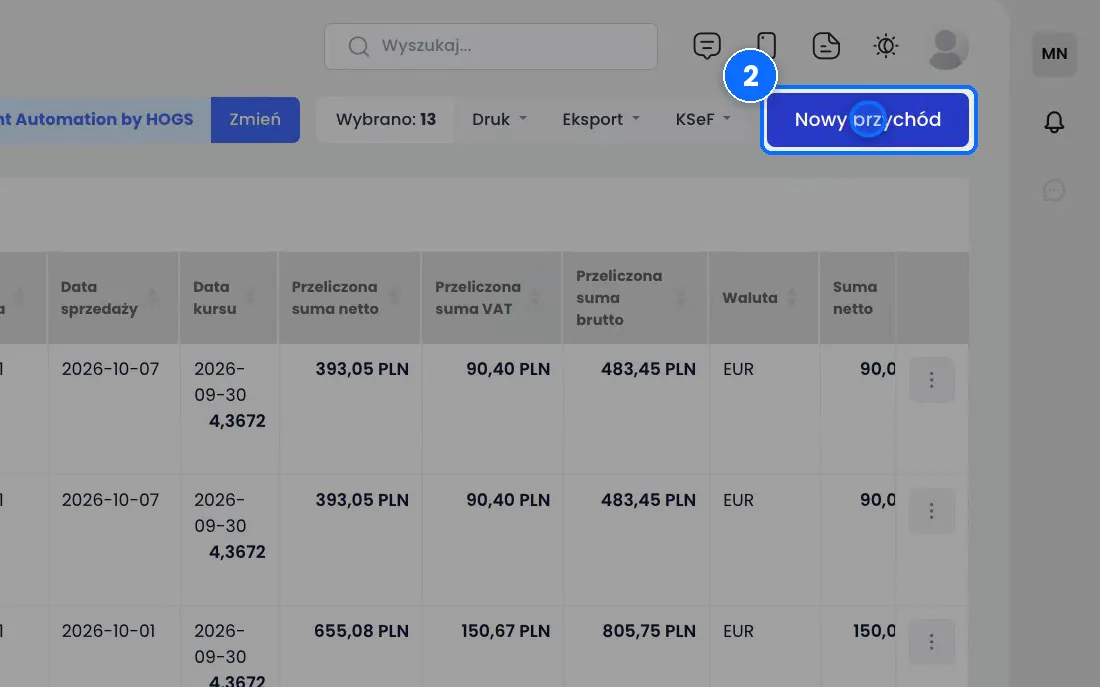
Faktura do frachtu: Księgowość → Księgowanie frachtów, zakładka Sprzedaż. Dowolna faktura: Księgowość → Biuro księgowe, przycisk Nowy przychód.
Krok po kroku: faktura do frachtu
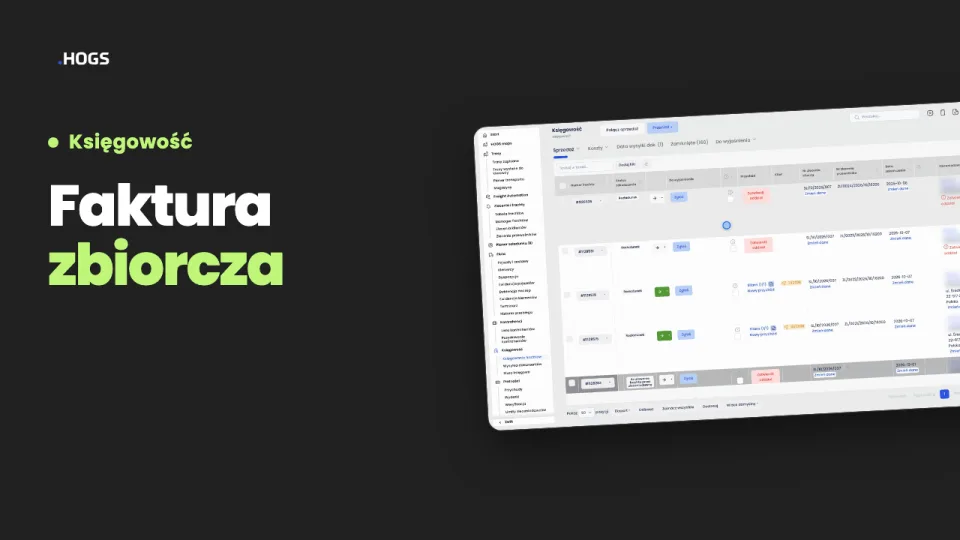
- Wejdź w Księgowość → Księgowanie frachtów, zakładka Sprzedaż.
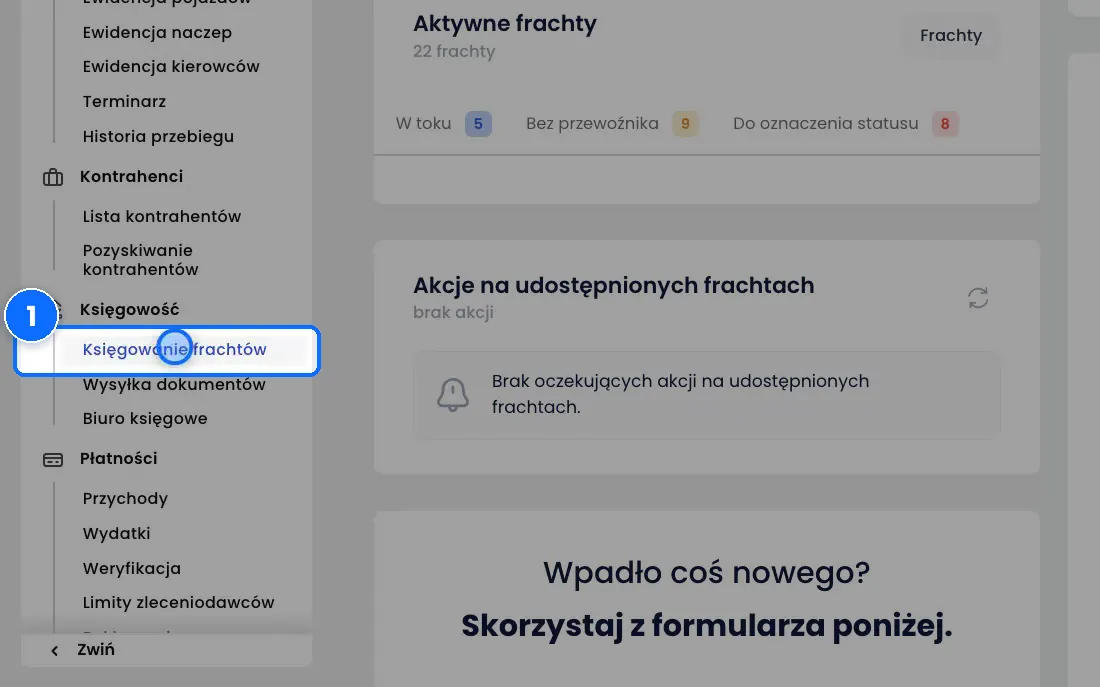
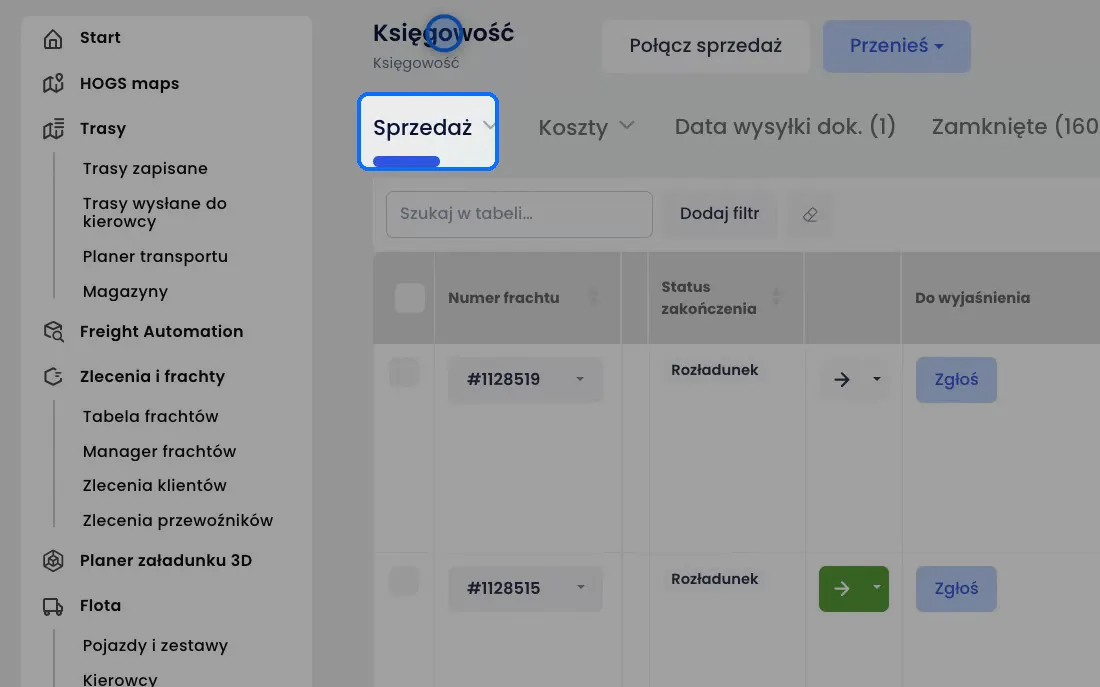
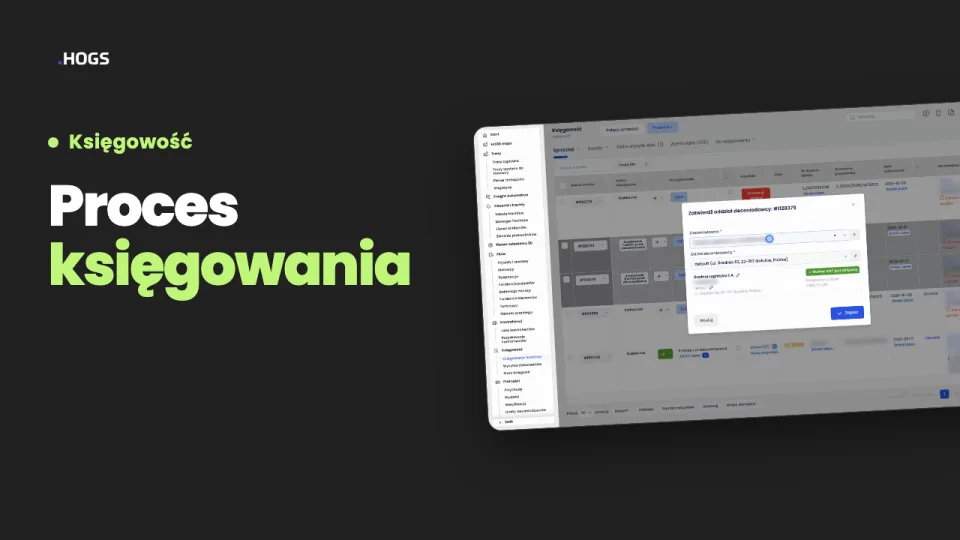
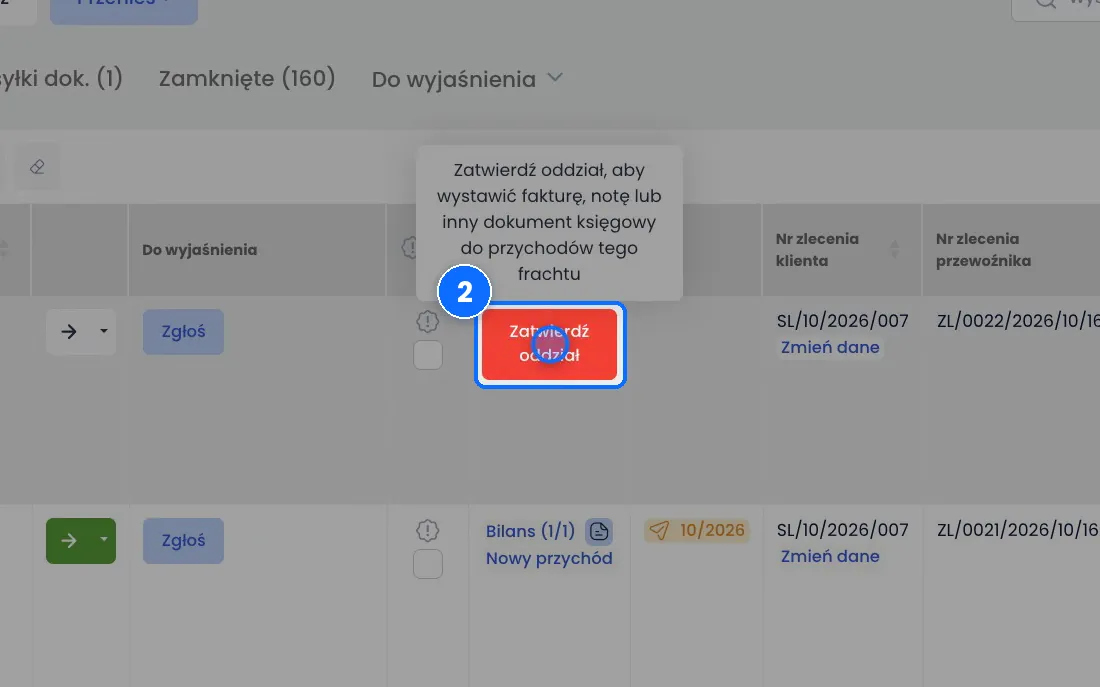
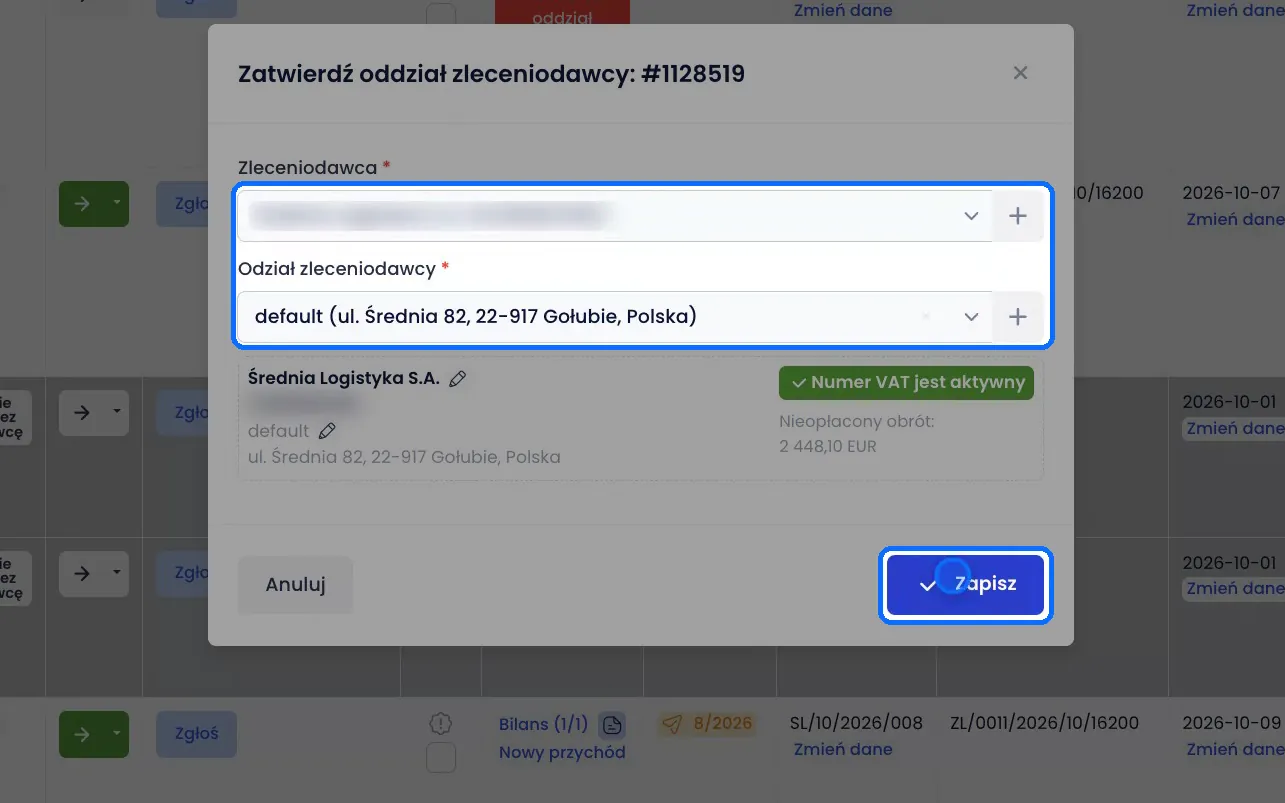
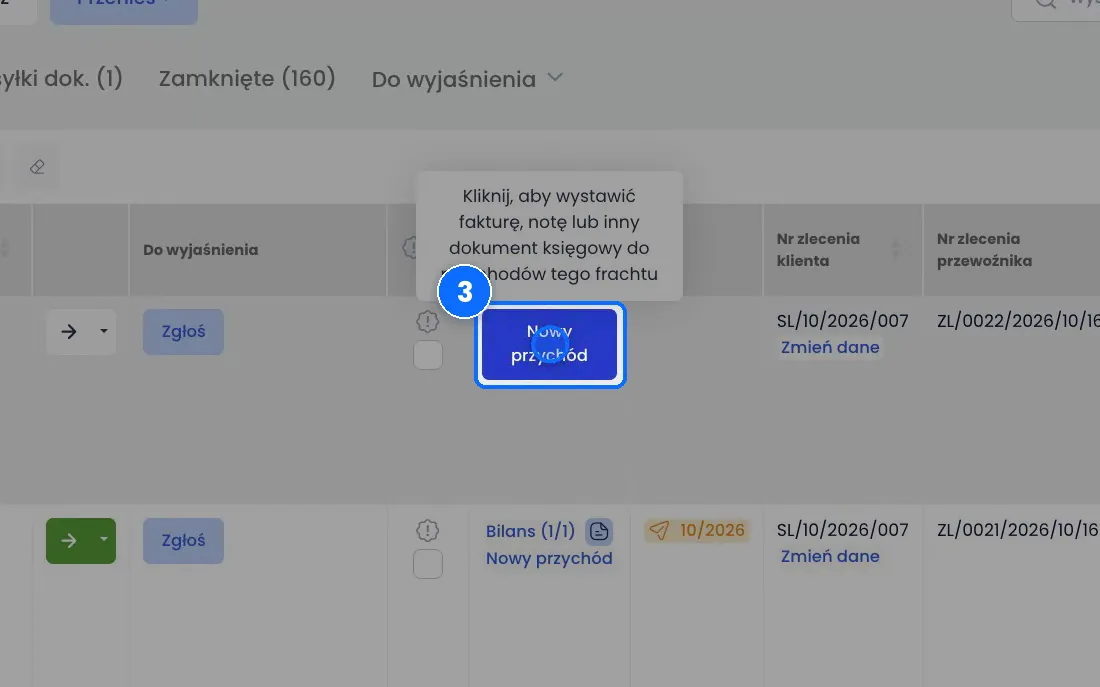
- Przy frachcie kliknij Zatwierdź oddział. Dane zleceniodawcy trafią na fakturę jako nabywca. Kliknij Zapisz. Przy frachcie pojawi się przycisk Nowy przychód.
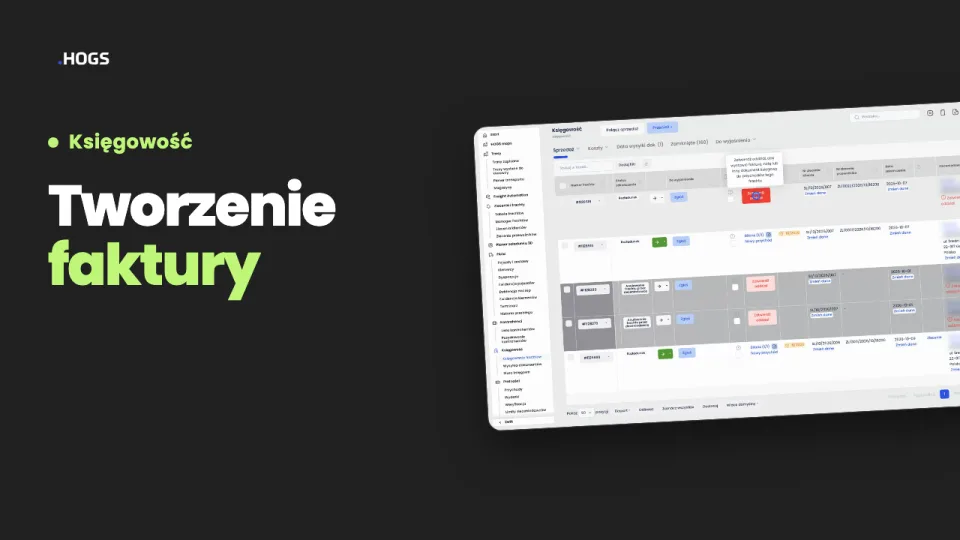
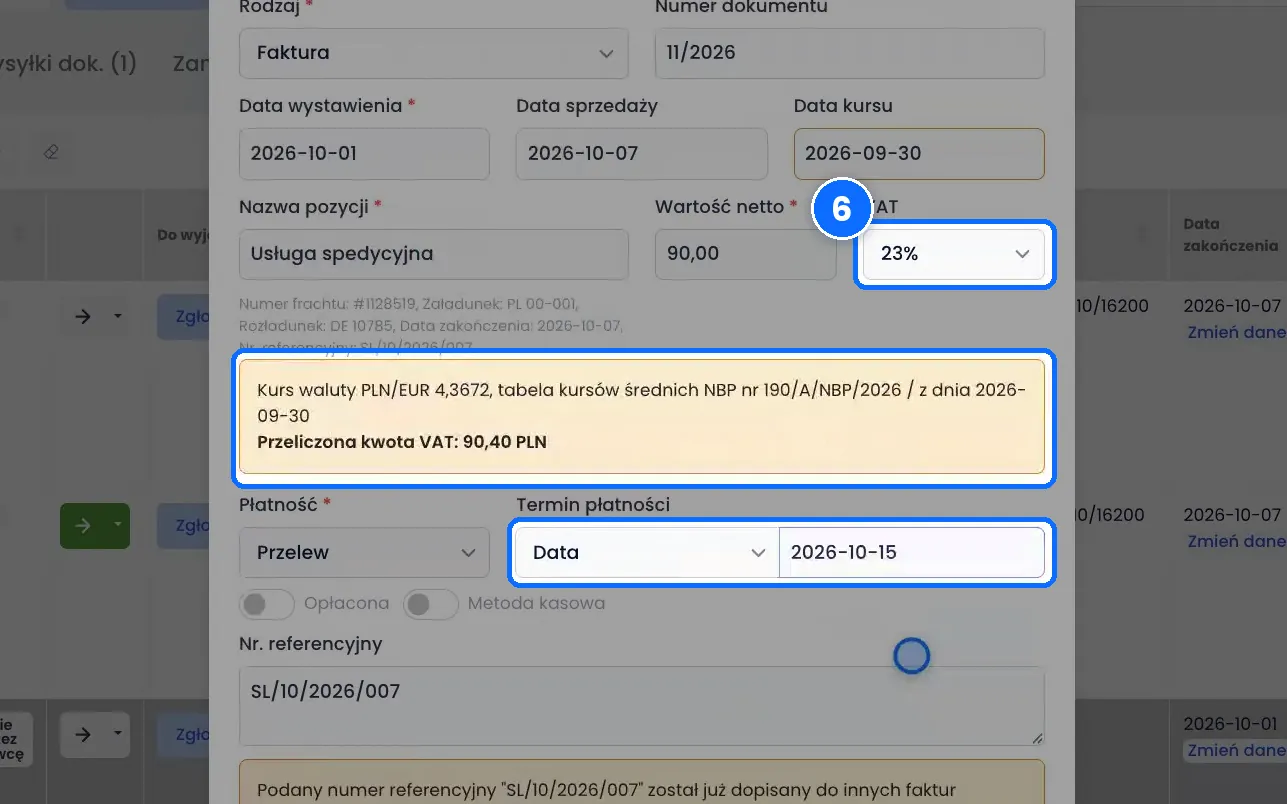
- Kliknij Nowy przychód. Formularz jest już wypełniony. Na górze są Pozycje bilansu frachtów, czyli kwota, którą fakturujesz.
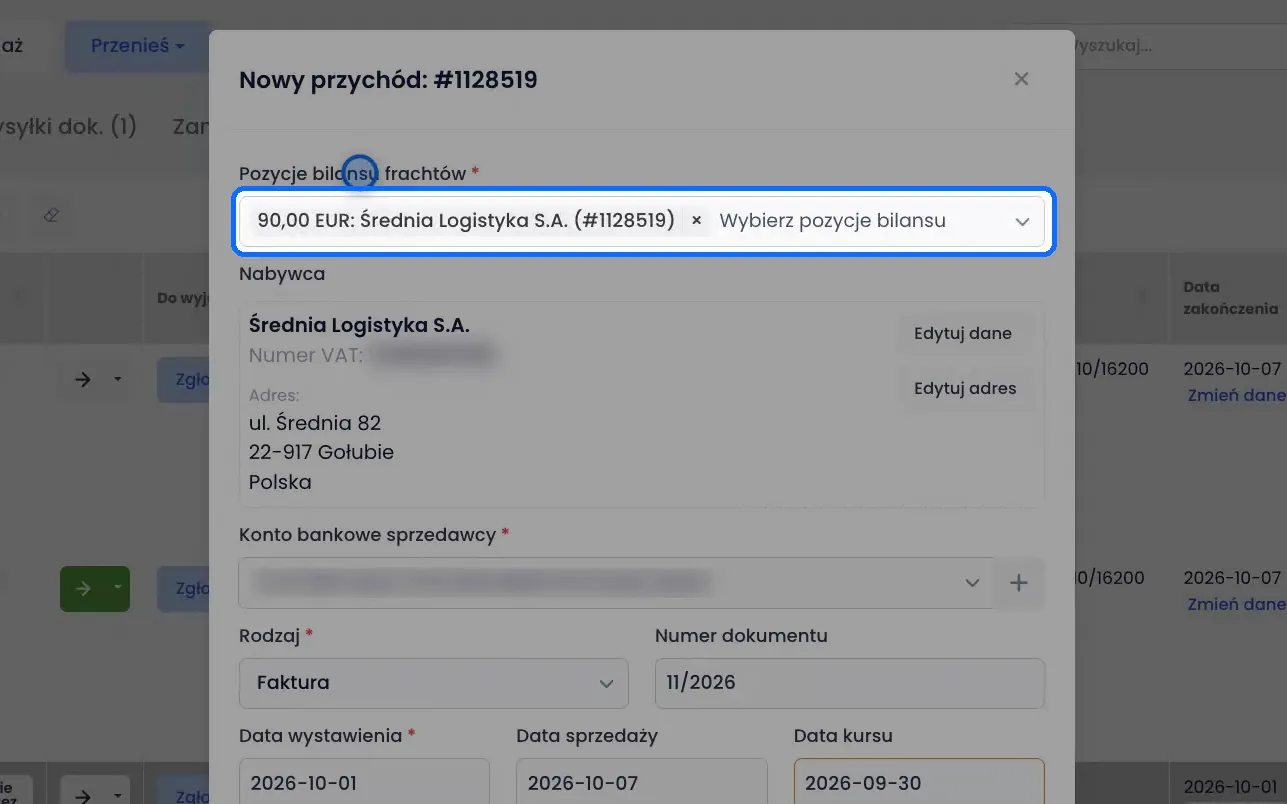
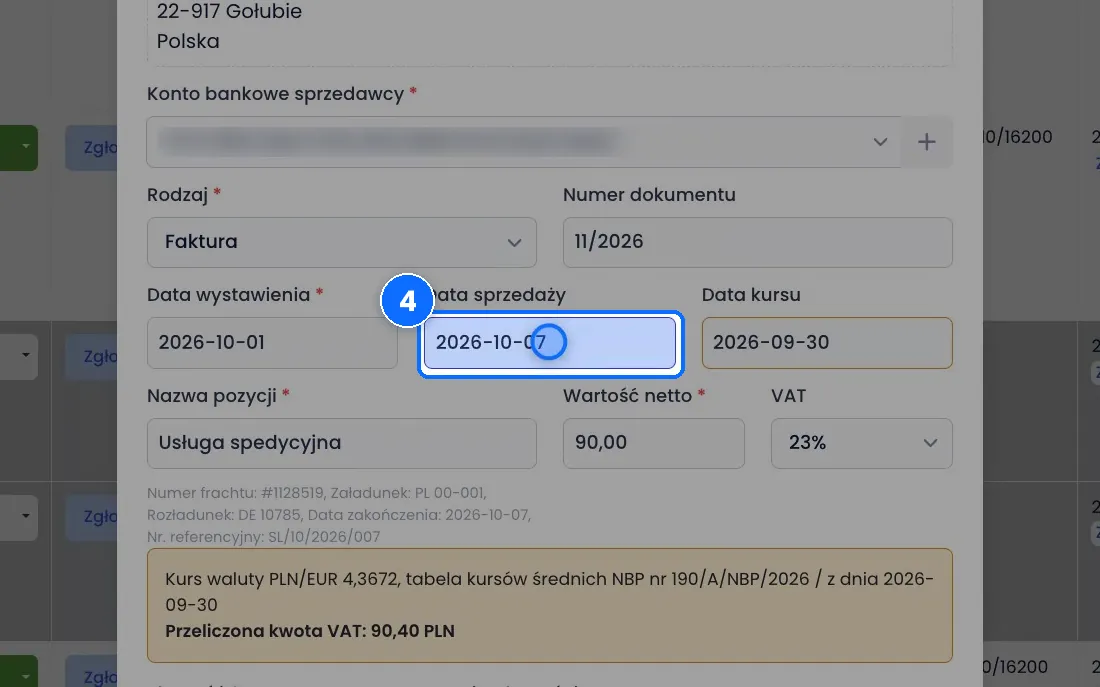
- Sprawdź Datę sprzedaży. To data rozładunku frachtu.
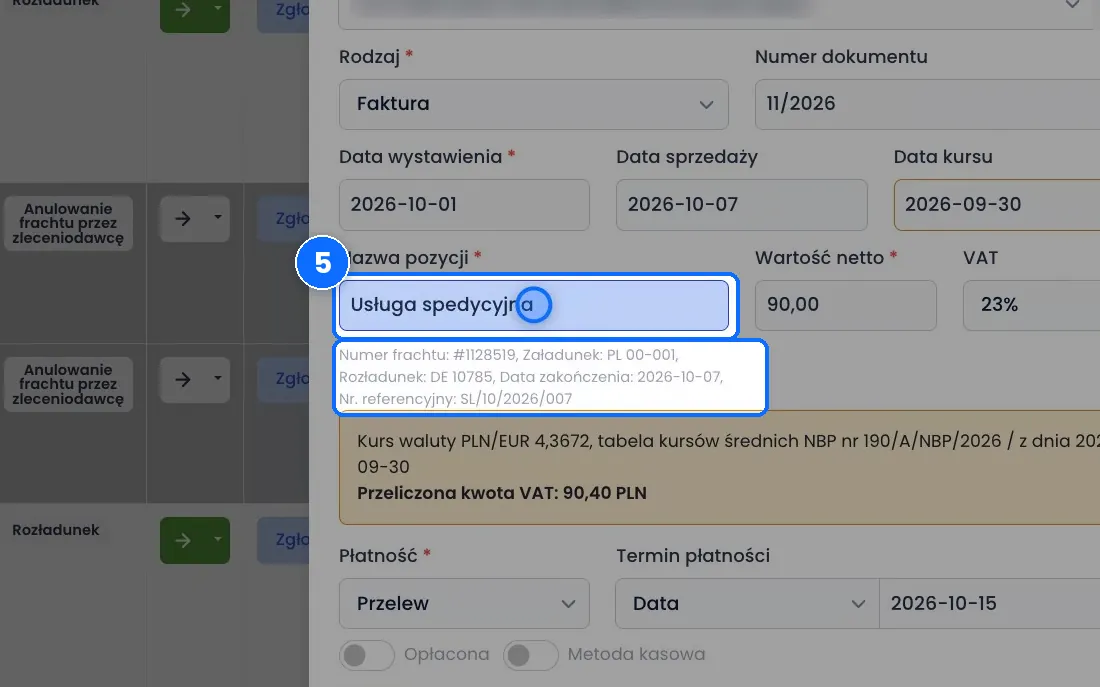
- Sprawdź Nazwę pozycji. Zawiera numer frachtu, trasę, datę zakończenia i numer zlecenia klienta.
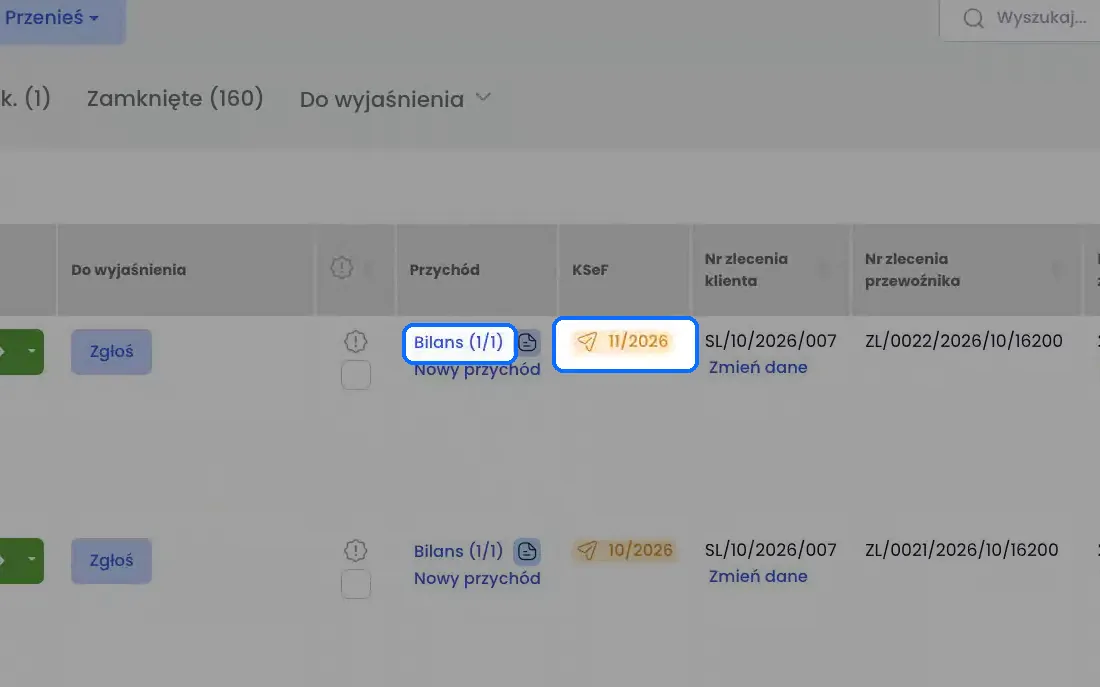
- Sprawdź stawkę VAT, kurs waluty z tabeli NBP i termin płatności. Kliknij Zapisz. Numer faktury pojawi się przy frachcie.
Krok po kroku: faktura z biura księgowego
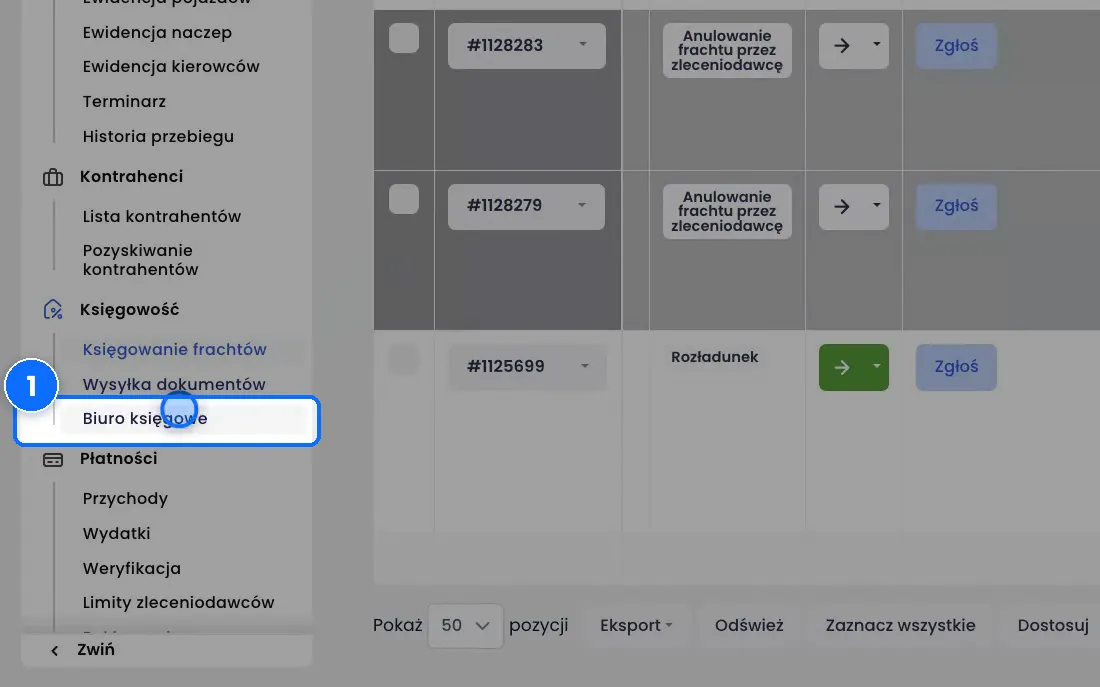
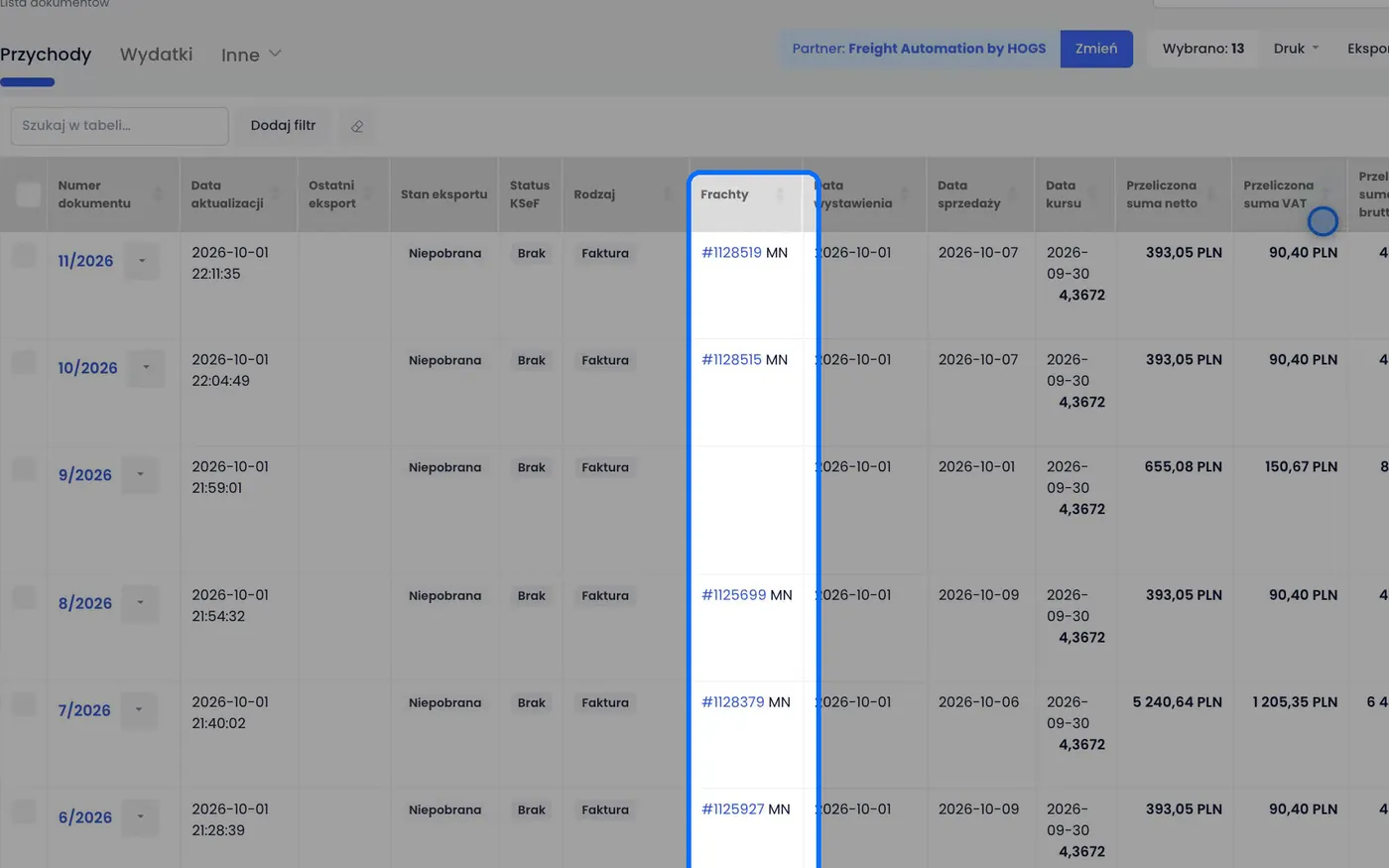
- Wejdź w Księgowość → Biuro księgowe. Na liście są wszystkie dokumenty, także te wystawione do frachtów.
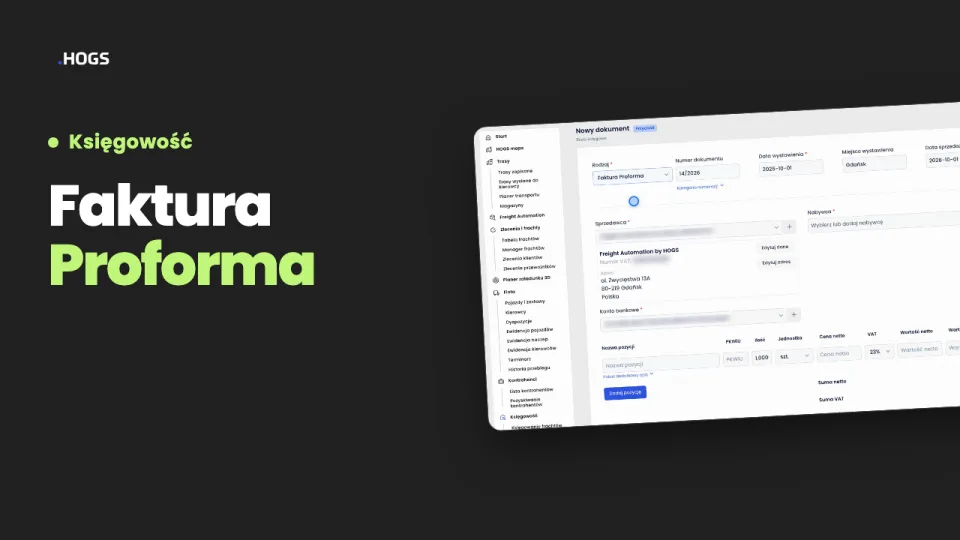
- Kliknij Nowy przychód. Otworzy się strona Nowy dokument Przychód.
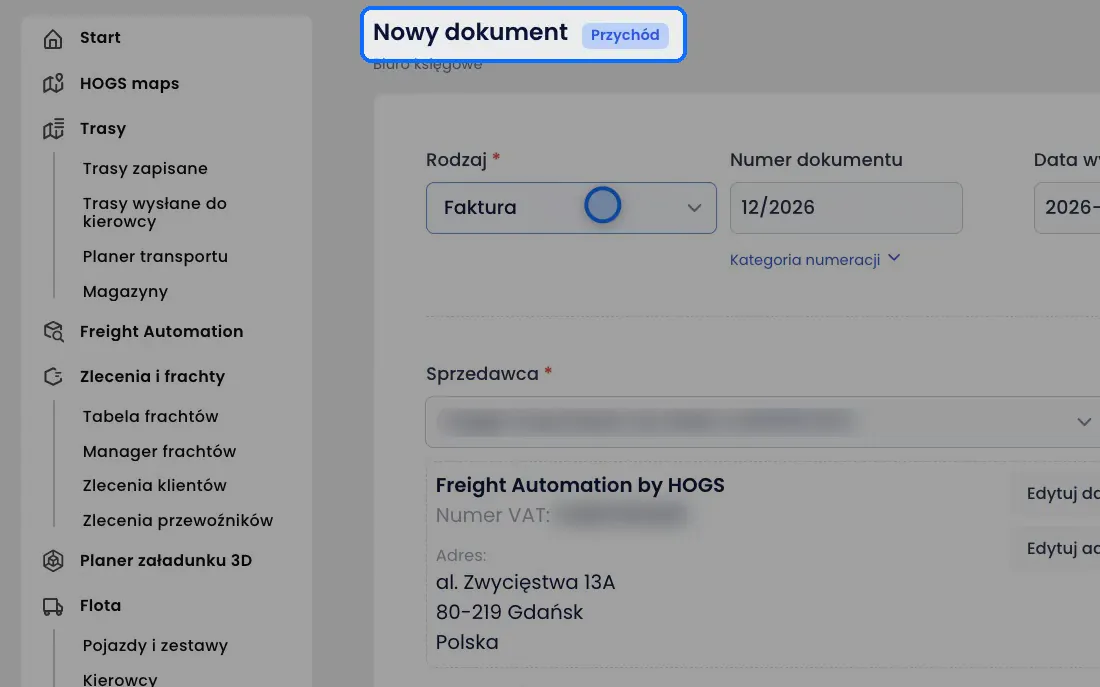
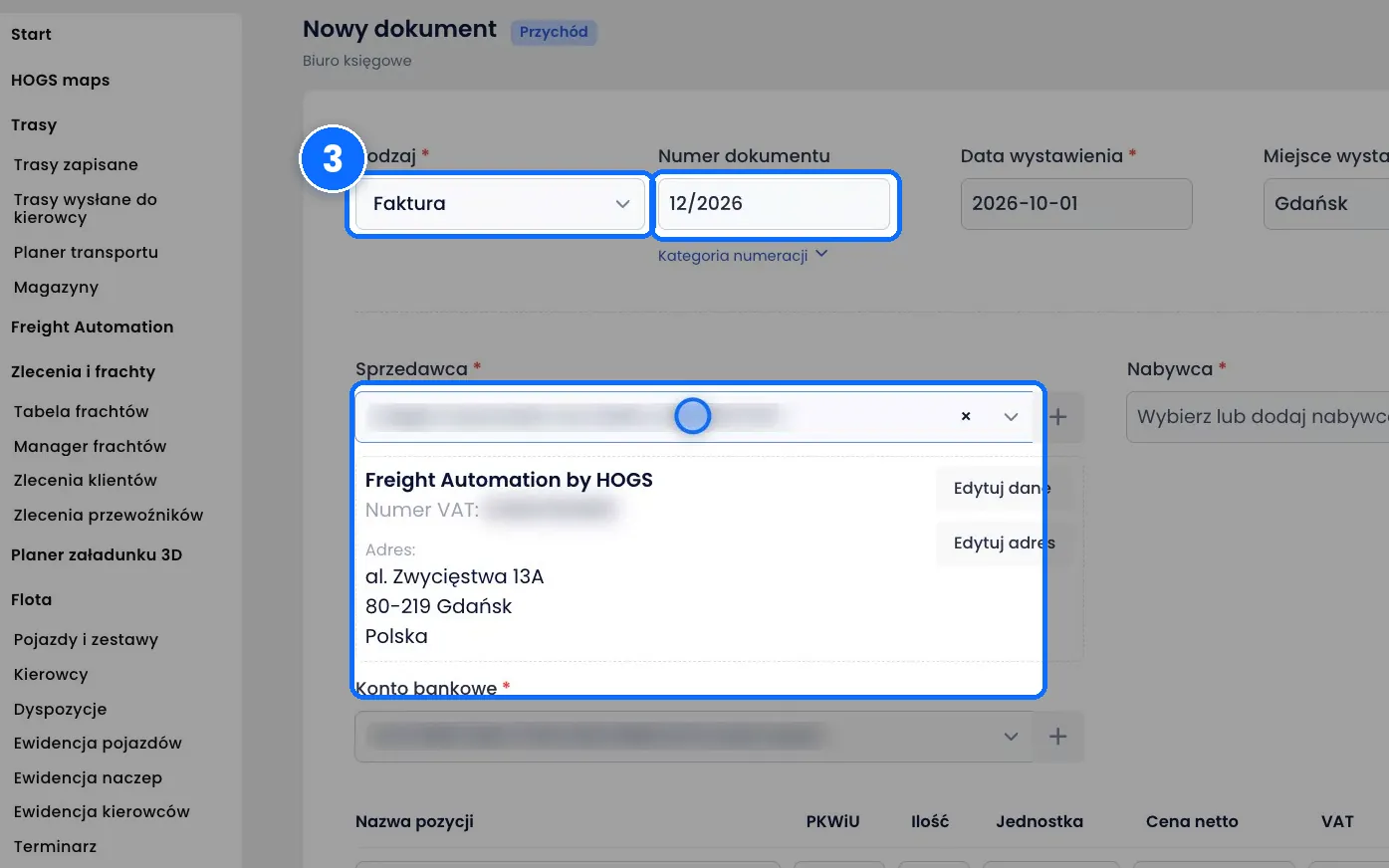
- Wybierz Rodzaj dokumentu. Numer nada się sam. Sprzedawcą jest Twoja firma.
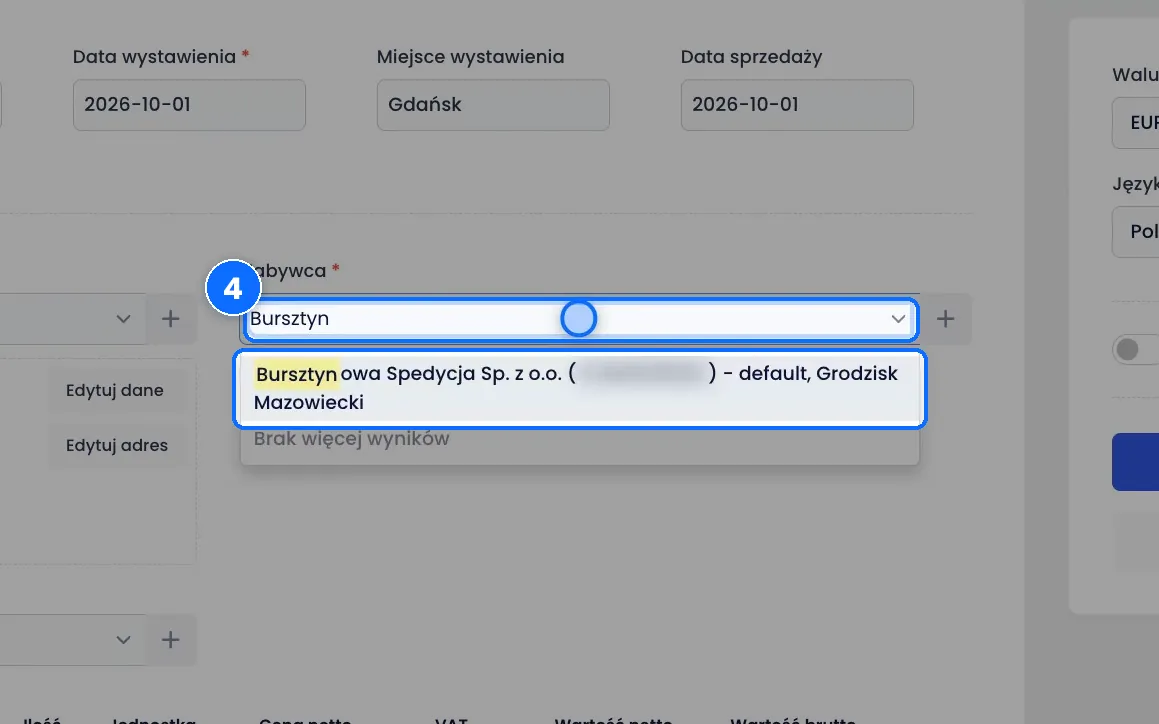
- W polu Nabywca wpisz początek nazwy i wybierz firmę z bazy kontrahentów.
- Uzupełnij pozycję: Nazwę usługi, Ilość, Jednostkę, Wartość netto i VAT. Cena jednostkowa i sumy policzą się same.
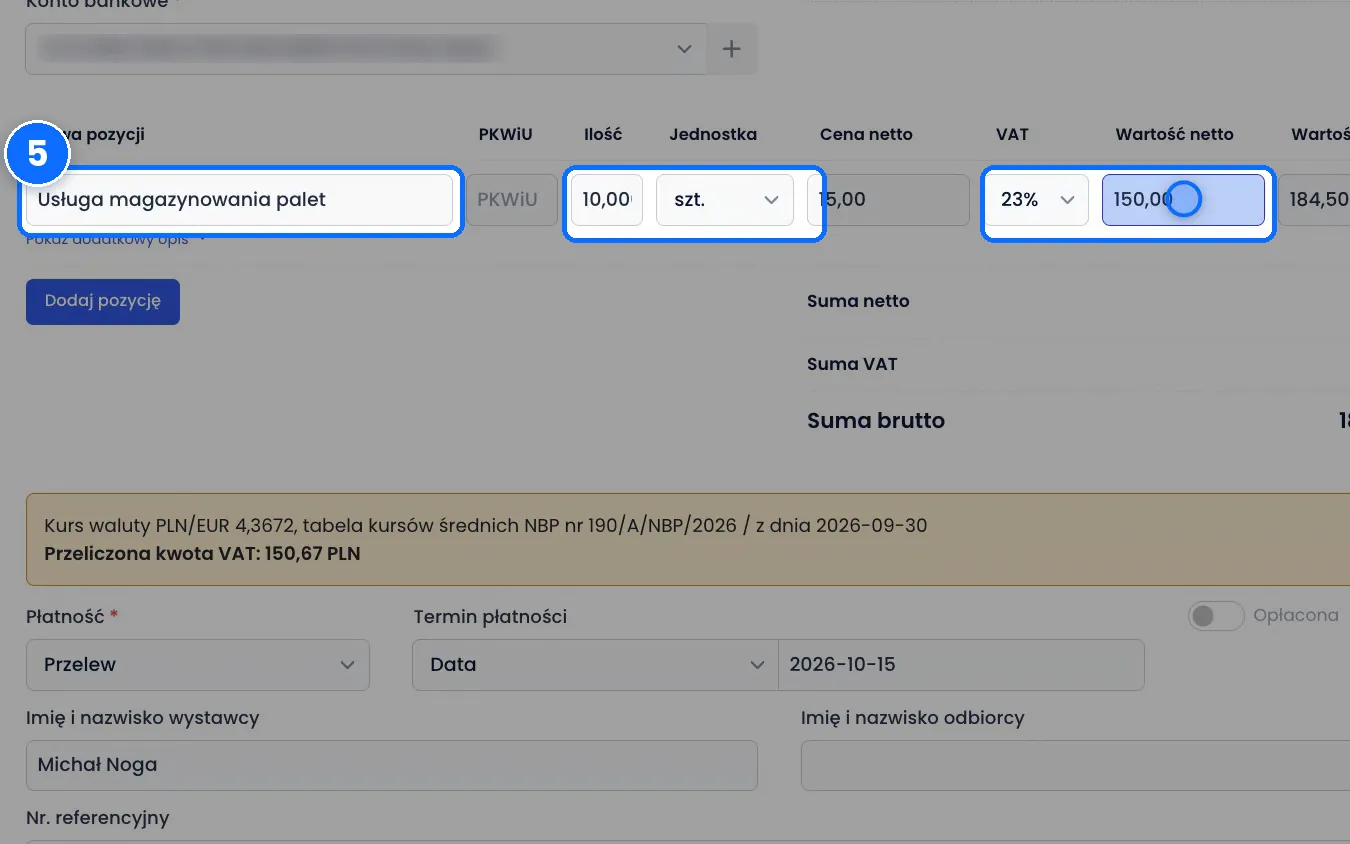
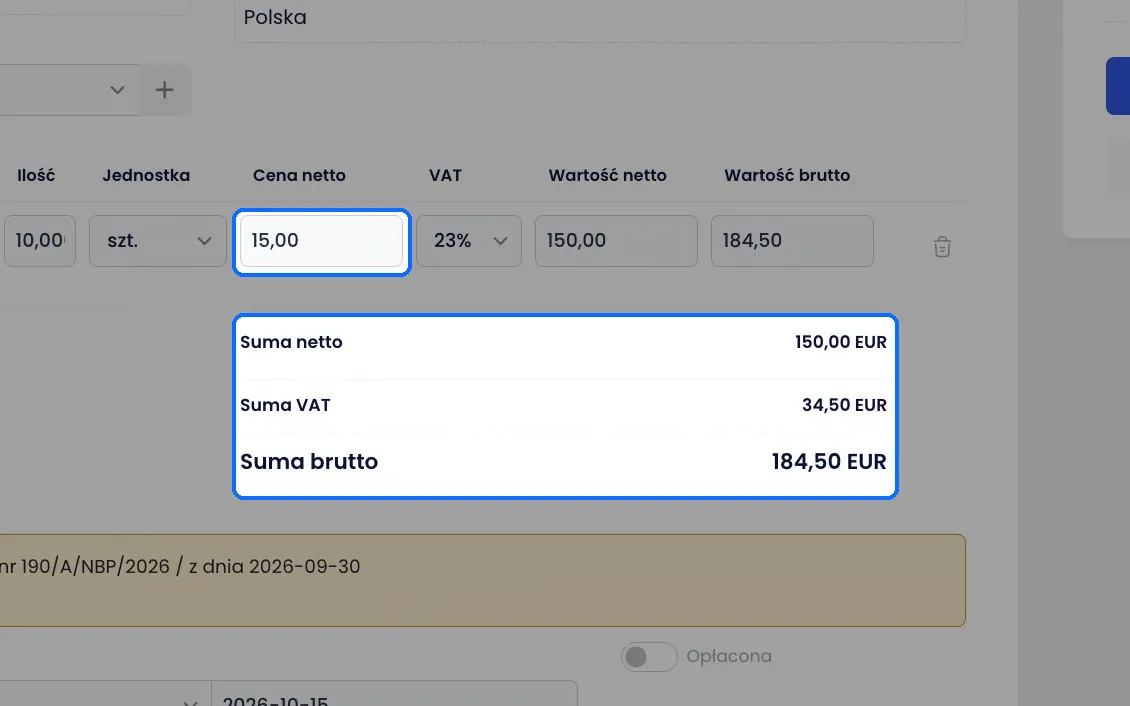
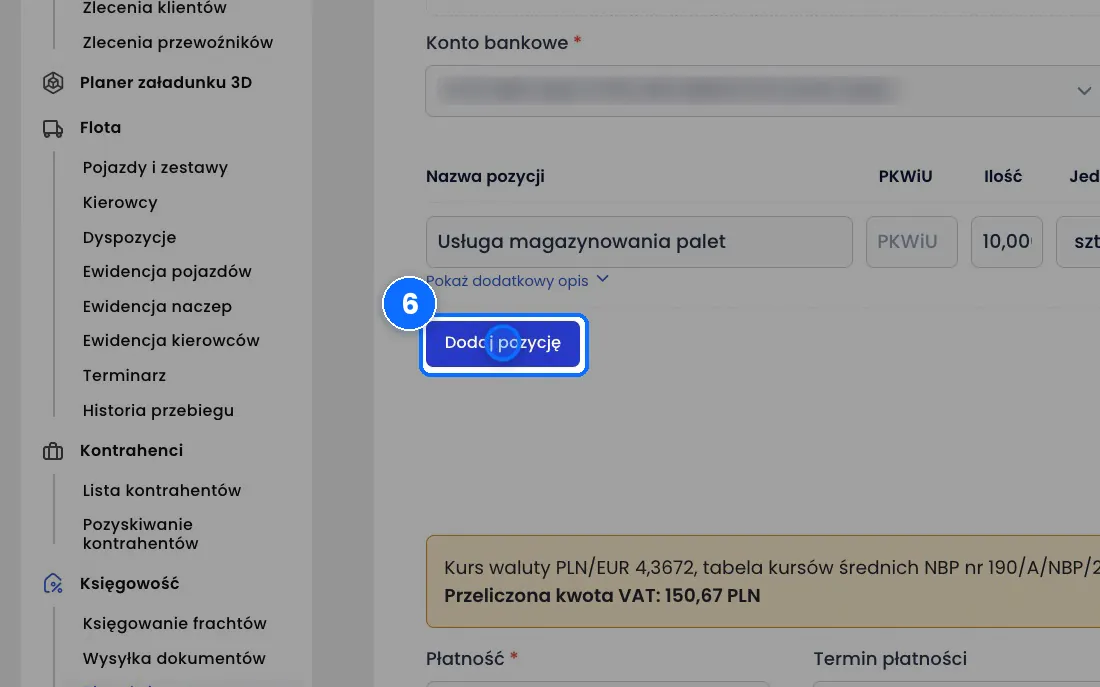
- Kolejne pozycje dodasz przyciskiem Dodaj pozycję.
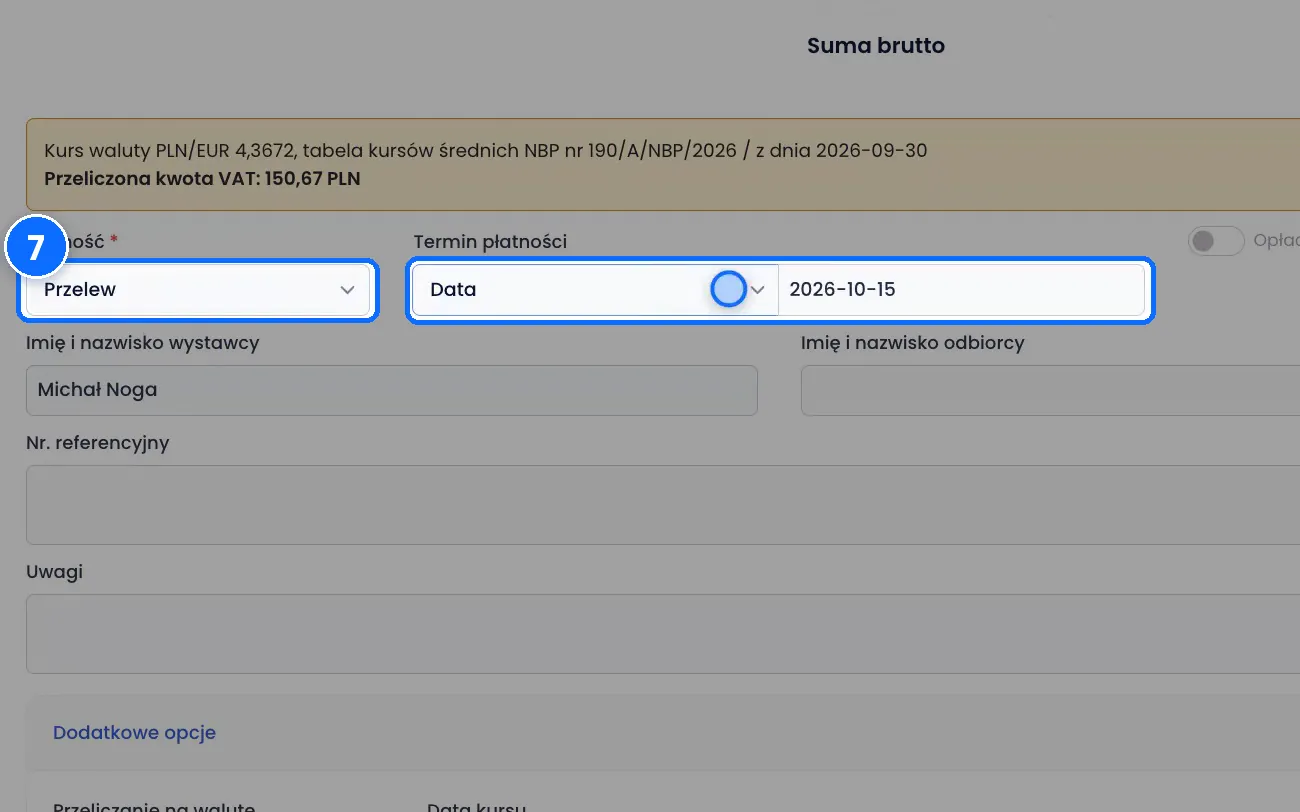
- Sprawdź Płatność i Termin płatności. Kliknij Zapisz dokument.
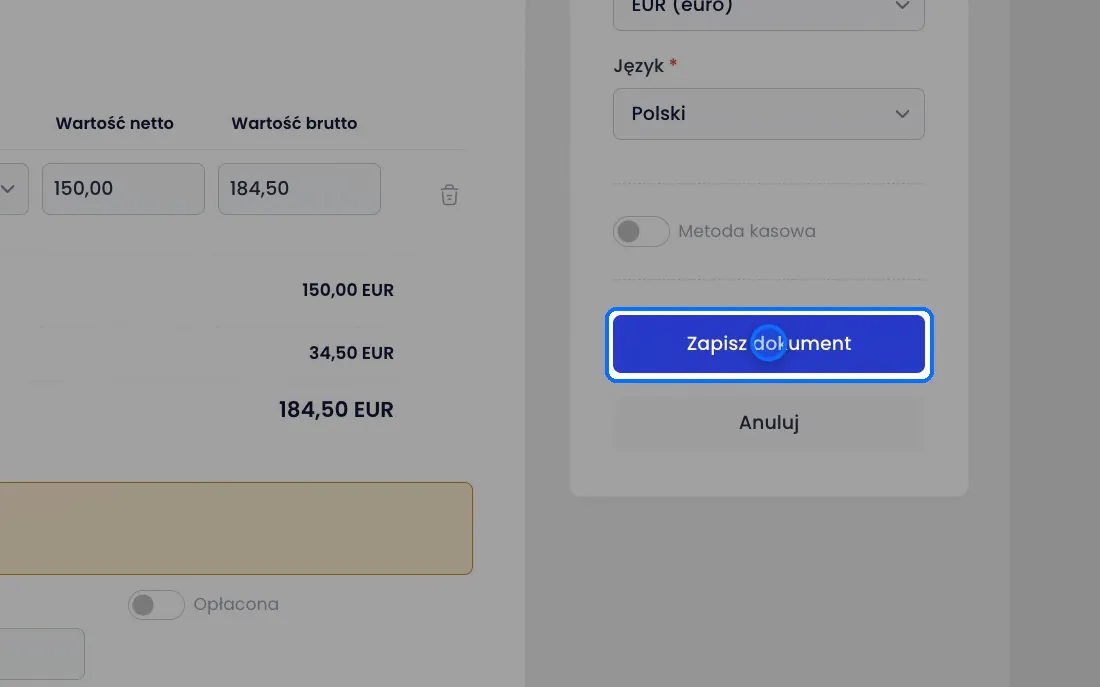
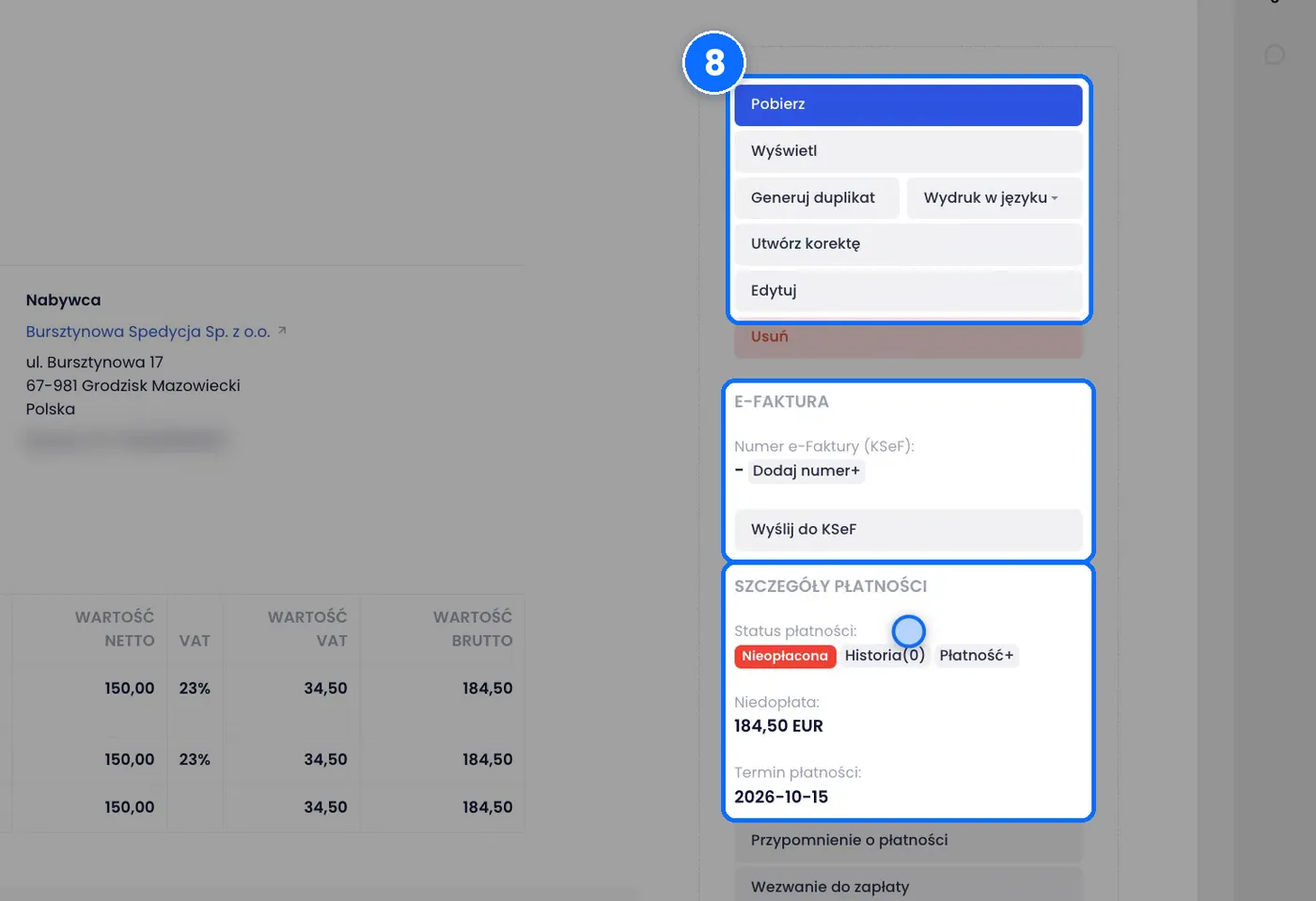
- Otworzy się podgląd faktury. Stąd ją pobierzesz, poprawisz albo wystawisz do niej korektę. Po prawej widzisz szczegóły płatności i sekcję e-Faktury (KSeF).
Pola w formularzu Nowy dokument Przychód
- Rodzaj - Faktura, Faktura Proforma, Faktura Korygująca albo Nota księgowa.
- Numer dokumentu i Kategoria numeracji - numer nadawany automatycznie według numeracji.
- Data wystawienia, Miejsce wystawienia, Data sprzedaży - dane nagłówka faktury.
- Sprzedawca i Konto bankowe - Twoja firma i konto, na które klient zapłaci.
- Nabywca - firma z bazy kontrahentów.
- Pozycja: Nazwa, PKWiU, Ilość, Jednostka (np. km, kg, szt.), Cena netto, VAT, Wartość netto i brutto.
- Płatność i Termin - sposób i termin zapłaty.
- Nr referencyjny, Uwagi - dodatkowe informacje na fakturze.
- Dodatkowe opcje, Waluta, Język - ustawienia dokumentu.
Przyciski w podglądzie faktury
- Pobierz i Wyświetl - pobranie i wyświetlenie faktury.
- Generuj duplikat - duplikat faktury.
- Utwórz korektę - korekta do tej faktury.
- Edytuj - poprawa zapisanej faktury.
- Szczegóły płatności - po prawej stronie, status płatności.
Dobrze wiedzieć
- Domyślnie kwoty w pozycji liczą się od ceny łącznej. Wpisujesz Wartość netto całej pozycji, a cena jednostkowa wylicza się sama. Zmienisz to w Dodatkowych opcjach formularza.
- Jeśli przy tym ustawieniu wpiszesz kwotę w cenę zamiast w wartość netto, faktura może zapisać się z kwotą 0,00. Poprawisz ją przyciskiem Edytuj w podglądzie.
- Każda zmiana pola przelicza formularz. Przy szybkim wpisywaniu odczekaj chwilę, zanim przejdziesz do następnego pola.
- Na liście w Biurze księgowym widzisz m.in. Numer, Status KSeF, Rodzaj dokumentu i powiązane Frachty.
- Wysyłka do KSeF działa po skonfigurowaniu integracji e-Faktur w ustawieniach.
Najczęstsze pytania
Skąd faktura do frachtu bierze datę sprzedaży?
Z daty rozładunku, którą spedytor wpisał przy zamknięciu frachtu.
Czy na fakturze z biura księgowego mogę mieć kilka pozycji?
Tak. Kolejne pozycje dodajesz przyciskiem Dodaj pozycję.
Jak poprawić zapisaną fakturę?
W podglądzie faktury kliknij Edytuj albo Utwórz korektę, jeśli potrzebujesz faktury korygującej.