Do czego to służy
Klient, który przysłał zlecenie, chce wiedzieć, że je przyjąłeś i że transport zostanie wykonany. Zamiast pisać potwierdzenie ręcznie w edytorze tekstu, korzystasz z dokumentu, który HOGS sam przygotował przy tworzeniu frachtu.
Wysyłka zajmuje kilka kliknięć: szablon wpisuje tytuł i treść maila, a potwierdzenie dołączasz jako załącznik. Wysłana wiadomość zostaje w karcie frachtu, z datą wysyłki, więc zawsze sprawdzisz, kiedy klient dostał konfirmację.
Gdzie to znajdziesz
Menu Zlecenia i frachty → Tabela frachtów. Kliknij numer frachtu, żeby otworzyć jego kartę, i przejdź do zakładki Wiadomości. Tam jest przycisk Nowa wiadomość.
Krok po kroku
- W Tabeli frachtów kliknij numer frachtu. Otworzy się karta frachtu.
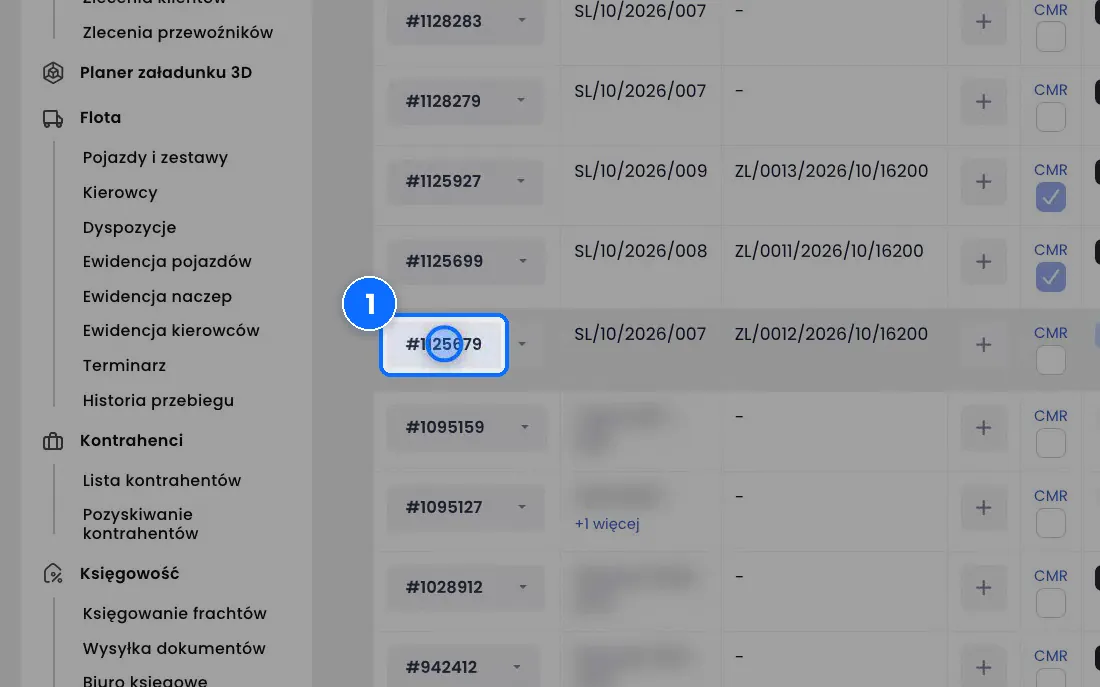
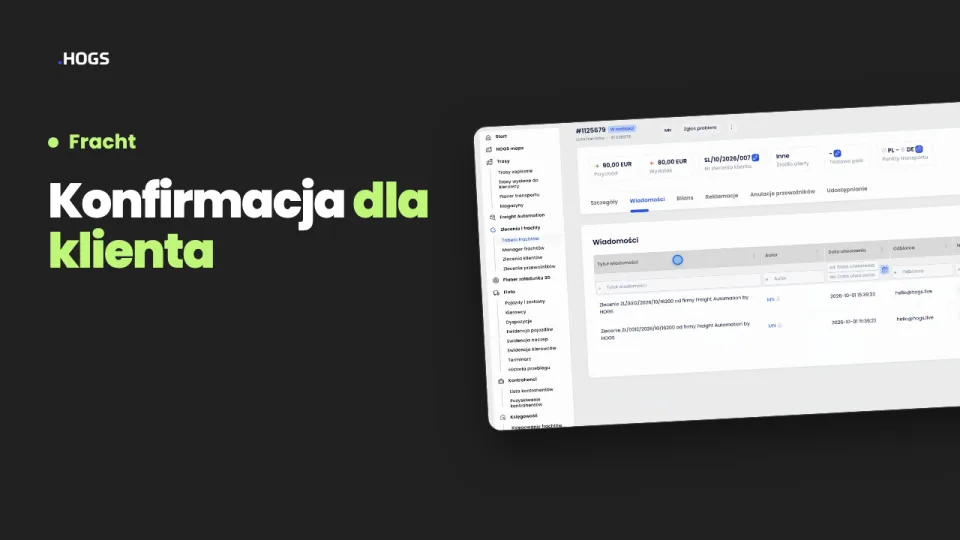
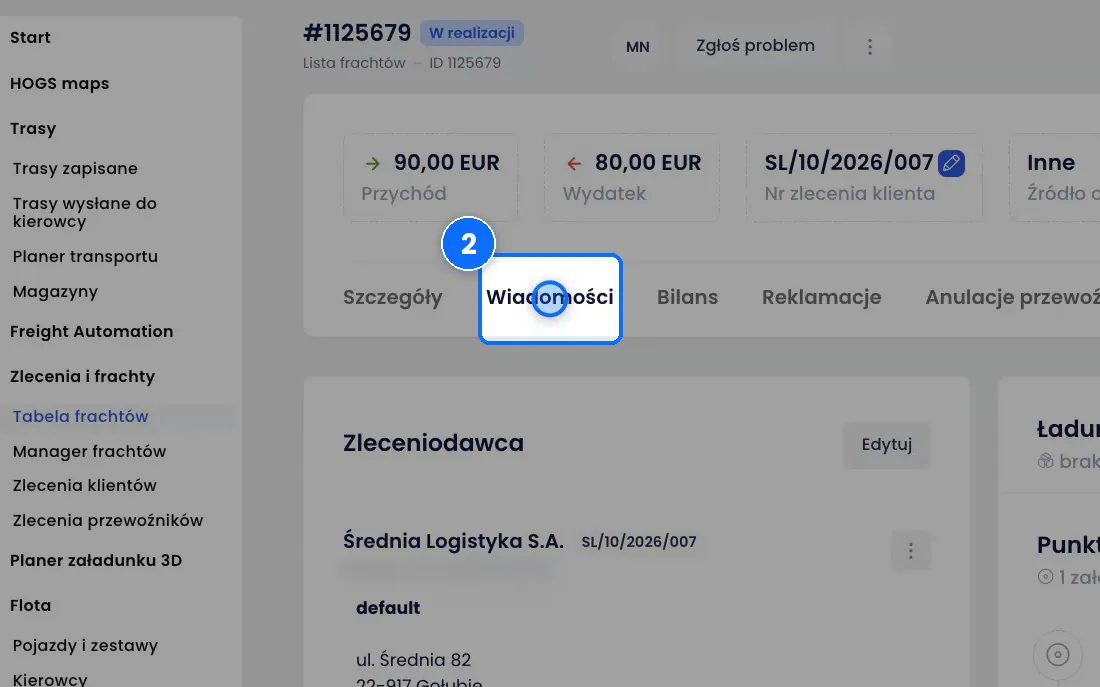
- Przejdź do zakładki Wiadomości. Widzisz tu wszystkie maile wysłane z tego frachtu.
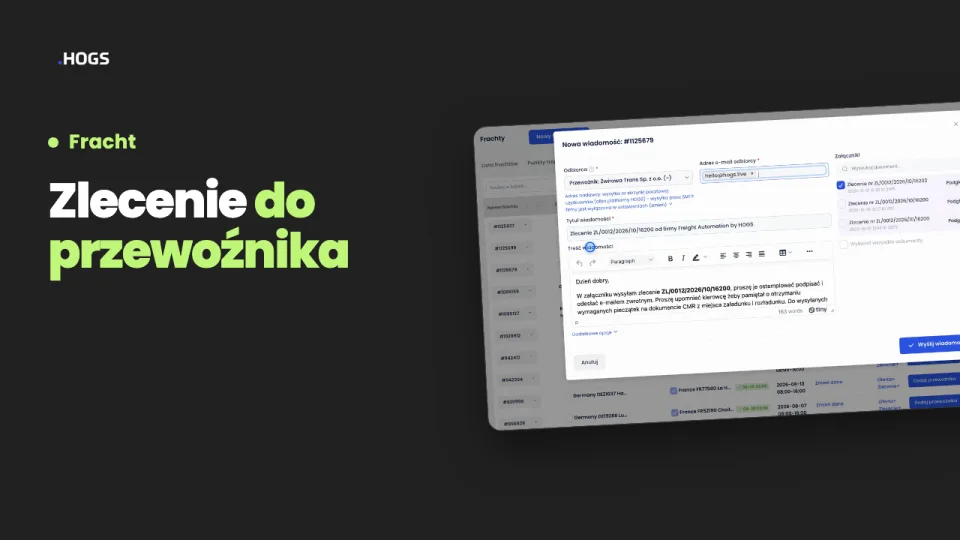
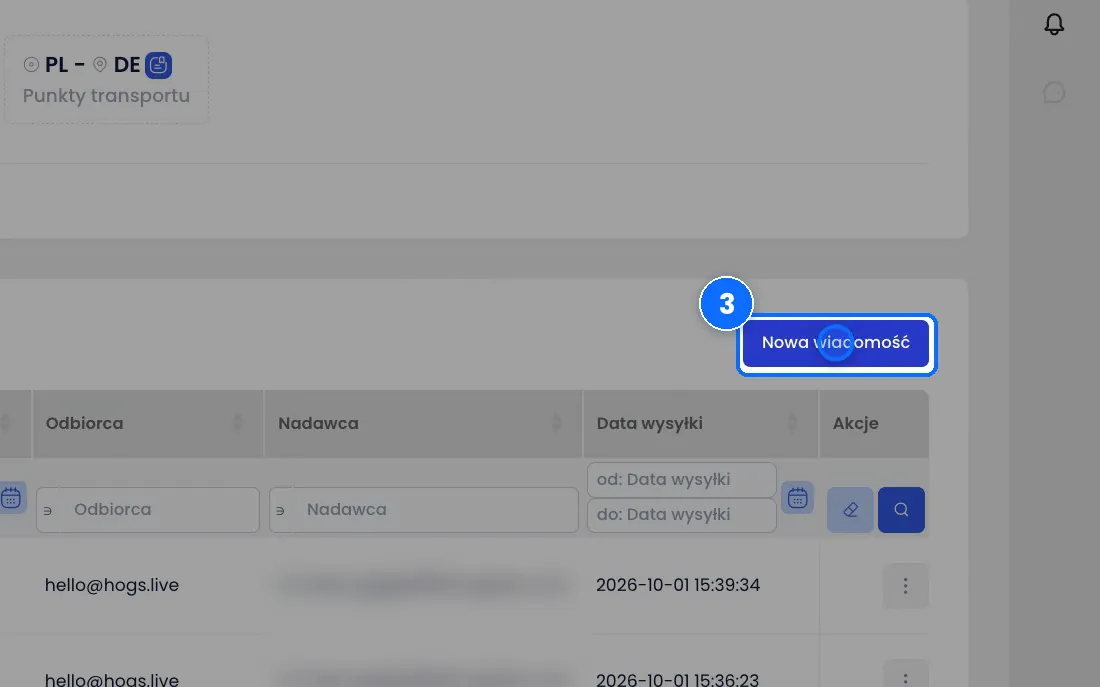
- Kliknij Nowa wiadomość. Otworzy się okno wiadomości. W polu Odbiorca jest już ustawiony Zleceniodawca z nazwą firmy klienta.
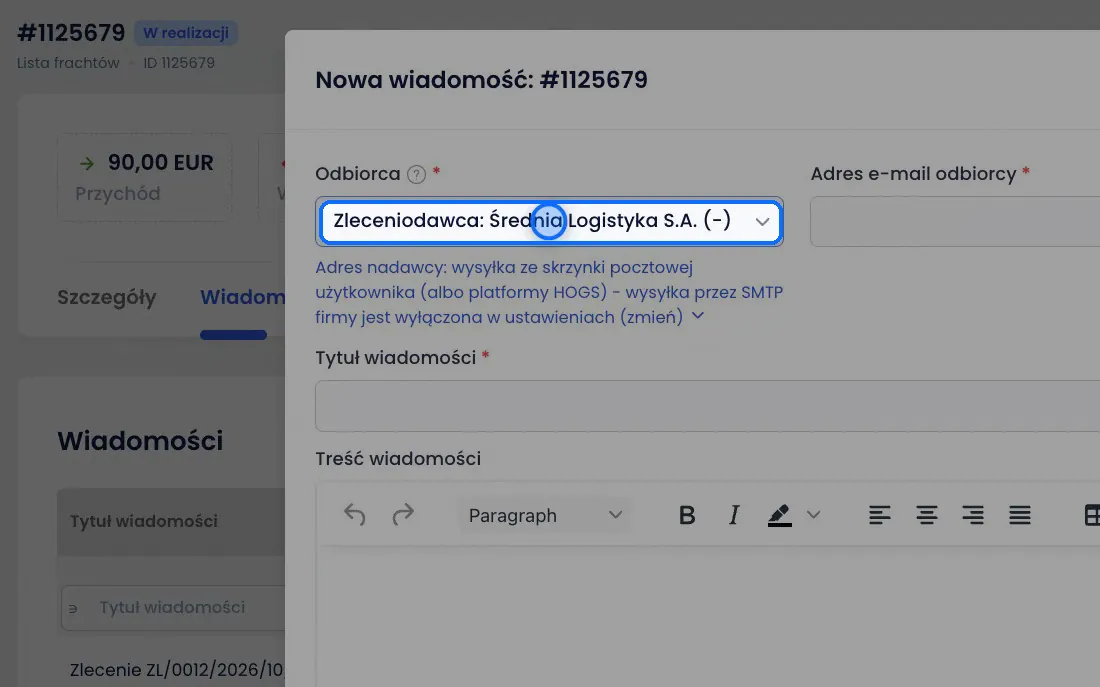
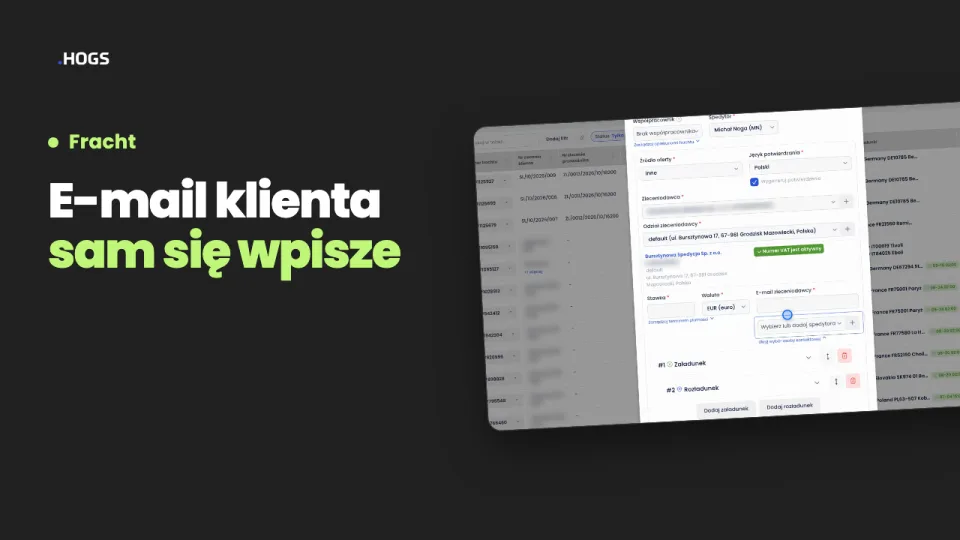
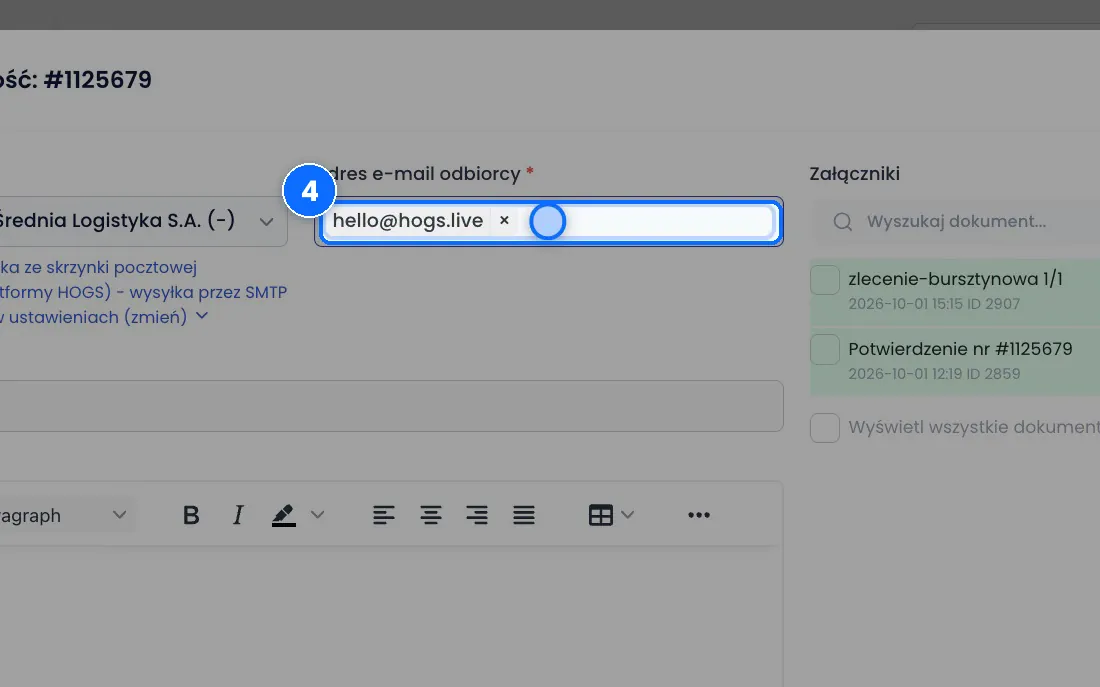
- Sprawdź pole Adres e-mail odbiorcy. Jeśli we frachcie nie ma adresu klienta, wpisz go tutaj.
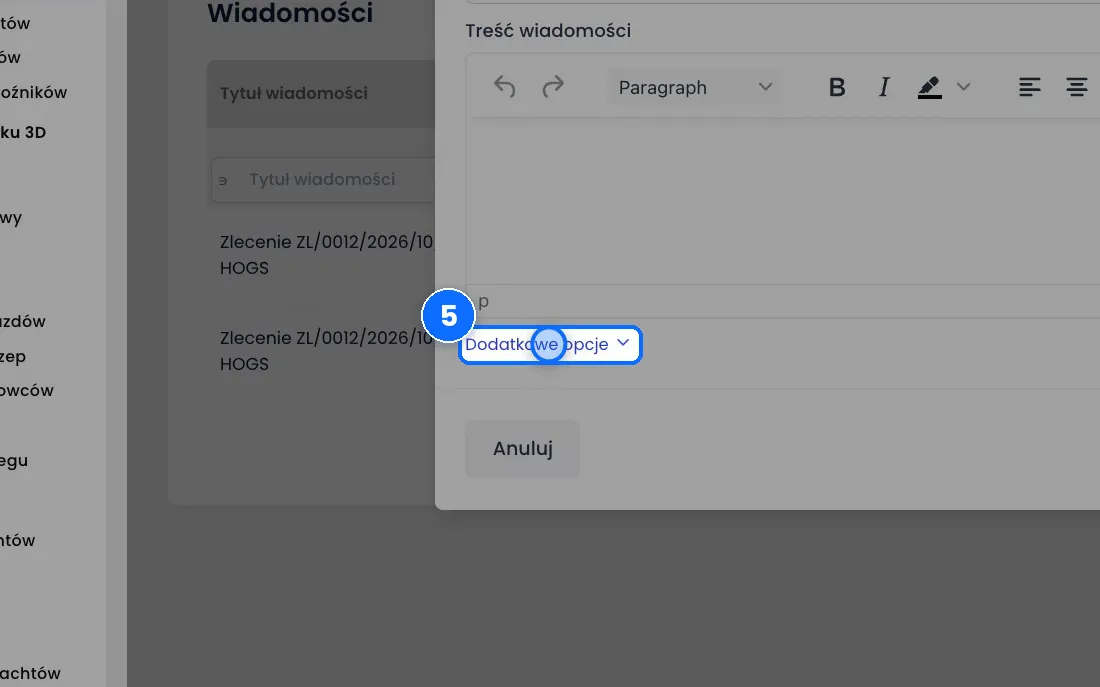
- Rozwiń Dodatkowe opcje i z listy Szablon wiadomości wybierz Potwierdzenie zlecenia dla zleceniodawcy.
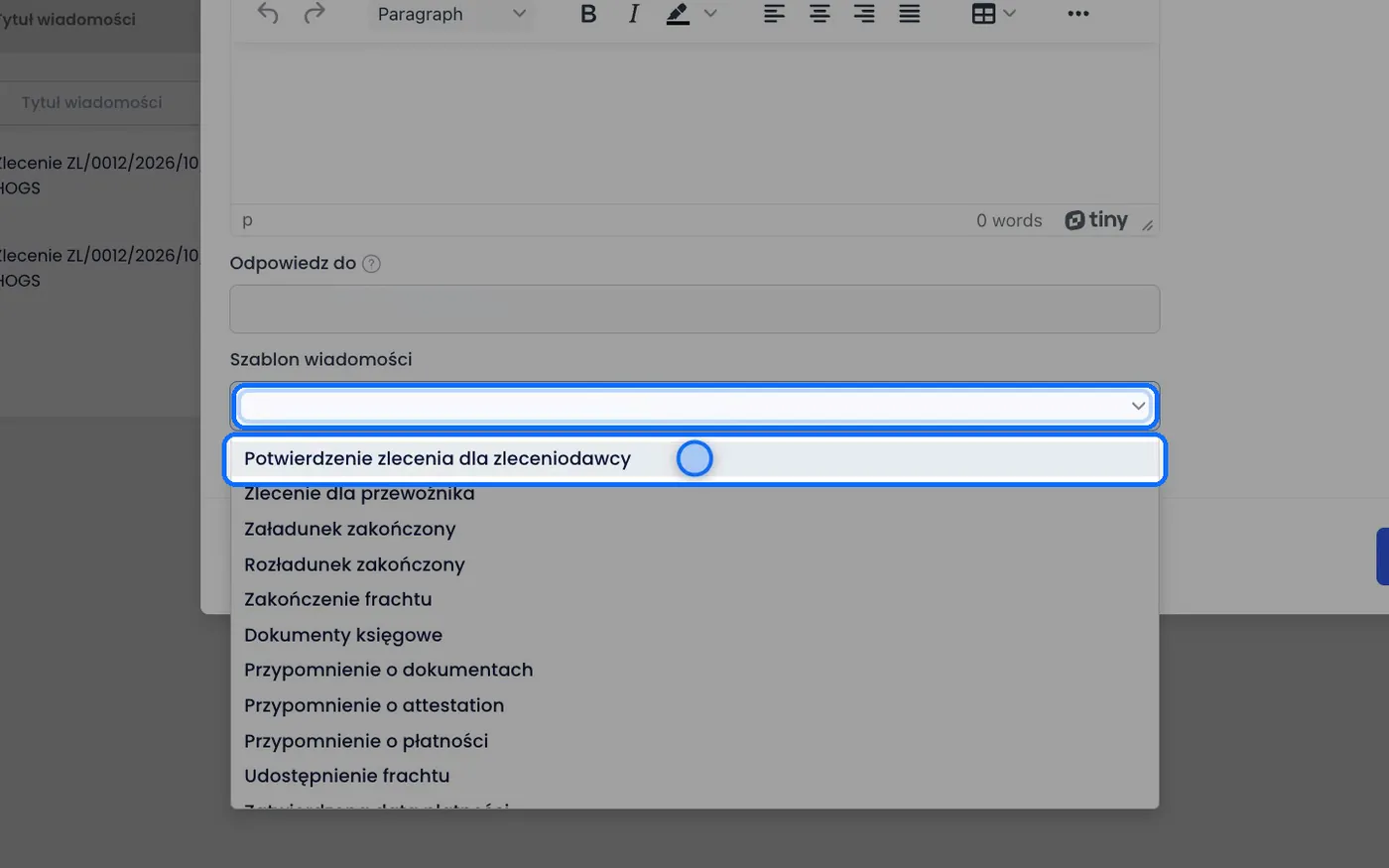
- Tytuł i treść wpiszą się same. Tytuł to „Potwierdzenie”, a treść: „W załączniku przesyłamy potwierdzenie przyjęcia transportu.”
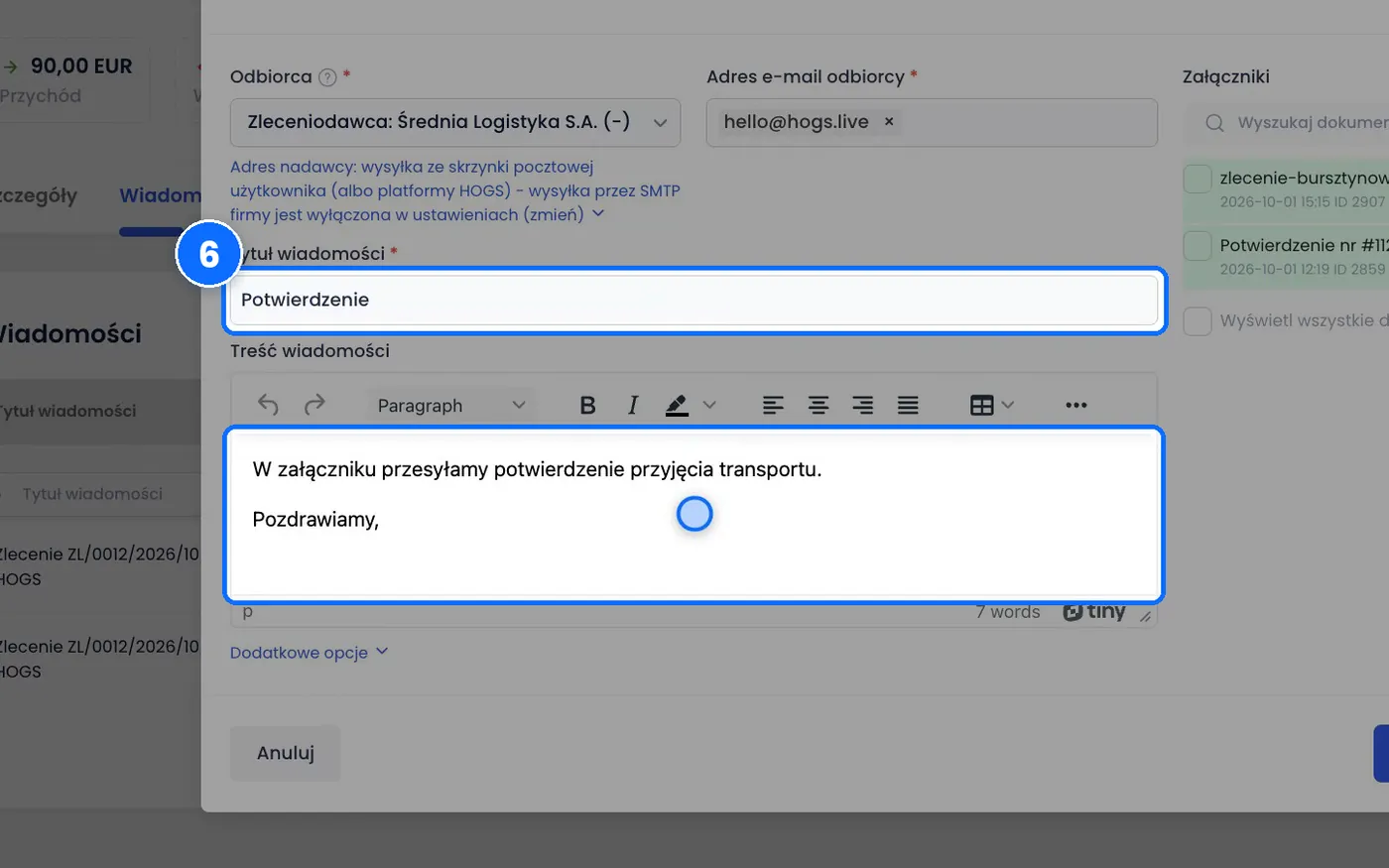
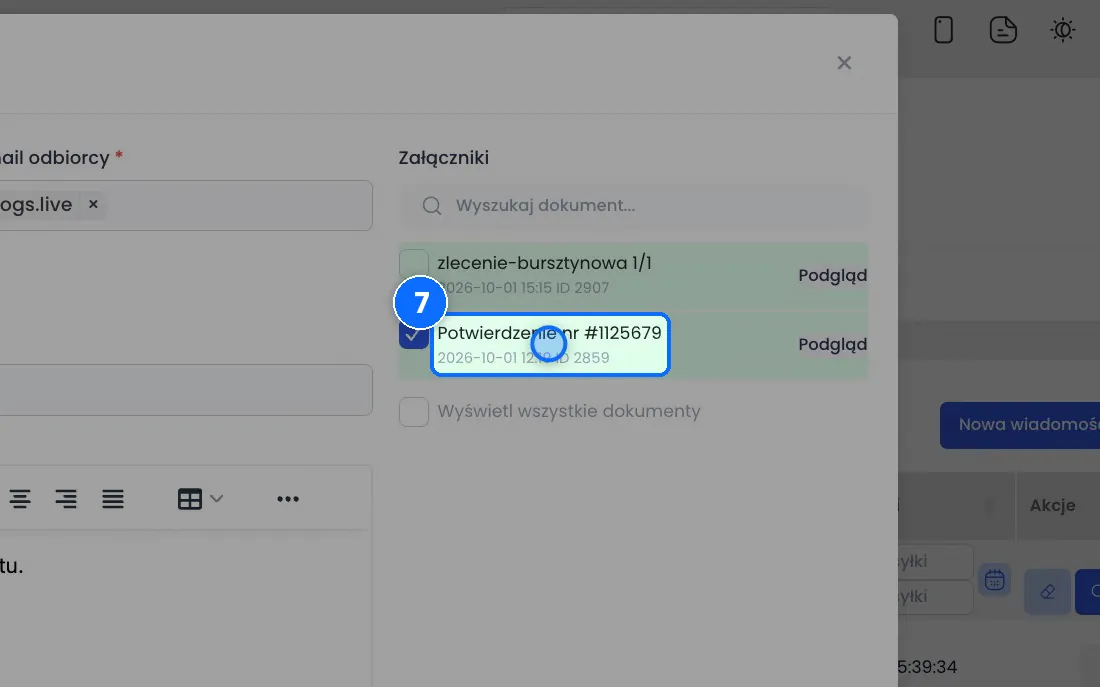
- Po prawej, w Załącznikach, zaznacz dokument Potwierdzenie nr #… z numerem frachtu. Jest podświetlony na zielono.
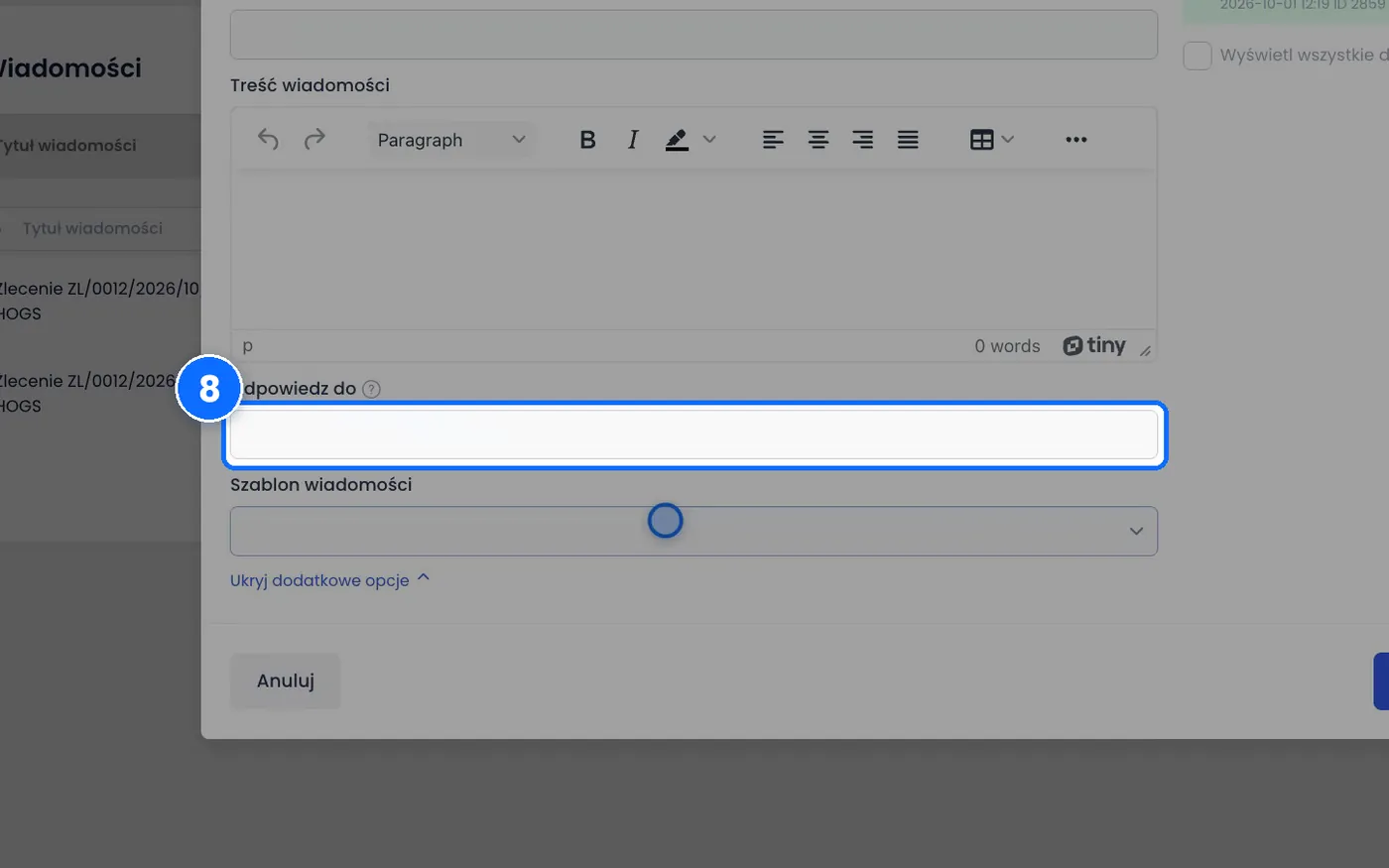
- Jeśli chcesz, żeby odpowiedź klienta trafiła na inny adres, zmień pole Odpowiedz do w Dodatkowych opcjach.
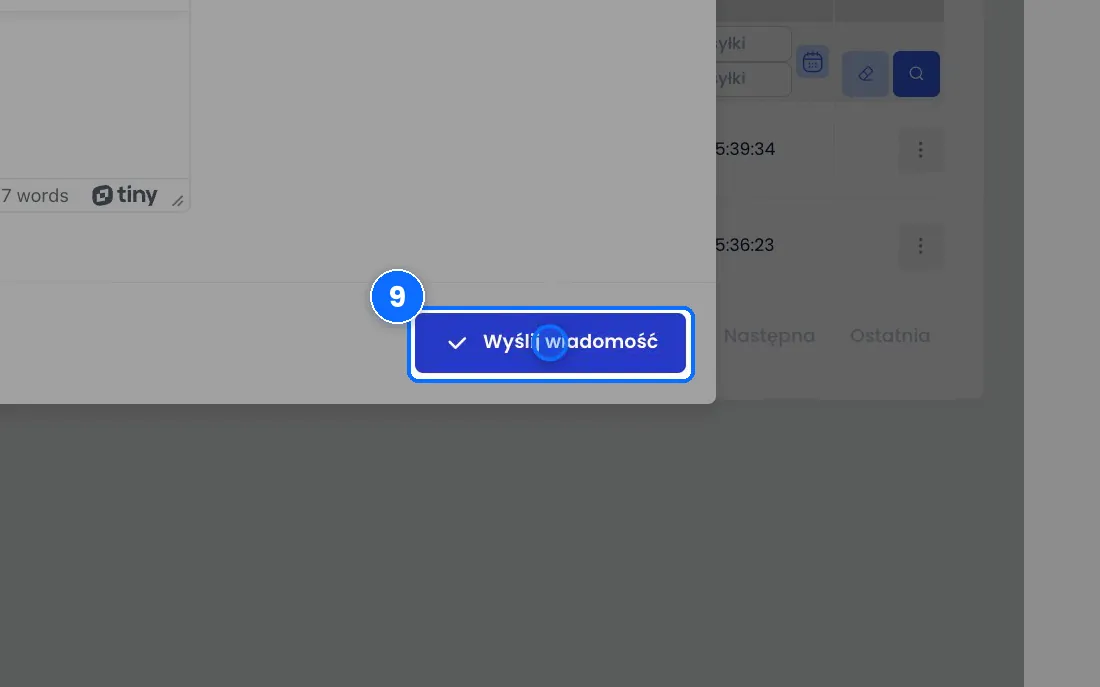
- Kliknij Wyślij wiadomość. Okno się zamknie, a wiadomość od razu pojawi się na liście w zakładce Wiadomości, z datą wysyłki. Klient ma potwierdzenie w załączniku.
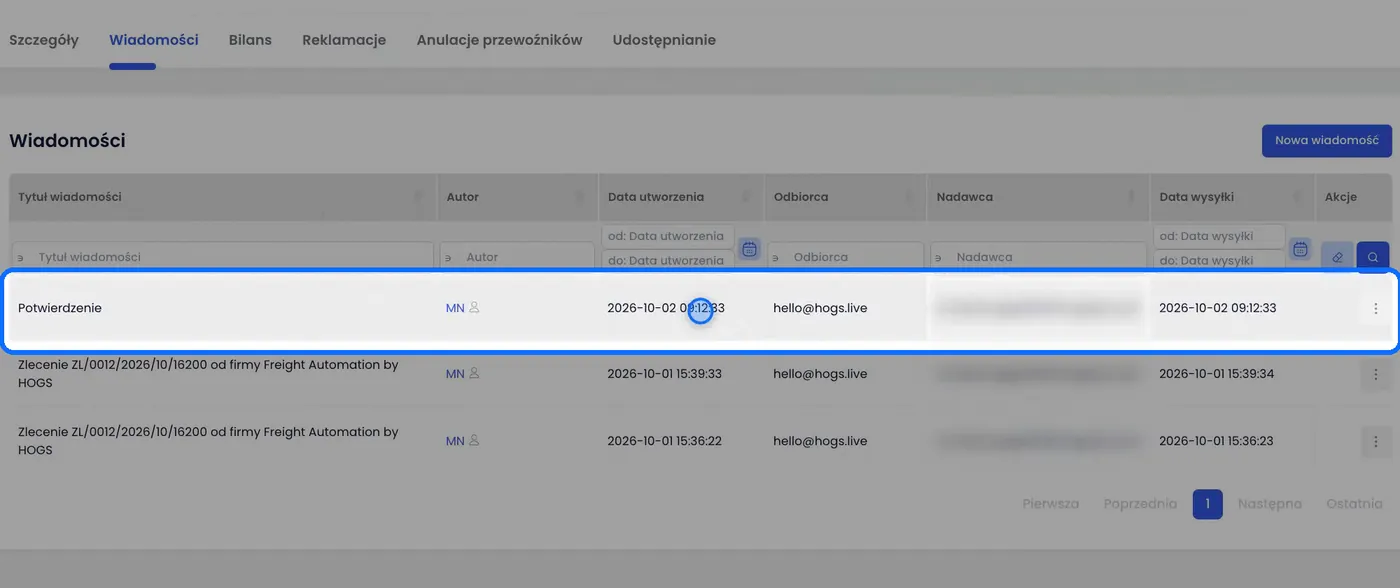
Co widzisz w zakładce Wiadomości
Każdy wiersz to jedna wiadomość wysłana z frachtu. Kolumny to:
- Tytuł - temat wiadomości, na przykład „Potwierdzenie”.
- Autor - użytkownik HOGS, który wysłał wiadomość.
- Odbiorca - do kogo poszła wiadomość.
- Nadawca - nadawca wiadomości.
- Data wysyłki - kiedy wiadomość została wysłana.
Dobrze wiedzieć
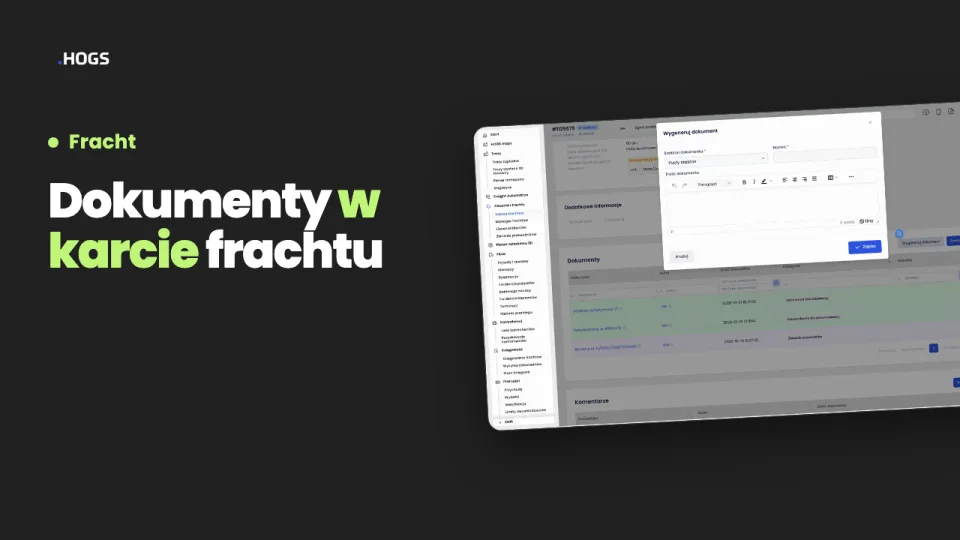
- Dokument Potwierdzenie nr #… powstaje przy tworzeniu frachtu, gdy w oknie Nowy fracht zaznaczone jest Wygeneruj potwierdzenie. To pole jest domyślnie zaznaczone.
- Język potwierdzenia wybierasz przy tworzeniu frachtu, w polu Język potwierdzania.
- Adres klienta zapisany we frachcie podpowiada się w oknie wiadomości sam. Gdy klient ma w HOGS osobę kontaktową, jej e-mail wpisze się do frachtu już przy jego tworzeniu.
- Szablon wpisuje tylko tytuł i treść. Załącznik Potwierdzenie nr #… zaznaczasz sam, po prawej stronie okna.
- Zakładka Wiadomości to historia korespondencji z tego frachtu. Znajdziesz tam też zlecenie wysłane przewoźnikowi.
Najczęstsze pytania
Skąd się bierze dokument Potwierdzenie?
HOGS tworzy go przy zapisie frachtu, jeśli w formularzu Nowy fracht zaznaczone jest Wygeneruj potwierdzenie.
Czy muszę pisać treść maila?
Nie. Po wybraniu szablonu Potwierdzenie zlecenia dla zleceniodawcy tytuł i treść wpisują się same.
Jak sprawdzić, czy klient dostał konfirmację?
Otwórz kartę frachtu i zakładkę Wiadomości. Wysłane potwierdzenie jest na liście z datą wysyłki.