Do czego to służy
Po dodaniu przewoźnika HOGS tworzy dokument zlecenia dla przewoźnika. Przewoźnik musi go jednak dostać, żeby wiedzieć, co, skąd i dokąd wiezie. Zamiast pobierać plik, otwierać pocztę i pisać maila od zera, wysyłasz zlecenie z tabeli frachtów w kilka kliknięć.
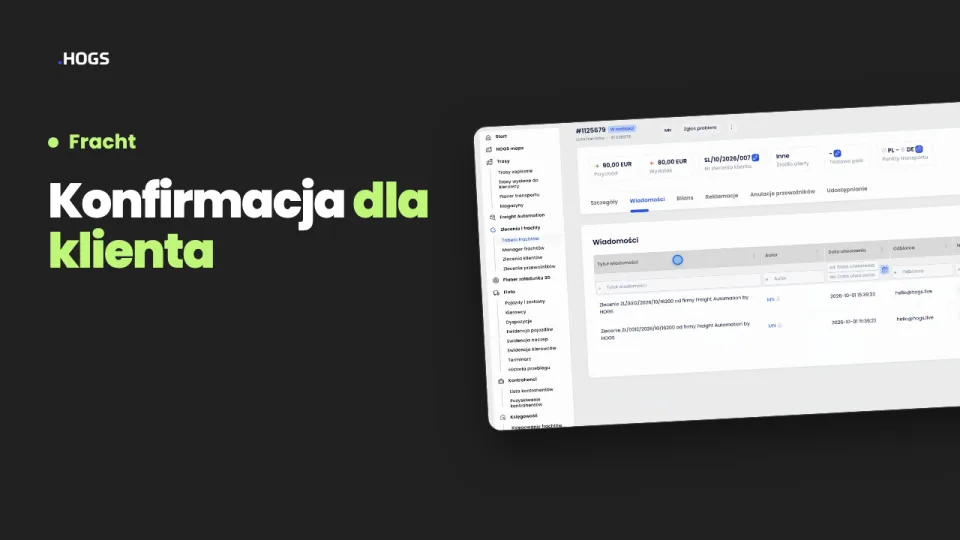
Wiadomość wysłana z HOGS zostaje przy frachcie, w zakładce Wiadomości jego karty. Gdy ktoś zapyta, czy zlecenie poszło do przewoźnika, sprawdzisz to w karcie frachtu, a nie w skrzynce pocztowej.
Gdzie to znajdziesz
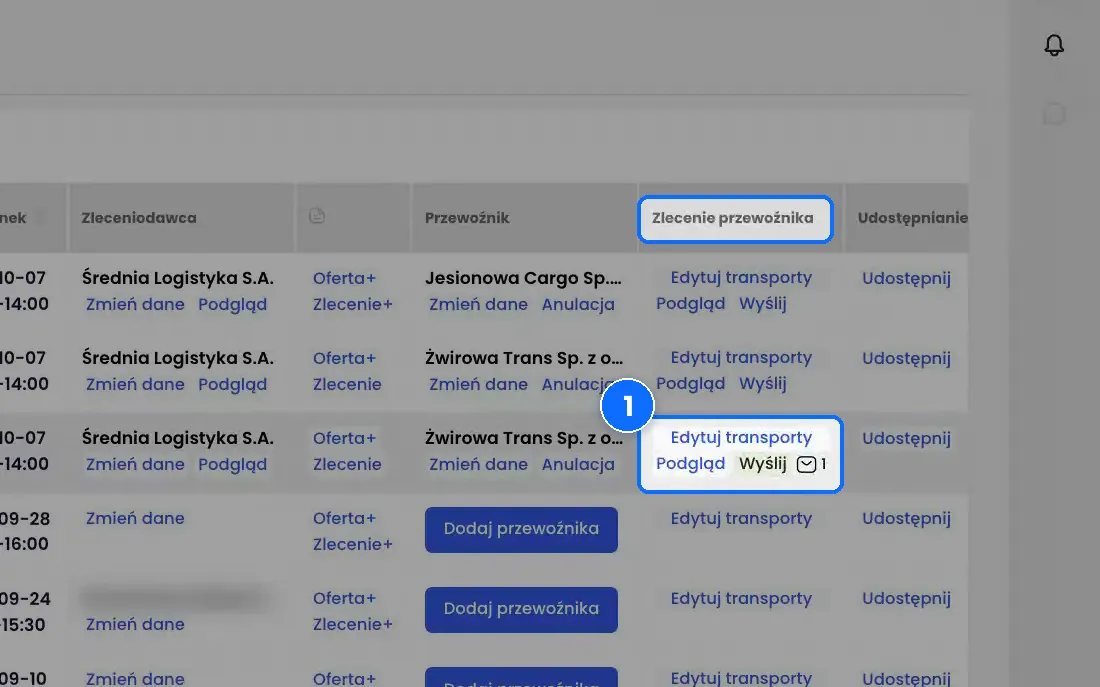
Menu Zlecenia i frachty → Tabela frachtów. W wierszu frachtu, w kolumnie Zlecenie przewoźnika, są przyciski Podgląd i Wyślij. Kolumna jest po prawej stronie tabeli, więc czasem trzeba przewinąć tabelę w prawo.
Krok po kroku
- W Tabeli frachtów znajdź fracht ze statusem W realizacji i przewiń tabelę do kolumny Zlecenie przewoźnika.
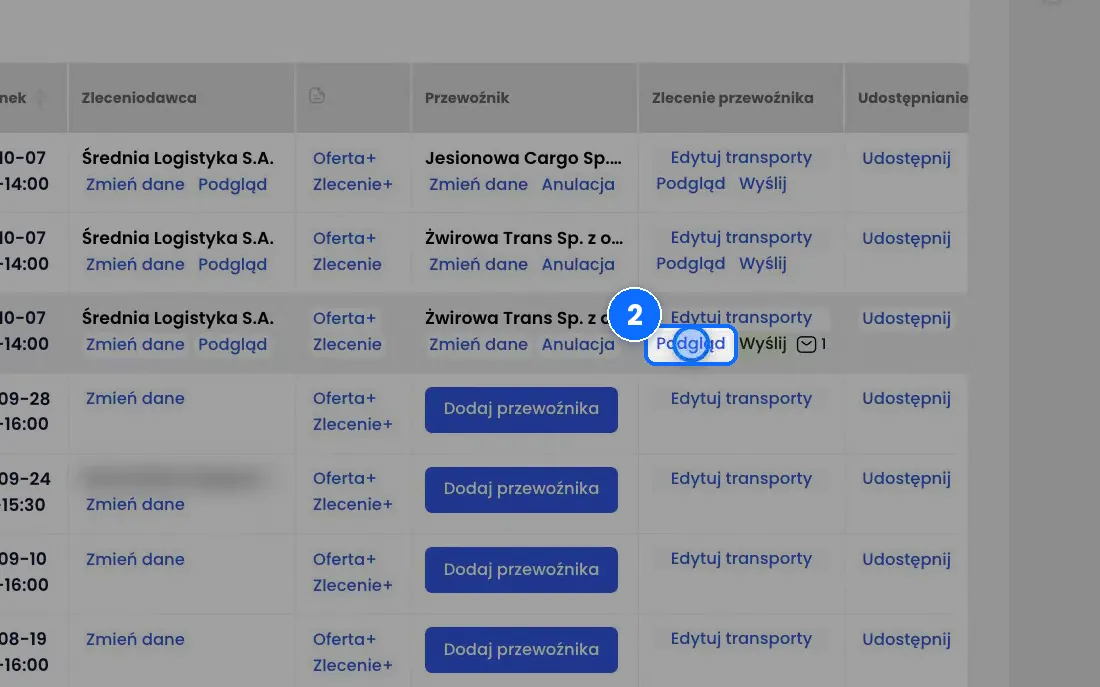
- Kliknij Podgląd, jeśli chcesz najpierw obejrzeć zlecenie i sprawdzić, czy wszystko się zgadza.
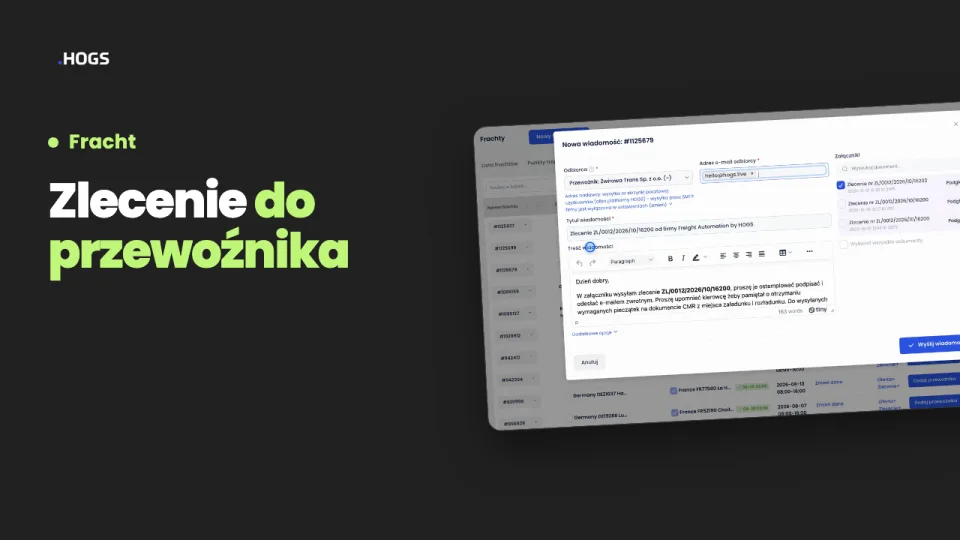
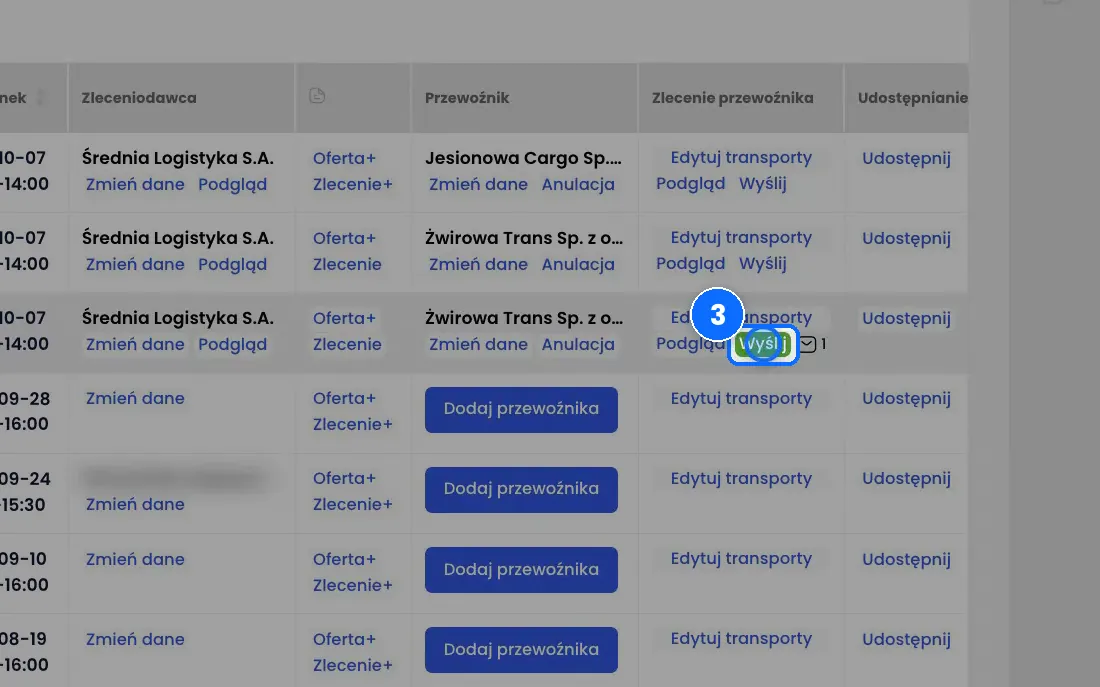
- Kliknij Wyślij. Otworzy się okno Nowa wiadomość z numerem frachtu.
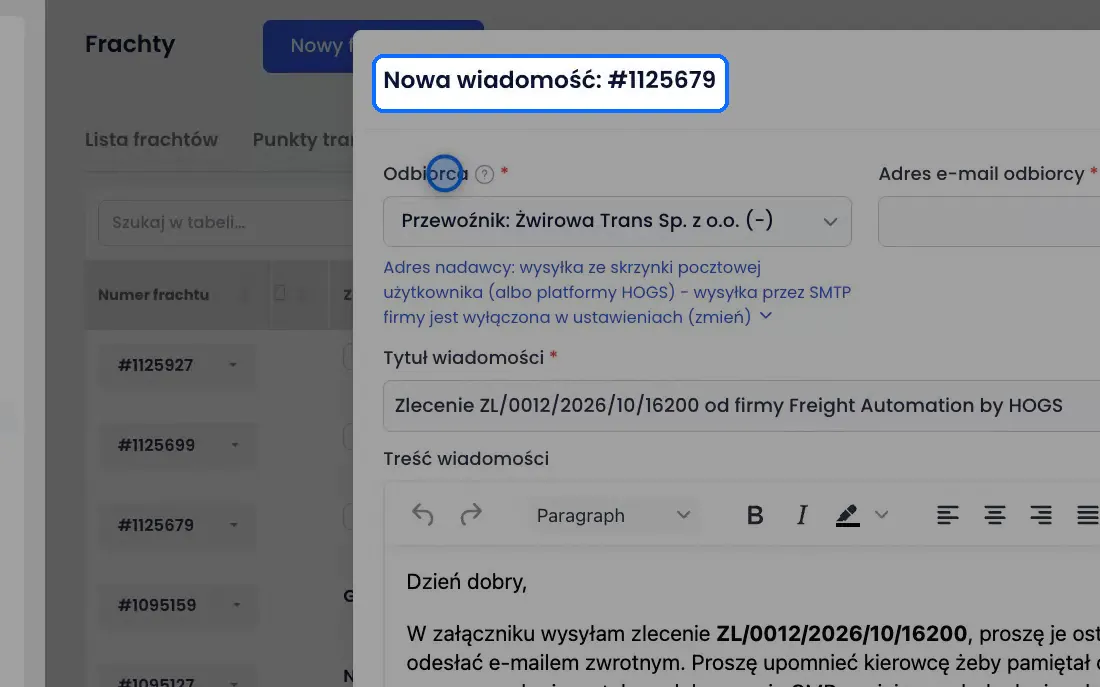
- Sprawdź pole Odbiorca. Jest już ustawione na przewoźnika z tego frachtu.
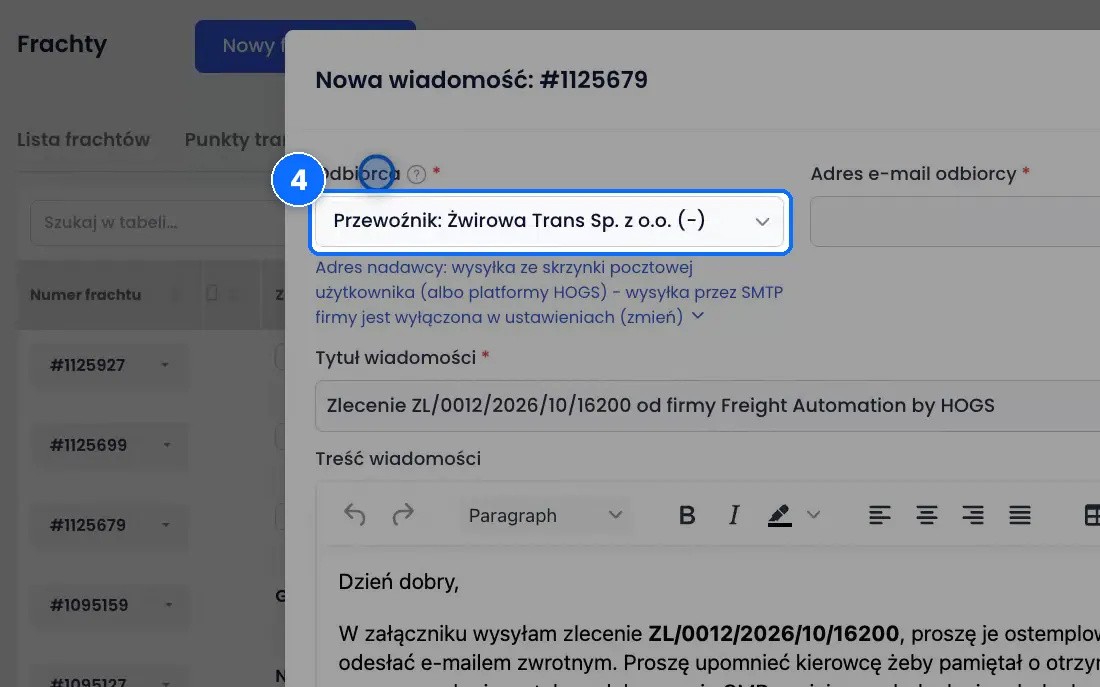
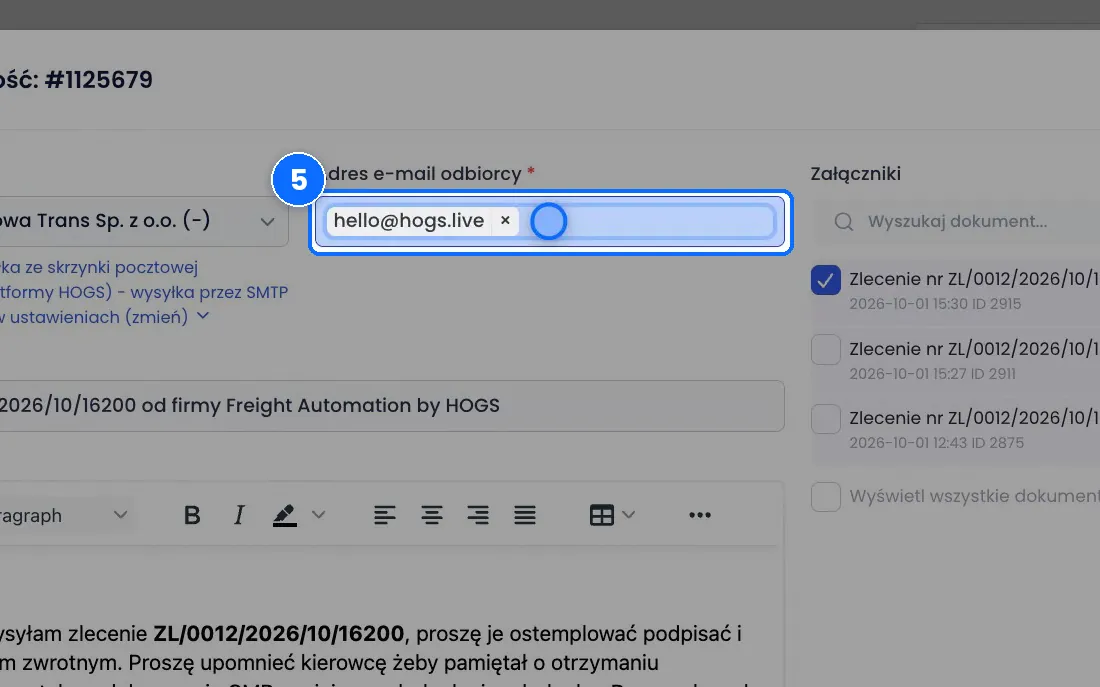
- W polu Adres e-mail odbiorcy wpisz adres przewoźnika i zatwierdź go klawiszem Enter. Możesz dodać kilka adresów. Jeśli przewoźnik ma adres w systemie, pole może być już wypełnione.
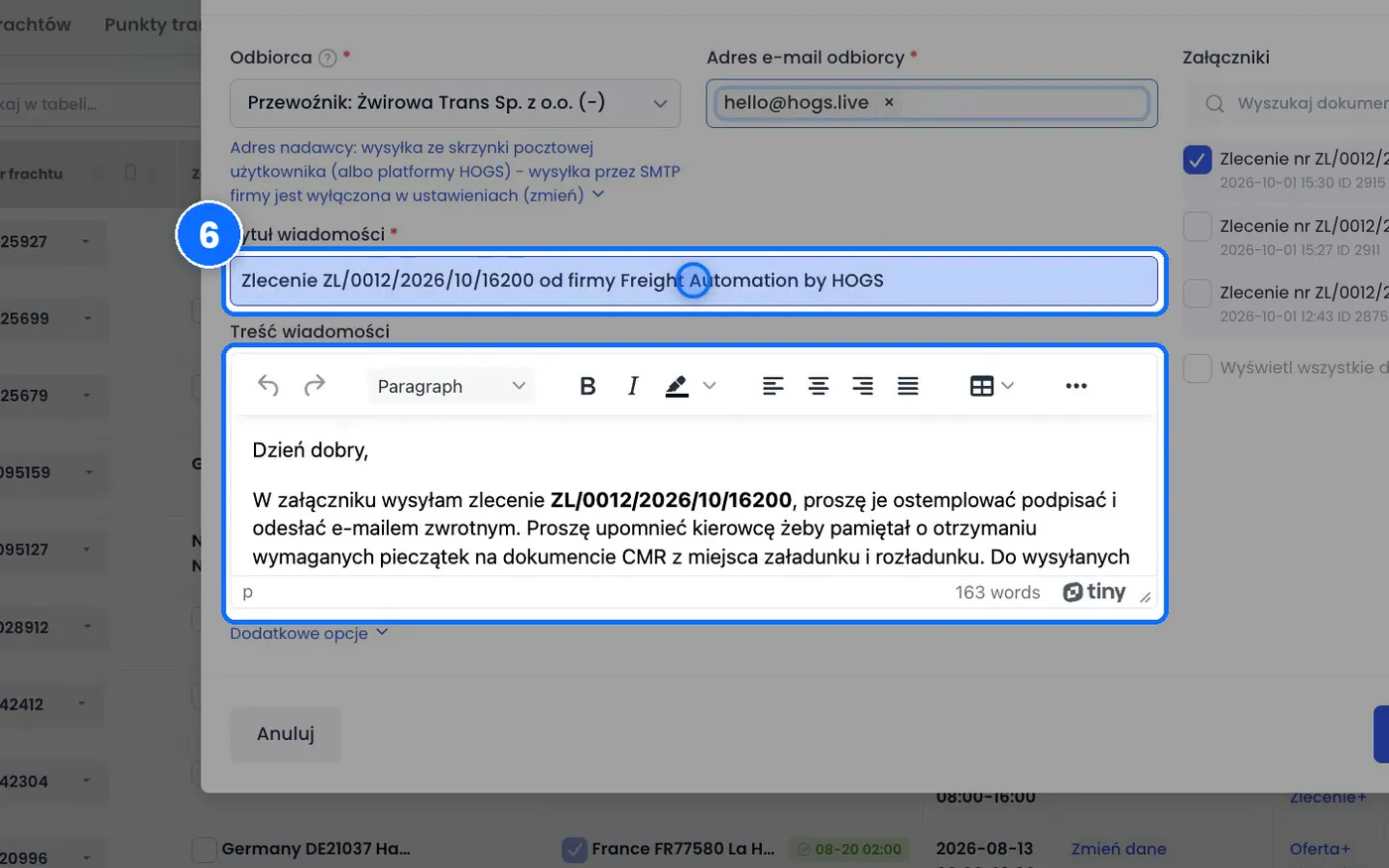
- Sprawdź Tytuł i treść. System wpisał je sam z szablonu Zlecenie dla przewoźnika. Tytuł zawiera numer zlecenia przewoźnika, na przykład „Zlecenie ZL/… od firmy …”.
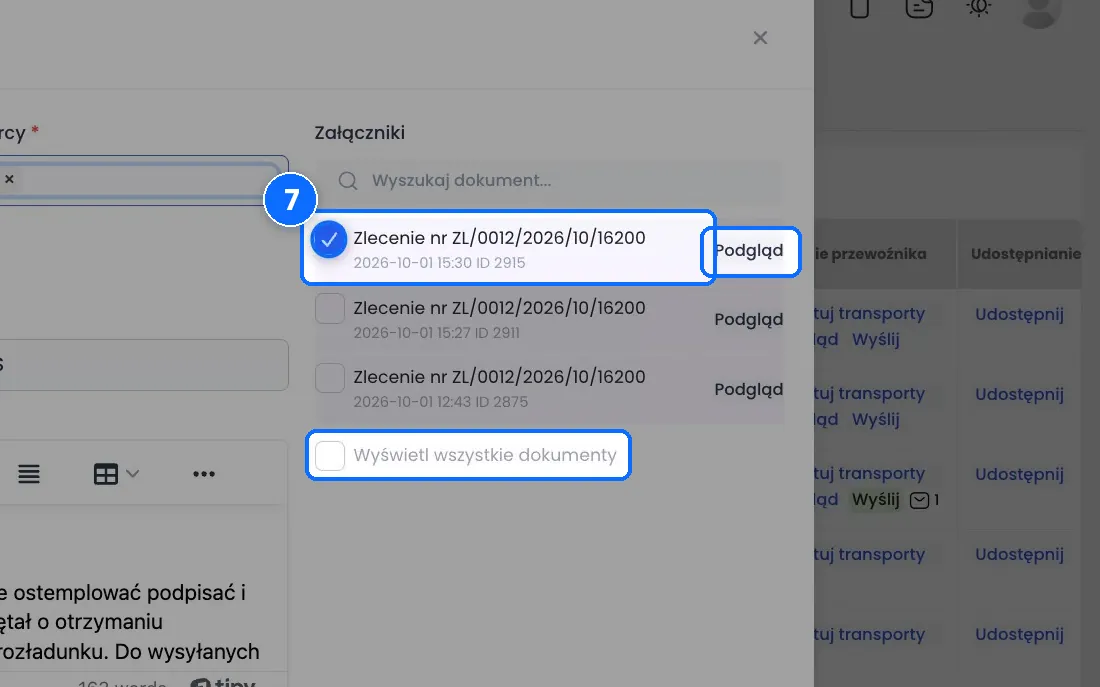
- Po prawej, w Załącznikach, widzisz dokumenty przewoźnika. Zlecenie jest już zaznaczone. Przy każdym dokumencie jest Podgląd, a przycisk Wyświetl wszystkie dokumenty pokaże pełną listę.
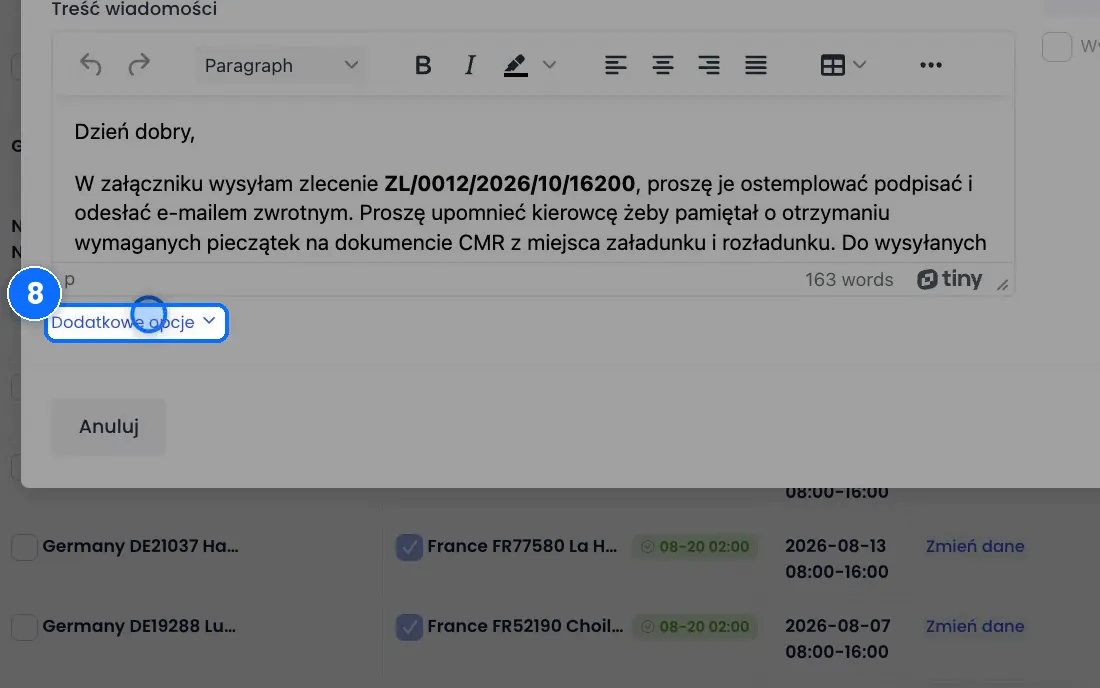
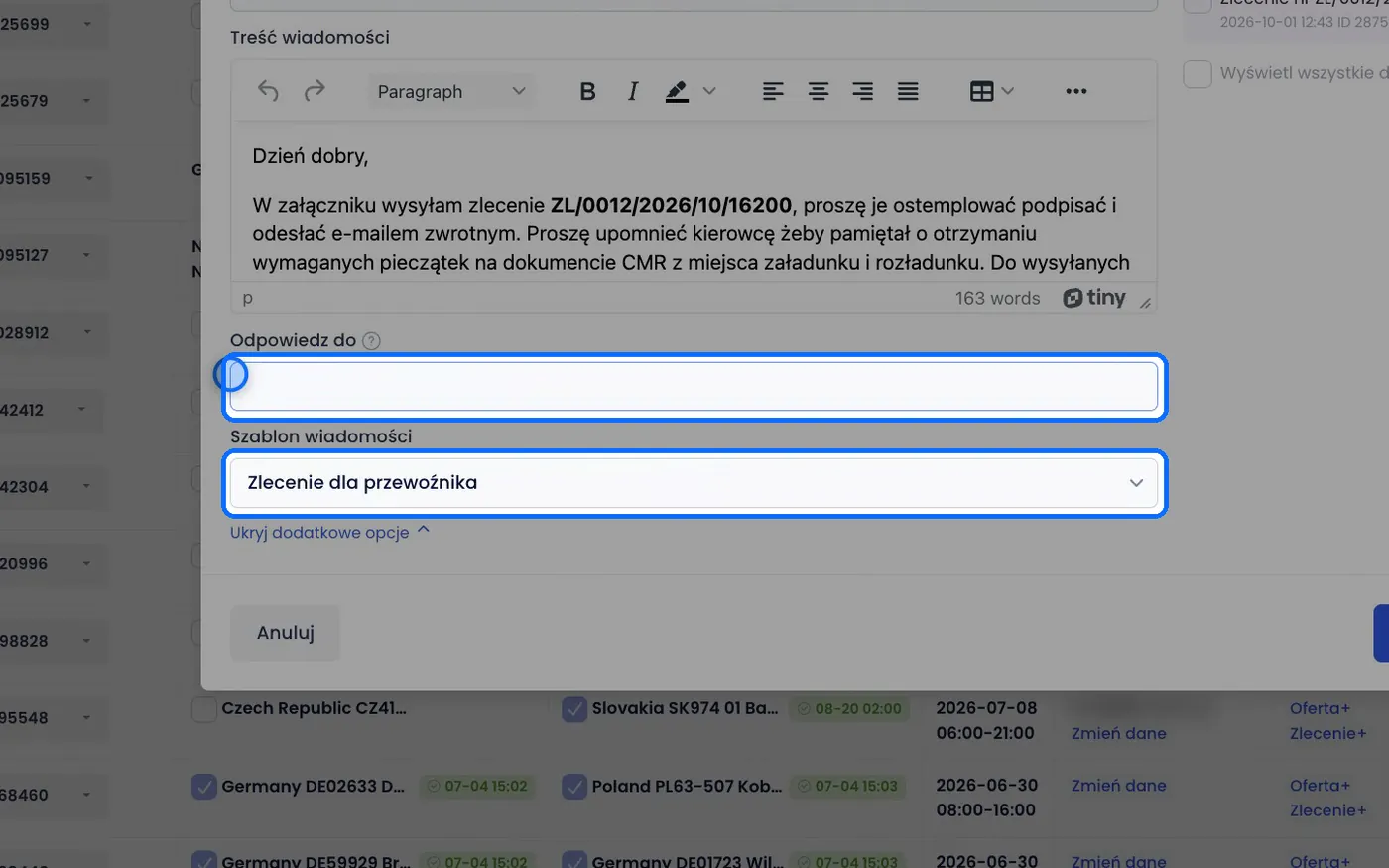
- Jeśli trzeba, rozwiń Dodatkowe opcje. Zmienisz tam szablon wiadomości, nadawcę albo adres Odpowiedz do, na który przewoźnik odpisze.
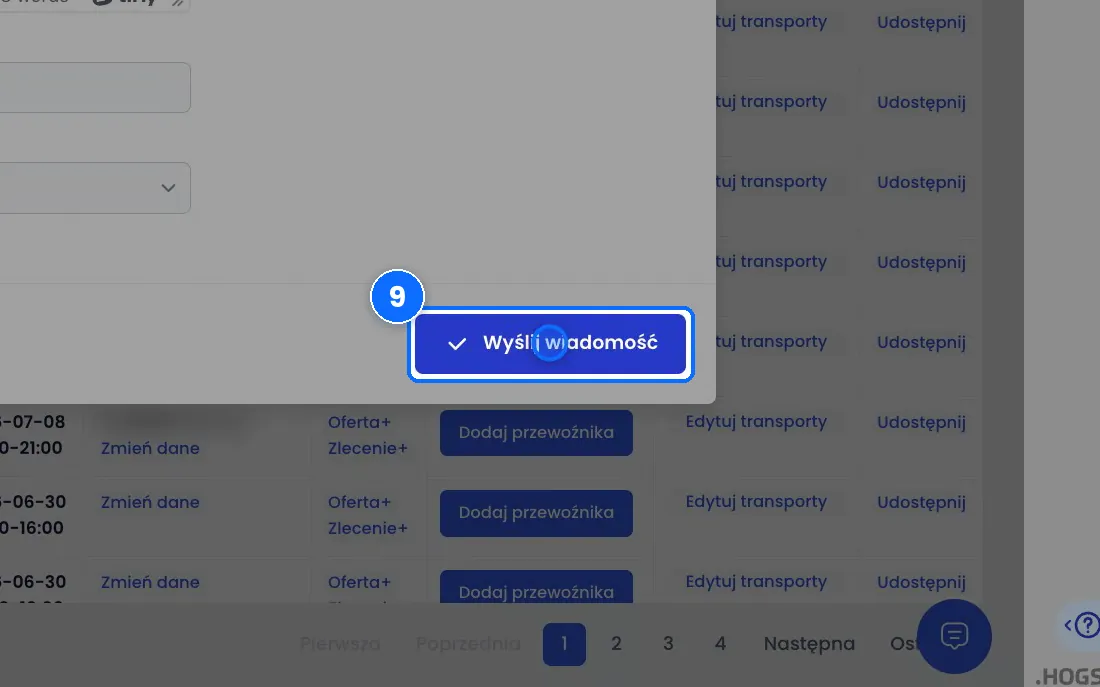
- Kliknij Wyślij wiadomość. Okno się zamknie, a zlecenie trafi do przewoźnika razem z załącznikiem.
Pola w oknie wiadomości
- Odbiorca - komu wysyłasz: przewoźnikowi albo zleceniodawcy z tego frachtu. Przy wysyłce zlecenia ustawiony jest przewoźnik.
- Adres e-mail odbiorcy - jeden albo kilka adresów, każdy zatwierdzony klawiszem Enter.
- Tytuł i Treść - wpisane z wybranego szablonu.
- Załączniki - dokumenty przewoźnika z polami wyboru. Zaznaczone dokumenty pójdą w mailu.
- Dodatkowe opcje - nadawca, adres odpowiedzi i szablon wiadomości.
Dobrze wiedzieć
- Zlecenie przewoźnika powstaje samo, gdy przy dodawaniu przewoźnika zaznaczone jest Wygeneruj zlecenie. To pole jest domyślnie zaznaczone.
- Każdy adres e-mail zatwierdzasz klawiszem Enter, także wtedy, gdy wpisujesz tylko jeden.
- Zanim wyślesz, warto kliknąć Podgląd przy zleceniu. Jak zmienić dane w zleceniu dla przewoźnika, opisuje osobny artykuł.
- Wysłane wiadomości zobaczysz w karcie frachtu, w zakładce Wiadomości. Stamtąd też napiszesz nową wiadomość do przewoźnika.
- Status W realizacji pojawia się już po zapisaniu przewoźnika. Nie oznacza, że zlecenie zostało wysłane.
Najczęstsze pytania
Czy mogę wysłać zlecenie na kilka adresów naraz?
Tak. W polu Adres e-mail odbiorcy wpisz kolejne adresy i każdy zatwierdź klawiszem Enter.
Gdzie sprawdzę, czy zlecenie zostało wysłane?
W karcie frachtu, w zakładce Wiadomości. Kartę otwierasz, klikając numer frachtu w tabeli.
Jak zmienić adres, na który przewoźnik odpowie?
Rozwiń Dodatkowe opcje w oknie wiadomości i zmień pole Odpowiedz do.