Do czego to służy
Przy jednym frachcie zbiera się sporo papierów: zlecenie od klienta, potwierdzenie przyjęcia zlecenia, zlecenie dla przewoźnika, podpisany CMR, czasem pismo o anulacji. Gdy leżą w poczcie różnych osób, trudno je znaleźć, kiedy klient prosi o kopię albo księgowość pyta o CMR. Sekcja Dokumenty trzyma wszystko w jednym miejscu, przy frachcie, którego dotyczą.
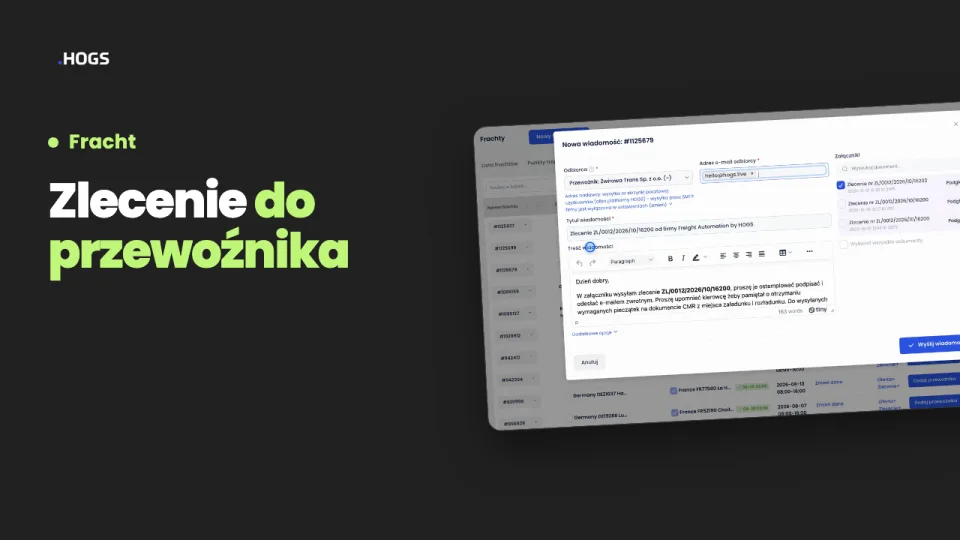
Każdy plik ma kategorię. Dzięki niej od razu wiesz, co to za dokument, a system wie, z którą firmą z frachtu go powiązać: zlecenie przewoźnika z przewoźnikiem, potwierdzenie ze zleceniodawcą.
Gdzie to znajdziesz
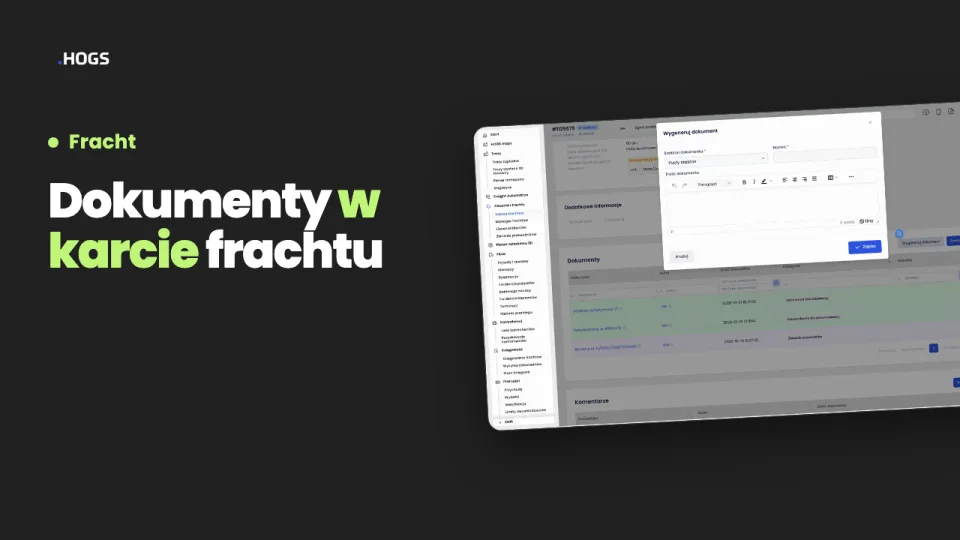
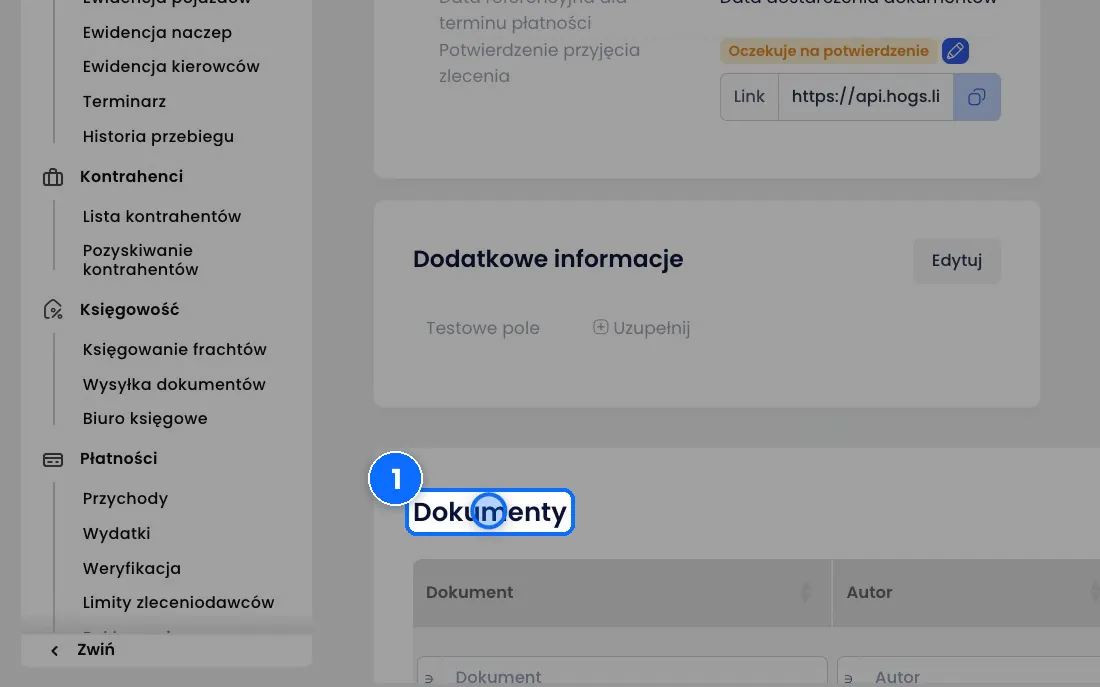
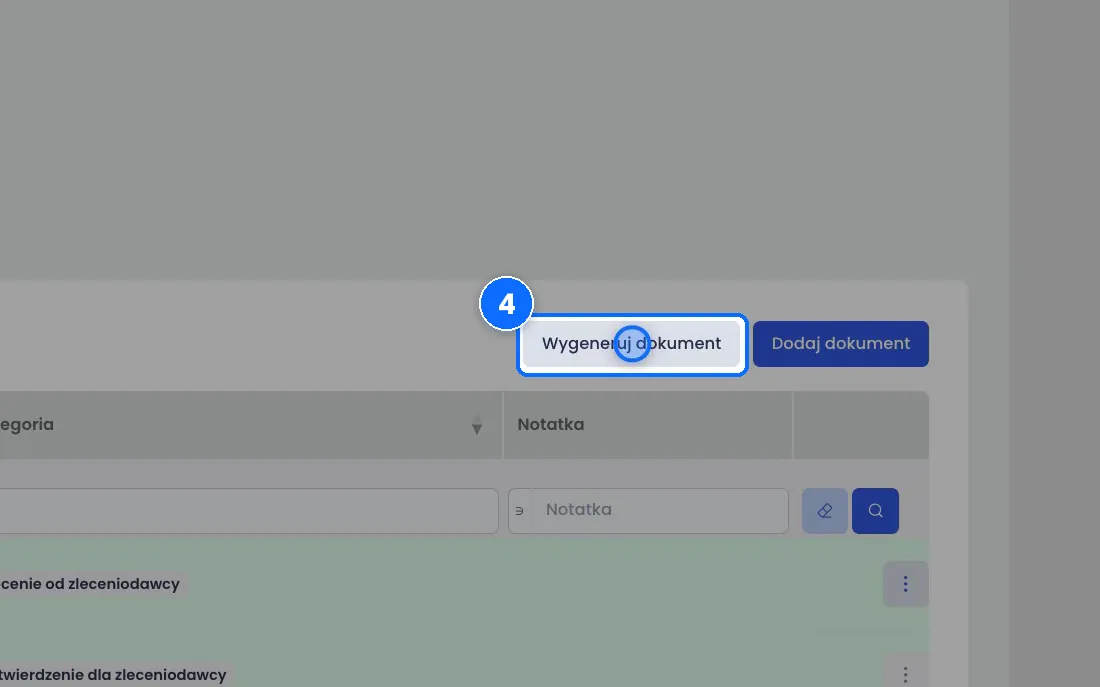
Zlecenia i frachty → Tabela frachtów → kliknij numer frachtu. Karta frachtu otworzy się w nowej karcie przeglądarki. Przewiń niżej do sekcji Dokumenty. Na górze sekcji są przyciski Wygeneruj dokument i Dodaj dokument.
Krok po kroku
- W Tabeli frachtów kliknij numer frachtu i w karcie frachtu przewiń do sekcji Dokumenty.
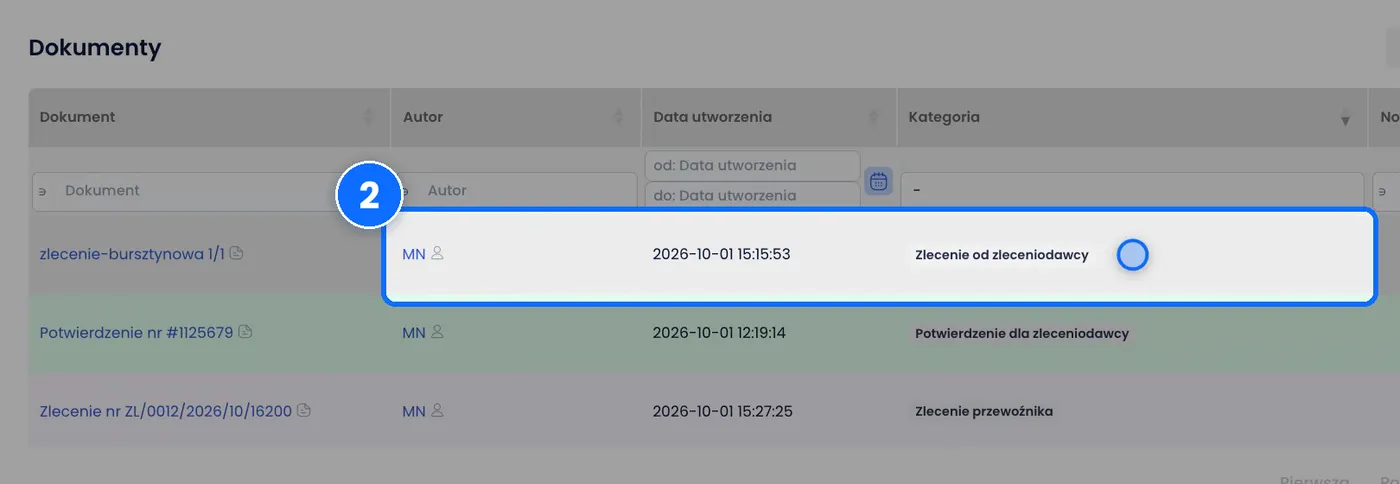
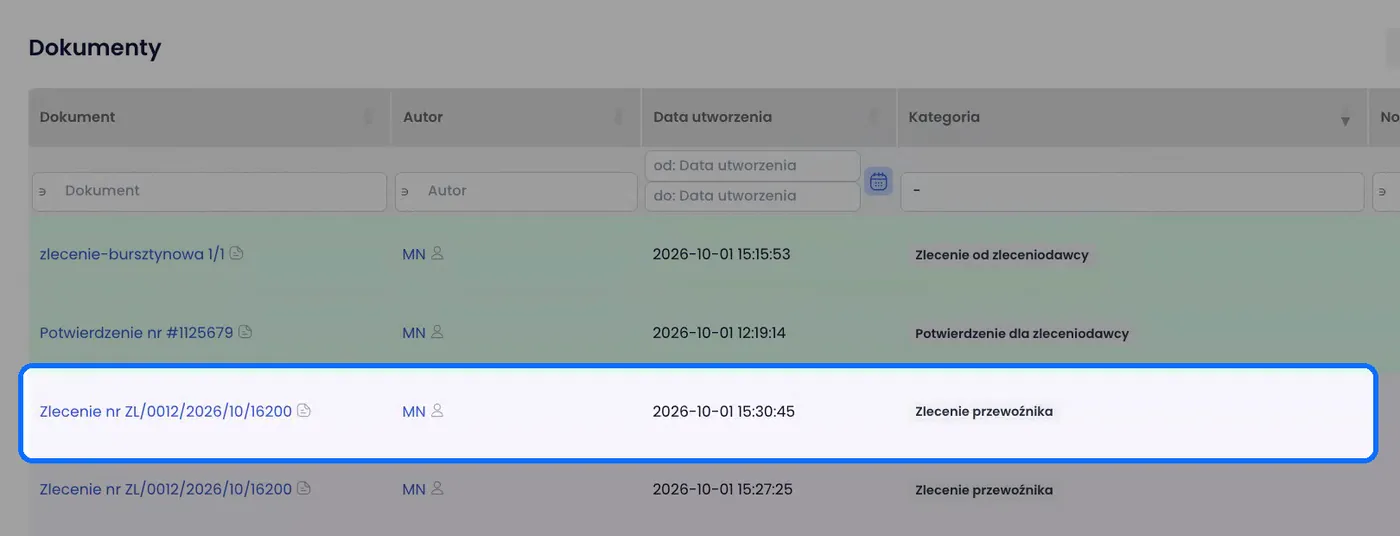
- Przejrzyj listę. Przy każdym pliku widzisz, kto go dodał, kiedy i do jakiej kategorii należy.
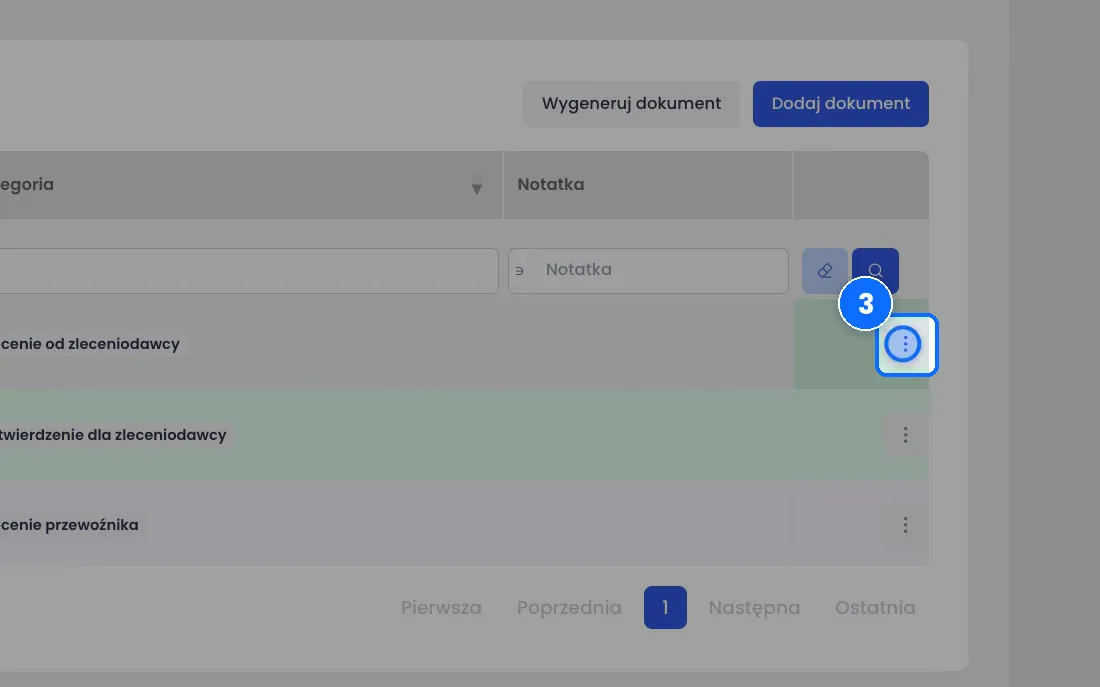
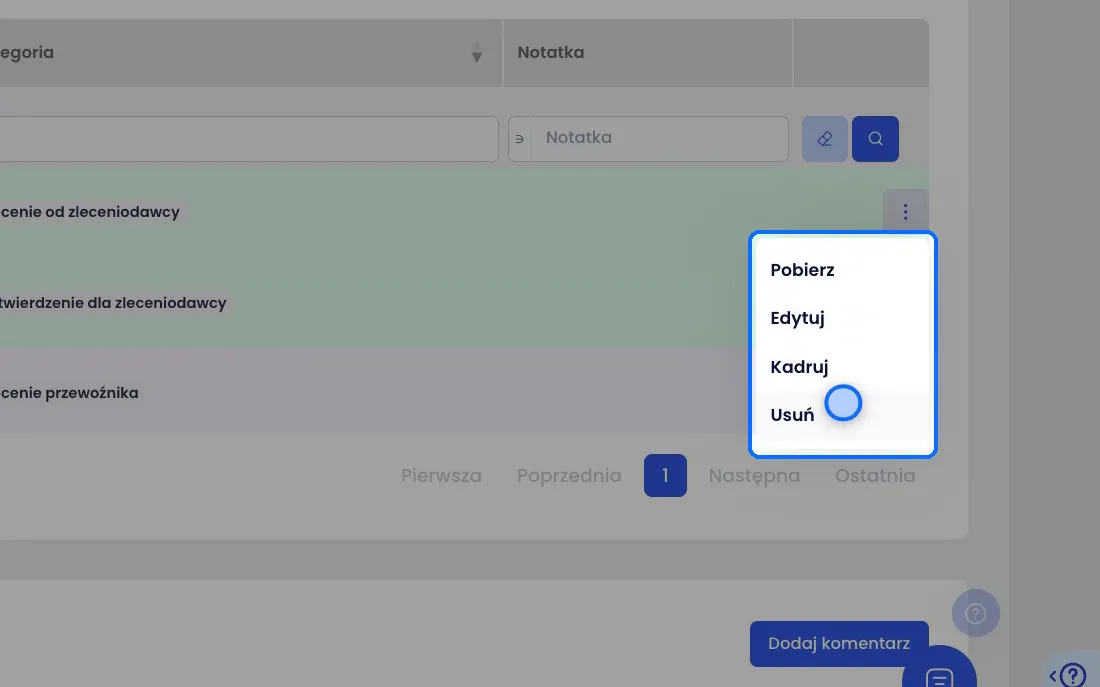
- Żeby pobrać, poprawić albo usunąć plik, kliknij trzy kropki przy dokumencie i wybierz Pobierz, Edytuj, Kadruj albo Usuń.
- Żeby utworzyć dokument z szablonu, kliknij Wygeneruj dokument.
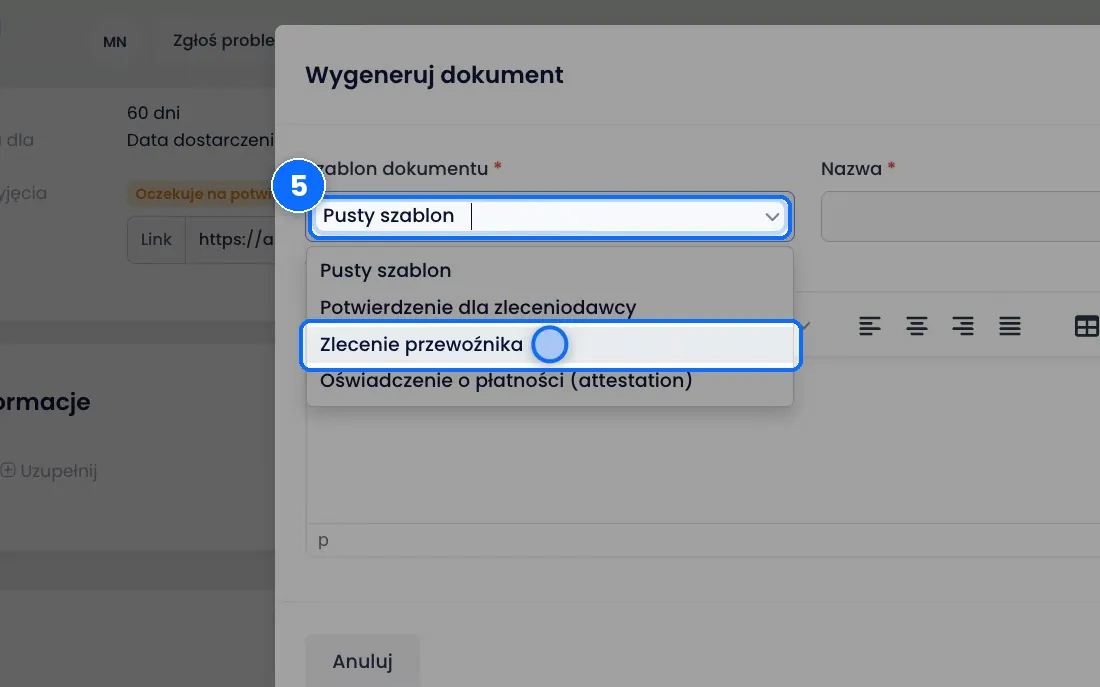
- W polu Szablon wybierz rodzaj dokumentu, np. Zlecenie przewoźnika, i kliknij Zapisz. Gotowy dokument pojawi się na liście.
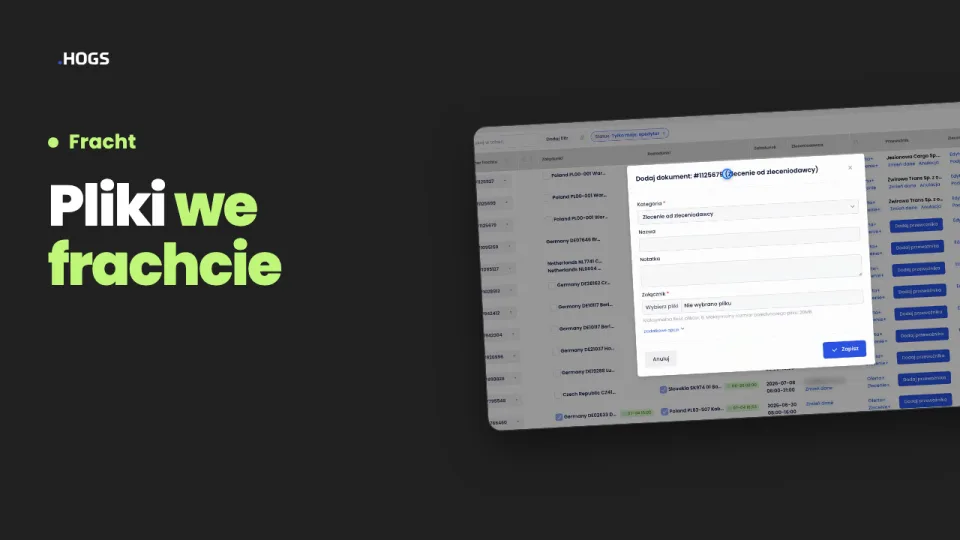
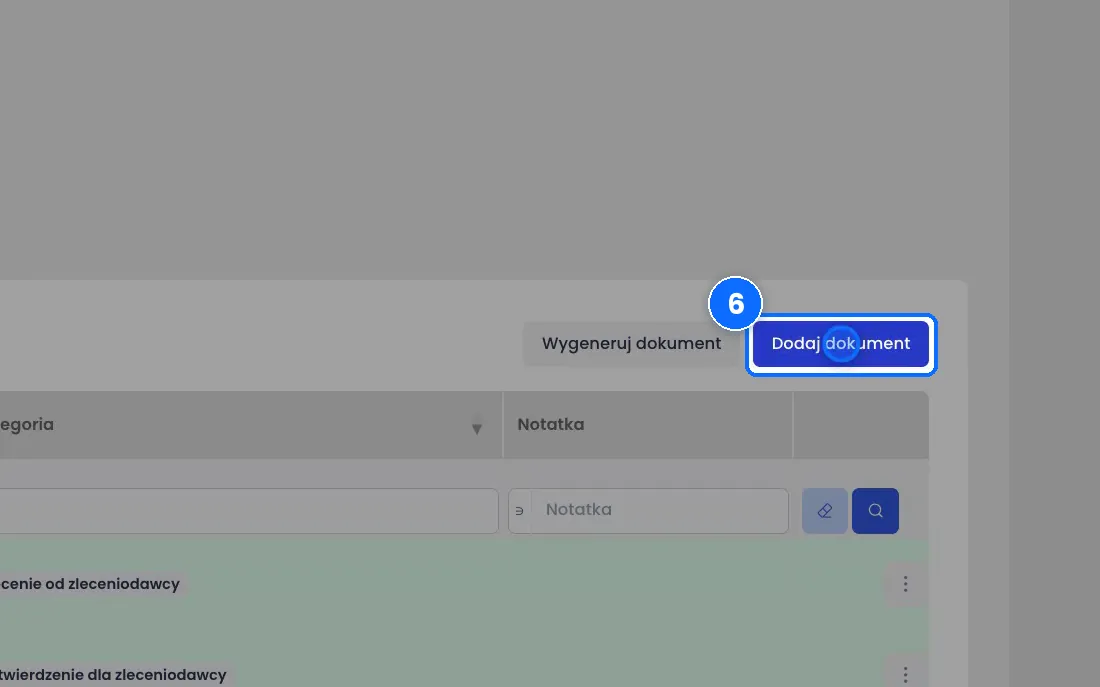
- Żeby dodać własny plik, kliknij Dodaj dokument.
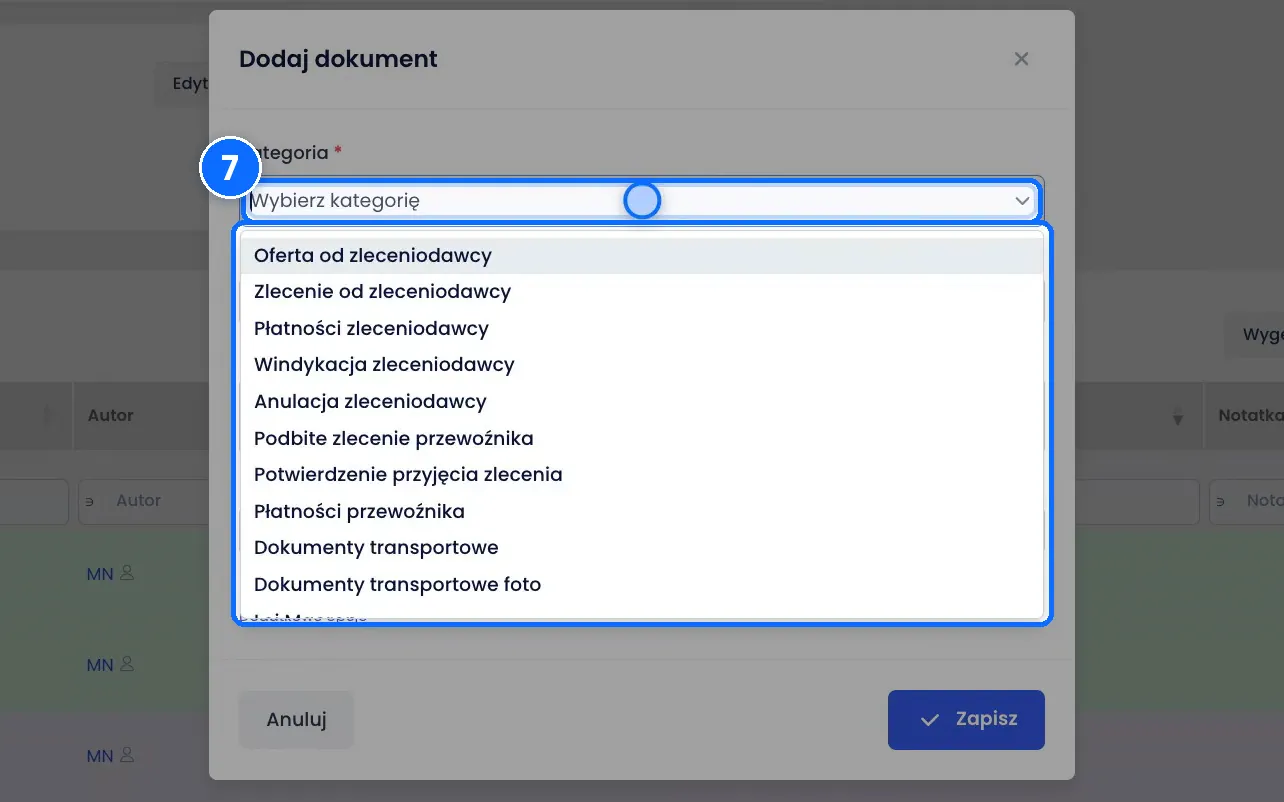
- W polu Kategoria wybierz rodzaj dokumentu, np. Dokumenty transportowe, i w polu Załącznik wskaż plik.
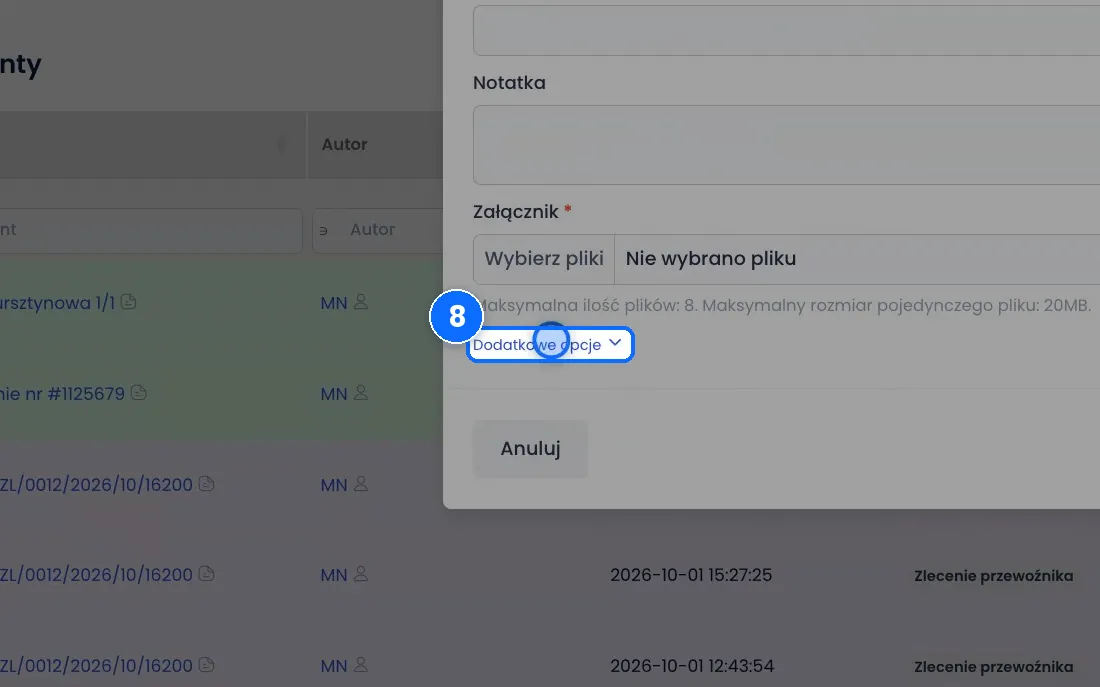
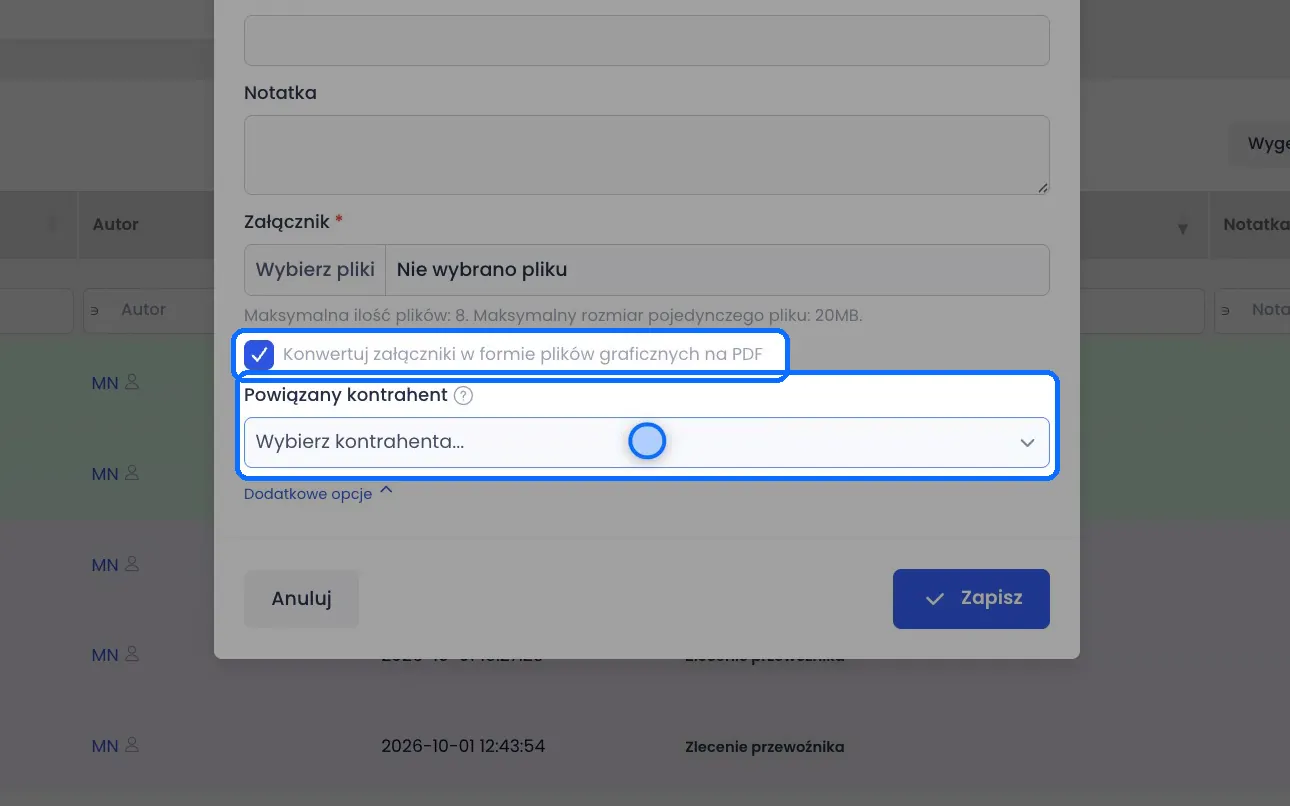
- Jeśli trzeba, rozwiń Dodatkowe opcje: zamień zdjęcia na PDF albo zmień Powiązanego kontrahenta.
- Kliknij Zapisz. Plik jest na liście z wybraną kategorią.
Co oznaczają kolumny
- Dokument - nazwa pliku albo dokumentu, np. numer potwierdzenia czy zlecenia.
- Autor - kto dodał albo wygenerował dokument.
- Data utworzenia - kiedy dokument trafił do frachtu.
- Kategoria - rodzaj dokumentu, np. Zlecenie od zleceniodawcy, Potwierdzenie dla zleceniodawcy, Zlecenie przewoźnika, Dokumenty transportowe.
- Notatka - informacja wpisana przy dodawaniu pliku.
Szablony w Wygeneruj dokument
- Potwierdzenie dla zleceniodawcy - potwierdzenie przyjęcia zlecenia dla klienta.
- Zlecenie przewoźnika - zlecenie transportowe dla przewoźnika z danymi z frachtu.
- Oświadczenie o płatności (attestation) - oświadczenie dotyczące płatności.
- Pusty szablon - dokument z własną nazwą i treścią, gdy żaden gotowy wzór nie pasuje.
Dobrze wiedzieć
- Część dokumentów system przygotowuje sam. Potwierdzenie dla zleceniodawcy powstaje przy tworzeniu frachtu, gdy zaznaczone jest Wygeneruj potwierdzenie. Zlecenie przewoźnika powstaje po dodaniu przewoźnika, gdy zaznaczone jest Wygeneruj zlecenie.
- Kadruj przyda się przy zdjęciu dokumentu, np. CMR sfotografowanego przez kierowcę, gdy trzeba obciąć tło.
- Przy własnym pliku zawsze wybierz kategorię. Na liście jest kilkanaście kategorii, m.in. Dokumenty transportowe, Podbite zlecenie przewoźnika, Potwierdzenie przyjęcia zlecenia i Anulacja zleceniodawcy.
- Od kategorii zależy domyślny Powiązany kontrahent. Podpowiedź przy tym polu mówi: „Wybierz kontrahenta, który jest powiązany z dokumentem. Domyślny kontrahent jest przypisywany na podstawie kategorii dokumentu.”
- Kontrahenta zmienisz ręcznie w Dodatkowych opcjach, jeśli kategoria nie pasuje do sytuacji.
- Ta sama lista dokumentów zbiera pliki dodane w innych miejscach, np. przyciskiem Zlecenie+ w tabeli frachtów.
Najczęstsze pytania
Poprawiłem dane we frachcie. Jak zrobić nowe zlecenie dla przewoźnika?
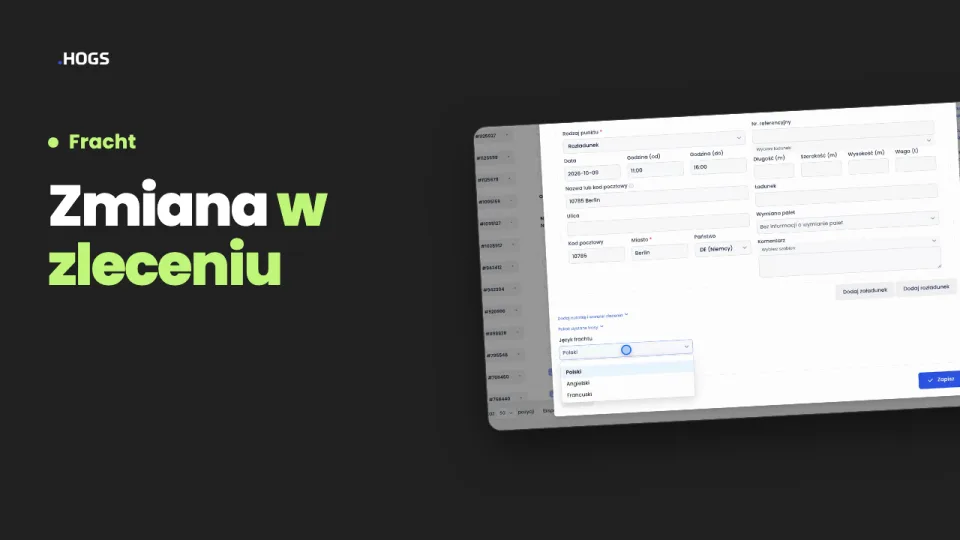
Kliknij Wygeneruj dokument, wybierz szablon Zlecenie przewoźnika i kliknij Zapisz. Nowe zlecenie powstaje też po zapisie w Edytuj transporty z zaznaczonym Wygeneruj zlecenie.
Czy wygenerowany dokument zastępuje poprzedni?
Nie. Nowy dokument dochodzi do listy, a poprzedni zostaje w historii.
Gdzie dodać podpisany CMR?
Przez Dodaj dokument, z kategorią Dokumenty transportowe.