Do czego to służy
W spedycji wiele frachtów to powtórki: ten sam klient, te same miejsca załadunku i rozładunku, często ta sama stawka i ten sam ładunek. Za każdym razem wpisujesz to samo: firmę, adresy, wagę, uwagi dla kierowcy. Kopia frachtu robi to za ciebie. Wybierasz fracht, który już woziłeś, decydujesz, co przenieść, i po chwili masz nowy fracht gotowy do poprawienia dat.
Kopia przydaje się też wtedy, gdy jedno zlecenie klienta wiezie kilku przewoźników. Każdemu przewoźnikowi robisz osobny fracht jako kopię frachtu głównego, bez stawki klienta. Opisujemy to w artykule o frachtach powiązanych.
Gdzie to znajdziesz
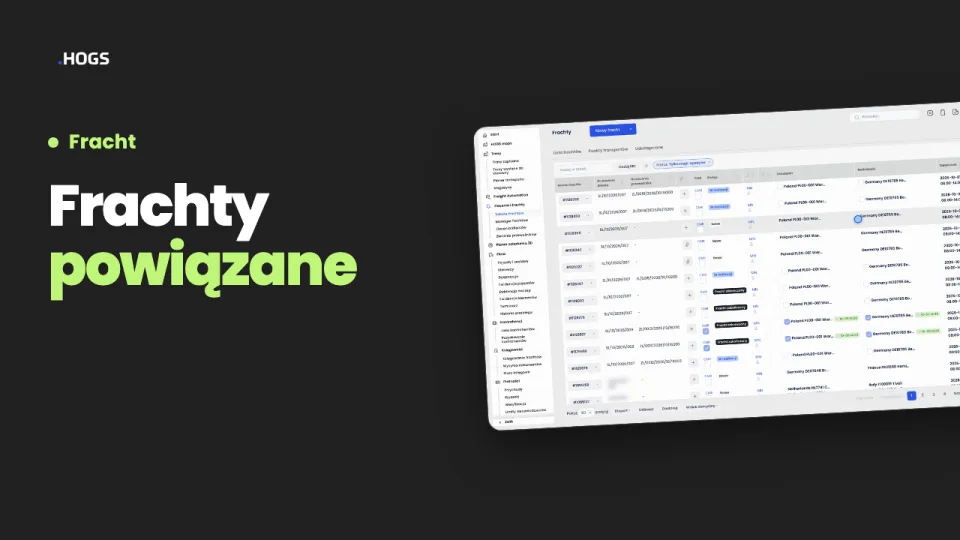
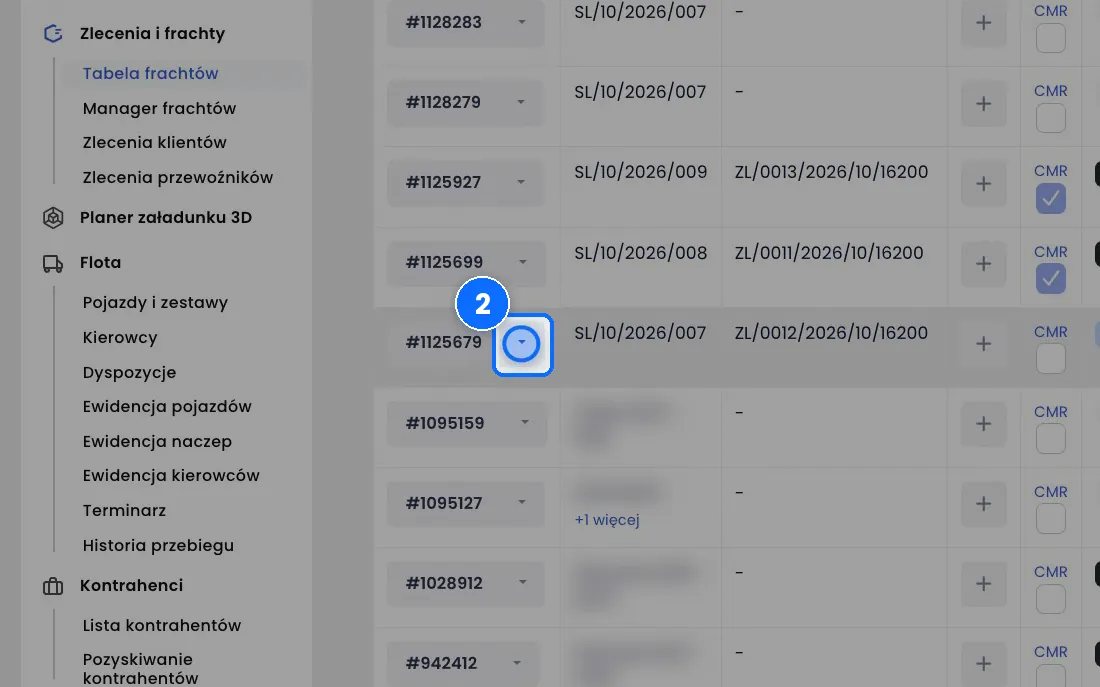
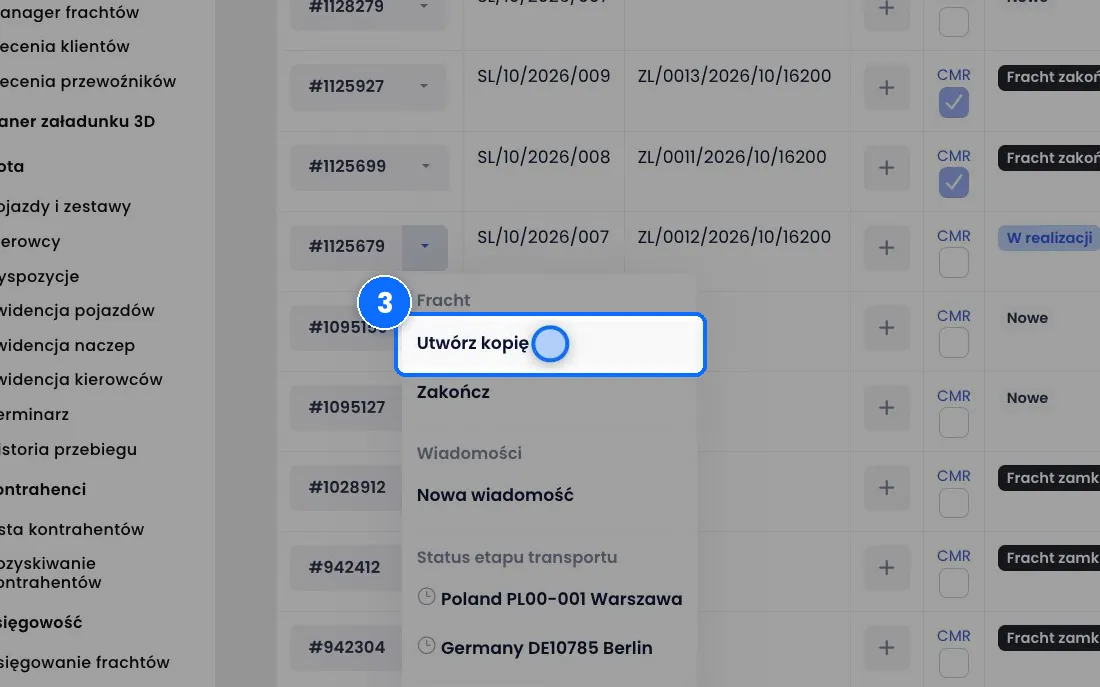
Zlecenia i frachty → Tabela frachtów. Przy numerze każdego frachtu jest strzałka, która rozwija menu akcji. W tym menu jest Utwórz kopię.
Krok po kroku
- Wejdź w Zlecenia i frachty → Tabela frachtów i znajdź fracht, który chcesz powtórzyć.
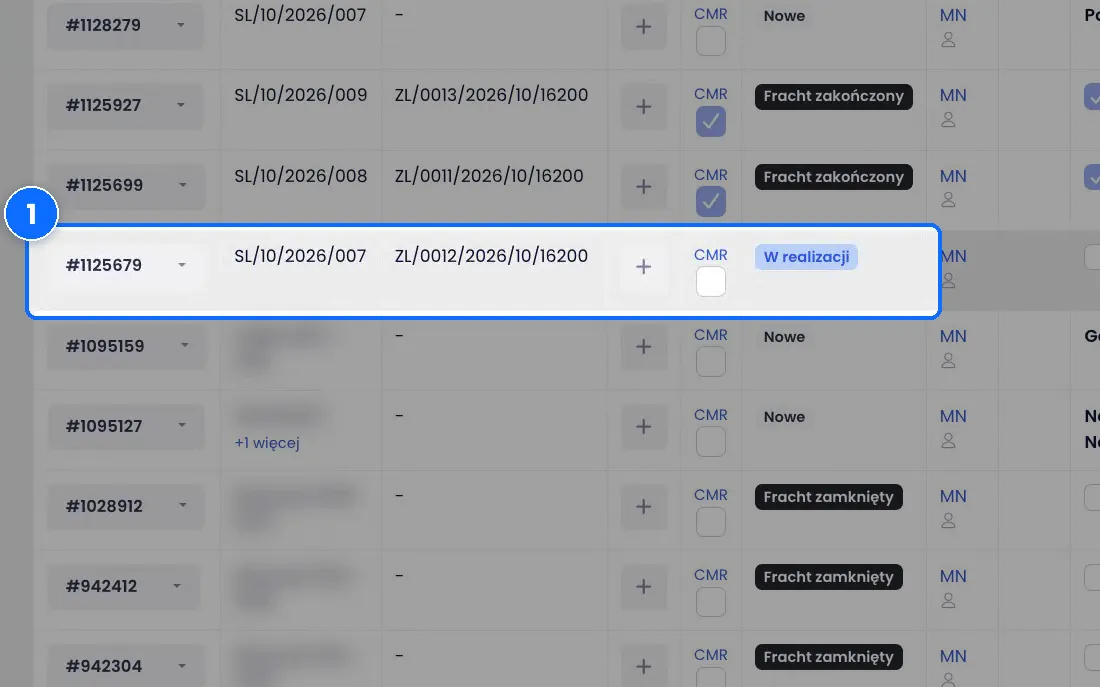
- Kliknij strzałkę obok numeru frachtu. Rozwinie się menu akcji.
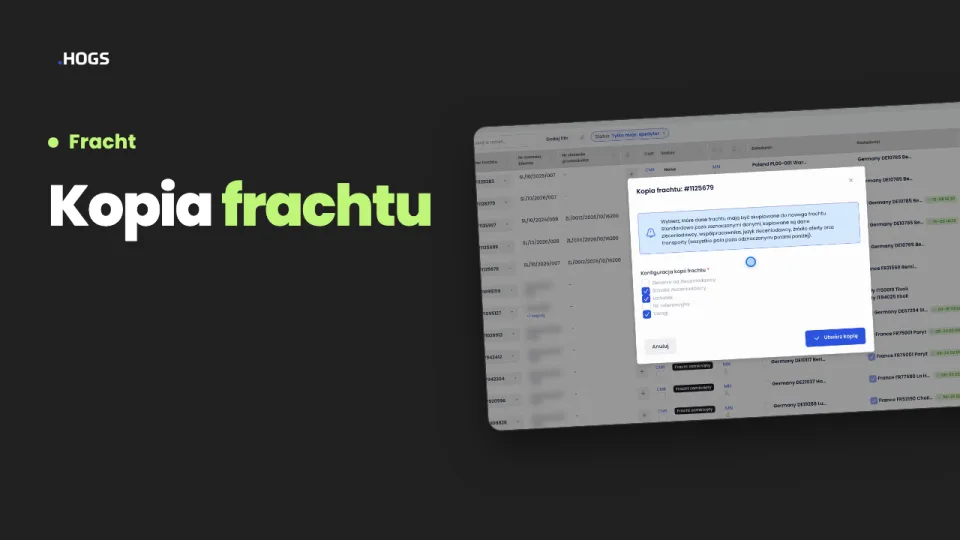
- Wybierz Utwórz kopię. Otworzy się okno Kopia frachtu z numerem frachtu, który kopiujesz.
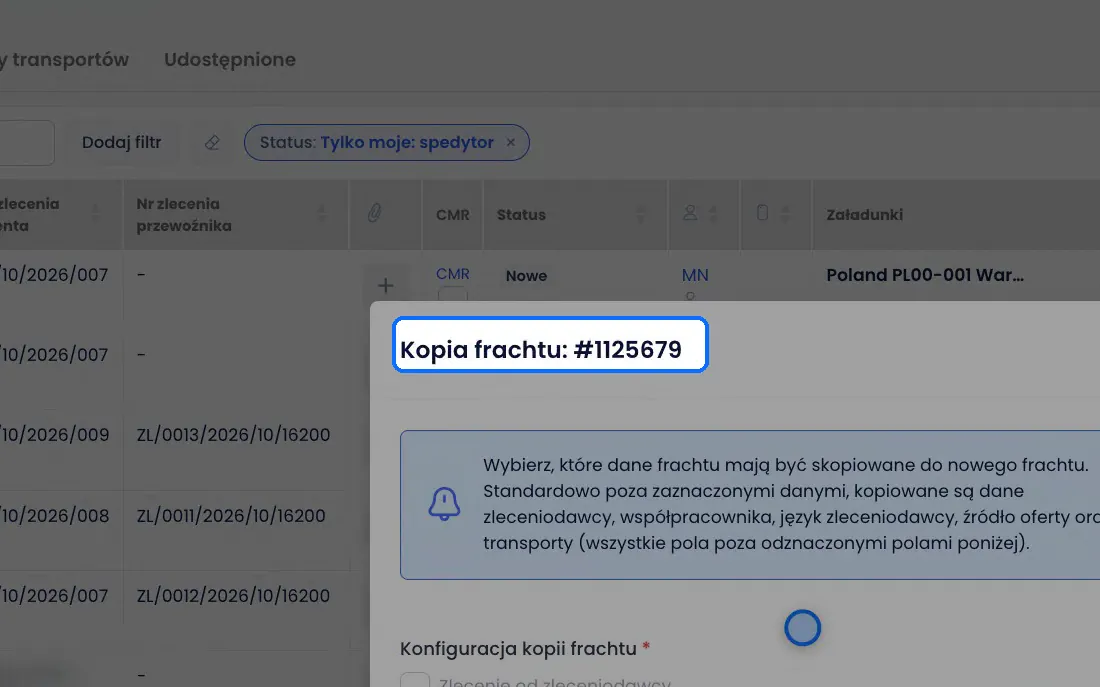
- Na górze okna jest krótki opis, co kopiuje się zawsze: zleceniodawca, współpracownik, język, źródło oferty i trasa.
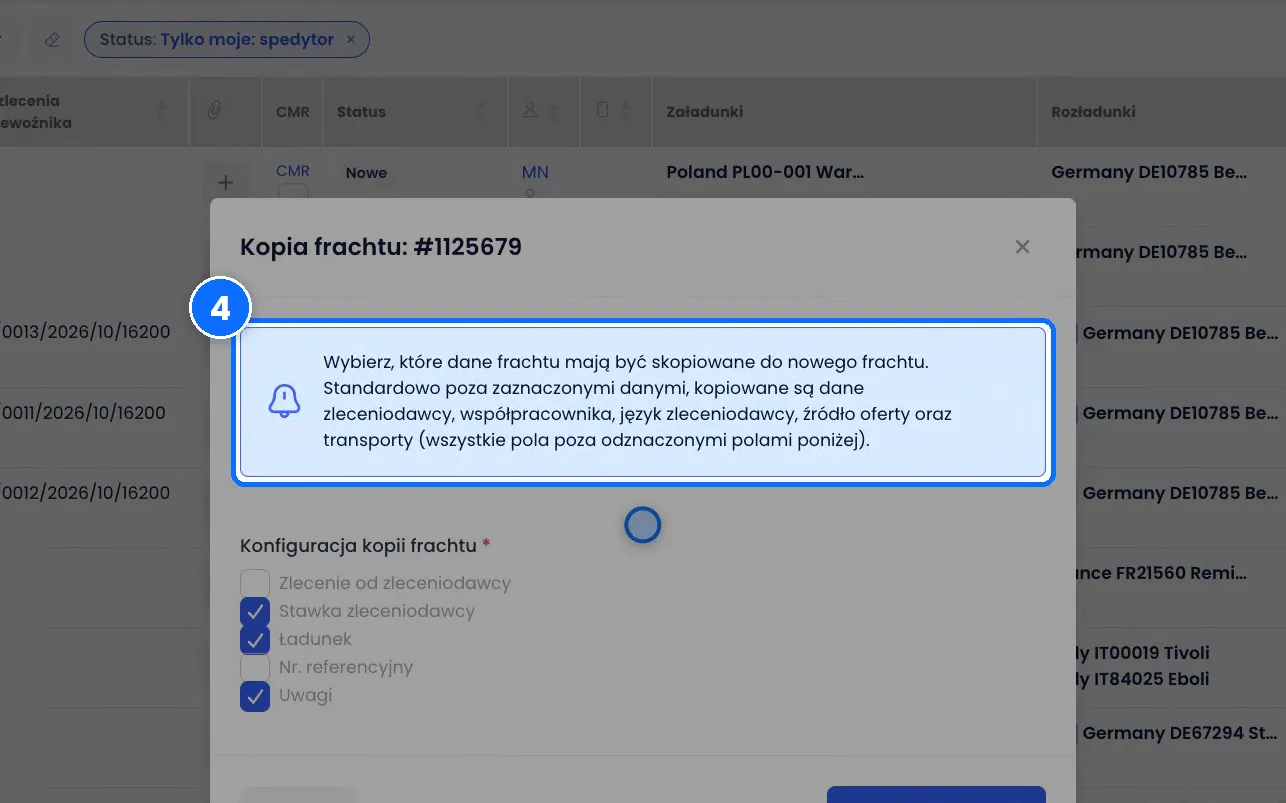
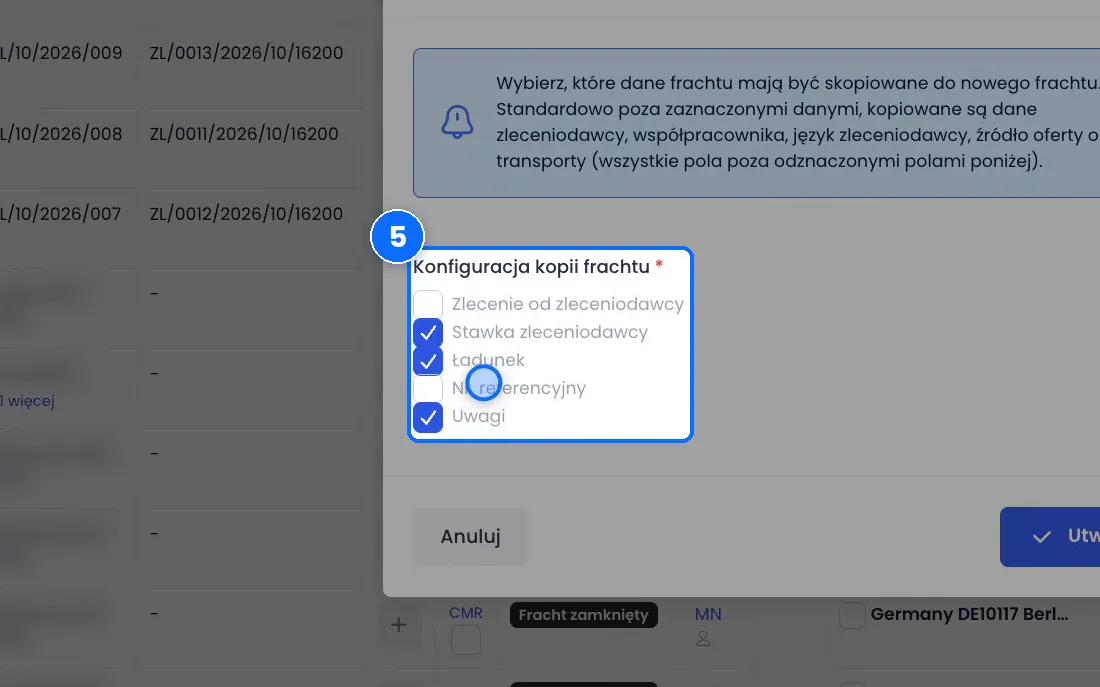
- W części Konfiguracja kopii frachtu zaznacz, co jeszcze przenieść do nowego frachtu (opis pól niżej).
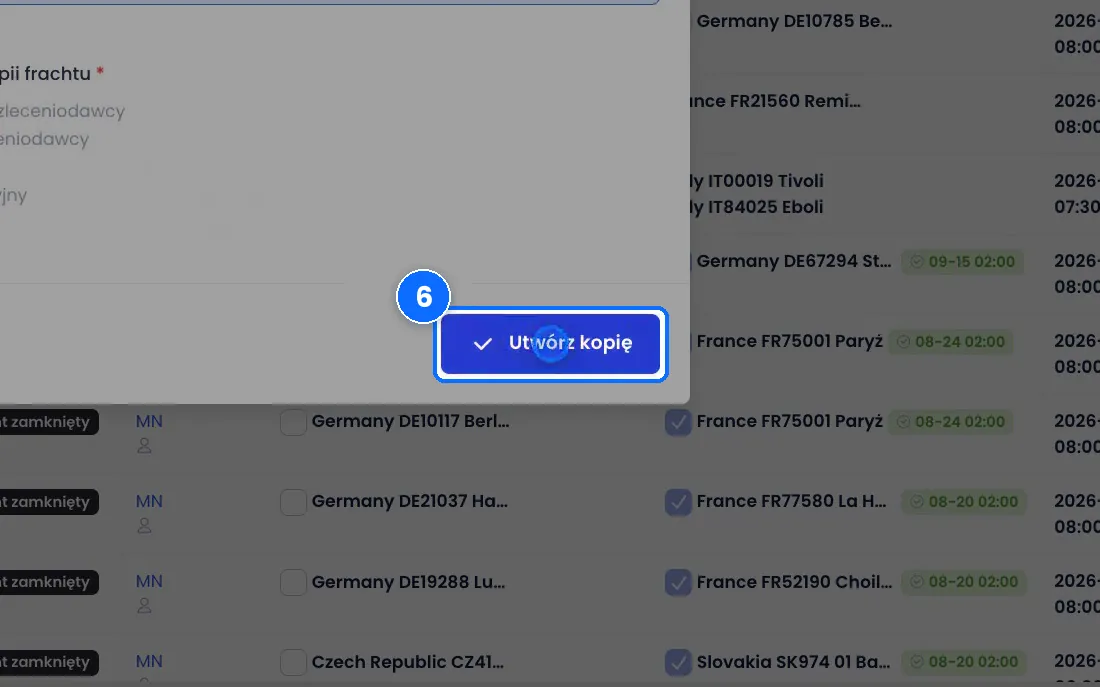
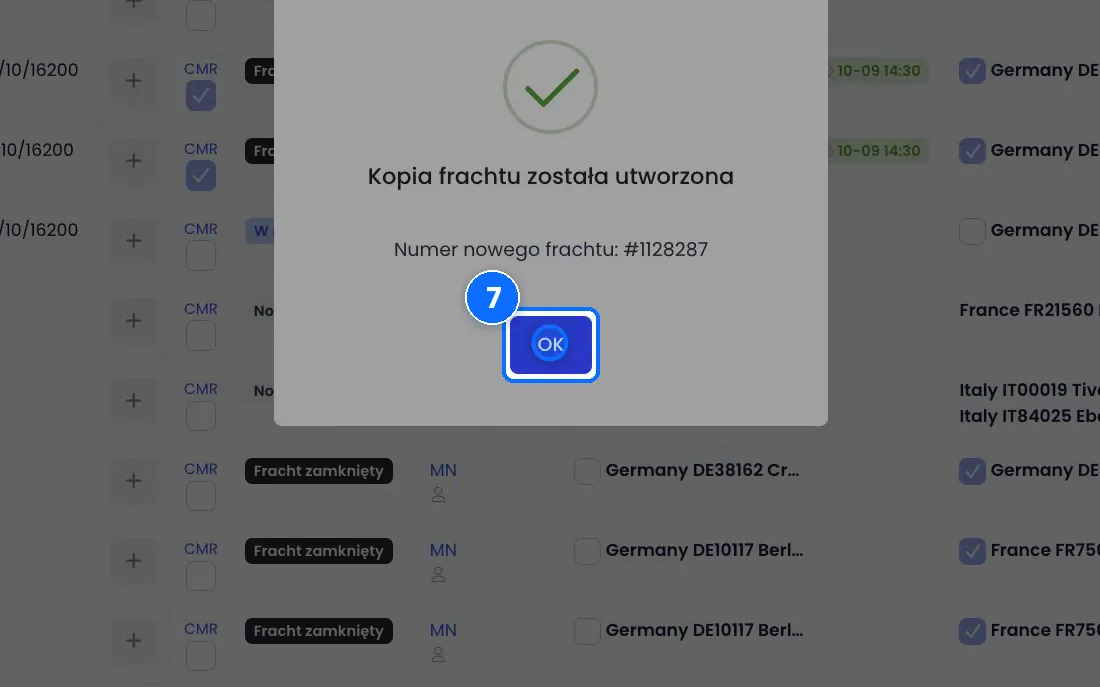
- Kliknij Utwórz kopię. System poda numer nowego frachtu.
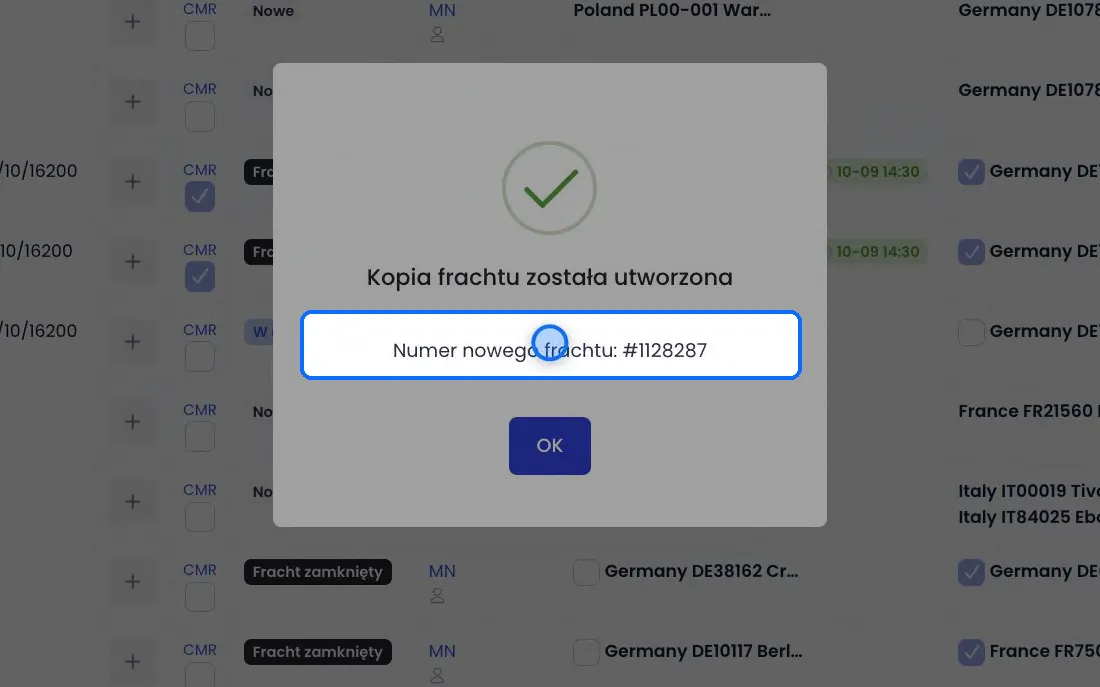
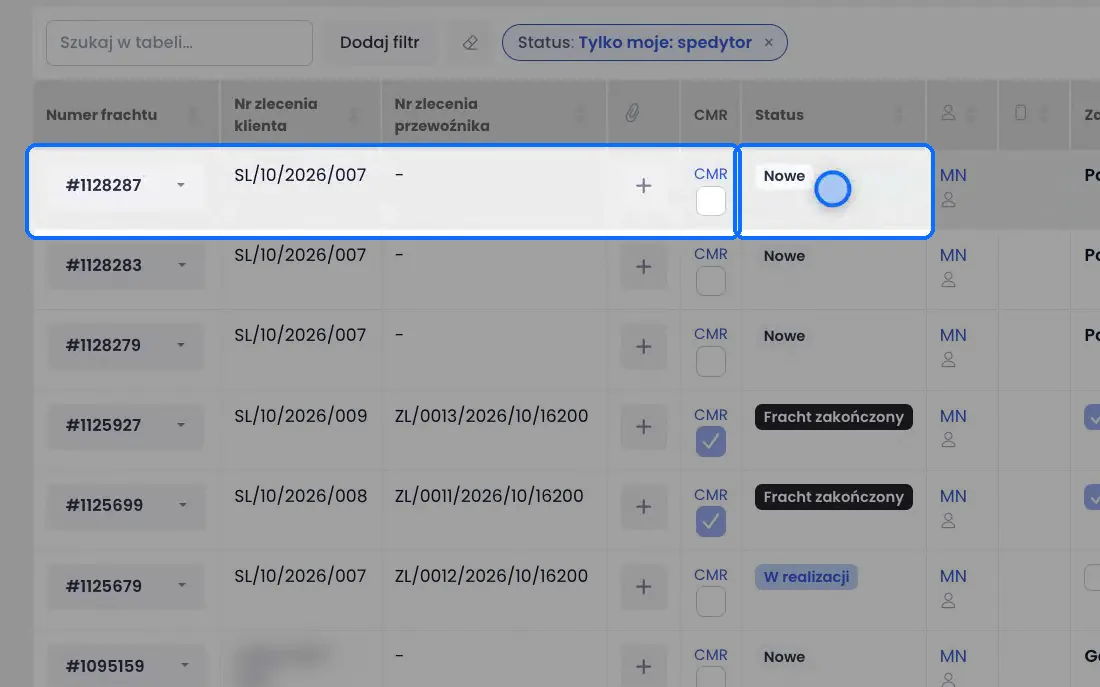
- Kliknij OK. Nowy fracht jest na górze Tabeli frachtów ze statusem Nowe.
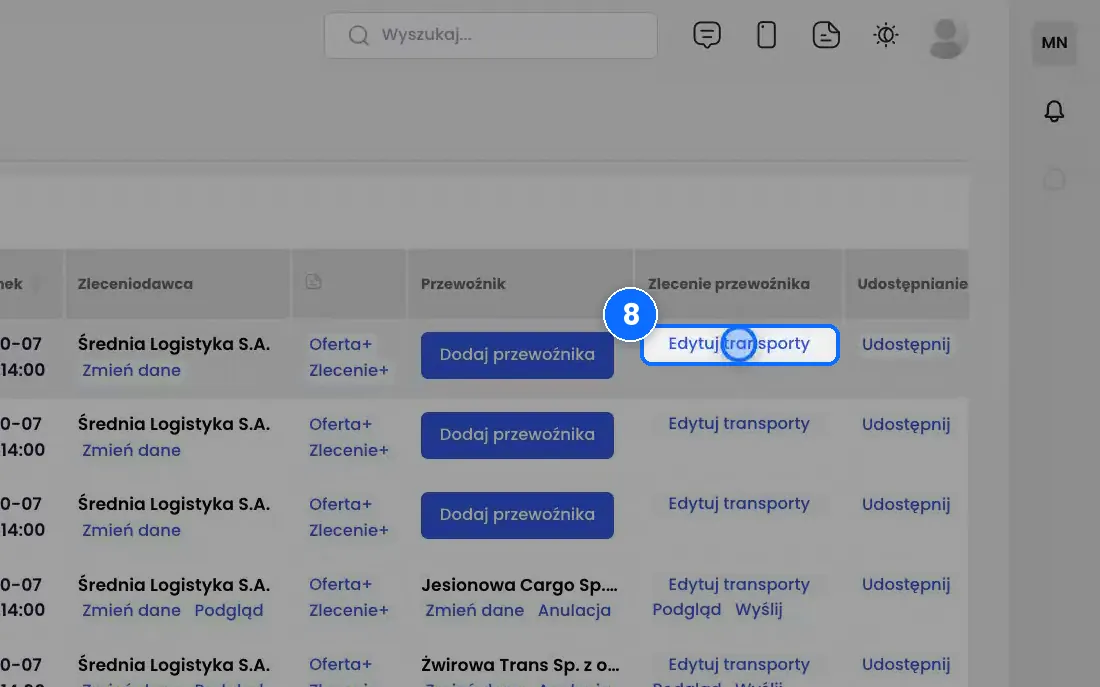
- Przy nowym frachcie kliknij Edytuj transporty i zmień daty oraz wszystko, co różni się od poprzedniego przewozu. Kliknij Zapisz.
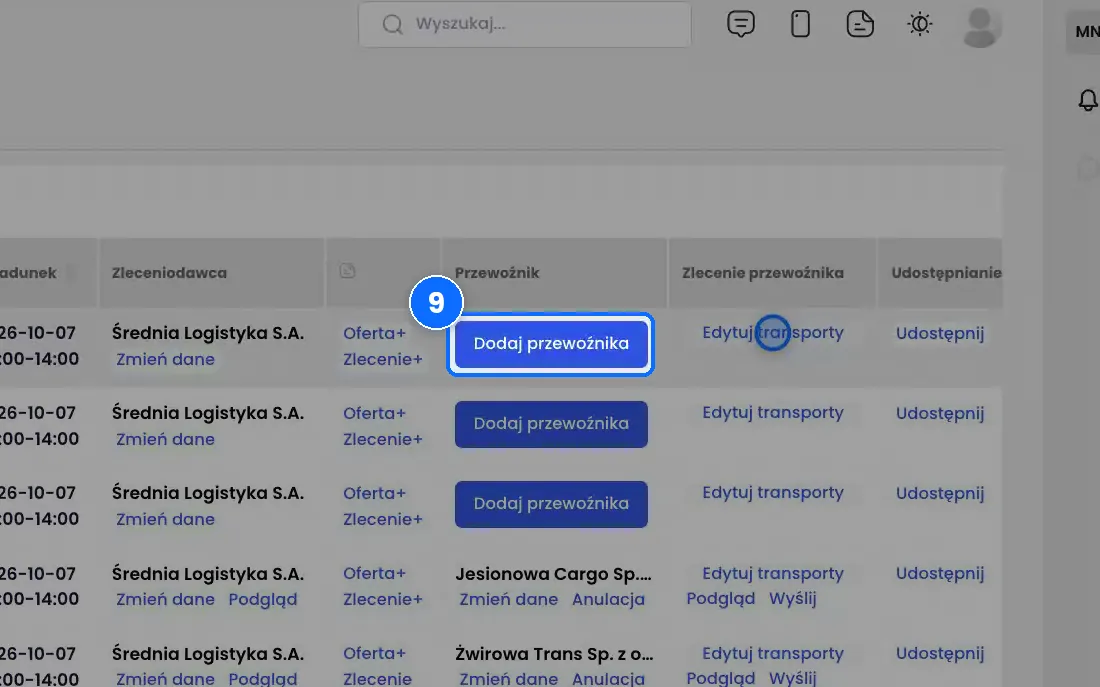
- Gdy masz już przewoźnika, dodaj go do nowego frachtu tak jak zwykle, przyciskiem Dodaj przewoźnika.
Pola w oknie Kopia frachtu
- Stawka zleceniodawcy - domyślnie zaznaczone. Nowy fracht dostaje tę samą stawkę od klienta. Odznacz, gdy stawka będzie inna albo gdy robisz fracht dla przewoźnika w grupie frachtów powiązanych.
- Ładunek - domyślnie zaznaczone. Przenosi opis ładunku z punktów trasy.
- Uwagi - domyślnie zaznaczone. Przenosi uwagi zapisane w kopiowanym frachcie.
- Zlecenie od zleceniodawcy - domyślnie puste. Zaznaczone skopiuje do nowego frachtu plik zlecenia od klienta.
- Nr. referencyjny - domyślnie puste. Zaznaczone skopiuje numer referencyjny z poprzedniego frachtu.
Dobrze wiedzieć
- Zlecenia od klienta zwykle nie kopiujesz. Do nowego frachtu przyjdzie nowe zlecenie, a stary plik w nowym frachcie tylko by mylił. Nowe zlecenie dodasz później, np. przyciskiem Zlecenie+ w tabeli.
- Z tego samego powodu zostaw puste Nr. referencyjny, jeśli klient przy każdym przewozie podaje nowy numer.
- Trasa kopiuje się zawsze. Zanim wyślesz cokolwiek klientowi albo przewoźnikowi, sprawdź i popraw daty w Edytuj transporty.
- Kopia ma status Nowe, czyli nie ma jeszcze przewoźnika. Przewoźnika dodajesz osobno.
- Najwygodniej kopiować fracht, który był wykonany poprawnie i ma dobrze uzupełnione punkty trasy. Wtedy w kopii zmieniasz najmniej.
Najczęstsze pytania
Czy kopia zmienia coś w oryginalnym frachcie?
Nie. Powstaje nowy fracht z nowym numerem, a ten, który skopiowałeś, zostaje bez zmian.
Gdzie znajdę skopiowany fracht?
Na górze Tabeli frachtów, ze statusem Nowe. Po utworzeniu kopii system pokazuje też jego numer.