Do czego to służy
Klient przysyła ci zlecenie przewozu, ty szukasz auta, wysyłasz przewoźnikowi zlecenie, a po rozładunku rozliczasz transport. W HOGS cały ten proces dzieje się na jednym rekordzie, czyli na frachcie. Fracht przechodzi przez kolejne statusy, więc ty, twój zespół i księgowość od razu widzicie, na jakim etapie jest każdy transport.
Jeśli dopiero zaczynasz pracę w HOGS, przejdź ten artykuł od początku do końca. Gdy będziesz potrzebować szczegółów konkretnego kroku, sięgnij po artykuł, który podajemy przy danym kroku.
Gdzie to znajdziesz
Wszystko zaczyna się w menu Zlecenia i frachty → Tabela frachtów. Stąd tworzysz nowy fracht, dodajesz przewoźnika, wysyłasz zlecenie i zamykasz fracht. Szczegóły jednego frachtu zobaczysz w jego karcie: klikasz numer frachtu w tabeli.
Krok po kroku
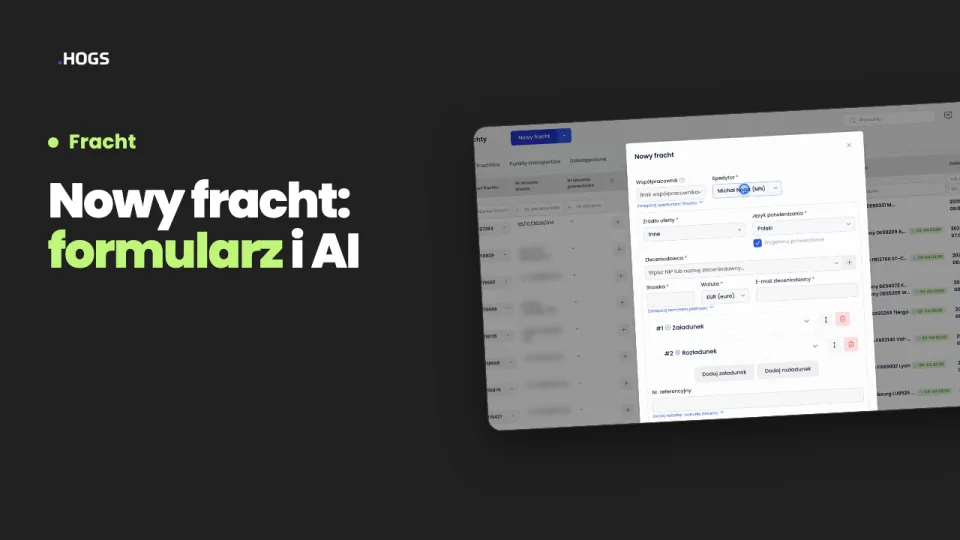
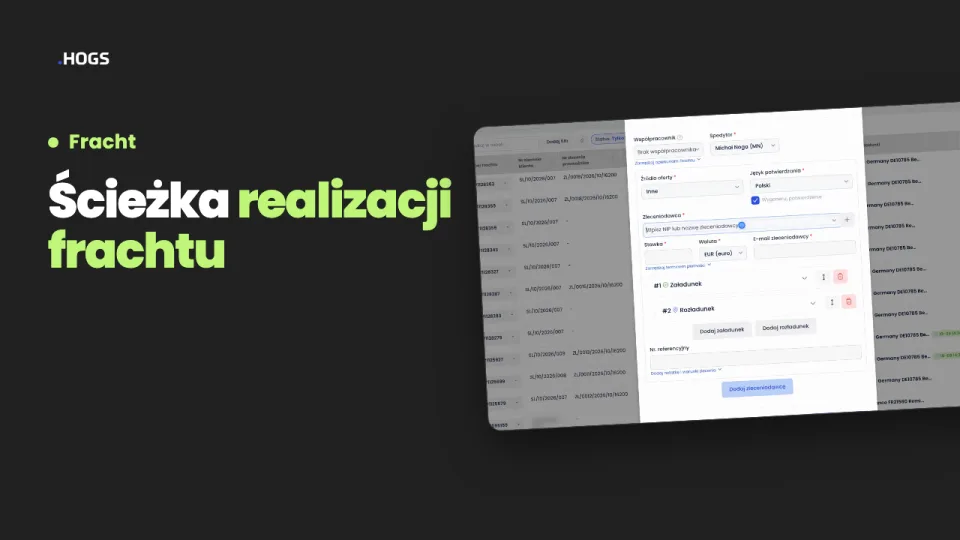
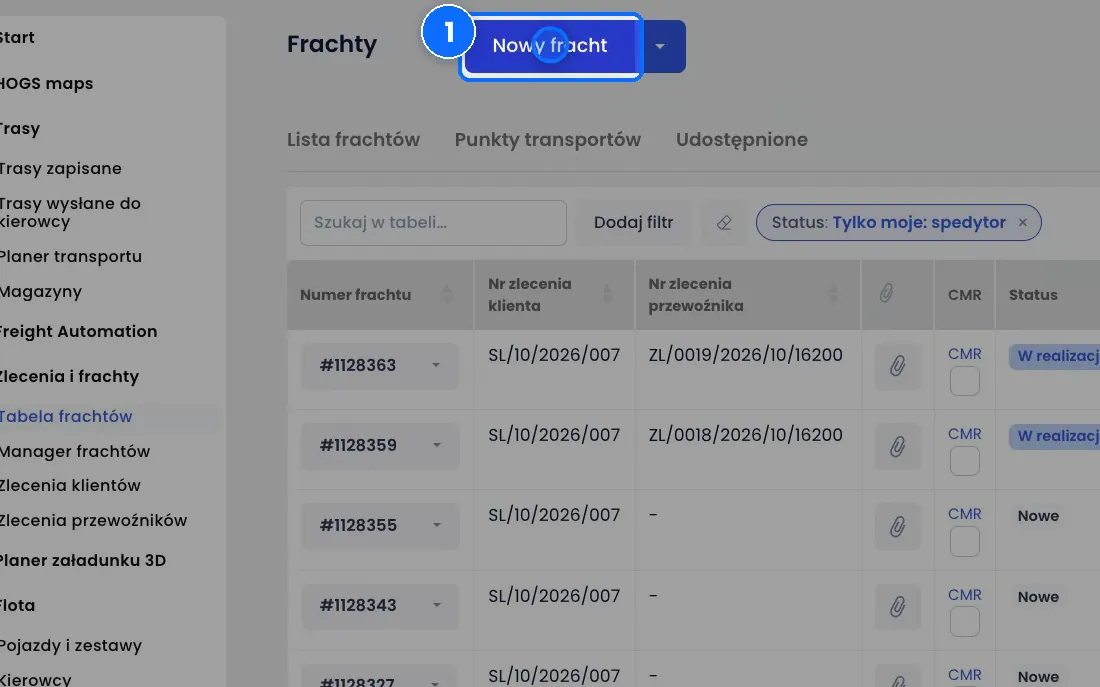
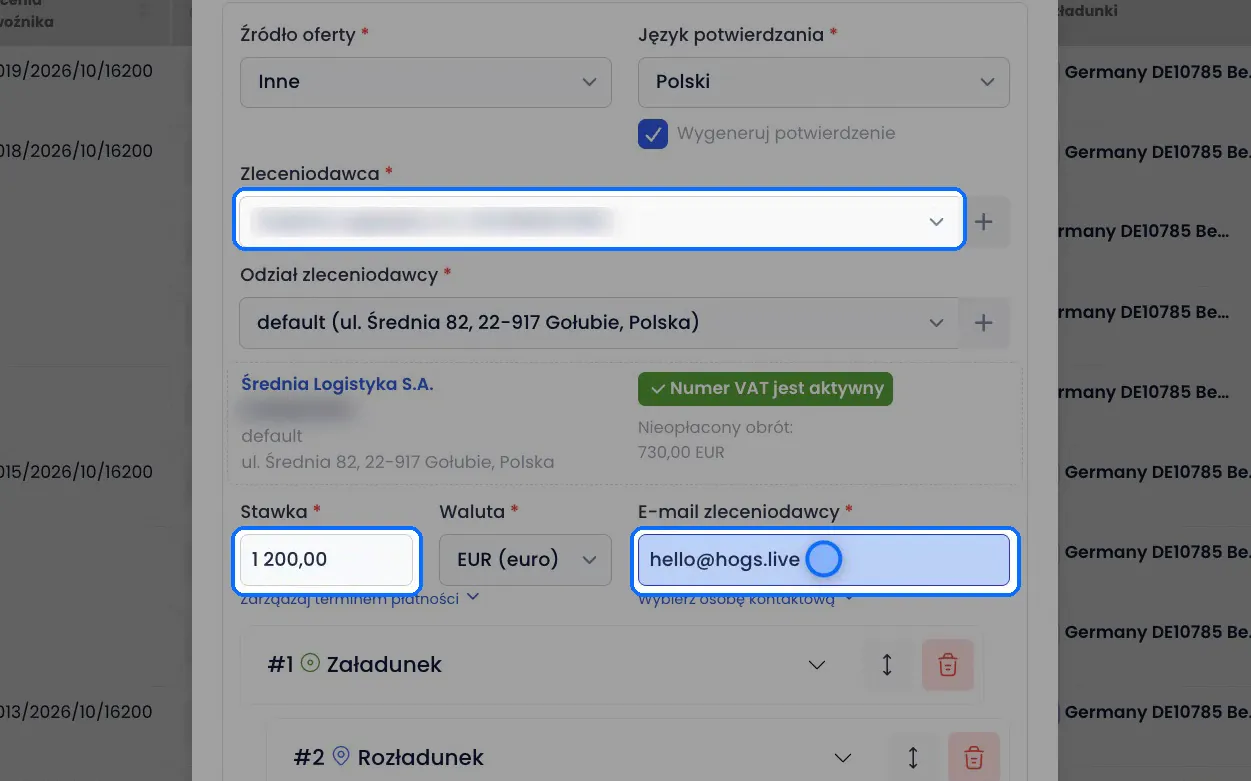
- Utwórz fracht. W Tabeli frachtów klikasz Nowy fracht. W polu Zleceniodawca wpisujesz nazwę firmy i wybierasz ją z listy. Wpisujesz stawkę, którą płaci klient, i jego adres e-mail. Szczegóły formularza opisuje artykuł „Tworzenie frachtu: formularz i AI”.
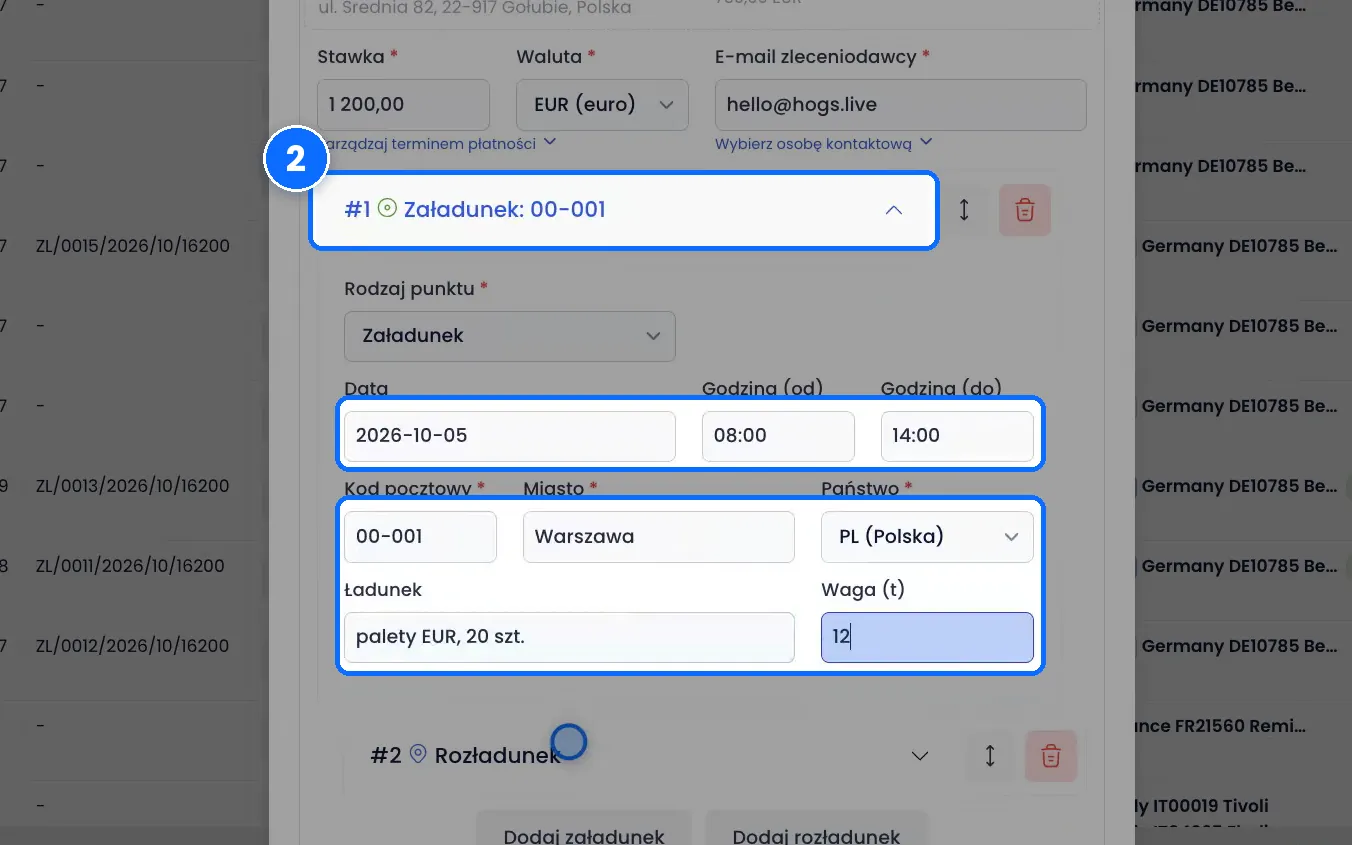
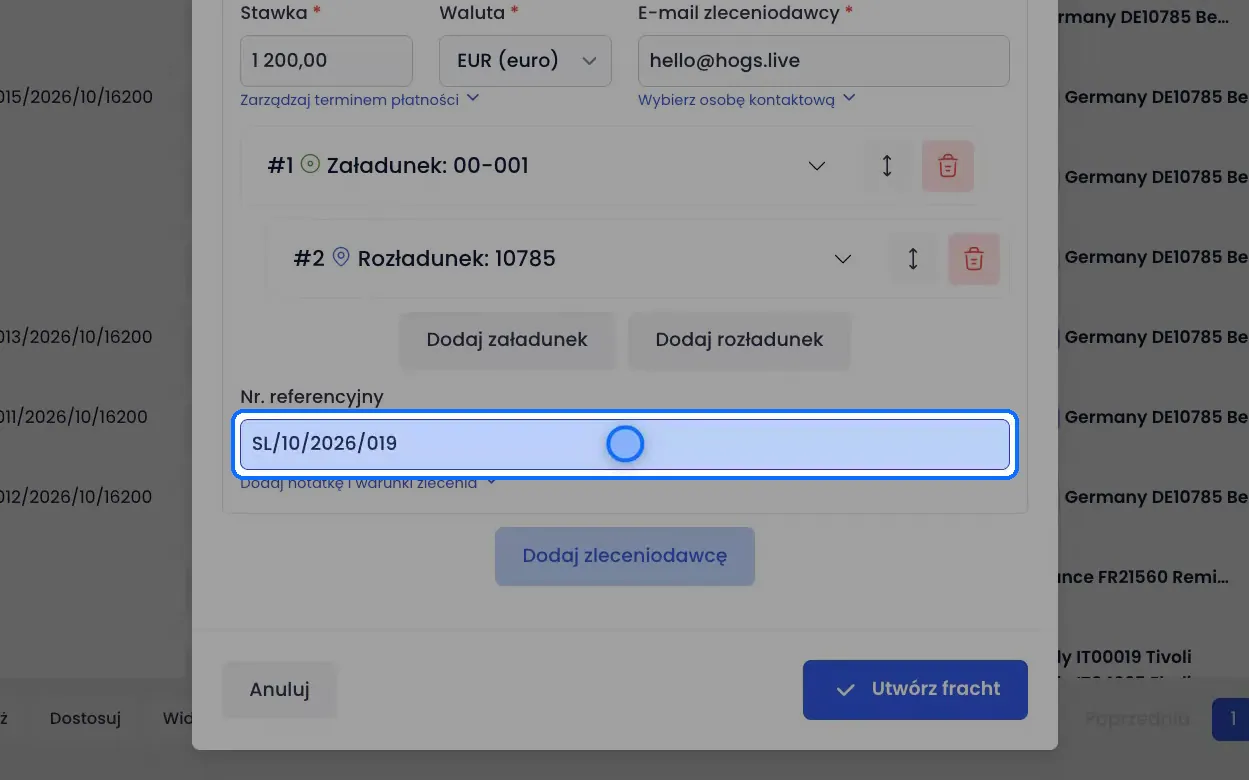
- Uzupełnij trasę. Rozwijasz Załadunek i wpisujesz datę, godziny, adres i ładunek. Tak samo uzupełniasz Rozładunek. Na koniec wpisujesz numer zlecenia klienta w polu Nr. referencyjny.
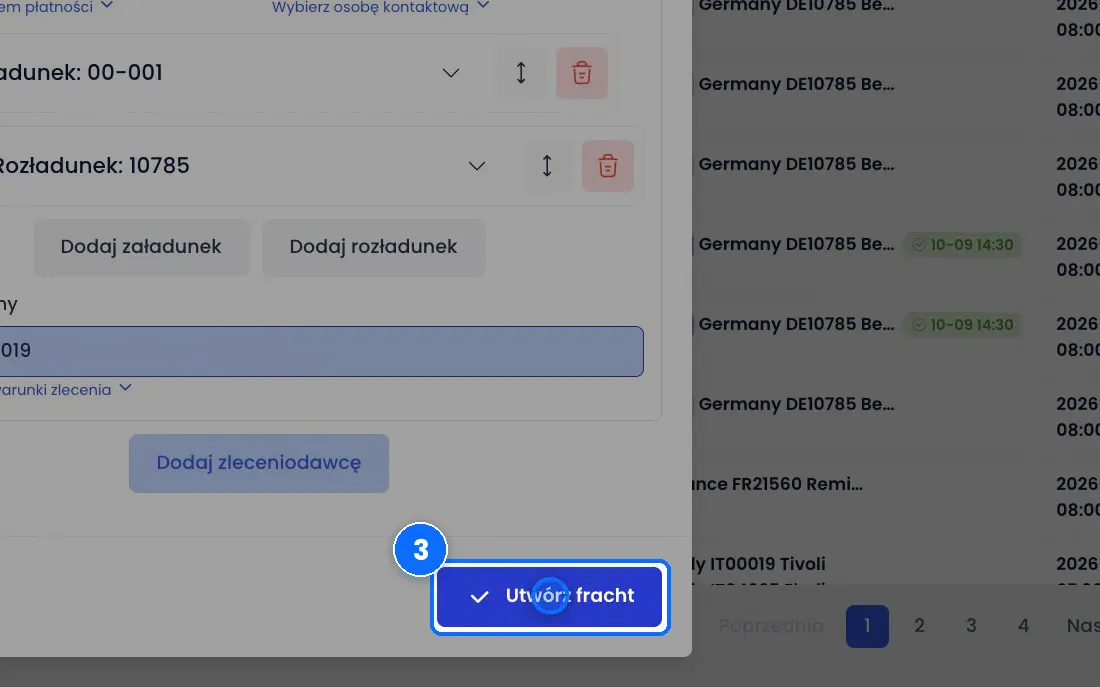
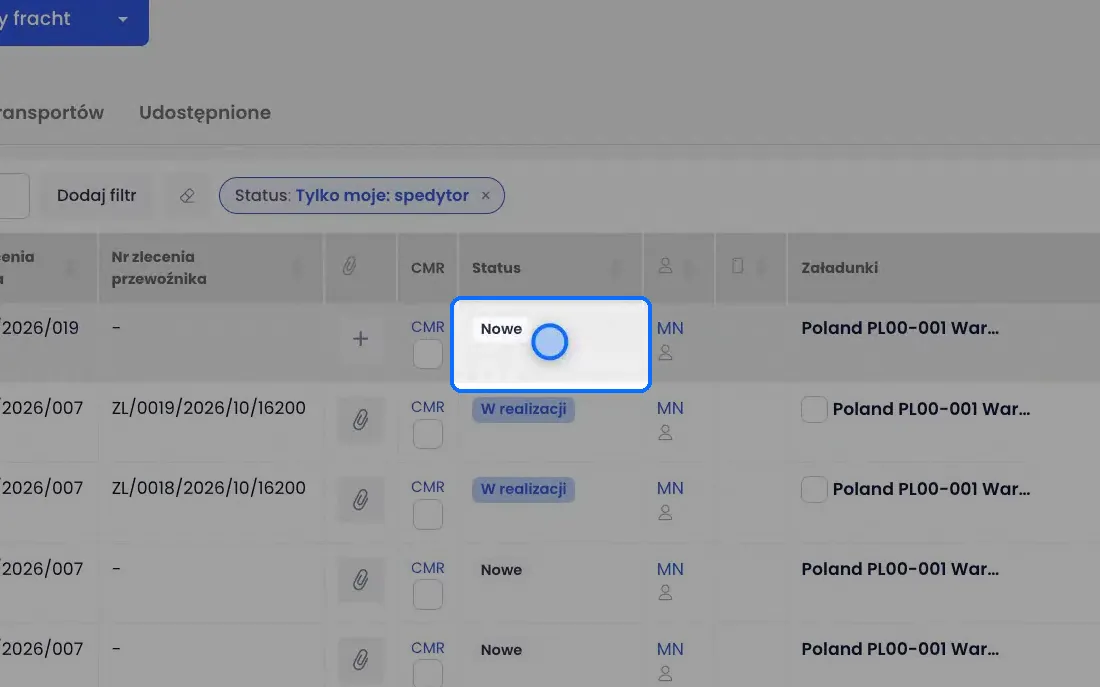
- Zapisz fracht. Klikasz Utwórz fracht. Od razu otwiera się okno Edytuj transporty. Możesz w nim dodać plik zlecenia od klienta albo zamknąć okno i wrócić do tego później. Nowy fracht jest w tabeli ze statusem Nowe.
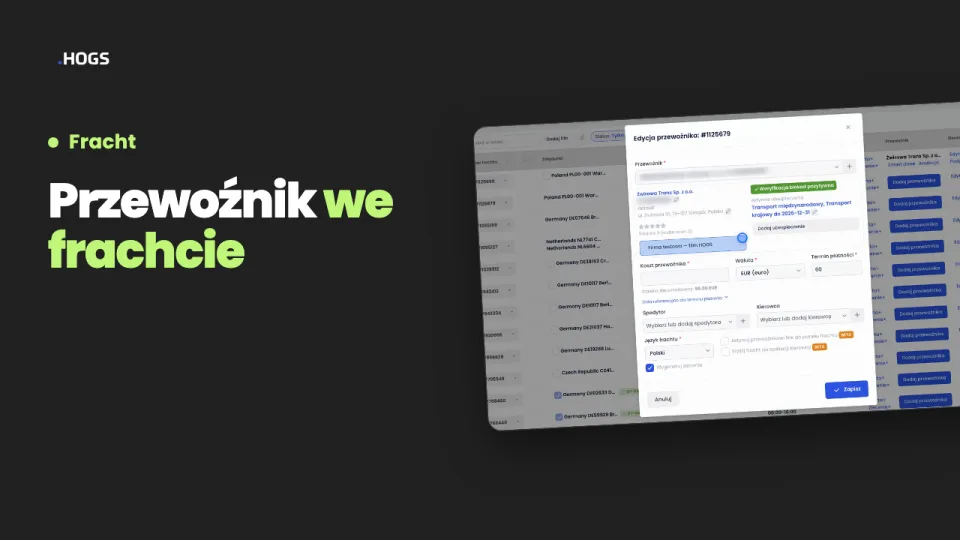
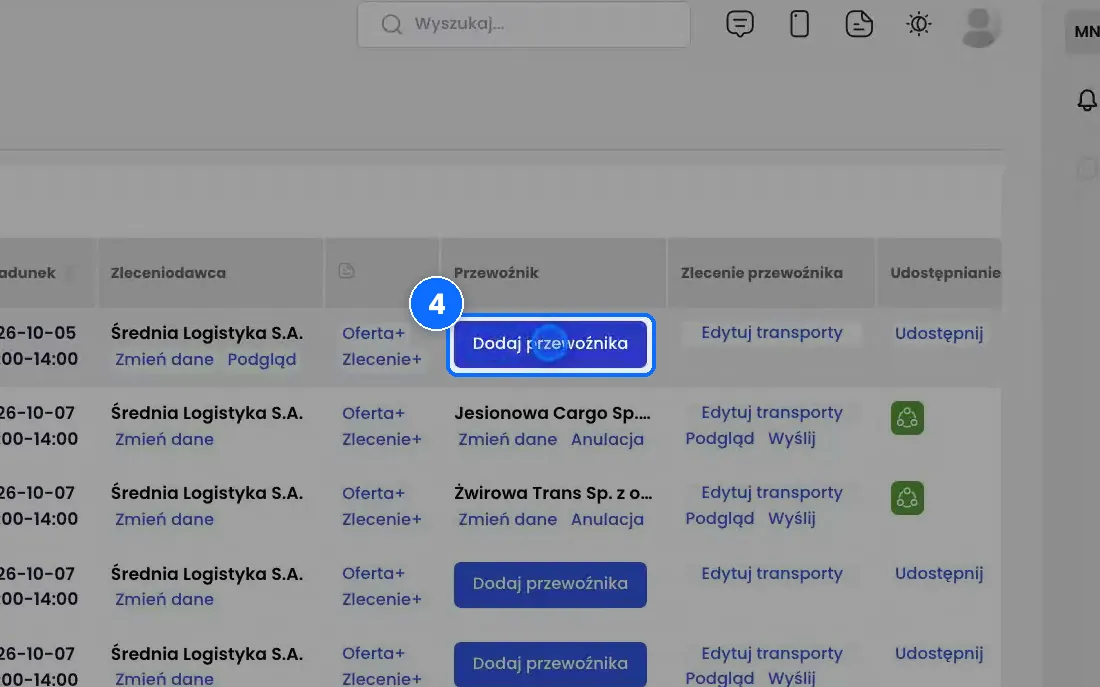
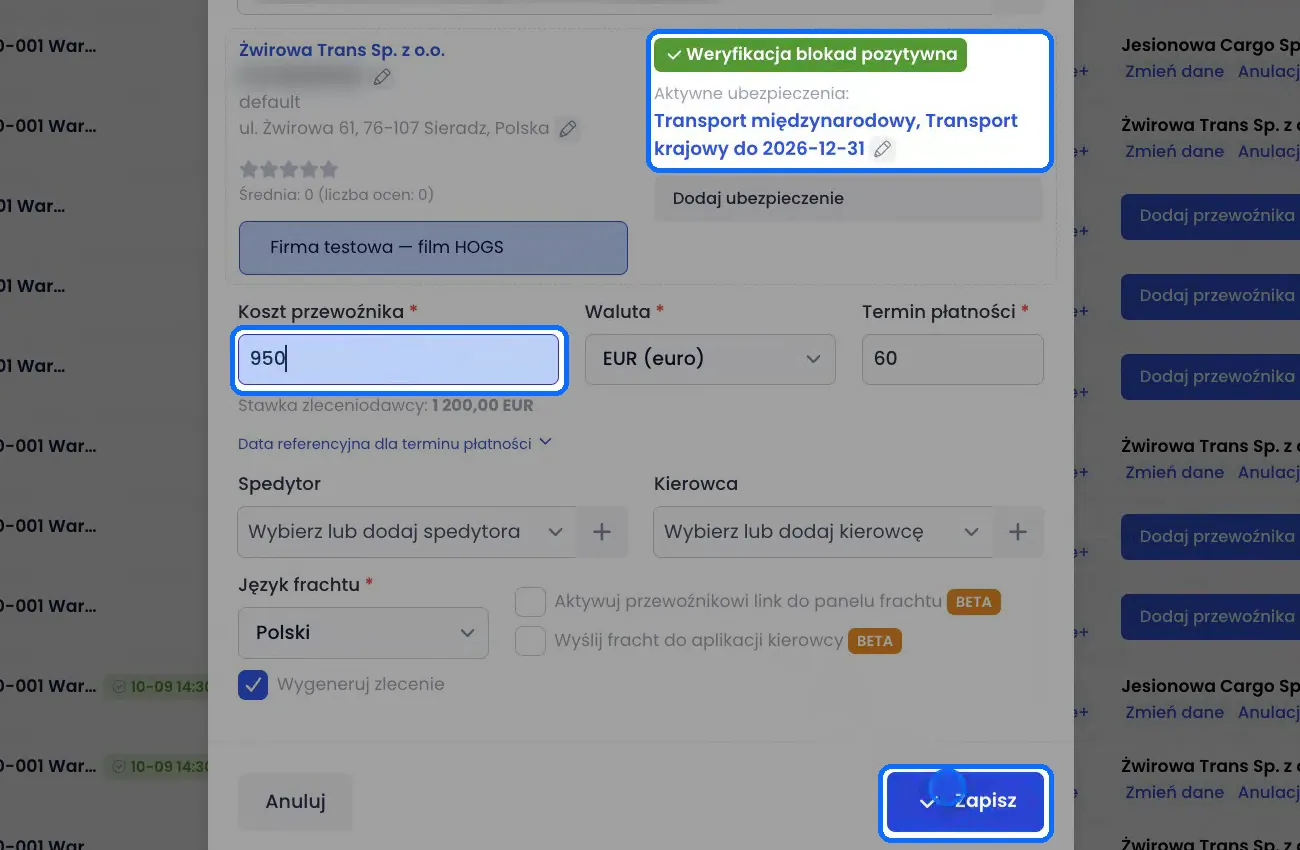
- Dodaj przewoźnika. W wierszu frachtu klikasz Dodaj przewoźnika i wybierasz firmę. System sprawdza, czy przewoźnik nie jest zablokowany i czy ma ważne ubezpieczenie. Wpisujesz Koszt przewoźnika i klikasz Zapisz. Fracht dostaje status W realizacji i numer zlecenia przewoźnika. Więcej w artykule „Dodawanie przewoźnika do frachtu”.
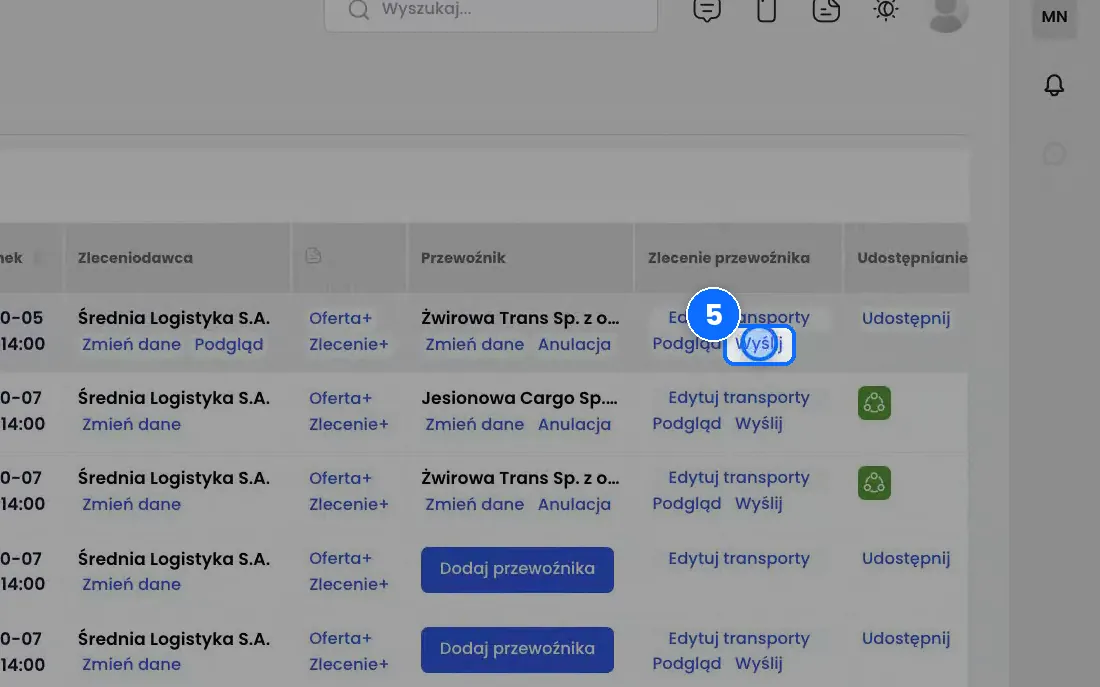
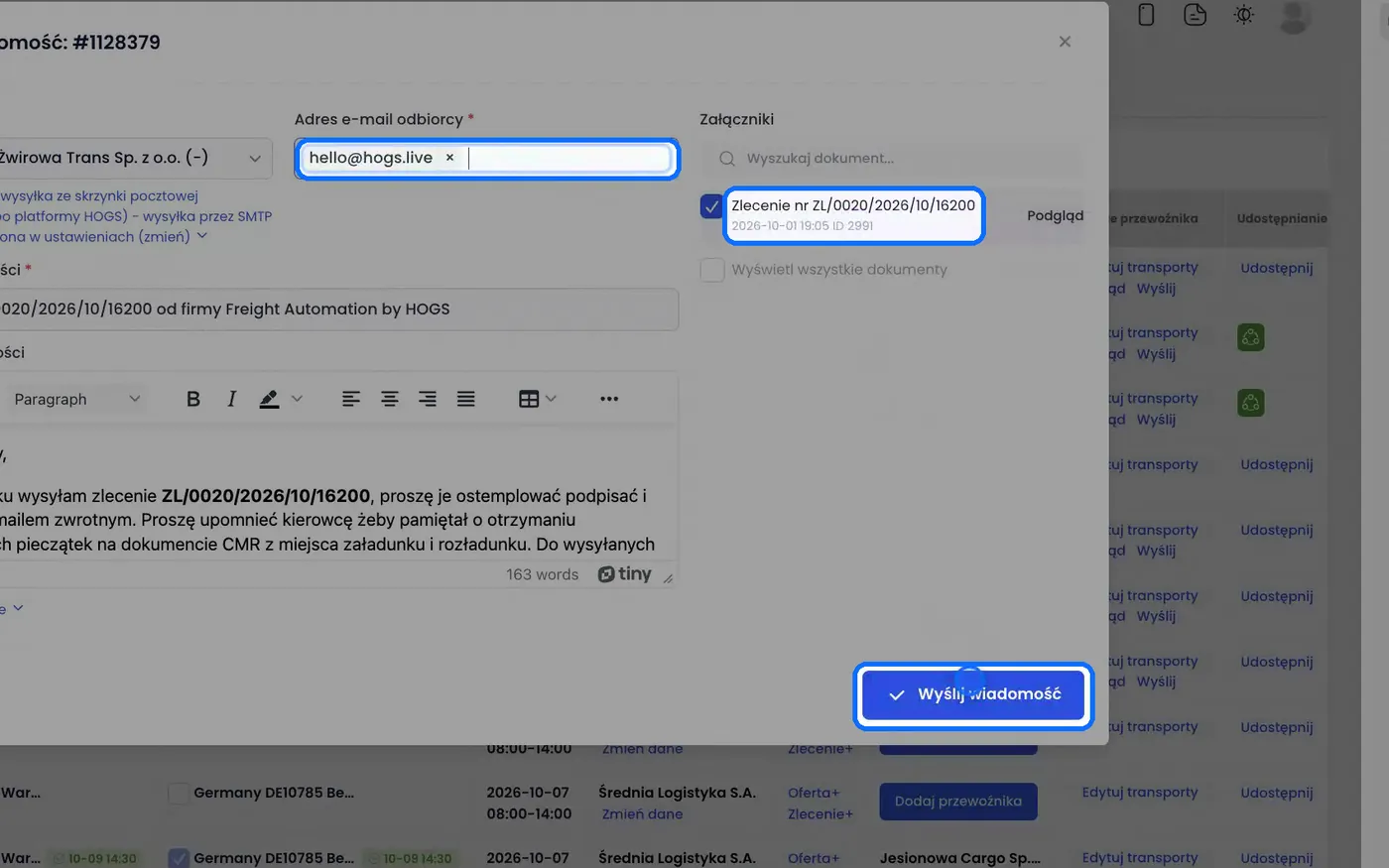
- Wyślij zlecenie przewoźnikowi. W kolumnie Zlecenie przewoźnika klikasz Wyślij. Wpisujesz adres e-mail przewoźnika. Zlecenie jest już w załącznikach, więc klikasz Wyślij wiadomość. Więcej w artykule „Wysyłka zlecenia do przewoźnika e-mailem”.
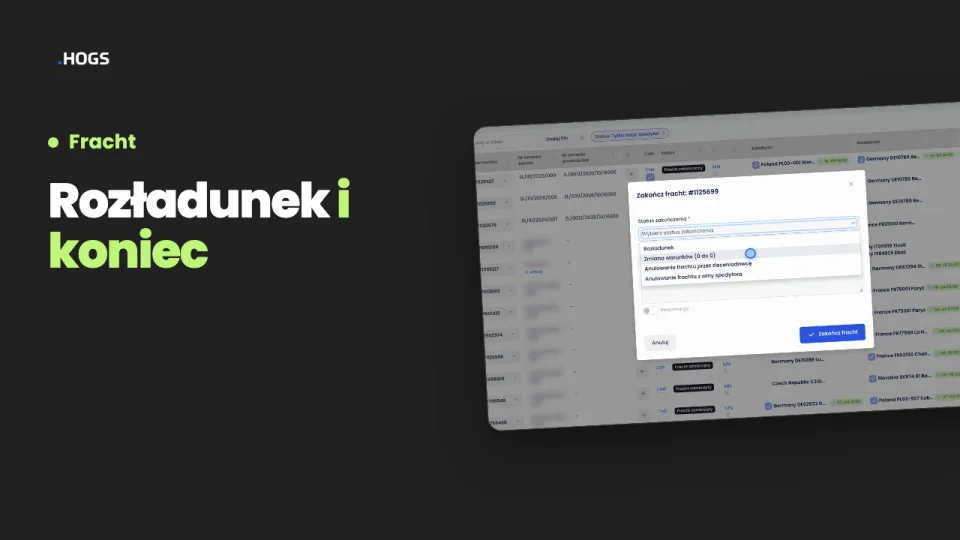
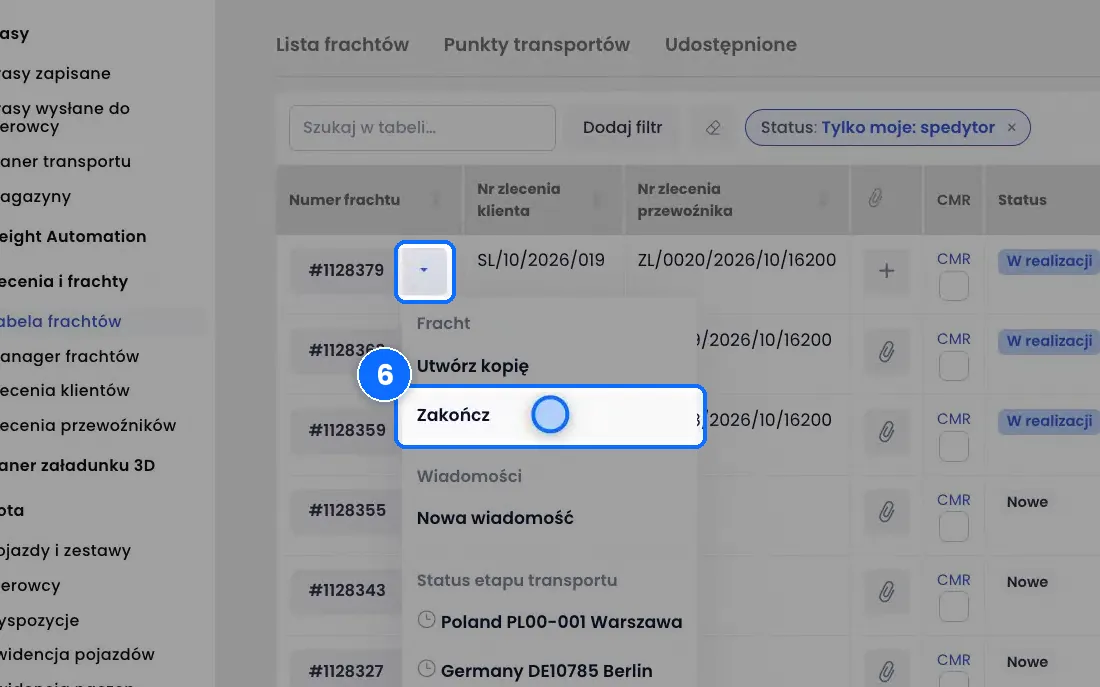
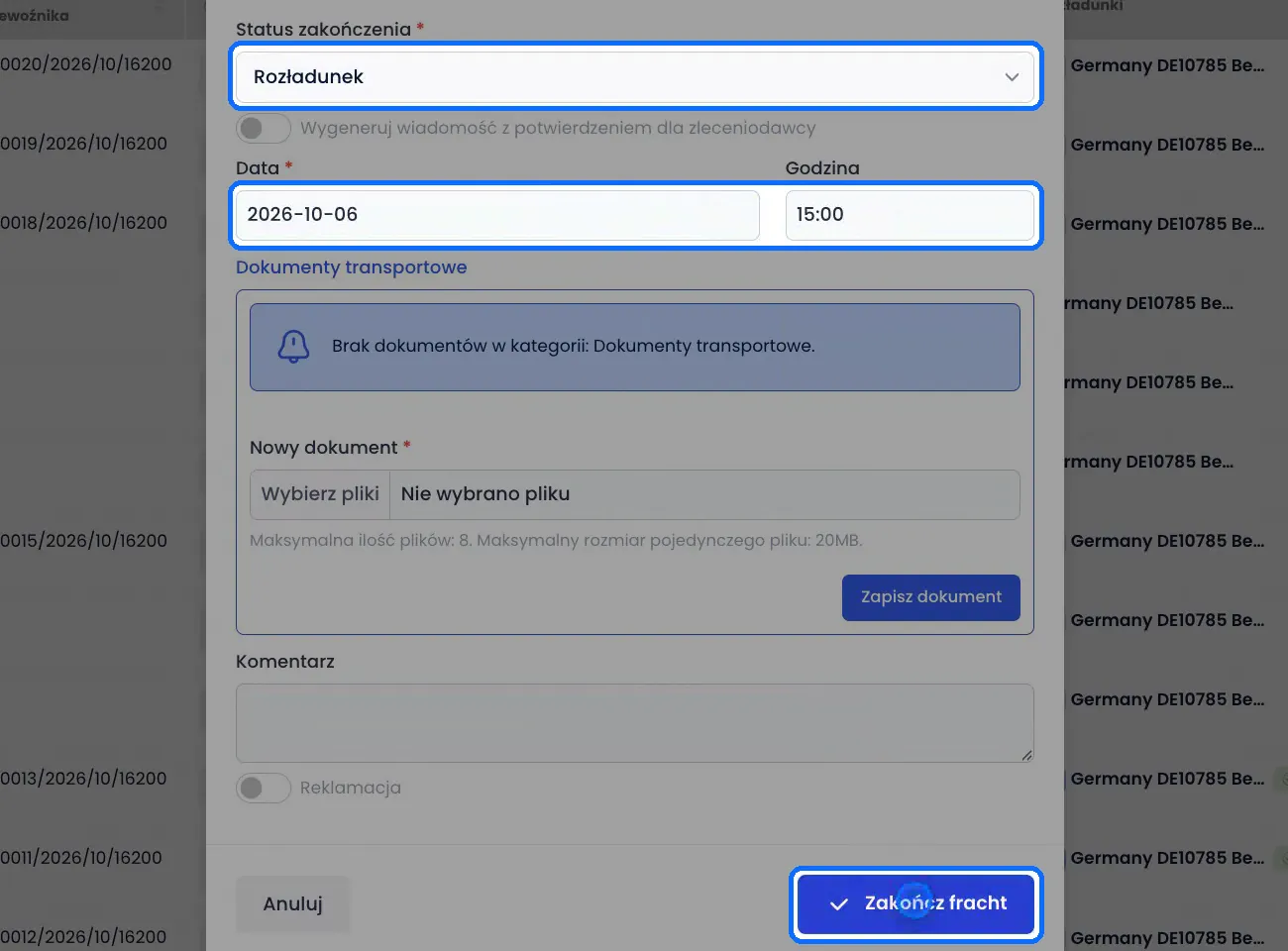
- Zamknij fracht. Gdy towar jest rozładowany, klikasz strzałkę obok numeru frachtu i wybierasz Zakończ. Jako Status zakończenia wybierasz Rozładunek i wpisujesz datę z godziną. Klikasz Zakończ fracht. Status zmienia się na Fracht zakończony. Więcej w artykule „Zamknięcie frachtu rozładunkiem”.
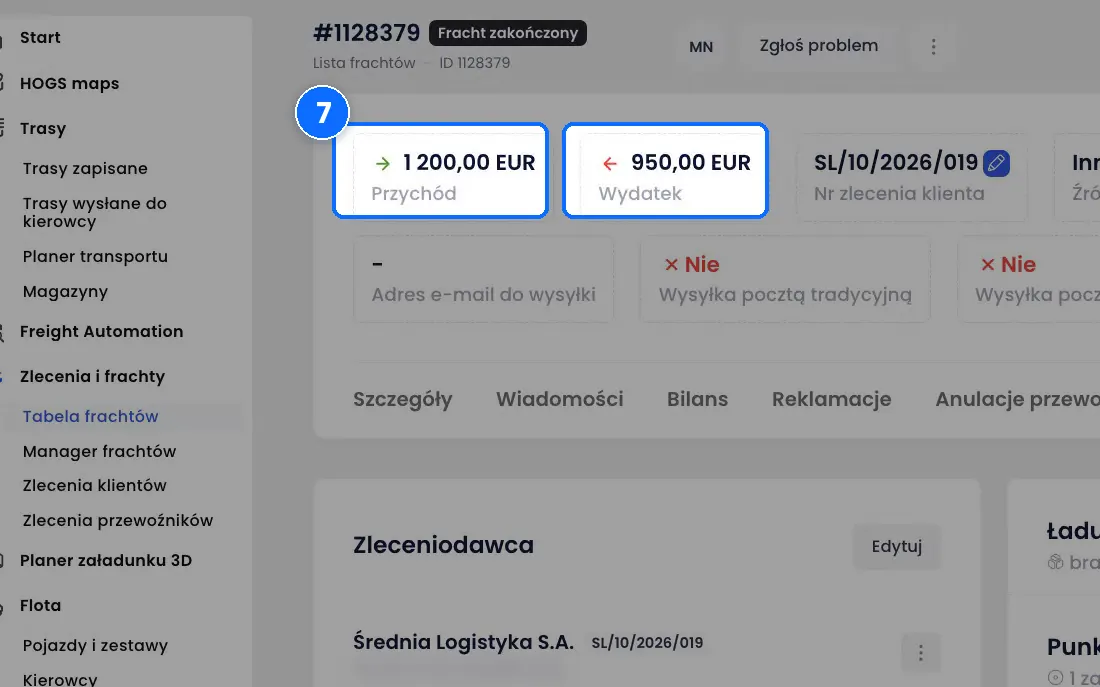
- Sprawdź kartę frachtu. Klikasz numer frachtu i otwiera się jego karta. Masz tu wszystko w jednym miejscu: przychód od klienta, koszt przewoźnika, historię zmian statusu i wszystkie dokumenty.
Statusy
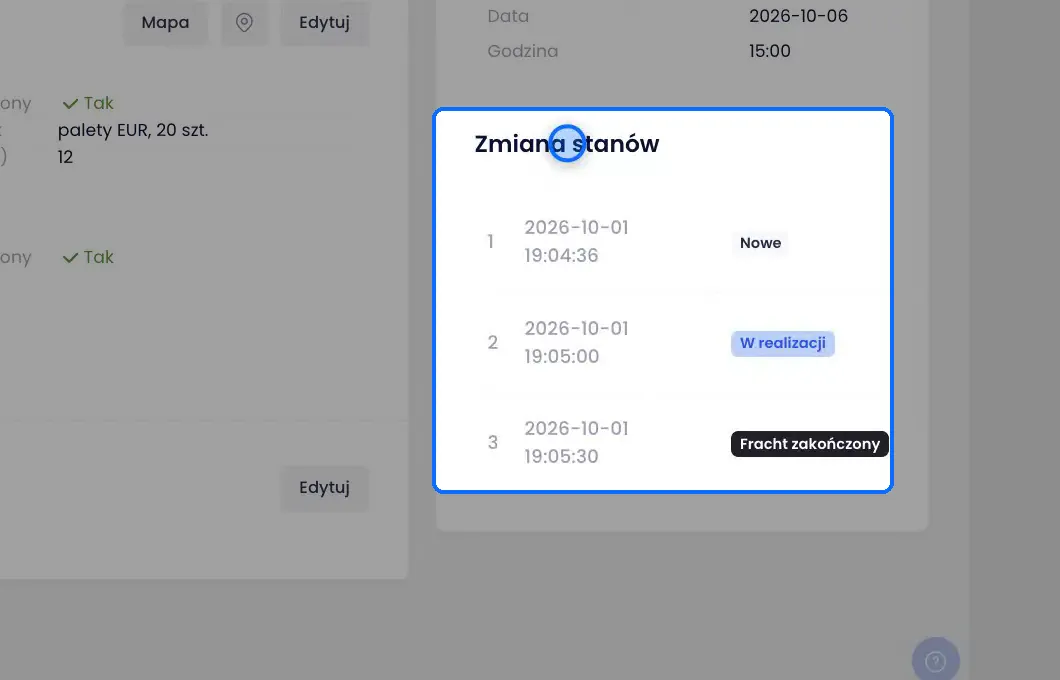
- Nowe - fracht jest utworzony: ma zleceniodawcę, stawkę, e-mail klienta i podstawowe dane trasy. Przewoźnika jeszcze nie ma.
- W realizacji - do frachtu jest dodany przewoźnik i powstał numer zlecenia przewoźnika.
- Fracht zakończony - fracht jest zamknięty, na przykład rozładunkiem.
Historię zmian statusu znajdziesz w karcie frachtu, w sekcji Zmiana stanów.
Dobrze wiedzieć
- Status W realizacji pojawia się po zapisaniu przewoźnika, a nie po wysłaniu mu zlecenia. Wysyłka to osobny krok, przycisk Wyślij w kolumnie Zlecenie przewoźnika.
- Okno Edytuj transporty po utworzeniu frachtu możesz zamknąć bez szkody. Fracht już jest zapisany, a szczegóły trasy uzupełnisz później.
- Przy zamykaniu frachtu w oknie jest pole Wygeneruj wiadomość z potwierdzeniem dla zleceniodawcy. Zanim klikniesz Zakończ fracht, sprawdź, czy chcesz je zostawić zaznaczone.
- Na liście Status zakończenia są też opcje zmiany warunków i anulacji. Anulację od klienta i anulację przewoźnika opisują osobne artykuły.
- W karcie frachtu widzisz przychód i wydatek obok siebie, więc od razu wiesz, ile zarobiłeś na transporcie.
Najczęstsze pytania
Od czego zależy status frachtu?
Od tego, co już zrobiłeś. Po utworzeniu fracht ma status Nowe, po dodaniu przewoźnika W realizacji, a po zamknięciu Fracht zakończony.
Czy muszę od razu dodać plik zlecenia od klienta?
Nie. Okno Edytuj transporty, które otwiera się po utworzeniu frachtu, możesz zamknąć i dodać plik później.
Gdzie sprawdzę, kiedy fracht zmienił status?
W karcie frachtu, w sekcji Zmiana stanów. Kartę otwierasz, klikając numer frachtu w tabeli.