Do czego to służy
Zlecenie od klienta nie zawsze masz w ręku w chwili, gdy zakładasz fracht. Czasem klient najpierw dzwoni, a podpisane zlecenie przysyła godzinę później. Czasem już w trakcie przewozu dochodzą kolejne papiery: podpisany CMR, podbite zlecenie od przewoźnika, potwierdzenie przyjęcia zlecenia. Dzięki trzem wejściom nie musisz szukać jednego właściwego ekranu. Dodajesz plik tam, gdzie akurat jesteś.
Wszystkie pliki dodane do frachtu lądują w jednej liście, w karcie frachtu, w sekcji Dokumenty. Tam każdy w zespole znajdzie je później razem z informacją, kto i kiedy je dodał.
Gdzie to znajdziesz
Wszystkie trzy miejsca zaczynasz z Zlecenia i frachty → Tabela frachtów:
- okno Edytuj transporty, które otwiera się samo po kliknięciu Utwórz fracht,
- przycisk Zlecenie+ w wierszu frachtu,
- karta frachtu, czyli strona otwierana kliknięciem w numer frachtu, sekcja Dokumenty.
Krok po kroku
Miejsce 1: zaraz po utworzeniu frachtu
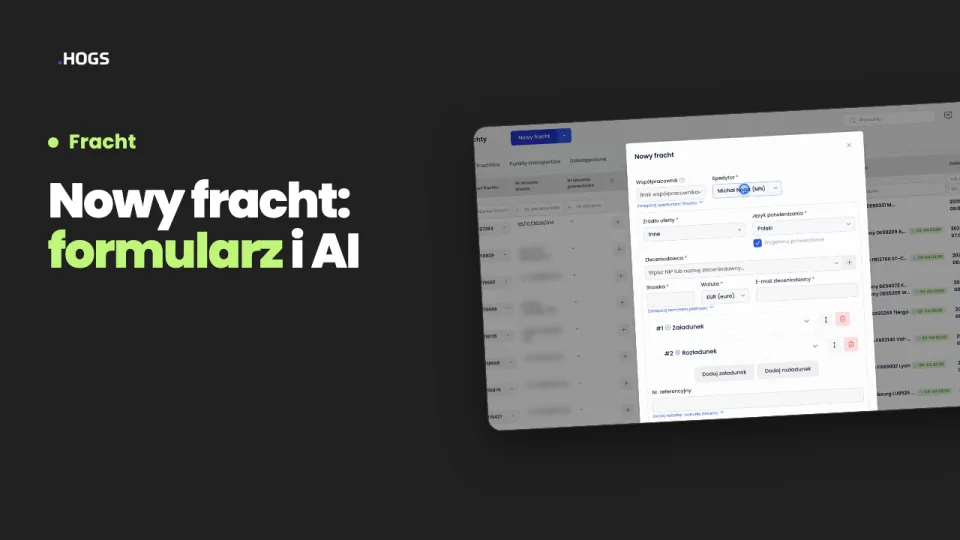
- Wypełnij formularz Nowy fracht i kliknij Utwórz fracht.
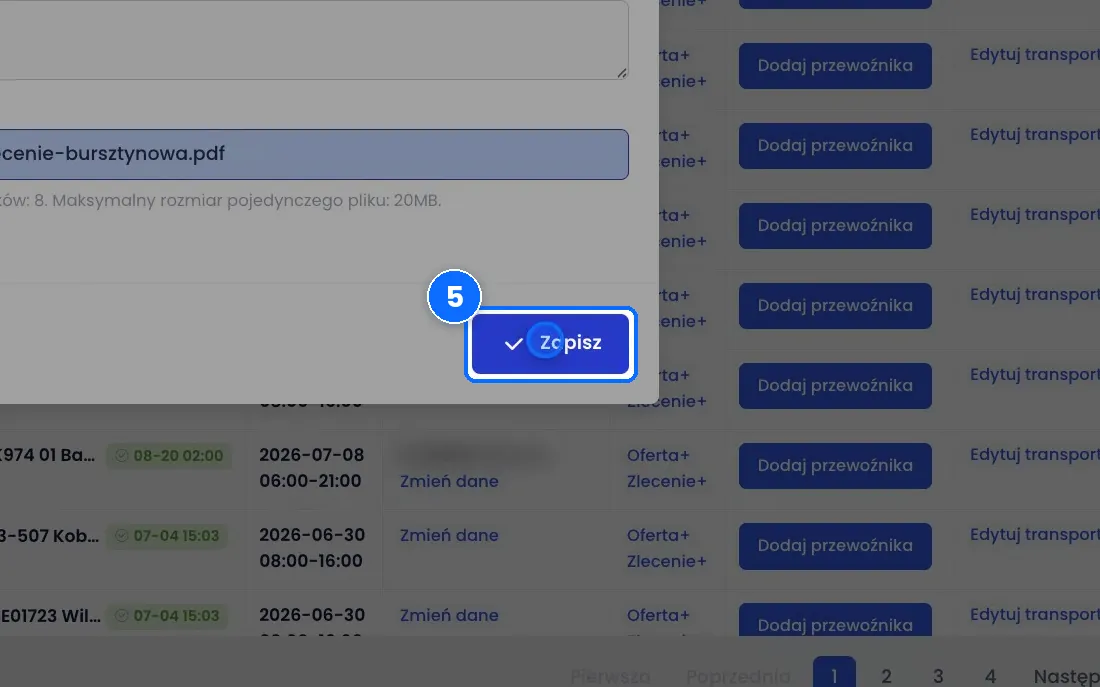
- Od razu otworzy się okno Edytuj transporty. Na dole jest pole Zlecenie od zleceniodawcy.
- Wskaż plik i kliknij Zapisz. Dokładnie opisujemy to w artykule o tworzeniu frachtu.
Miejsce 2: przycisk Zlecenie+ w tabeli frachtów
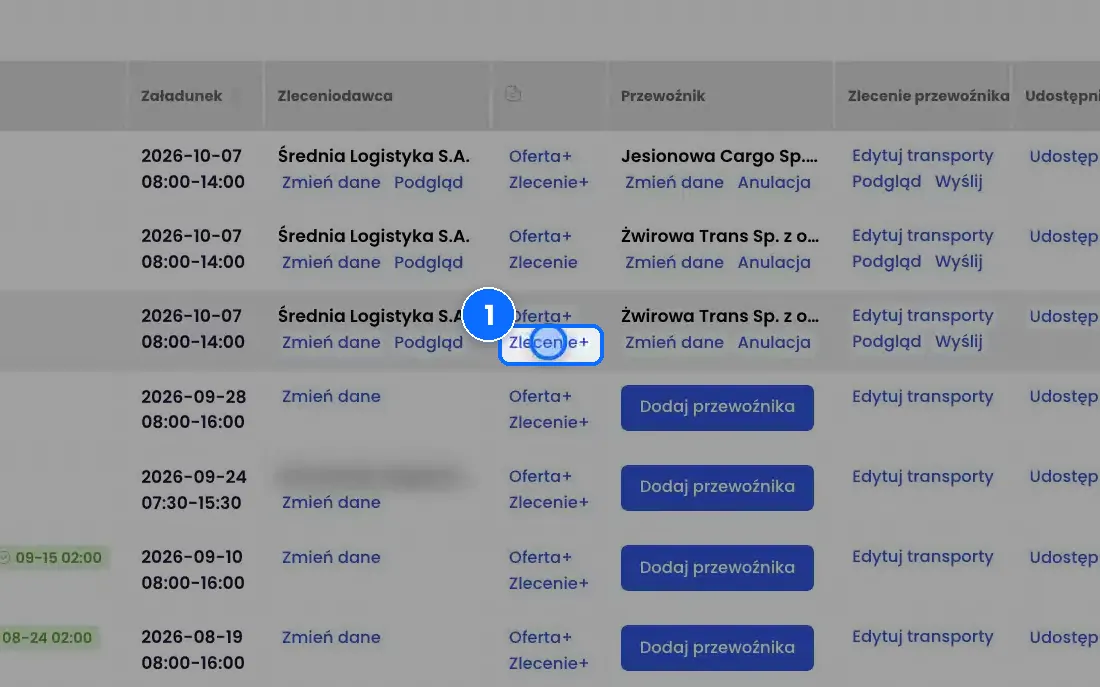
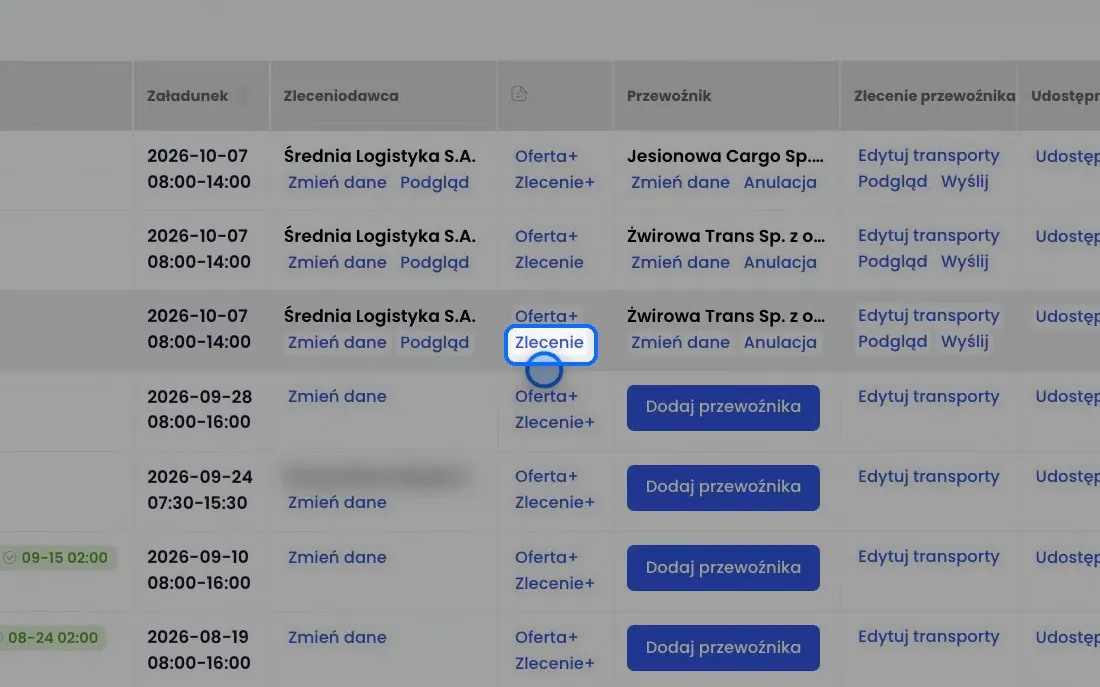
- W wierszu frachtu kliknij Zlecenie+. Plus oznacza, że zlecenia od klienta jeszcze nie ma.
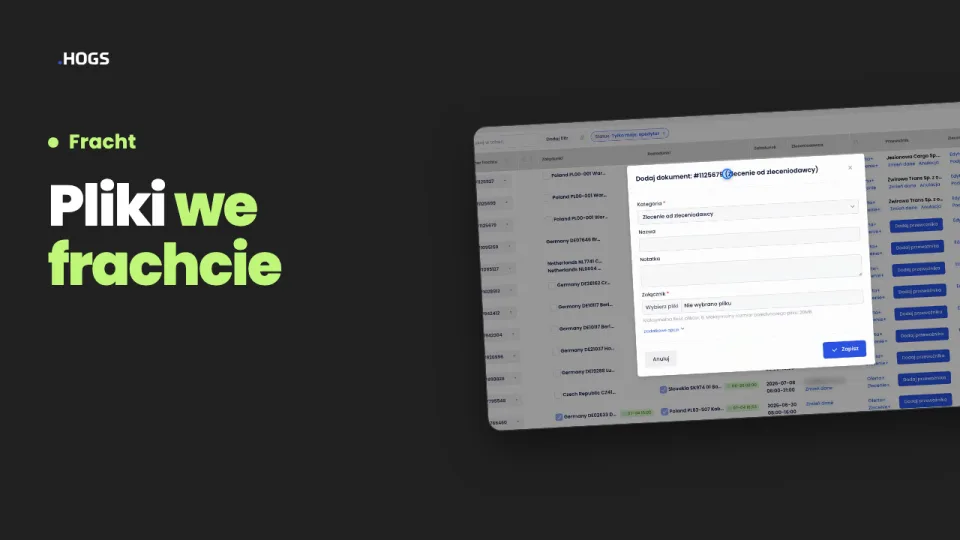
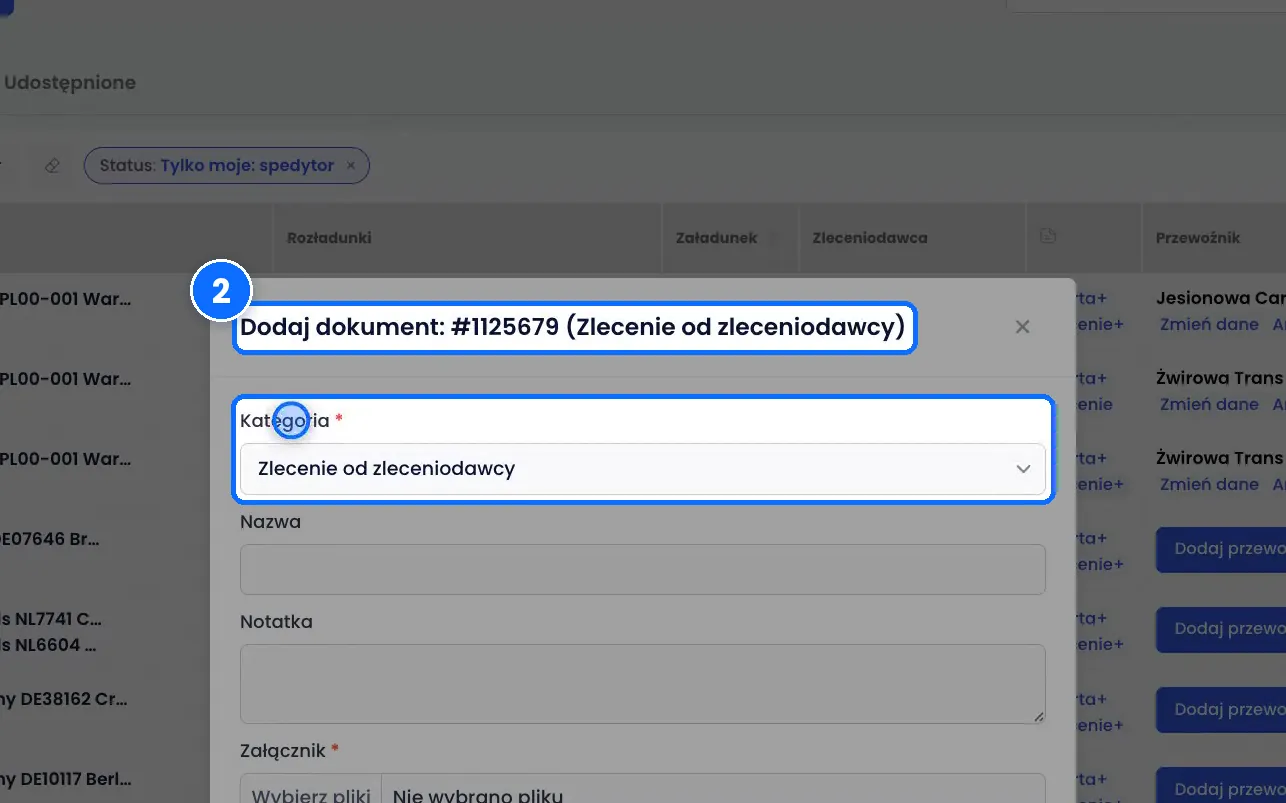
- Otworzy się okno Dodaj dokument. Kategoria jest już ustawiona na Zlecenie od zleceniodawcy.
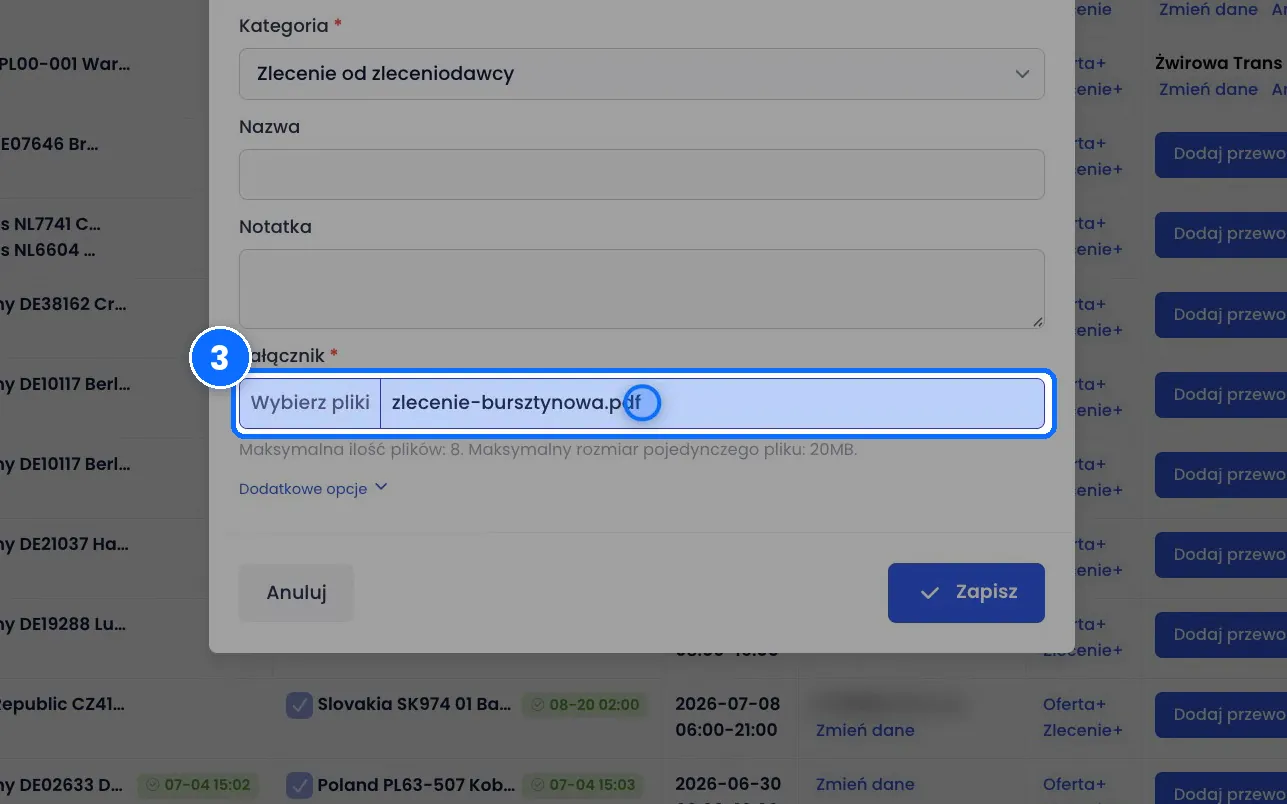
- W polu Załącznik wskaż plik. Możesz dodać do 8 plików, każdy do 20 MB.
- Opcjonalnie wpisz Nazwę i Notatkę, a pod Dodatkowymi opcjami zaznacz zamianę zdjęć na PDF albo wskaż Powiązanego kontrahenta.
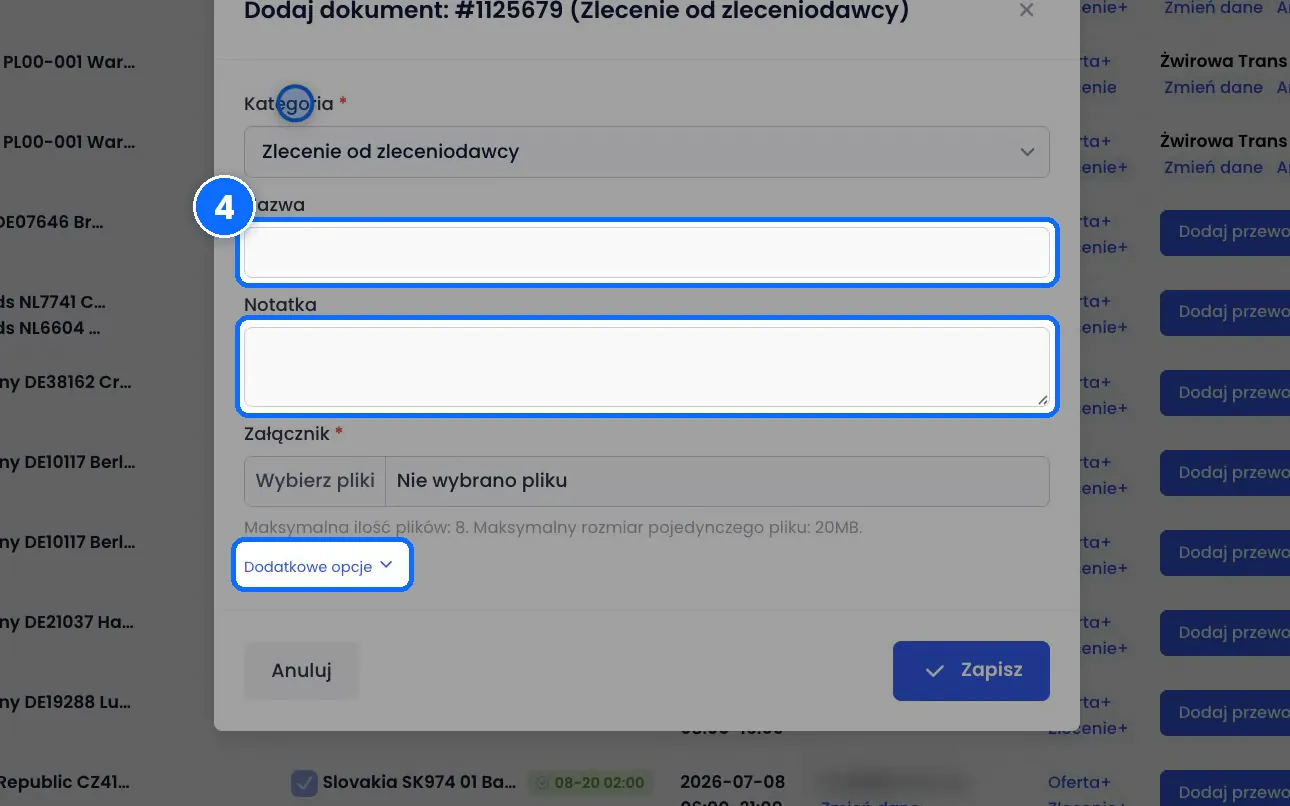
- Kliknij Zapisz. Plus znika, a pod napisem Zlecenie w wierszu frachtu jest podpięty plik.
Miejsce 3: karta frachtu
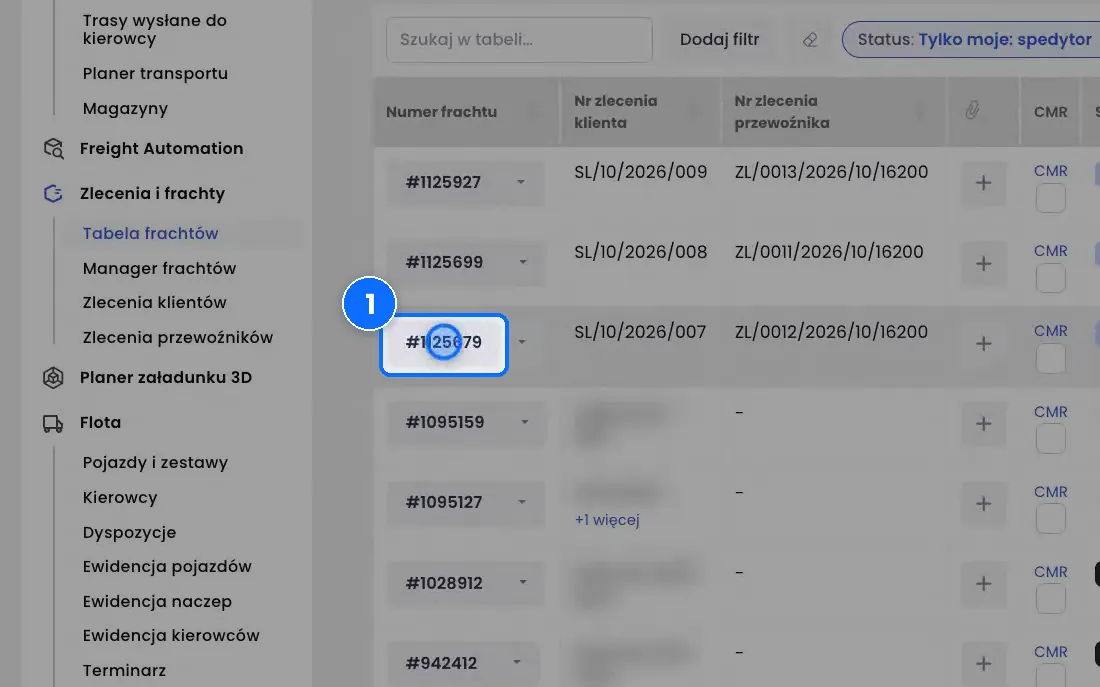
- W Tabeli frachtów kliknij numer frachtu. Karta frachtu otworzy się w nowej karcie przeglądarki.
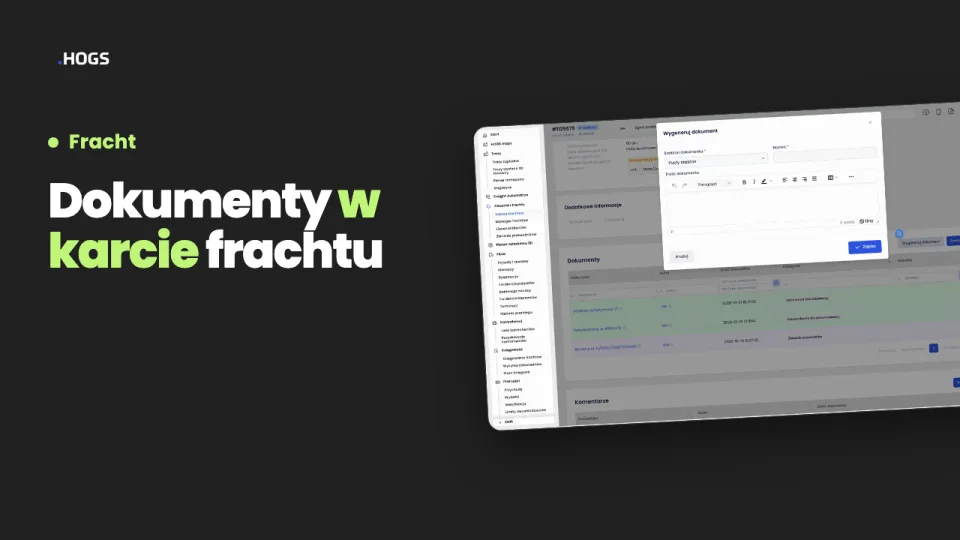
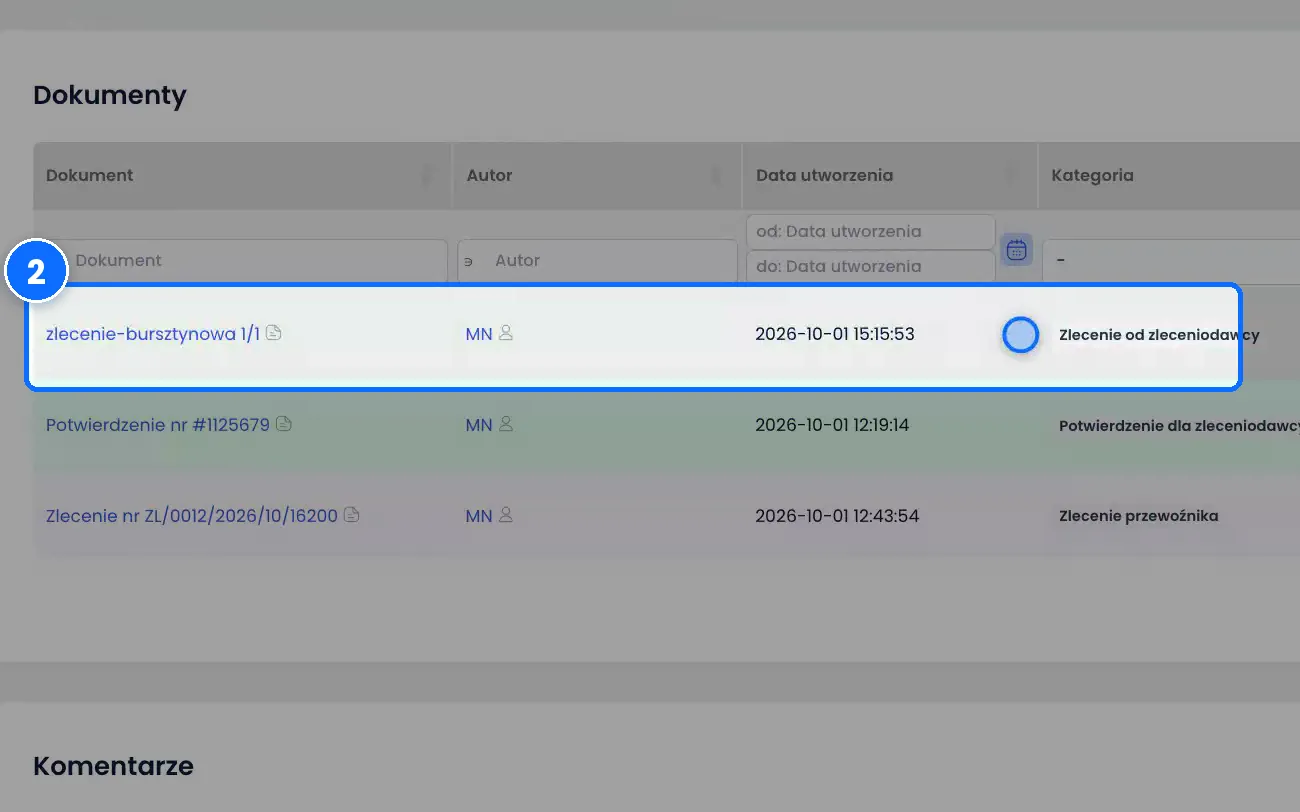
- Przewiń niżej do sekcji Dokumenty. Widzisz tu listę plików frachtu, także zlecenie dodane przez Zlecenie+.
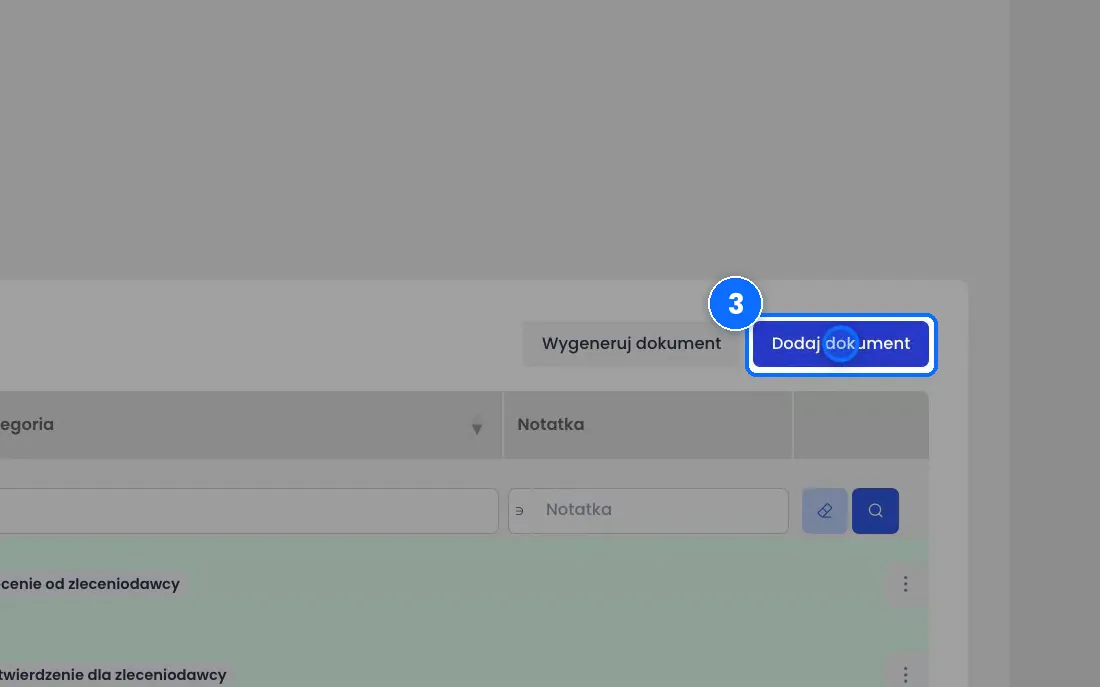
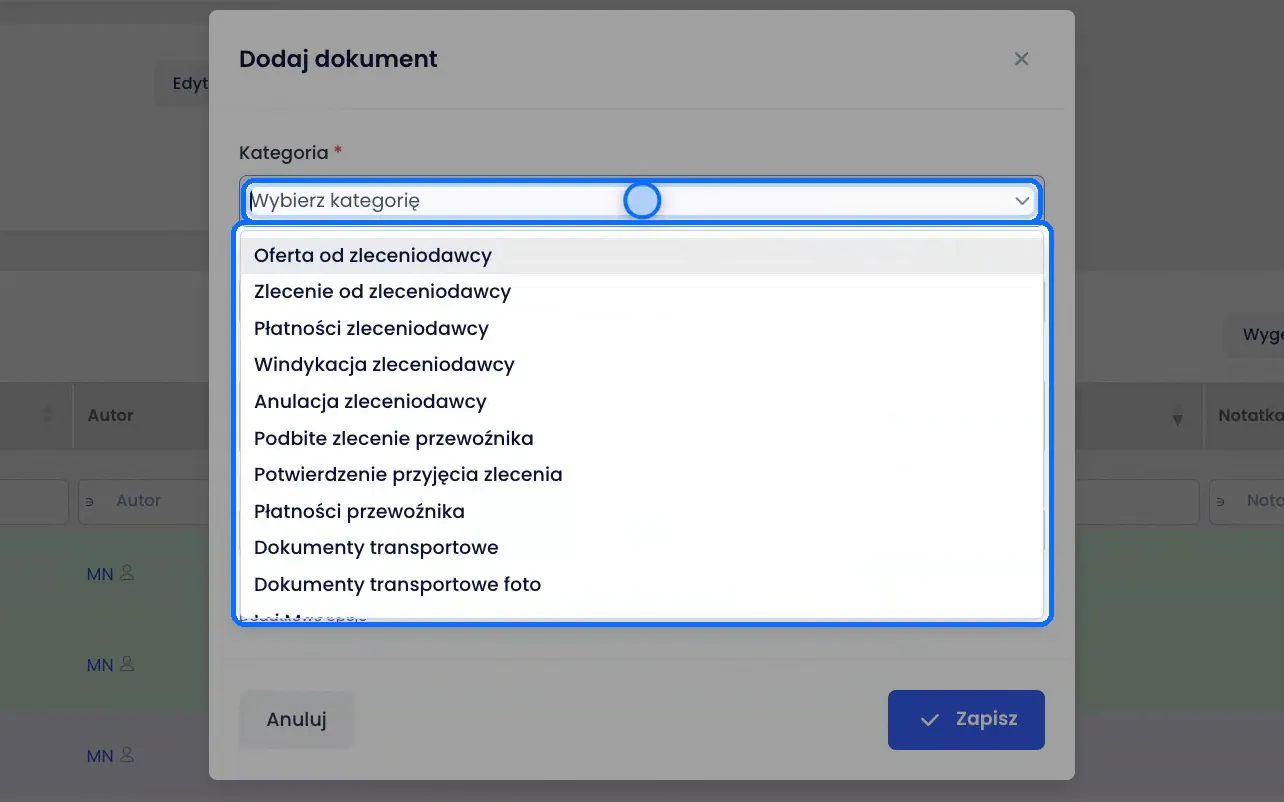
- Kliknij Dodaj dokument i wybierz Kategorię, np. Dokumenty transportowe, Podbite zlecenie przewoźnika albo Potwierdzenie przyjęcia zlecenia.
- Wskaż plik i kliknij Zapisz.
Pola w oknie Dodaj dokument
- Kategoria - rodzaj dokumentu. Przy Zlecenie+ jest ustawiona sama, w karcie frachtu wybierasz ją z listy.
- Nazwa - nazwa, pod którą plik będzie widoczny na liście dokumentów.
- Notatka - krótka informacja dla zespołu, widoczna w kolumnie Notatka.
- Załącznik - plik albo pliki do dodania (do 8, każdy do 20 MB).
- Konwertuj załączniki w formie plików graficznych na PDF - w Dodatkowych opcjach. Zamienia zdjęcia na PDF, np. gdy kierowca przysłał zdjęcie CMR telefonem.
- Powiązany kontrahent - w Dodatkowych opcjach. Firma z frachtu, z którą dokument jest związany. Domyślnie wynika z kategorii.
Dobrze wiedzieć
- Dodanie zlecenia w jednym miejscu wystarczy. Plik dodany przez Zlecenie+ widzisz też w karcie frachtu, w sekcji Dokumenty.
- Gdy przy Zlecenie w wierszu frachtu nie ma plusa, zlecenie od klienta jest już dodane. Kliknij plik, żeby go otworzyć.
- Przy dodawaniu w karcie frachtu zawsze wybieraj kategorię. Od niej zależy, z którym kontrahentem dokument jest powiązany.
- Karta frachtu otwiera się w nowej karcie przeglądarki. Tabela frachtów zostaje otwarta w poprzedniej, więc łatwo do niej wrócić.
Najczęstsze pytania
Które miejsce wybrać?
To, w którym jesteś. Przy zakładaniu frachtu dodaj plik w Edytuj transporty, w codziennej pracy na tabeli użyj Zlecenie+, a inne dokumenty niż zlecenie klienta dodawaj w karcie frachtu.
Mam zdjęcie zlecenia z telefonu. Czy muszę je zamieniać na PDF?
Nie musisz robić tego sam. W Dodatkowych opcjach zaznacz zamianę plików graficznych na PDF, a system zrobi to przy zapisie.