Do czego to służy
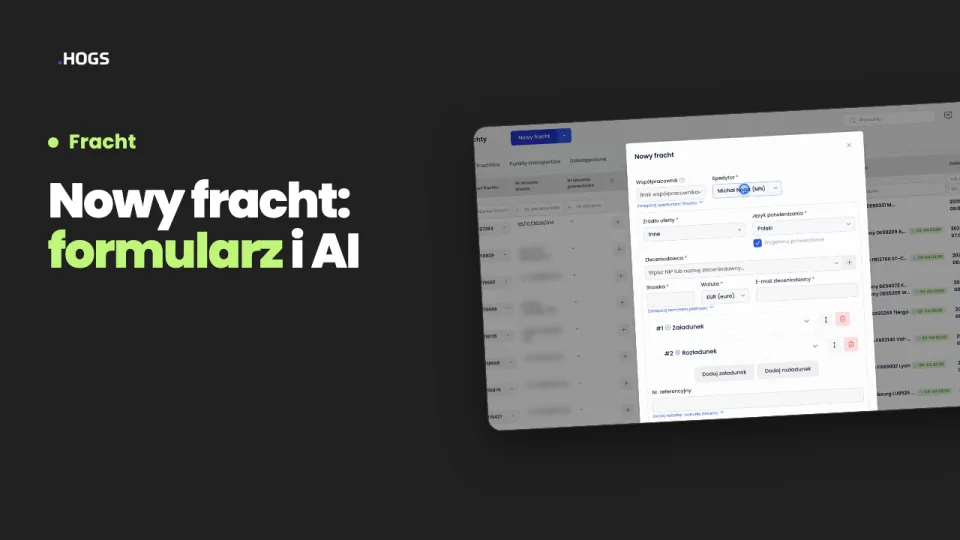
Przy tworzeniu frachtu wystarczą dane ogólne: data, godziny, kod pocztowy, miasto i państwo każdego punktu. Klient często podaje dokładny adres, numer awizacji czy wymagania co do palet dopiero później. Dlatego HOGS pozwala utworzyć fracht szybko, a szczegóły dopisać w osobnym oknie, kiedy je masz.
Im dokładniej uzupełnisz punkty trasy, tym mniej pytań od przewoźnika i kierowcy. Adres z ulicą, numer referencyjny załadunku, informacja o paletach i komentarz w rodzaju „zabezpieczyć towar pasami” są zapisane w jednym miejscu, przy frachcie, a nie w twoich notatkach.
Gdzie to znajdziesz
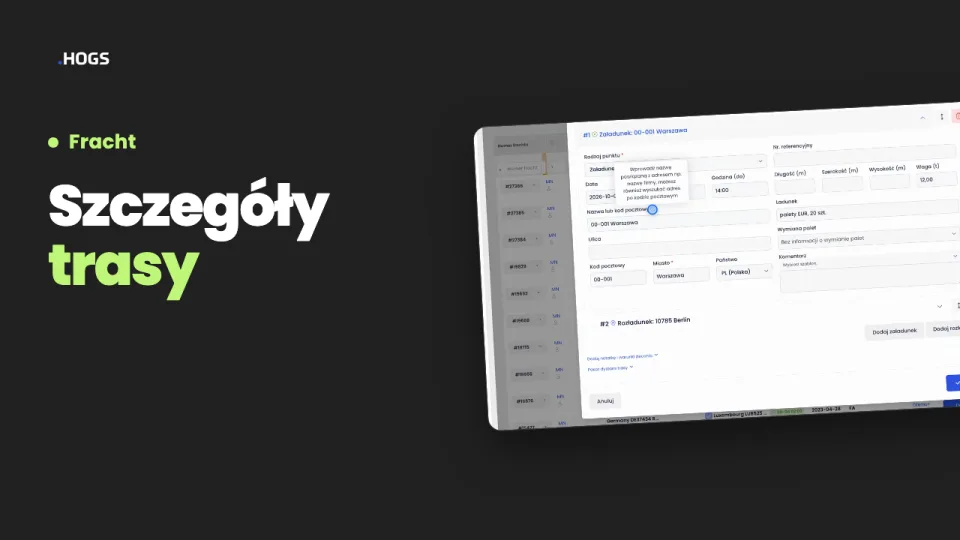
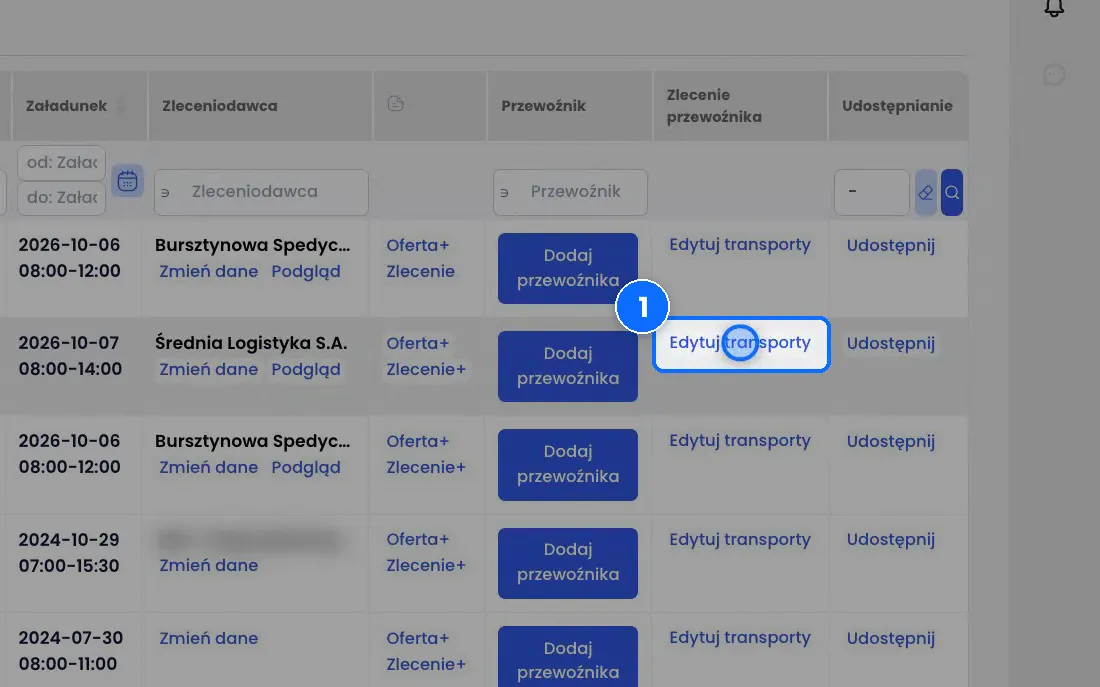
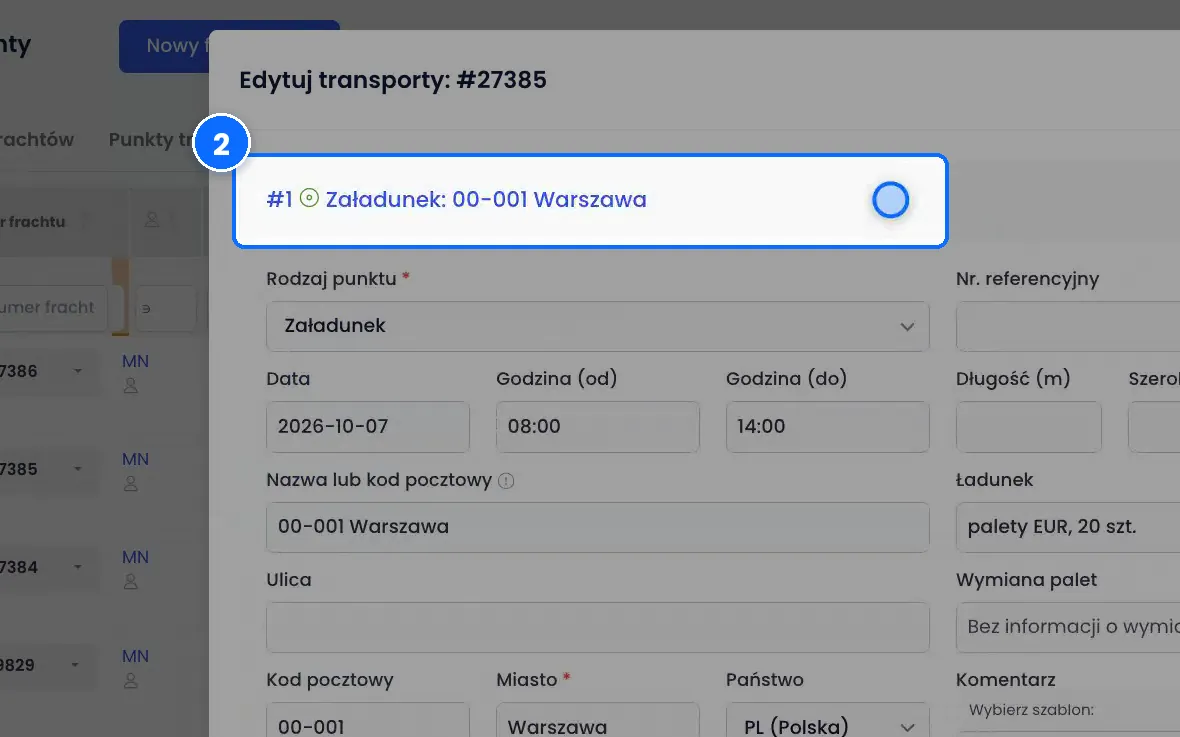
Menu Zlecenia i frachty → Tabela frachtów. W wierszu frachtu kliknij Edytuj transporty. Otworzy się okno Edytuj transporty z numerem frachtu i punktami trasy, na przykład #1 Załadunek i #2 Rozładunek. To samo okno otwiera się też samo zaraz po utworzeniu frachtu.
Krok po kroku
- W Tabeli frachtów znajdź fracht i kliknij Edytuj transporty.
- Kliknij #1 Załadunek, żeby rozwinąć punkt.
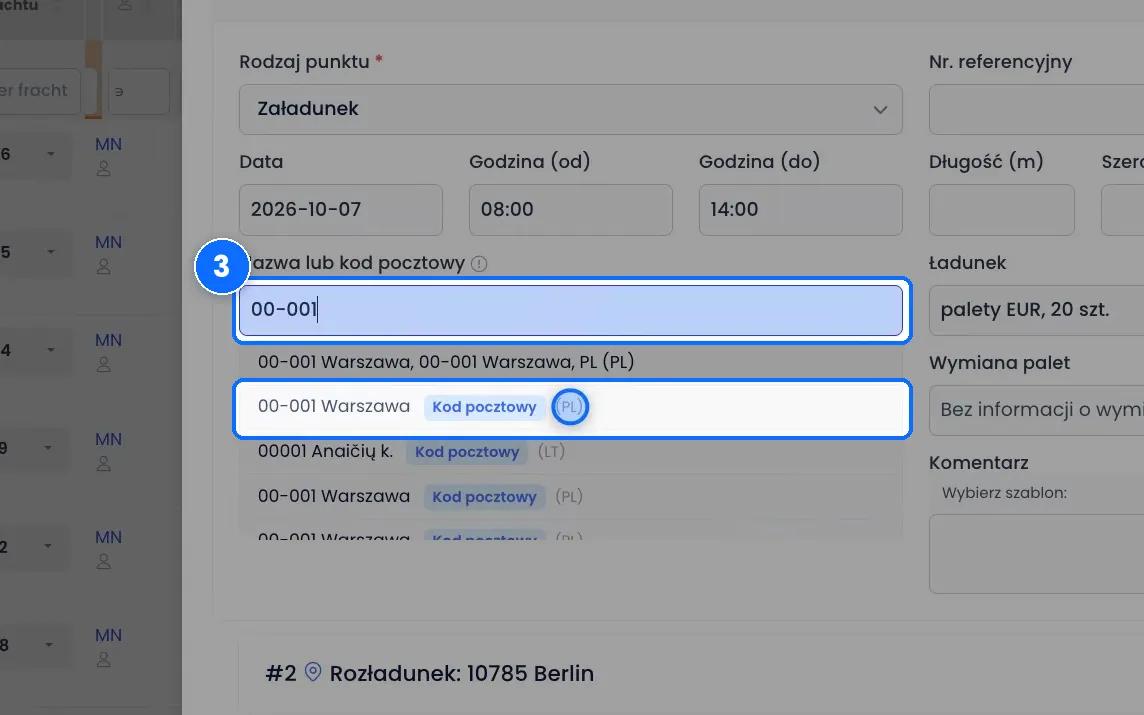
- W polu Nazwa lub kod pocztowy wpisz nazwę firmy albo kod pocztowy. System podpowie pasujące adresy. Wybierz właściwy z listy.
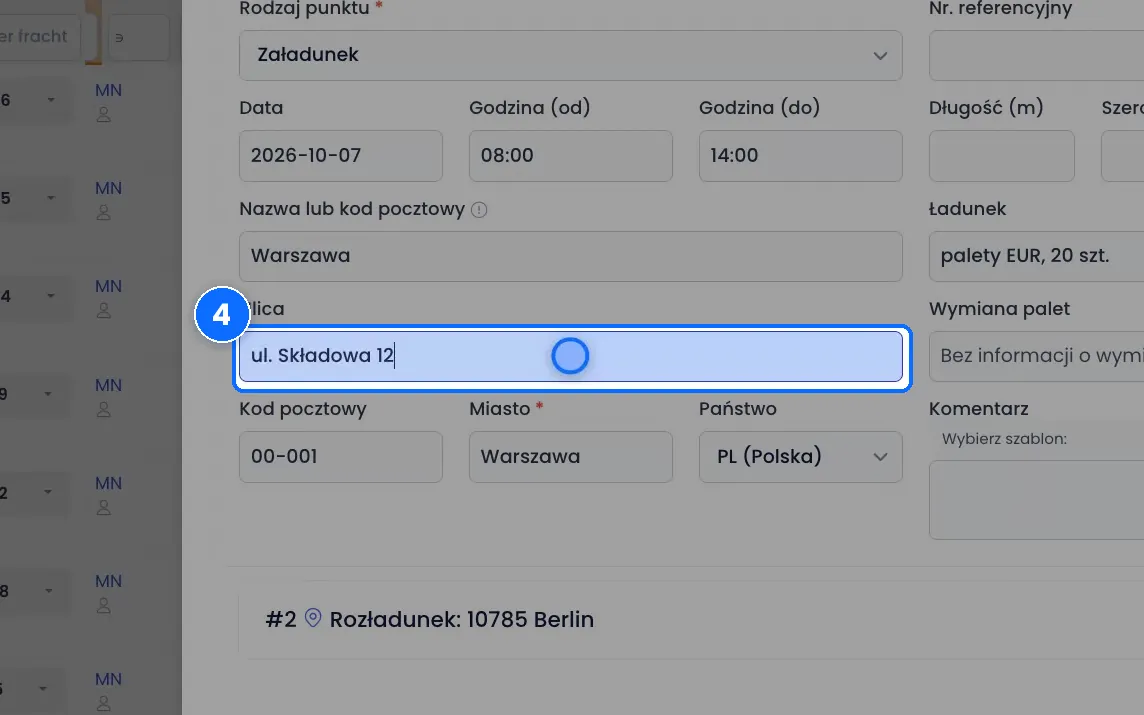
- W polu Ulica dopisz ulicę i numer budynku.
- W polu Nr. referencyjny wpisz numer referencyjny załadunku, jeśli klient go podał.
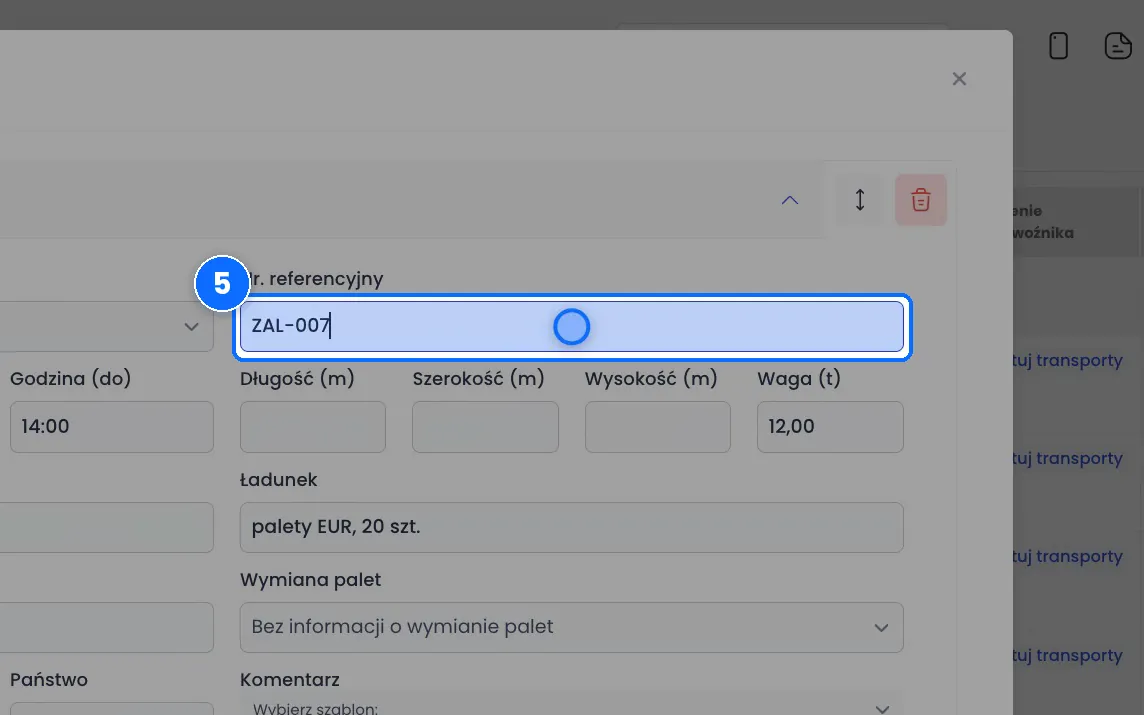
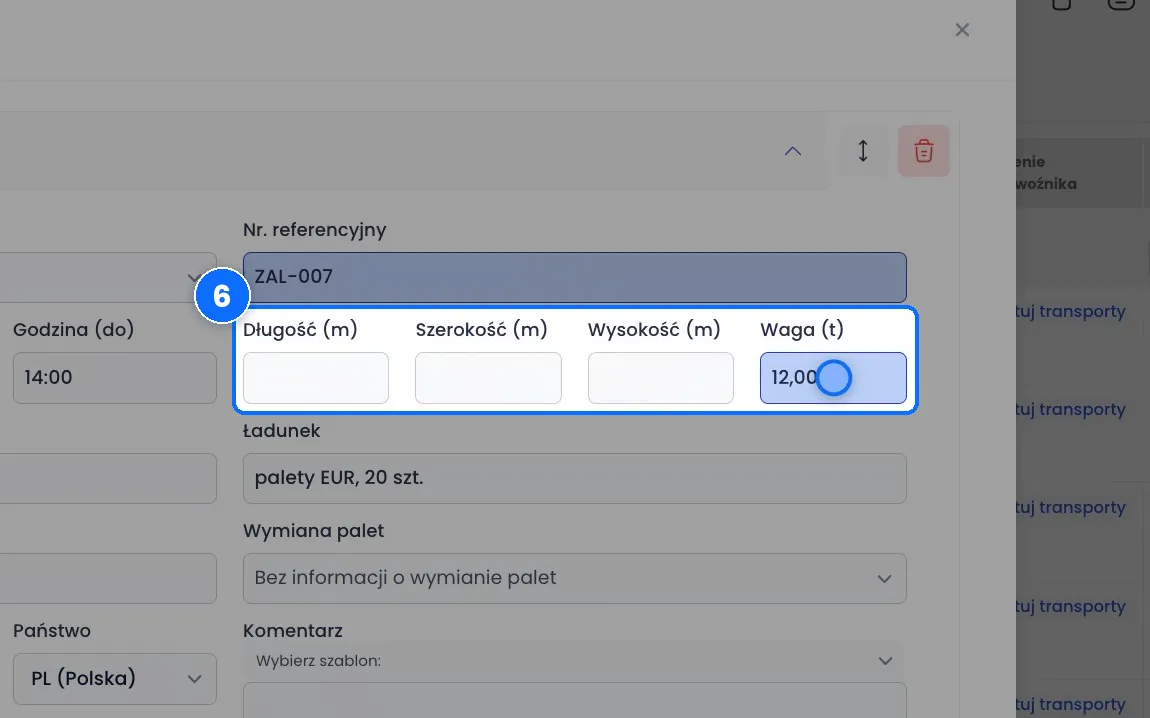
- Uzupełnij szczegóły ładunku: wymiary (długość, szerokość i wysokość w metrach) oraz Wagę w tonach.
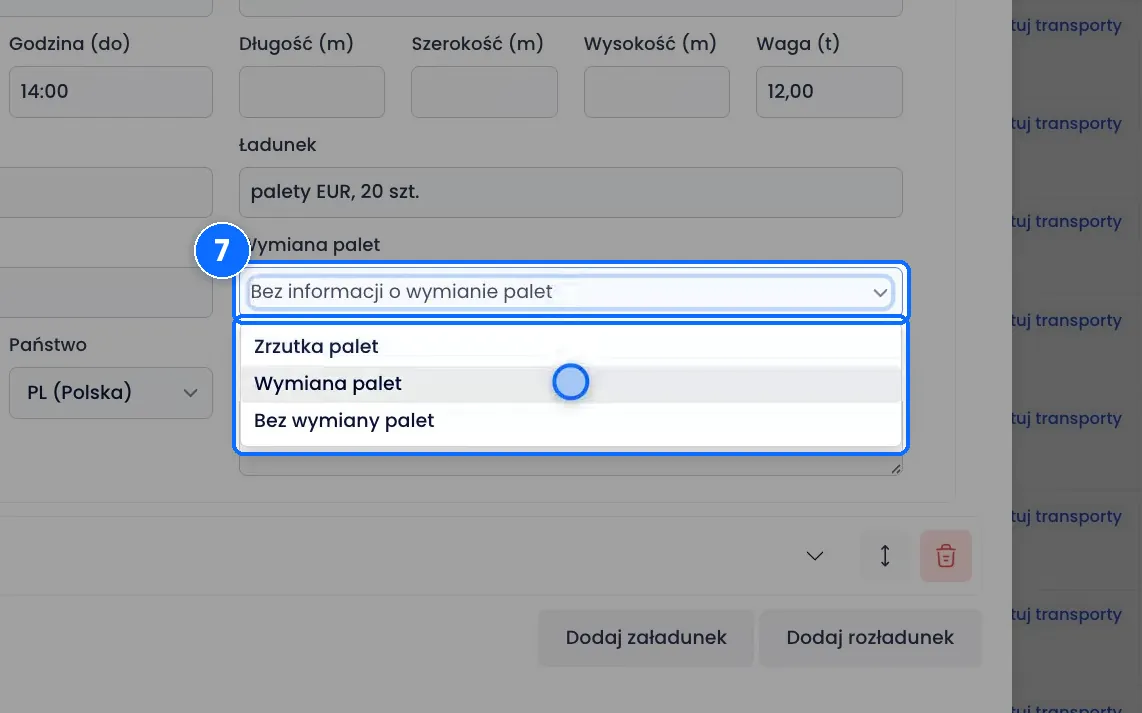
- W polu Wymiana palet wybierz, jak kierowca ma postąpić z paletami.
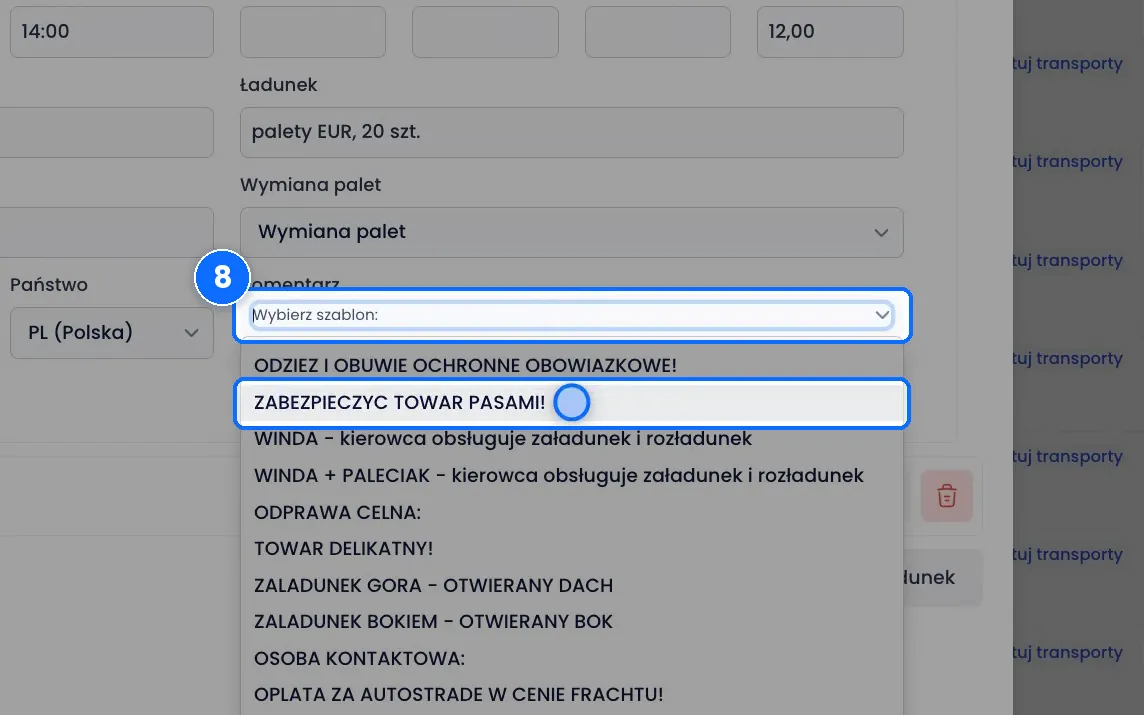
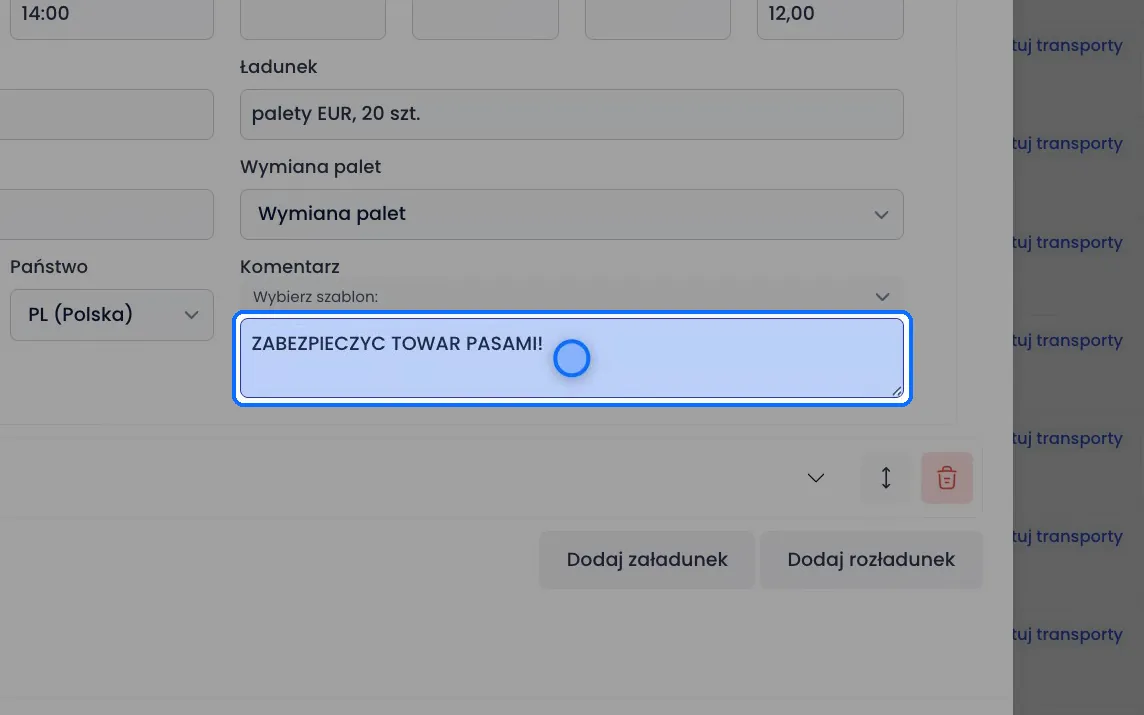
- W polu Komentarz wpisz uwagi dla kierowcy albo wybierz gotowy szablon z listy, na przykład „ZABEZPIECZYC TOWAR PASAMI!”. Tekst szablonu dopisuje się do komentarza.
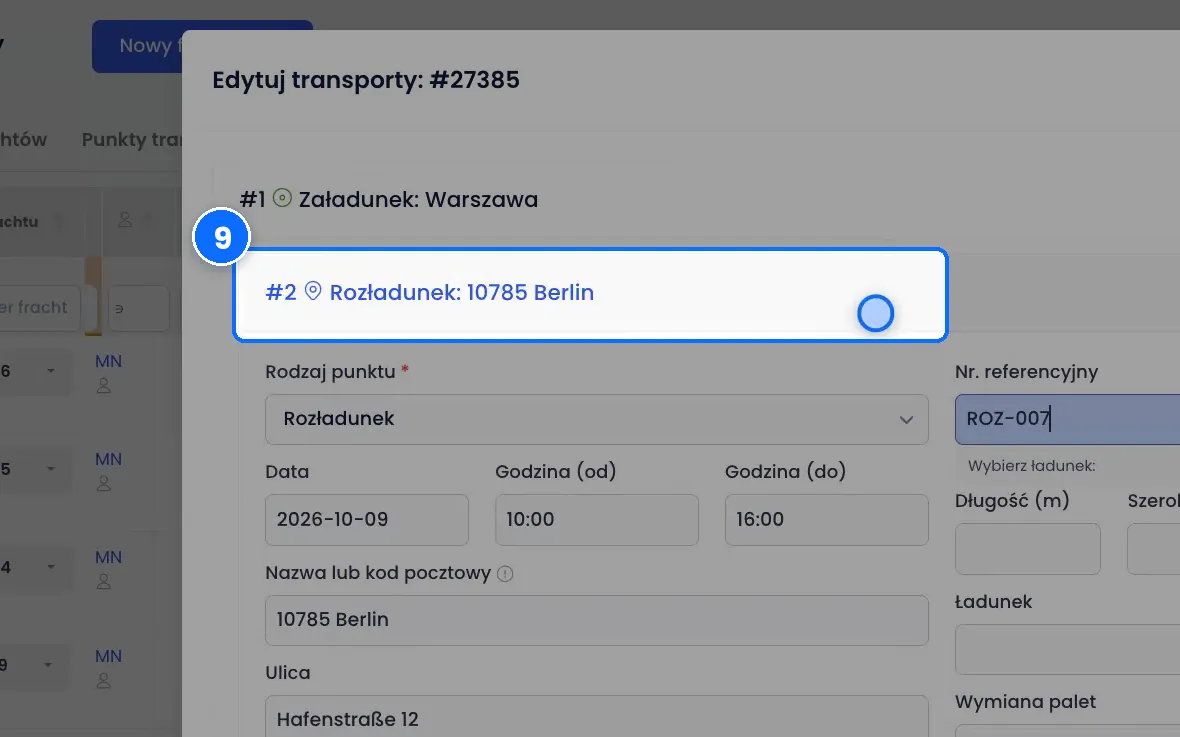
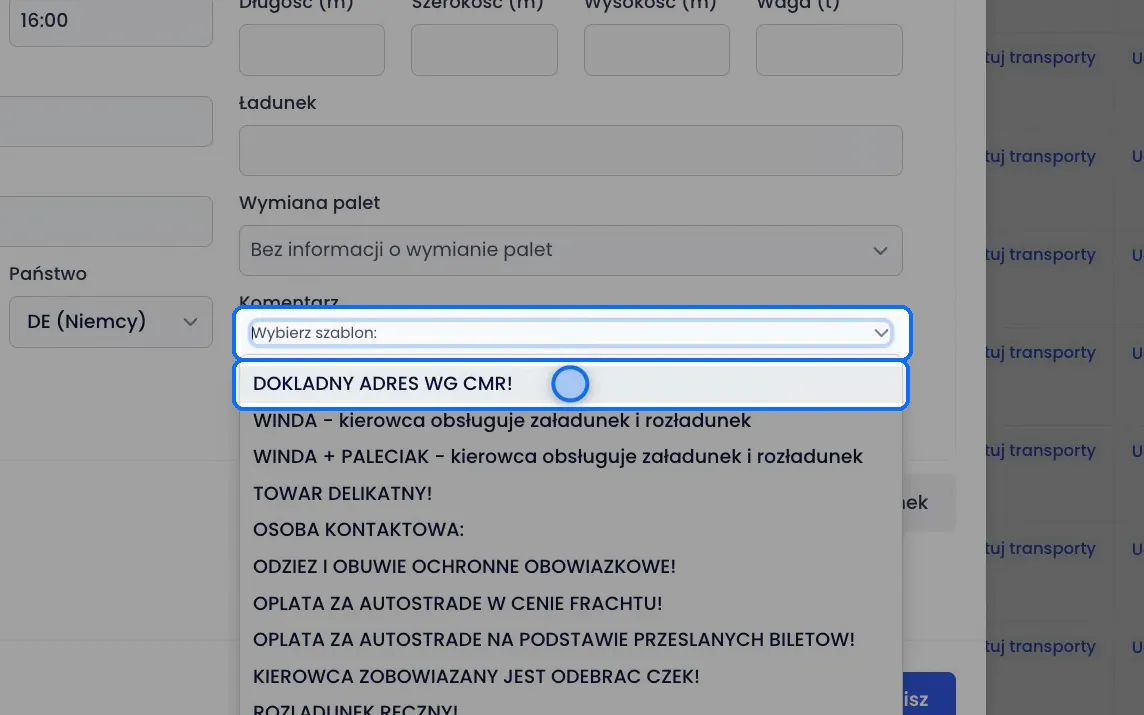
- Zwiń załadunek, rozwiń #2 Rozładunek i uzupełnij go tak samo. Dla rozładunku są osobne szablony komentarzy, na przykład „DOKLADNY ADRES WG CMR!”.
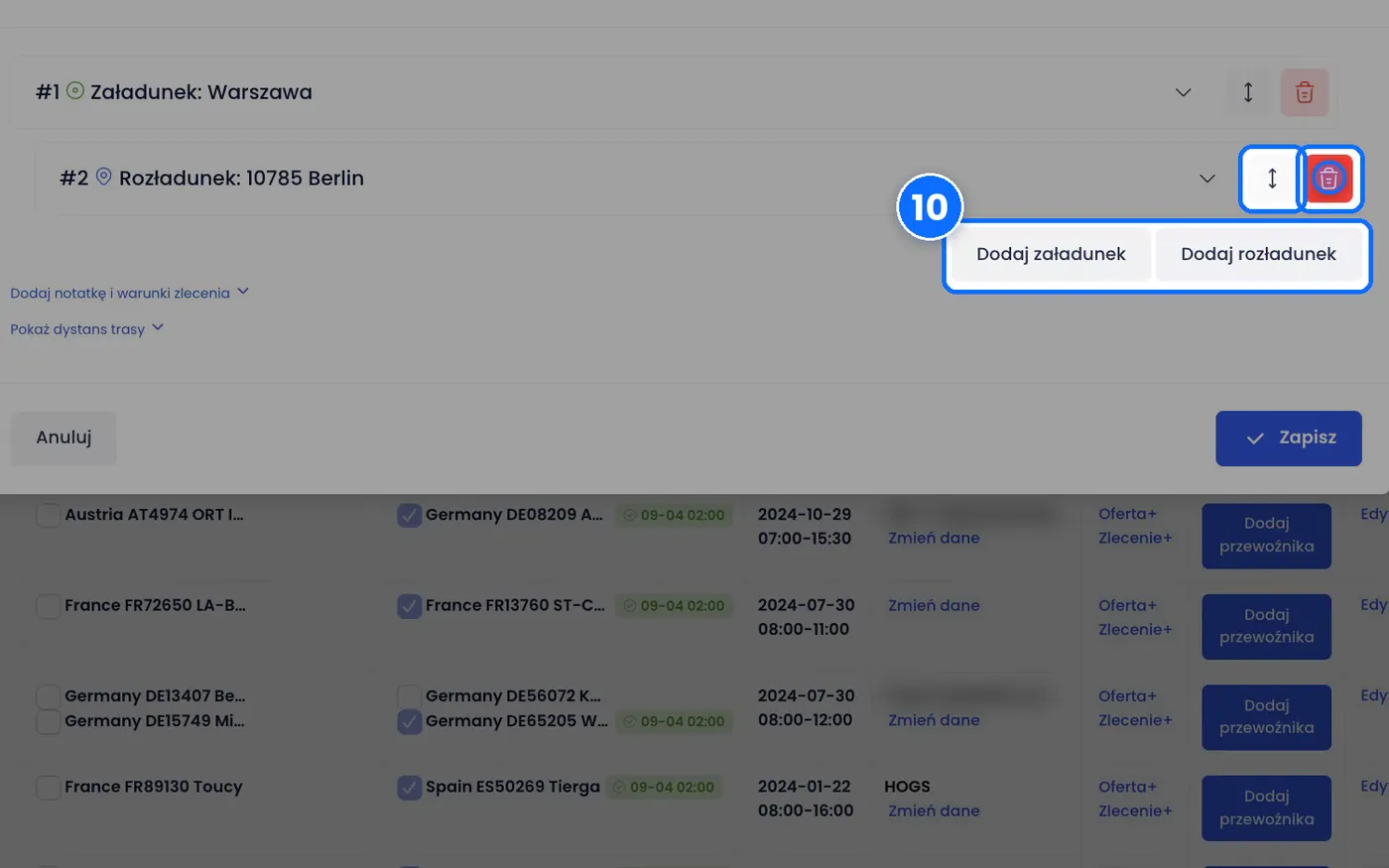
- Gdy trasa ma więcej przystanków, kliknij Dodaj załadunek albo Dodaj rozładunek. Strzałkami zmienisz kolejność punktów, a koszem usuniesz punkt.
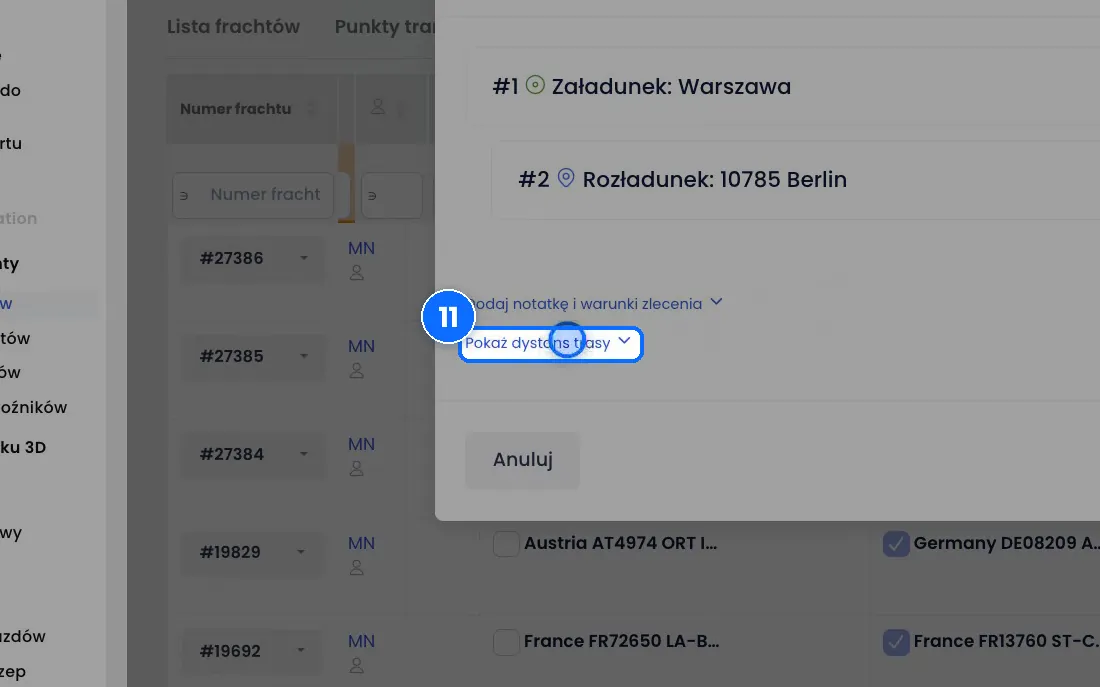
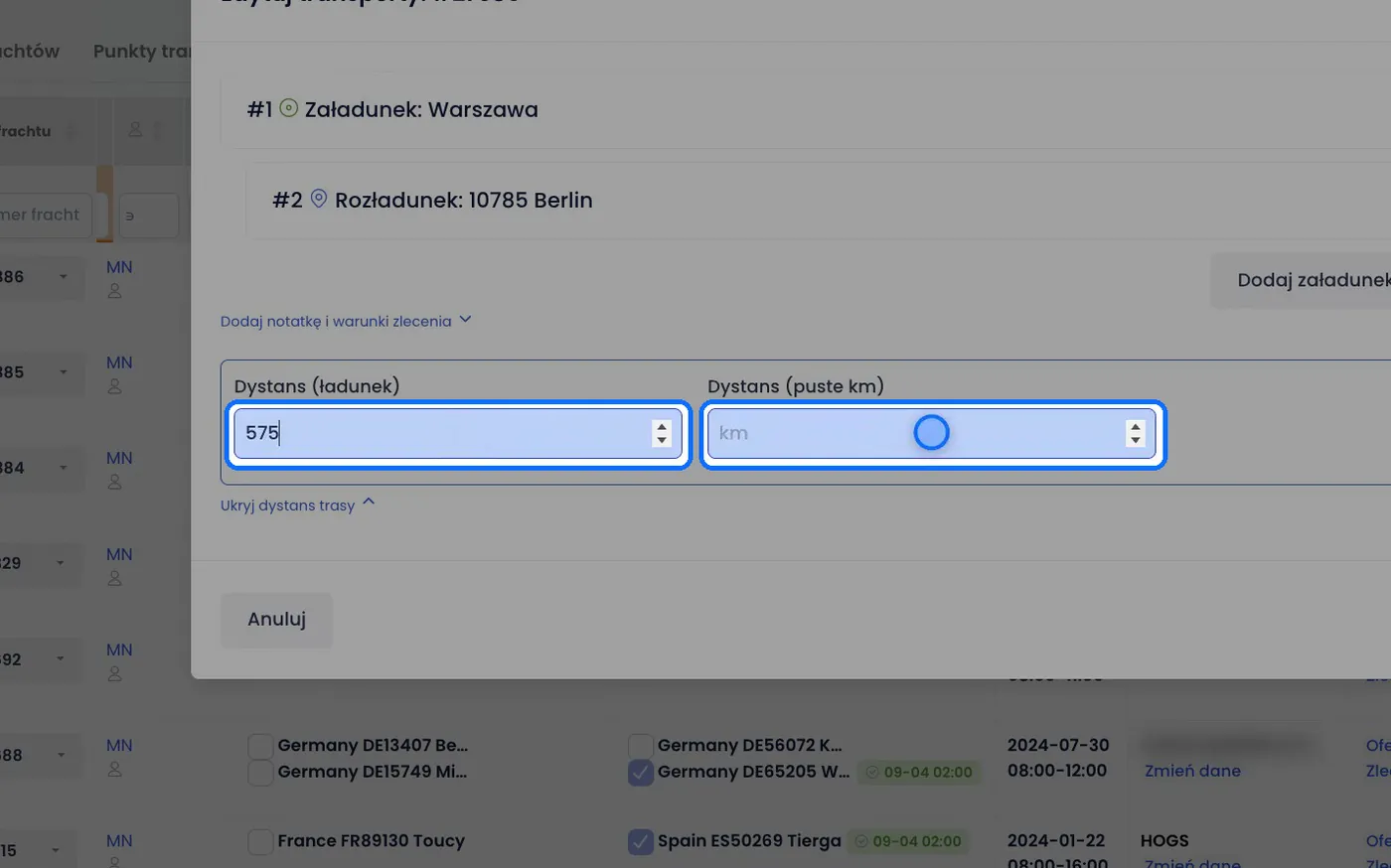
- Kliknij Pokaż dystans trasy i wpisz, ile kilometrów auto jedzie z ładunkiem (Dystans (ładunek)), a ile pusto (Dystans (puste km)).
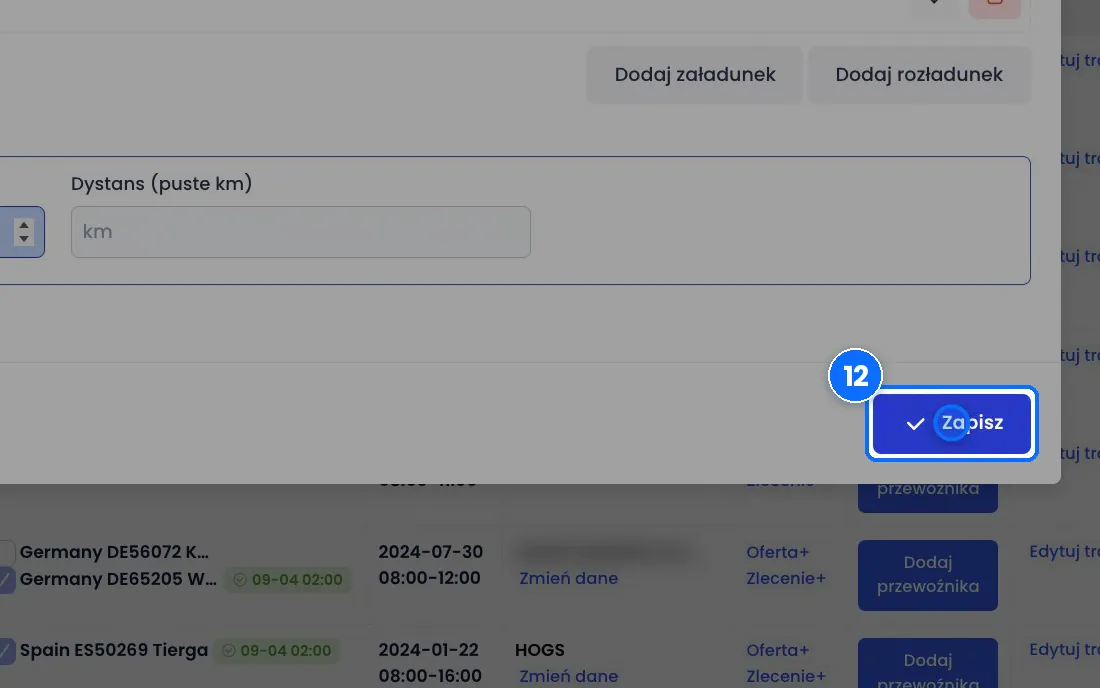
- Kliknij Zapisz. Okno się zamknie, a ty wrócisz do tabeli frachtów.
Pola w punkcie trasy
- Rodzaj punktu - Załadunek, Rozładunek, Magazynowanie, Odprawa celna, Przeładunek, Kontrola jakości albo Inne.
- Data, Godzina od, Godzina do - kiedy auto ma być na miejscu.
- Nazwa lub kod pocztowy - wyszukiwarka adresu po nazwie firmy albo po kodzie pocztowym.
- Ulica, Kod pocztowy, Miasto, Państwo - dokładny adres punktu. Miasto jest obowiązkowe.
- Nr. referencyjny - numer, pod którym klient albo magazyn zna ten załadunek lub rozładunek.
- Długość, Szerokość, Wysokość, Waga, Ładunek - co jedzie i ile miejsca zajmuje.
- Wymiana palet - Bez informacji o wymianie palet, Zrzutka palet, Wymiana palet albo Bez wymiany palet.
- Komentarz - uwagi dla kierowcy, pisane ręcznie albo z szablonu.
Dobrze wiedzieć
- Szablon komentarza dopisuje tekst do tego, co już jest w polu. Przed wybraniem kolejnego szablonu sprawdź, czy nie dublujesz uwag.
- Szablony dla załadunku i rozładunku są różne. Na liście przy rozładunku znajdziesz na przykład „OSOBA KONTAKTOWA:”.
- Dystans trasy wpisujesz ręcznie, w kilometrach.
- Pod punktami jest też Dodaj notatkę i warunki zlecenia, gdzie wpiszesz Notatkę do frachtu i Warunki zlecenia.
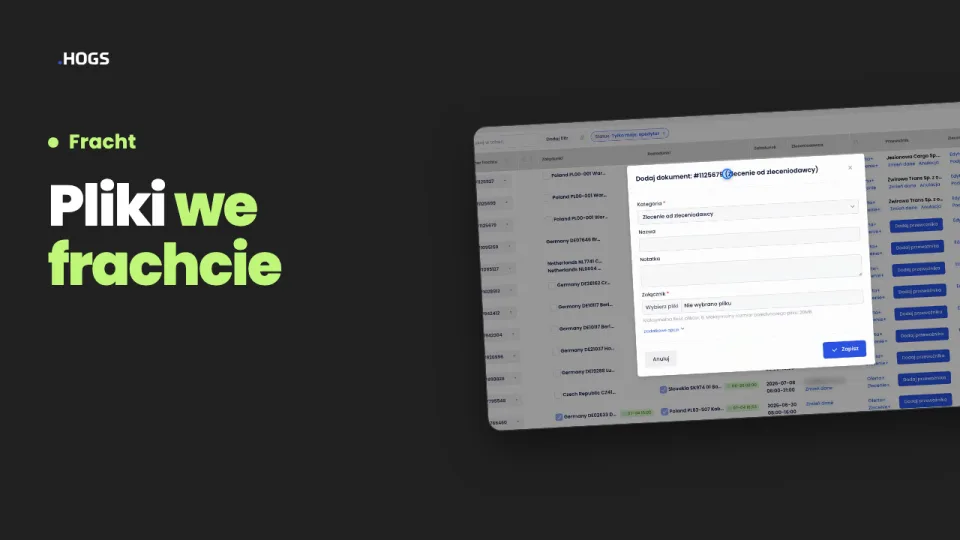
- Pole na plik Zlecenie od zleceniodawcy jest tylko w oknie, które otwiera się zaraz po utworzeniu frachtu. Gdy otwierasz okno z tabeli, plik dodasz w inny sposób, opisany w artykule o plikach frachtu.
- Zapis szczegółów trasy nie zmienia statusu frachtu.
Najczęstsze pytania
Czy muszę uzupełnić wszystko od razu?
Nie. Do okna Edytuj transporty możesz wracać i dopisywać dane stopniowo, gdy dostaniesz je od klienta.
Jak dodać trzeci punkt trasy?
Kliknij Dodaj załadunek albo Dodaj rozładunek. Nowy punkt przesuniesz strzałkami na właściwe miejsce w kolejności.
Czy system sam policzy kilometry?
W tym oknie nie. Dystans z ładunkiem i puste kilometry wpisujesz sam pod Pokaż dystans trasy.