Do czego to służy
Zmiany w trakcie przewozu to codzienność: klient przesuwa okno rozładunku, dochodzi drugi punkt odbioru, zmienia się adres magazynu. Przewoźnik musi mieć w ręku aktualne zlecenie, bo to na jego podstawie jedzie kierowca. Zamiast ręcznie poprawiać plik, zmieniasz dane we frachcie, a HOGS tworzy nowe zlecenie z poprawionymi danymi. Poprzednia wersja zostaje w dokumentach frachtu, więc zawsze wiesz, co i kiedy wysłałeś.
Ta sama droga przydaje się, gdy przewoźnik jest z zagranicy i potrzebuje zlecenia w innym języku niż polski.
Gdzie to znajdziesz
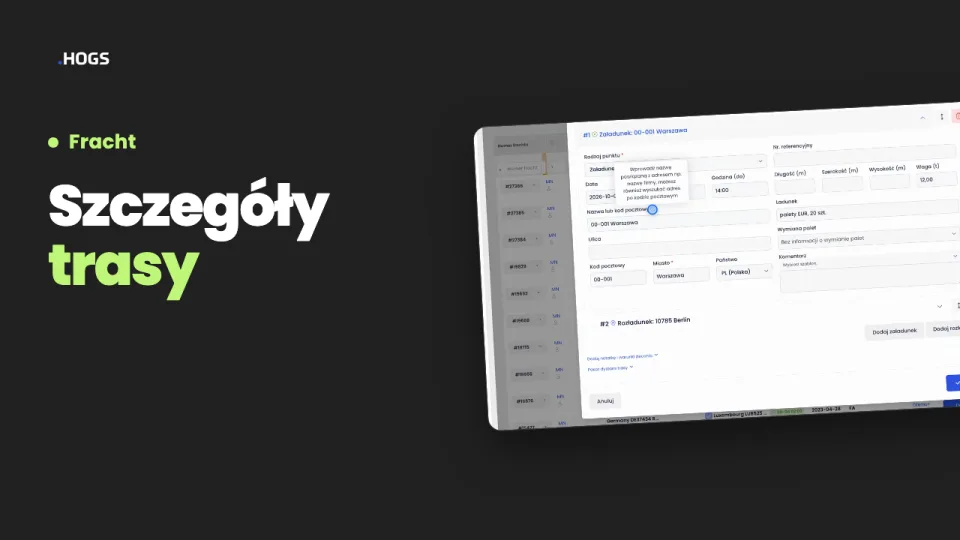
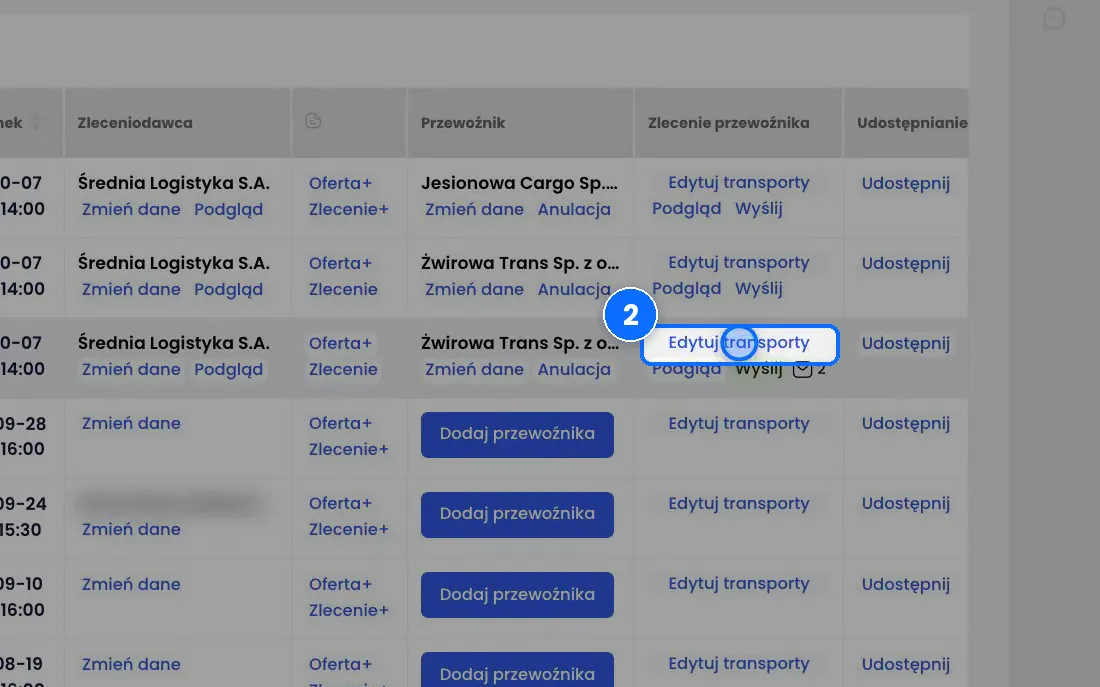
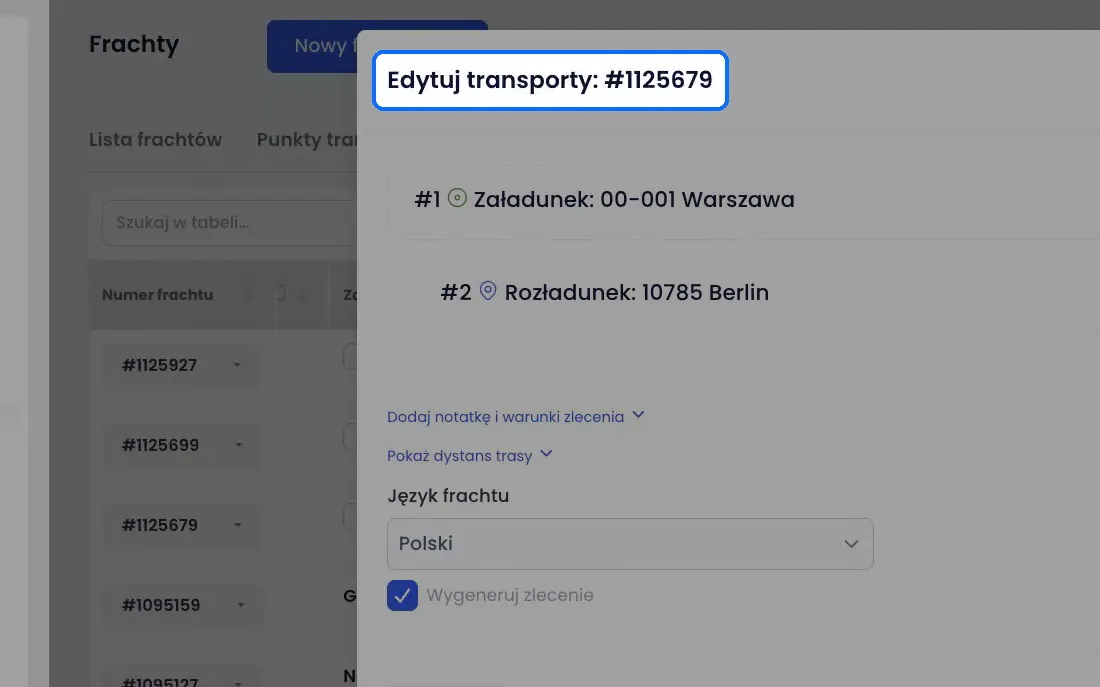
Zlecenia i frachty → Tabela frachtów, kolumna Zlecenie przewoźnika, przycisk Edytuj transporty. Otwiera się okno z punktami trasy, takie samo jak przy uzupełnianiu transportów. Pod punktami są pola Język frachtu i Wygeneruj zlecenie.
Krok po kroku
- Wejdź w Zlecenia i frachty → Tabela frachtów i znajdź fracht, w którym coś się zmieniło.
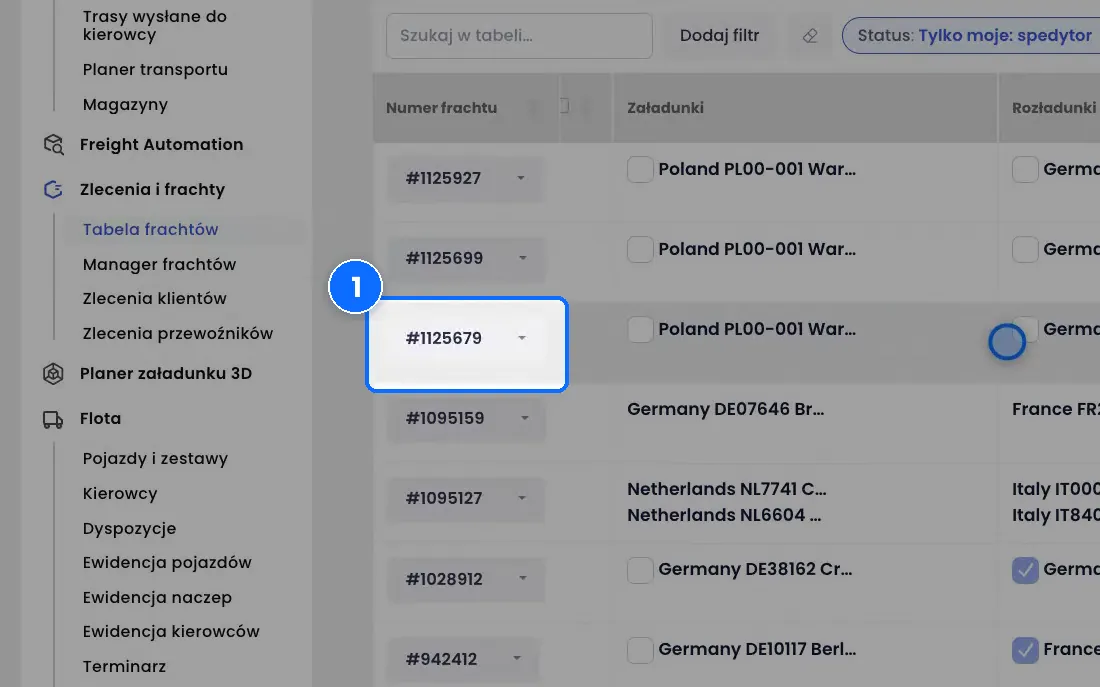
- W kolumnie Zlecenie przewoźnika kliknij Edytuj transporty. Otworzy się okno Edytuj transporty z numerem frachtu.
- Rozwiń punkt, który chcesz poprawić, np. #2 Rozładunek.
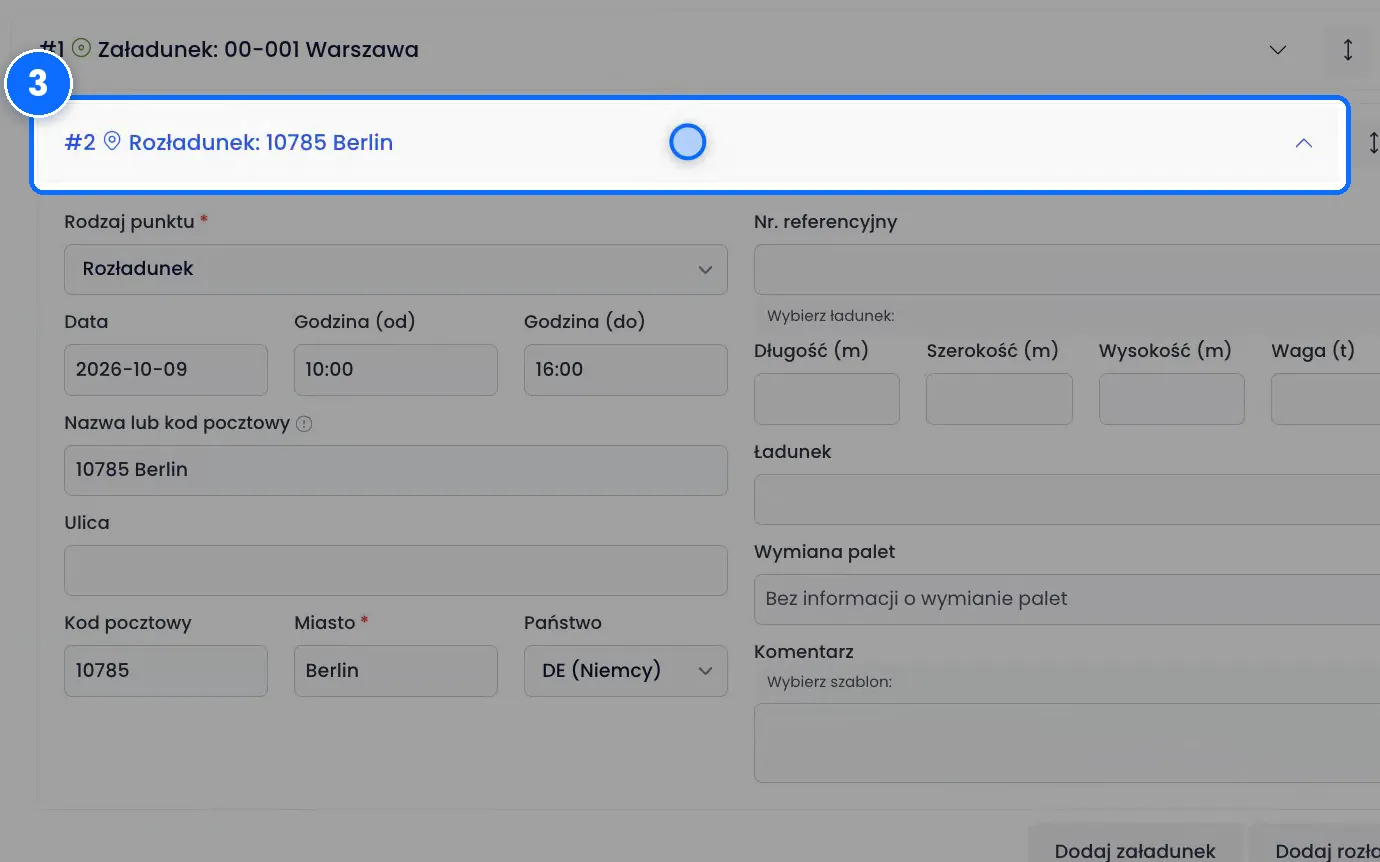
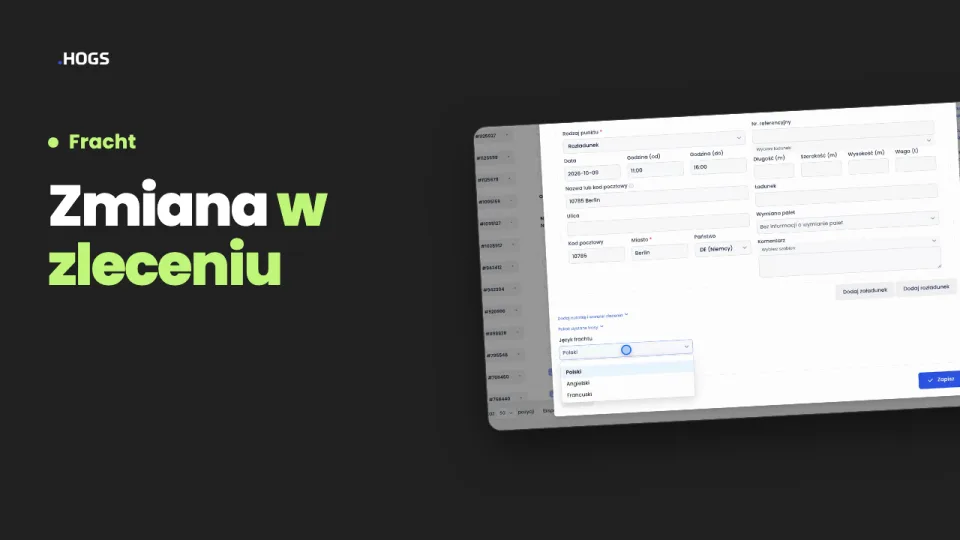
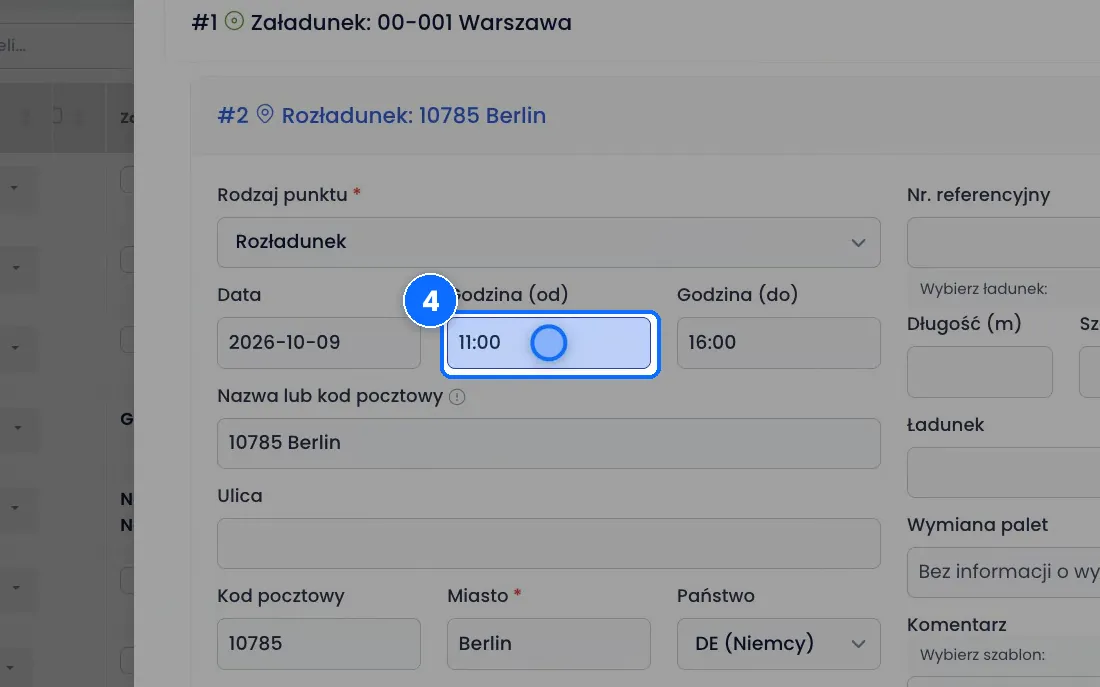
- Popraw dane, np. Godzina (od) z 10:00 na 11:00. Tak samo zmienisz adres, datę czy ładunek.
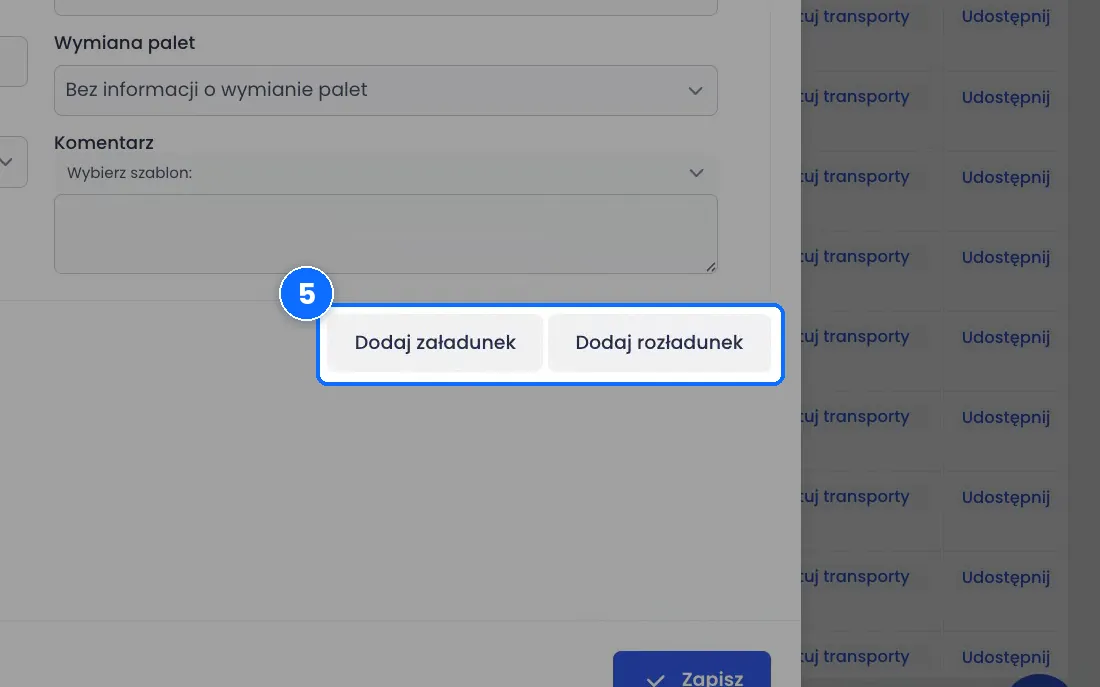
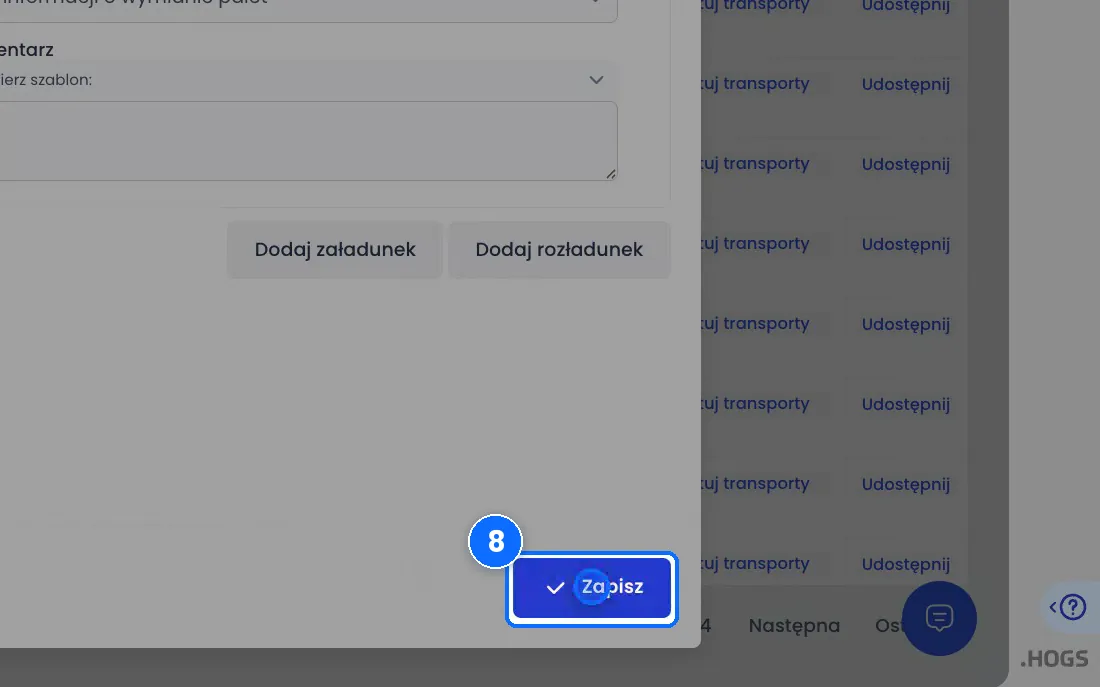
- Jeśli trasa się wydłużyła, dodaj nowe punkty przyciskami Dodaj załadunek albo Dodaj rozładunek.
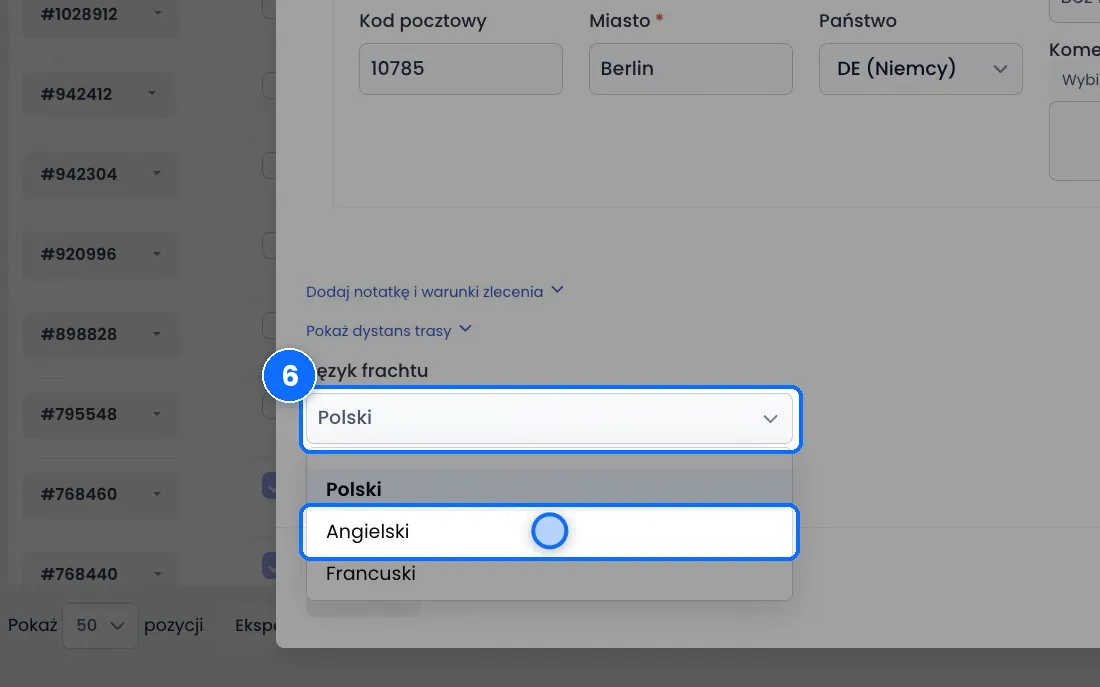
- Pod punktami rozwiń listę Język frachtu i wybierz język zlecenia: Polski, Angielski albo Francuski.
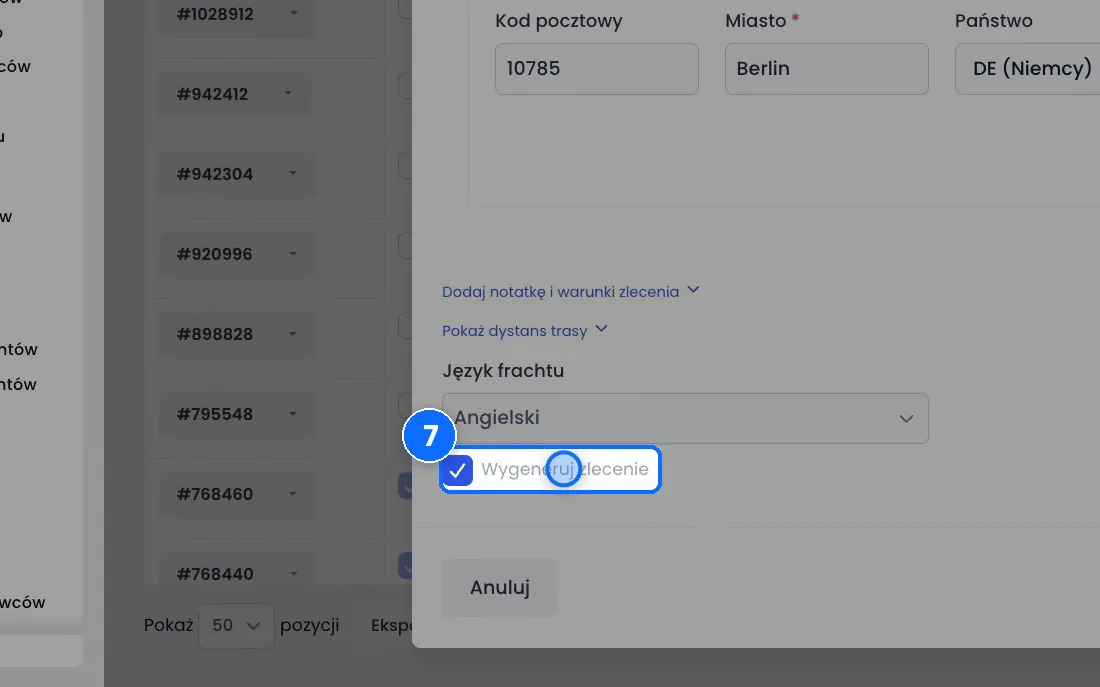
- Sprawdź, czy pole Wygeneruj zlecenie jest zaznaczone. Dzięki niemu powstanie nowe zlecenie z poprawionymi danymi.
- Kliknij Zapisz.
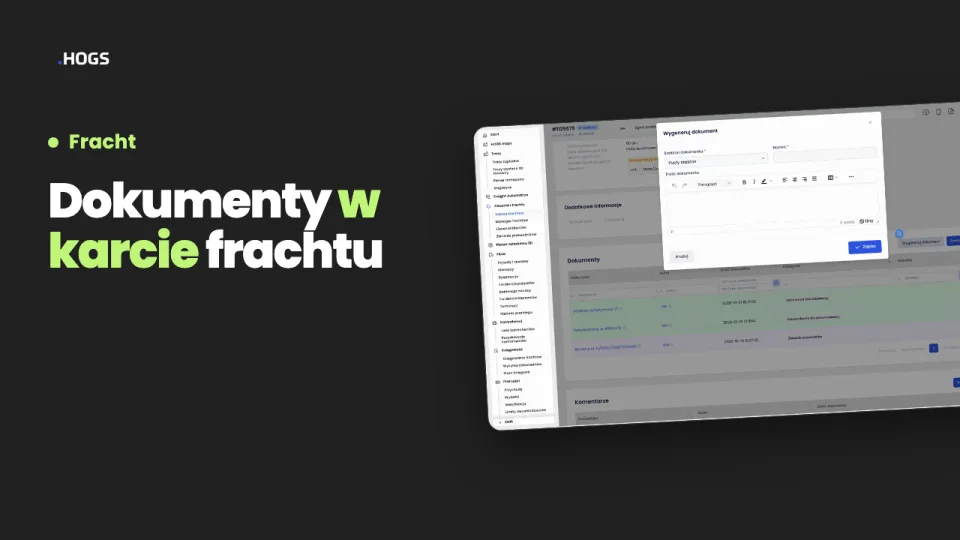
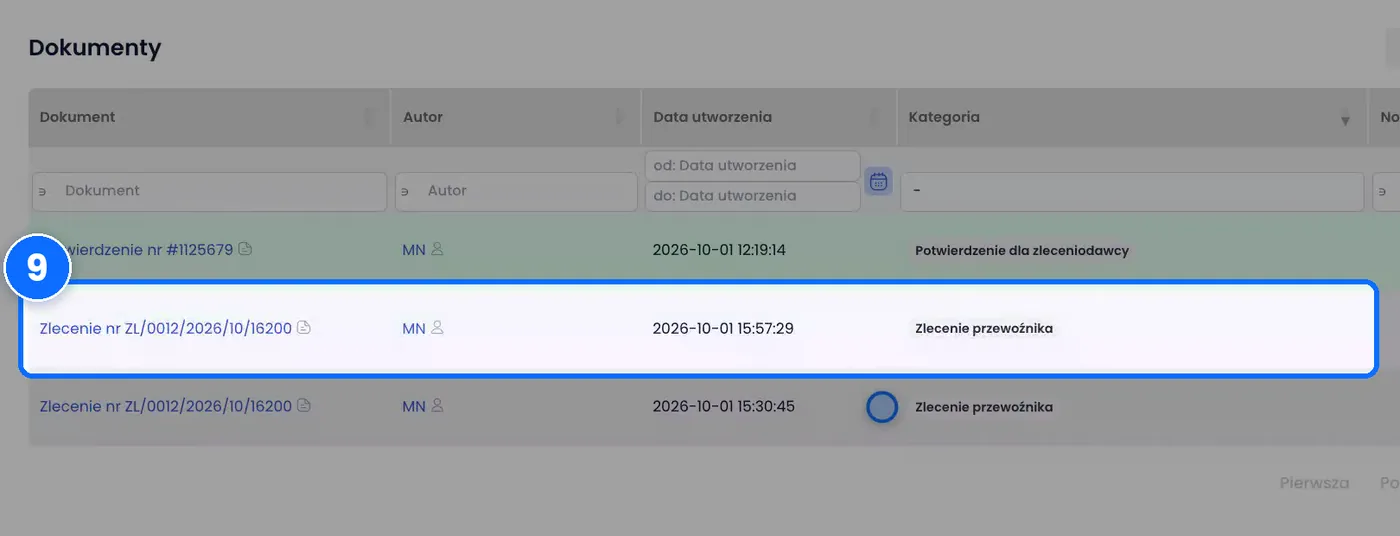
- Otwórz kartę frachtu (kliknij numer frachtu w tabeli) i przewiń do sekcji Dokumenty. Na górze listy jest nowe Zlecenie przewoźnika z aktualną datą.
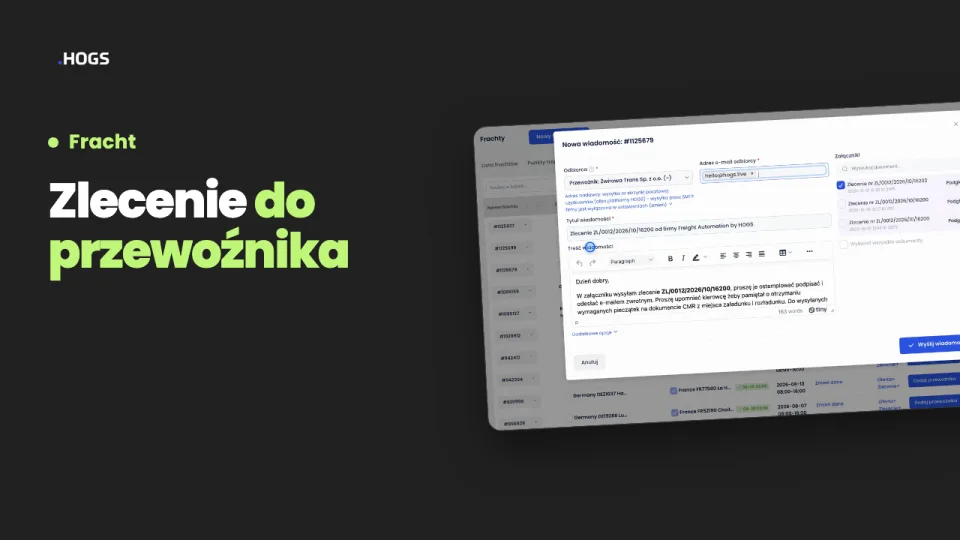
- Wyślij nowe zlecenie przewoźnikowi tak jak pierwsze, przyciskiem Wyślij w kolumnie Zlecenie przewoźnika.
Pola pod punktami trasy
- Język frachtu - język, w którym powstaje zlecenie dla przewoźnika. Do wyboru: Polski, Angielski, Francuski.
- Wygeneruj zlecenie - zaznaczone tworzy po zapisie nowe zlecenie przewoźnika z aktualnymi danymi.
Dobrze wiedzieć
- Dane w zleceniu zmienisz do momentu zakończenia frachtu rozładunkiem albo anulacją.
- Nowe zlecenie nie wysyła się samo. Po zapisie musisz je wysłać przewoźnikowi, inaczej kierowca pojedzie według nieaktualnego zlecenia.
- Poprzednie zlecenie zostaje w sekcji Dokumenty jako historia. Przy wysyłce upewnij się, że w załącznikach jest nowa wersja, z najnowszą datą.
- Język zlecenia ustawisz też przy dodawaniu przewoźnika, w oknie Edycja przewoźnika (pole Język frachtu). Jeśli od początku wiesz, że przewoźnik jest z zagranicy, wybierz język już tam.
- Okno Edytuj transporty to to samo okno, w którym na początku uzupełniasz szczegóły trasy. Wszystkie pola punktów działają tak samo.
Najczęstsze pytania
Czy stare zlecenie znika po wygenerowaniu nowego?
Nie. Zostaje w dokumentach frachtu, a nowe pojawia się obok, z aktualną datą.
Czy przewoźnik dostanie poprawione zlecenie automatycznie?
Nie. HOGS tworzy nowy dokument, ale wysyłasz go sam, tak jak pierwsze zlecenie.
Zmieniłem tylko język. Czy muszę coś poprawiać w punktach?
Nie. Wybierz język w Język frachtu, zostaw zaznaczone Wygeneruj zlecenie i kliknij Zapisz.